
Steamの「Content servers unreachable」は、ダウンロード地域、自分のネットワーク、Steam側のどれが原因か
ストアは開くのにダウンロードだけContent servers unreachableで失敗するとき、ダウンロード地域、VPN・プロキシ・学校のネットワーク、Steam側の問題を一つずつ切り分ける順番を整理しました。
記事の言語
この記事の目次
ストアは普通に開くし、フレンドリストも表示される。それなのに、ゲームをインストールしようとした途端、あるいはアップデートが始まった途端に「Content servers unreachable」と出て止まります。回線そのものは生きていそうなのに、Steamだけがファイルを取ってこられない状態です。検索すると対処法の一覧はたくさん見つかりますが、たいていは「あれもこれも一度に変えてください」という書き方です。いくつも同時に変えて直った場合、どれが効いたのかが残りません。次に同じエラーが出たとき、また最初からやり直しになります。
この記事では、原因を三つに分けて一つずつ消していきます。使っているダウンロード地域のサーバー側の問題か。プロキシ、VPN、セキュリティソフトなど、自分の側のネットワーク経路の問題か。それとも、Steam全体の問題か。根拠は、2026年10月31日と11月1日(UTC)に開いたValveのSteamサポートのページ、Microsoftのページ、そしてコミュニティが公開しているSteamクライアントの文言一覧です。私は読者のPCでこのエラーを再現していませんし、速度を測ってもいません。記事に出てくるテストの記録、地域名、ゲーム名は、説明のために作った仮の例です。
Valveのヘルプは英語版と一部の韓国語版を読みました。日本語表示のSteamで、各メニューや文言がどう書かれているかは確認できていません。そのため、メニュー名は英語のまま書きます。図はどれもSteamVaultsが作った説明用の絵で、Steamの画面ではありません。
まず括弧の中の理由を読む
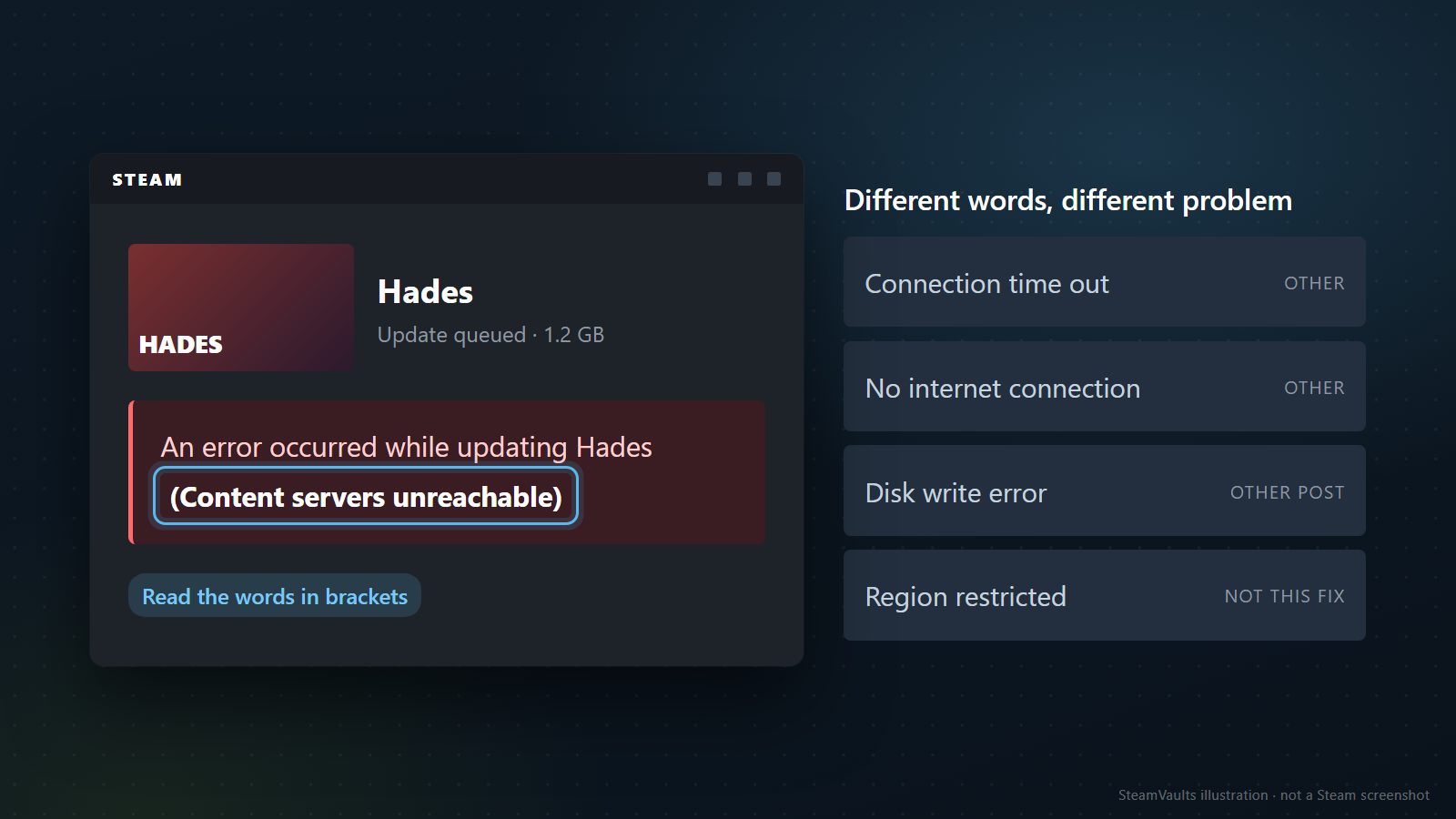
インストールやアップデートのエラーは、英語では「An error occurred while updating [ゲーム名]」のような形で表示されます。具体的な理由はメッセージの最後の括弧に入る、とValveは説明しています。Updating and installing problems 図のHadesの例は仮のものですが、見るべき場所は同じです。括弧の中です。
SteamDBが公開しているクライアントの文言一覧には、アプリ更新のエラーとしてまとめられた文言が58個あります。「Content servers unreachable」はそのうちの一つで、「Connection time out」「No internet connection」「Disk write error」「Region restricted」とは別の文言として定義されています。クライアント文言一覧(英語) ただし、この一覧に載っているのは文言だけです。どの状況でどの文言が出るのかまでは分かりません。それでも、文言が違えば別の問題として扱うほうが安全だと私は考えています。括弧の中がDisk write errorなら、出発点はSteamのディスク書き込みエラーの記事です。
同じ一覧にはRegion restrictedという文言もあります。名前に「地域」が入っていますが、ダウンロード地域の設定と結びつける説明は、今回読んだValveのページには見つかりませんでした。この記事の地域変更を、そのエラーにそのまま当てはめるのはやめてください。
設定をいじる前に、四つ書き留めておきます。ゲーム名。新規インストールかアップデートか。エラーが出た時刻。そして、ほかのゲームのダウンロードも同じ文言で失敗するか。最後の項目は意外と役に立ちます。ほかのゲームは問題なく入るのに一つだけ失敗するなら、回線全体より、そのゲーム側の事情を先に疑えるからです。確かめていなければ「不明」のまま残しておけば十分です。
SteamとPCを一度再起動するのは、この段階でやってよい操作です。Valveは、再起動でシステムの状態やキャッシュが消え、ファイルのロックも外れるとして、最初の手順に挙げています。同じページの基本対処は、再起動、ダウンロードキャッシュの消去、ライブラリフォルダの修復、ファイルの整合性確認、ダウンロード地域の変更の順です。ただ、この並びは、あらゆるインストール・更新エラーに使うものです。理由が「コンテンツサーバー」と書かれているこのエラーでは、サーバーまでの経路に直接触れる地域変更とネットワークの確認を前に出しました。順番を入れ替えたのは、この記事の判断です。
ストアが開いても、ダウンロードの道が開いているとは限らない
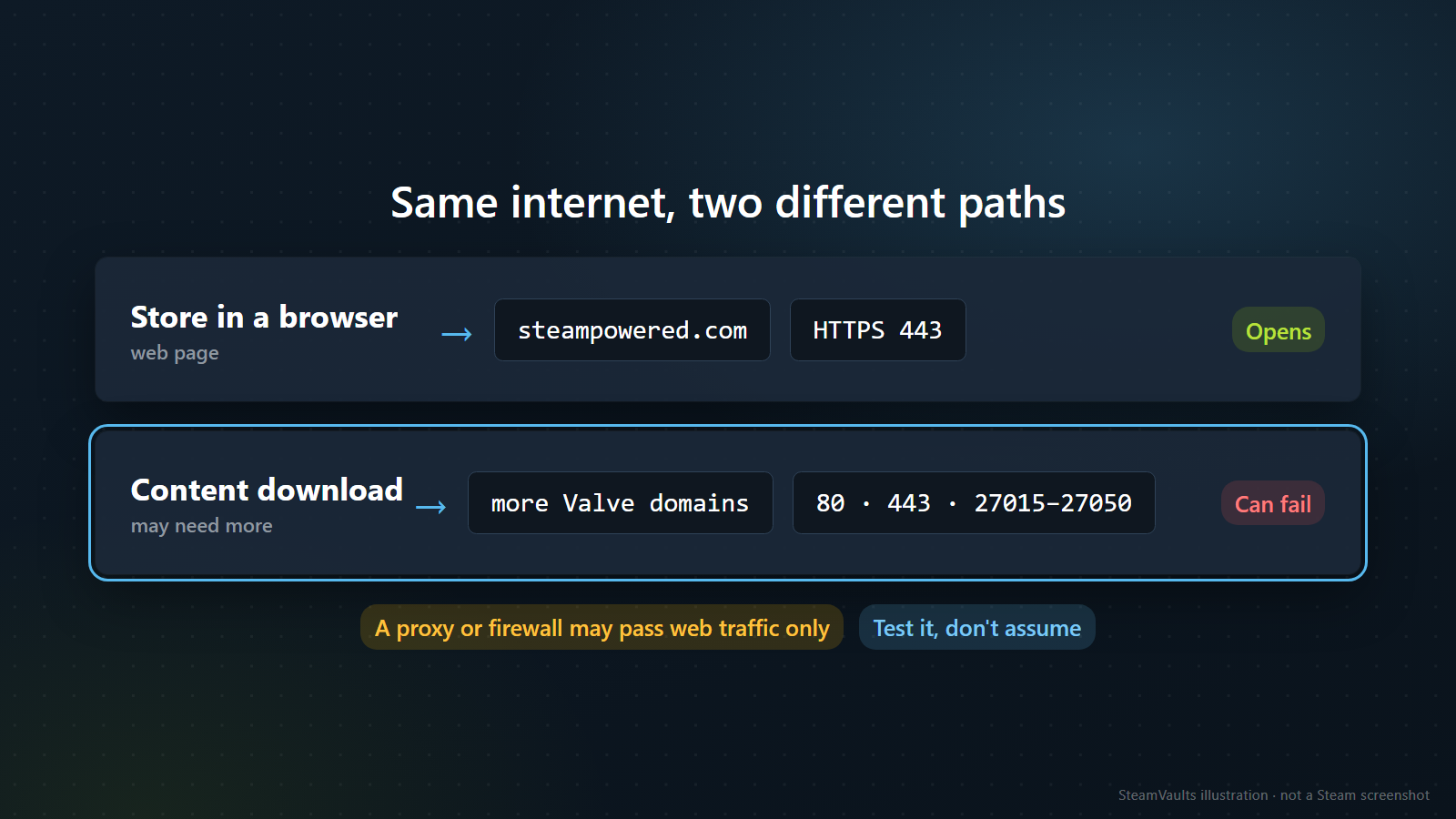
「ストアが開くのだから、自分のネット回線の問題ではない」という判断は、一段早すぎます。Valveの必須ポートのページによると、Steamにログインしてコンテンツをダウンロードするには、HTTP(TCP 80)とHTTPS(443)、それにUDPとTCPのリモートポート27015から27050が必要です。プロキシを使う環境では、steampowered.com、steamcommunity.com、steamgames.com、steamusercontent.com、steamcontent.com、steamstatic.com、akamaihd.netの七つのドメインを許可する必要がある、とも書かれています。ウェブ以外の通信は主にUDPで、TCPのこともあり、そのIPはValveのネットワーク(AS32590)から来るそうです。ただし、ダウンロードがどのドメインとどのポートを使うかは、このページには書かれていません。Required ports for Steam
図の上の帯は、ブラウザでsteampowered.comのストアページが開く状態(HTTPS 443)で、タグは「Opens」です。下の帯が、ダウンロードに必要かもしれない残りの部分、つまりValveの一覧にある別のドメインと、HTTP 80、HTTPS 443、27015から27050のポートで、タグは「Can fail」。添えられたメモには、プロキシやファイアウォールがウェブの通信だけを通している場合がある、とあります。
ストアが開いたなら、少なくともそのウェブのアドレスまでは届いています。ただ、ダウンロードが使う別のドメインやポート範囲まで通った証拠にはなりません。会社や学校のファイアウォール、プロキシ、セキュリティソフトがウェブの通信だけを通して残りを止めていれば、こういう症状になりえます。これはページの記述から私が組み立てた推測で、実際にどこで止まっているかは試さないと分かりません。
会社のノートPCで起きているなら、管理者に渡す材料はこのページ一枚にそろっています。七つのドメイン、必要なポート範囲、そしてSteamのポートはHTTPなどに付け替えられないというValveの説明です。「Steamが動きません」とだけ伝えるより、この一覧を送るほうが返事をもらいやすい、というのは私の見方です。許可するかどうかは、そのネットワークを管理する人が決めることです。IPアドレスの範囲でファイアウォールを管理している組織なら、ValveがIPv4とIPv6の範囲の一覧へのリンクも同じページに載せている、と添えてください。
自宅には管理者がいないので、自分で確かめます。候補は意外と身近にあります。Valveは、システム、ディスク、ネットワークの動きを書き換えたり監視したりするソフトがダウンロード中の問題を起こしうるとして、ウイルス対策ソフト、広告ブロッカー、ウェブ最適化ソフト、ファイアウォール、システムクリーナー、録画ソフト、プロキシ、パフォーマンス向上ツールを例に挙げています。昔入れて忘れているものが、この一覧に入っていないか思い出してみてください。何をどの順番で外すかは、次の次の節で扱います。
サーバーを選ぶ側でも食い違いは起こりえます。Valveの説明では、Steamは世界各地のコンテンツサーバーの中から利用者の位置に合うものを選ぼうとします。一部のサードパーティ製アプリのせいで、Steamが間違ったサーバーを使うことがあるとも書かれています。インターネットセキュリティソフトやパケットフィルタリングソフトにも似た影響があり、接続の問題につながりうるそうです。Slow download speeds / content server connection
ダウンロード地域は、元の値を書いて、一つずつ変えて、戻す
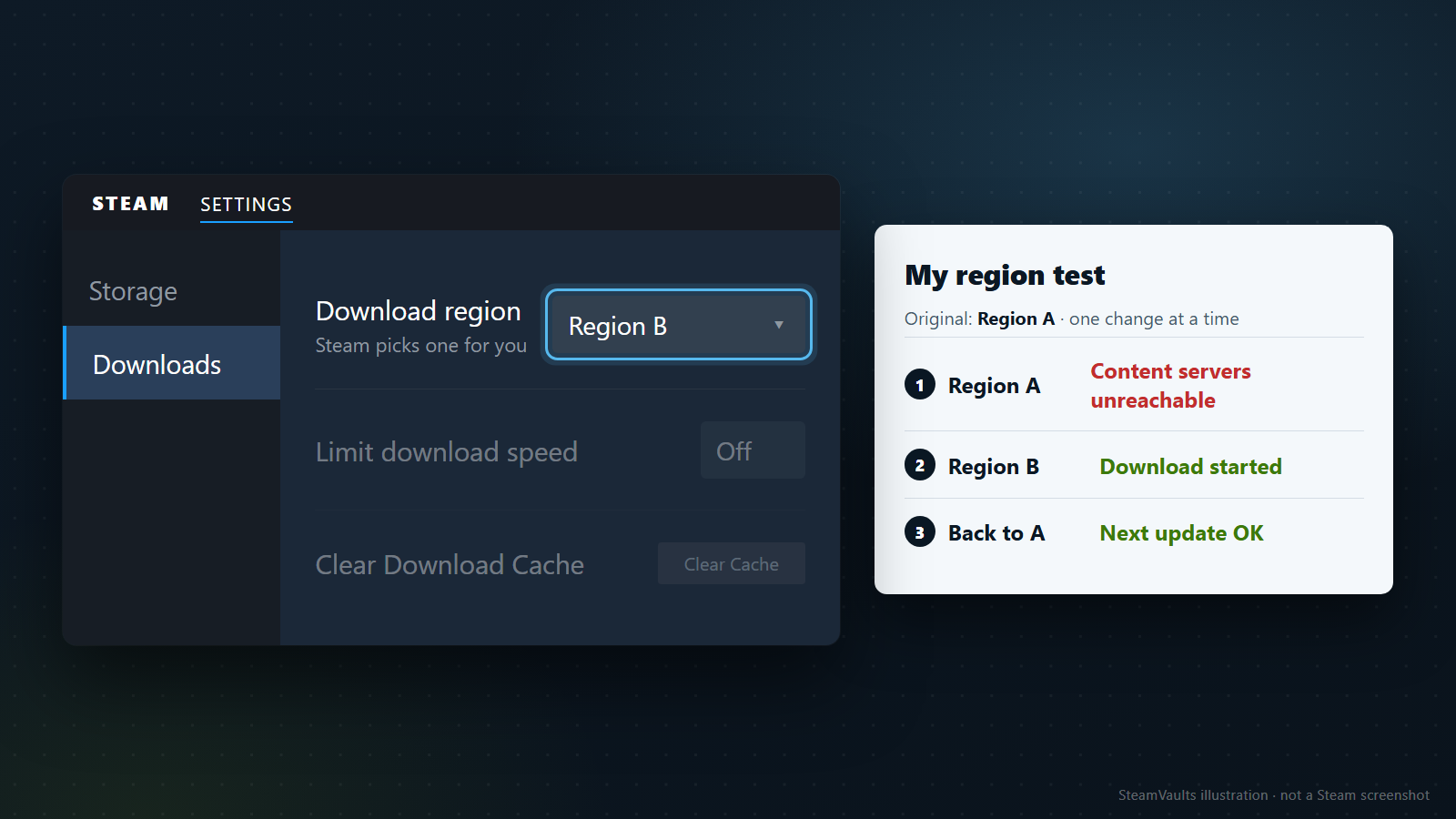
サーバー側の原因に直接働きかける対処は、Valveのインストール・更新のページでは、ダウンロード地域の変更です。このページがContent servers unreachableという文言を名指ししているわけではなく、基本対処の五番目として載っています。ページによると、Steamのコンテンツシステムは地理的な地域に分かれていて、クライアントは現在の地域を自動で検出し、その地域のコンテンツサーバーを使います。特定の地域のサーバーが遅い、過負荷になっている、ハードウェア障害を起こしているといった理由でダウンロードの問題が出ることがあるので、一時的に別の地域に変えて別のサーバー群を試すように、という案内です。自分の地域ではない複数の地域を試す必要があるかもしれない、とも添えられています。経路はSteam > Settings > Downloads > Download Regionです。韓国語版ではこの項目が「다운로드 지역」と書かれています。日本語版の表示は見ていません。Updating and installing problems
この説明には、この記事の最初の枝がもう入っています。地域のサーバーの故障はSteam側の問題ですが、Steam全体ではなく、一つの地域だけで起きている可能性があります。ストアもフレンドリストも普通なのにダウンロードだけ通らない症状とは、よく合います。
手順は次のとおりです。
1. いま選ばれている地域をそのまま書き留めます。 Valveは「一時的に」変えると言っているので、戻る先が必要です。設定画面をスマートフォンで撮っておくのでも構いません。 2. 近い地域を一つだけ選びます。 遅いダウンロードのページは、自分のいる地域か最も近い地域を選び、近くの地域をいくつか試すように案内しています。 3. 同じゲームでもう一度試します。 別のゲームにすると、比較がぼやけます。 4. 結果を一行で残します。 ダウンロードが始まったか、同じ文言がまた出たか、別の文言に変わったか。 5. だめなら次の地域に進みます。 このときも、ほかの設定には触りません。
仮の記録を一つ見ましょう。元の地域はAでした。図の右側にある「My region test」の三行と同じ内容です。
| 試行 | ダウンロード地域 | ほかの変更 | 結果 |
|---|---|---|---|
| 1 | A(元の値) | なし | Content servers unreachable |
| 2 | B(隣の地域) | なし | ダウンロード開始 |
| 3 | Aに戻す(インストール完了後) | なし | 次のアップデートは正常(Next update OK) |
この記録から引き出せる結論は、「その時間帯、Aでは通らず、Bでは通った」までです。Valveが言う地域サーバーの過負荷や故障と合う形ですが、自分とAの間の経路に問題があった可能性も、この表だけでは消せません。どちらでもやることは同じです。必要なものを先に受け取り、あとで元の地域に戻って、もう一度確かめます。どれくらい待ってから戻すべきかについて、Valveは期間を示していません。
地域を変えたら括弧の中の文言が変わった、という場合も考えておきます。仮に、B地域でダウンロードが始まったものの、しばらくして「Disk write error」で止まったとします。サーバーに届かないという問題はBでは消え、ファイルを書く段階の新しい問いが生まれたわけです。二つの結果を並べて記録し、新しい文言に合った記事に移ってください。地域を回し続けても、書き込みの問題は解けません。
元の地域に戻したあと、同じエラーが再び出ることもあります。その場合は、通る地域をそのまま使い、数日おきに元の地域をもう一度試して、日付と結果を書いておくほうがよいでしょう。同じ地域で日を変えても失敗し続けるという記録は、後でサポートに問い合わせるときの材料になります。
このサイトのダウンロードが0なのにディスクが動いている記事は、地域の変更を、止まっている段階が受信のときに検討する対処として扱っています。この記事と矛盾する助言ではありません。あちらは、0という表示からどの段階で止まっているかを切り分ける記事で、容量や書き込みのエラーが出る場合も扱っています。この記事は、最初からコンテンツサーバーを名前に含むエラー文言を出発点にしているので、地域変更が前に来ます。
逆の記録もありえます。A、B、Cの三つの地域すべてで同じ文言が出たなら、一つの地域のサーバー問題である可能性は下がります。地域をあと十個、二十個と回すより、次の節のネットワーク経路に進むほうがよいです。最初に書いた「ほかのゲームも失敗するか」がここでもう一度使えます。ほかのゲームはどの地域でも入るのに、一つのゲームだけがすべての地域で失敗するなら、ネットワーク経路よりそのゲームの側を先に疑います。Valveのページはこの場合を個別に説明していないので、そのゲームのお知らせとディスカッションを確認し、記録を持ってサポートに聞くのが現実的です。もう一つ、地域を変えたらダウンロードは始まったものの速度が思ったより遅い、という場合は、エラーとは別の問いです。速度の問題は、Valveも遅いダウンロードのページで、ビットとバイトの単位の違いから別に扱っています。
VPNを入れたままだと、地域のテストの結果は読みにくくなります。韓国語版のインストール問題のページは、クライアントが「現在ログインしている地域」を自動で検出すると書き、遅いダウンロードのページは、ユーザーの位置を基準にサーバーを選ぼうとすると書いています。VPNがその検出にどう影響するかは、Valveのページには出てきません。そこで、地域のテストはVPNをオフにした状態とオンの状態を混ぜず、一つの条件のなかで終わらせることをお勧めします。
プロキシ、VPN、学校のネットワーク: 自分の側の経路を一つずつ外す
複数の地域でどれも失敗したなら、Steamからサーバーまでの道のうち、自分の側の区間を疑う番です。ここでも、一度に一つずつです。
VPN。 ValveはVPNソフトが、SteamクライアントのSteamネットワークへの接続を妨げることがあると書いています。ダウンロード高速化ソフトやダウンロードマネージャーもSteamの通信を邪魔することがあるのでSteamを使う間は切るように、攻撃的なスパイウェア検出ソフトはコンテンツサーバーへの接続を妨げることがある、とも。Programs that may interfere with Steam 自分で入れたVPNなら切って、Steamを完全に終了してから起動し直し、同じゲームで試します。同じページには、こうしたソフトを切ったあとはSteamを再起動すること、場合によってはPCの再起動が必要なことも書かれています。
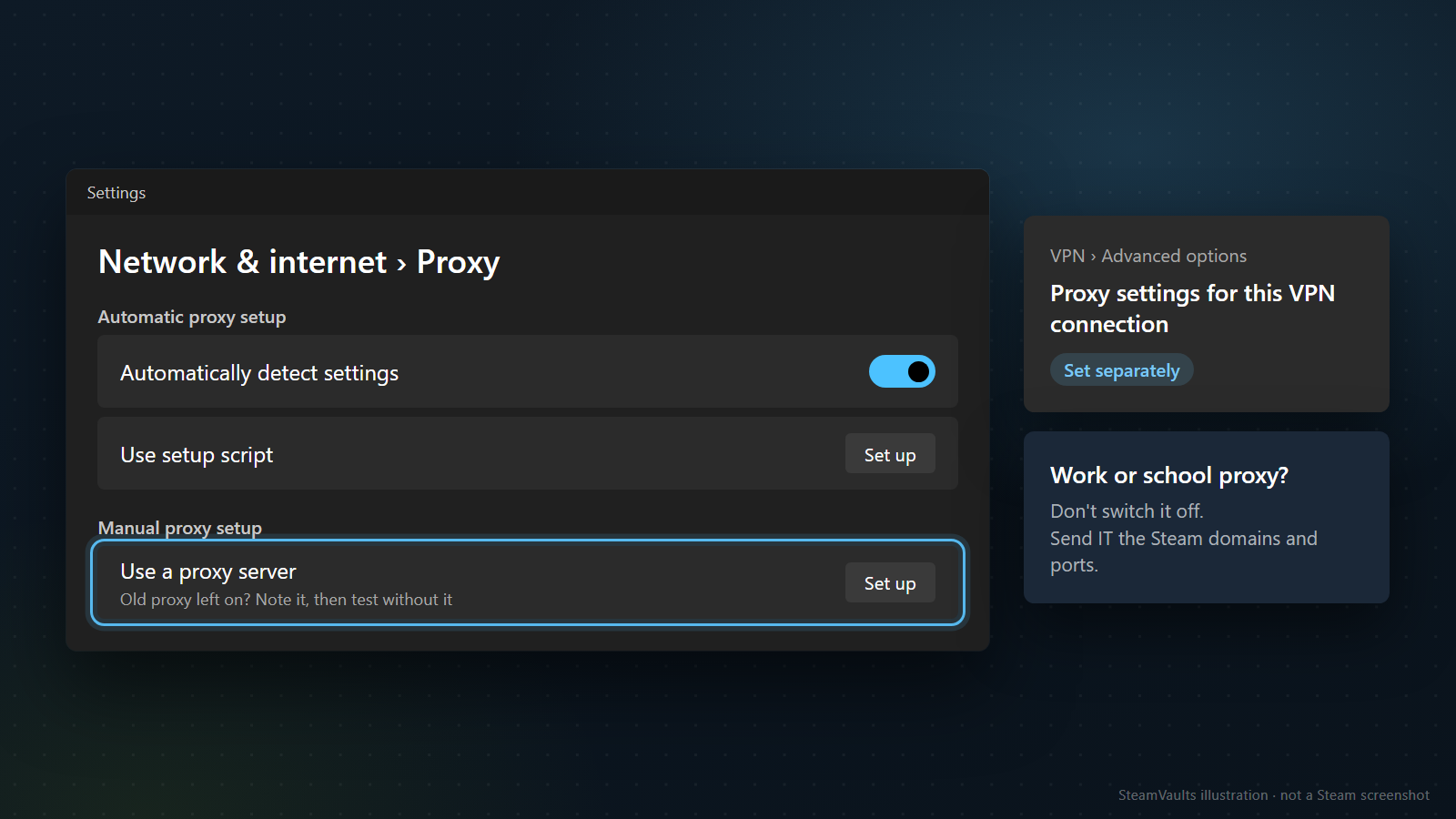
プロキシ。 MicrosoftによるとWindowsのプロキシはSettings > Network & internet > Proxyで設定し、自動検出、セットアップスクリプト、手動入力の三つの方式があります。VPN接続がプロキシを使う場合は、そのVPN接続の詳細オプションで別に設定する点も書かれています。会社や組織がプロキシを求めることがある、という説明もあります。Use a proxy server in Windows 家のPCで、昔使ったプロキシやセットアップスクリプトが残っているなら、値を控えてからオフにし、結果を比べてみることができます。会社が決めたプロキシは、自分で切るものではありません。前の節のドメイン一覧を管理者に渡してください。図の右側のカードも同じことを言っています。
Windows以外の機器では、確認する場所が違うかもしれません。クライアントの文言一覧には、Wi-Fiネットワークの一覧やIPアドレスといったネットワーク設定の文言と同じ並びに、「Proxy settings」と「Enable HTTP Proxy」があります。Steam Deckのように、Steamが機器のインターネット設定の画面を直接出す場合のための文言に見えますが、一覧だけではどの機器のどの画面か断定できません。そうした機器でこのエラーが出るなら、その画面でプロキシが有効になっていないか、一度見てみる価値はあります。
学校や会社のネットワーク。 Valveは、大学や企業のネットワークとプロキシが、Steamに必要なポートを塞いでいることが多いと書き、そういう場所ではネットワーク管理者にポートが開いているか確認するように、としています。Steamに必要なポートはHTTPなどに付け替えたり、別のポート範囲に変えたりできない、とも言い切っています。Required ports for Steam 寮やオフィスでだけ失敗するなら、PCの設定をこれ以上いじる前に、管理者に聞くほうが早いです。
別のネットワークで試す。 一部のインターネット事業者は、帯域を節約するためにデータをキャッシュしたり圧縮したりしていて、携帯電話のネットワークでは特にそうだ、とValveは説明しています。可能なら、別の事業者の、まったく違うネットワークにつないで試すように勧めています。Updating and installing problems スマートフォンのテザリングにしたら入った、なら、自宅のネットワークかその事業者の経路に絞れます。テザリングでも失敗したからといって、Steam側と決めつけるのは無理です。Valveが問題の例として名指ししているのが、その携帯電話のネットワークだからです。
時間帯。 毎晩同じ時間帯にだけ問題が出るなら、インターネット事業者が接続を遮断したり絞ったりしている可能性があるので、別の時間に試して事業者に問い合わせる、という案内もあります。エラーの時刻を書いておけば、このパターンが見えてきます。Troubleshooting network connection issues
ルーターとDNS。 Valveのルーターのページは、モデムとルーターを再起動し、別々の機器なら、ルーターを通さずにモデムに直接つないで試すように書いています。ルーターのステートフルインスペクション、動的パケットフィルタリング、QoS、UPnPが有効なら、無効にしてみるという項目もあります。ルーターのメニューは機器ごとに違うので、変える前に元の値を控えてください。Routers and Steam 解決法の記事によくあるDNSサーバーの変更は、今回読んだValveのページのどこにも書かれていませんでした。Windowsのipconfig /flushdnsは、Microsoftの説明ではDNSリゾルバーのキャッシュを消し、失敗の記録(ネガティブキャッシュ)も一緒に消すコマンドです。ipconfig command 負担の小さい試験ですが、このエラーが直る根拠として読むのは避けてください。
テストを表にして残すと、結果が何を指すのか読み取りやすくなります。次は仮の記録です。どの行も、変えたのは一つだけで、次の行に進む前にその変更を元に戻しています。
| 変えたもの | 同じゲームの結果 | 指す先 |
|---|---|---|
| 自分で入れたVPNをオフにする | 変わらず失敗 | VPNは原因から遠ざかる |
| 同じルーターにつないだノートPCで試す | ダウンロード開始 | このPCの設定かソフト |
| スマートフォンのテザリングでこのPCをつなぐ | ダウンロード開始 | このPCが自宅のネットワークを使うときの経路 |
この仮の記録を読むと、ノートPCは同じ自宅ネットワークで入ったので、ルーター全体が塞がれているとは考えにくいです。ところが、このPCもテザリングなら入りました。二行を合わせると、「このPCが自宅のネットワークを使うときだけ」失敗する、という組み合わせが残り、このPCだけにあるプロキシ設定やセキュリティソフトが次の確認対象になります。二、三行あるだけで、次の問いがはっきりします。逆に、VPNを切り、プロキシを消し、ルーターを再起動して、まとめて試して成功した場合は、三つのうちどれが効いたのか分かりません。
試験が終わったら、変えた設定を元に戻したかも確かめてください。会社のプロキシや学校のネットワークの設定は、ほかのソフトも使っている場合があります。
ファイアウォールとウイルス対策は、切るより許可し直す
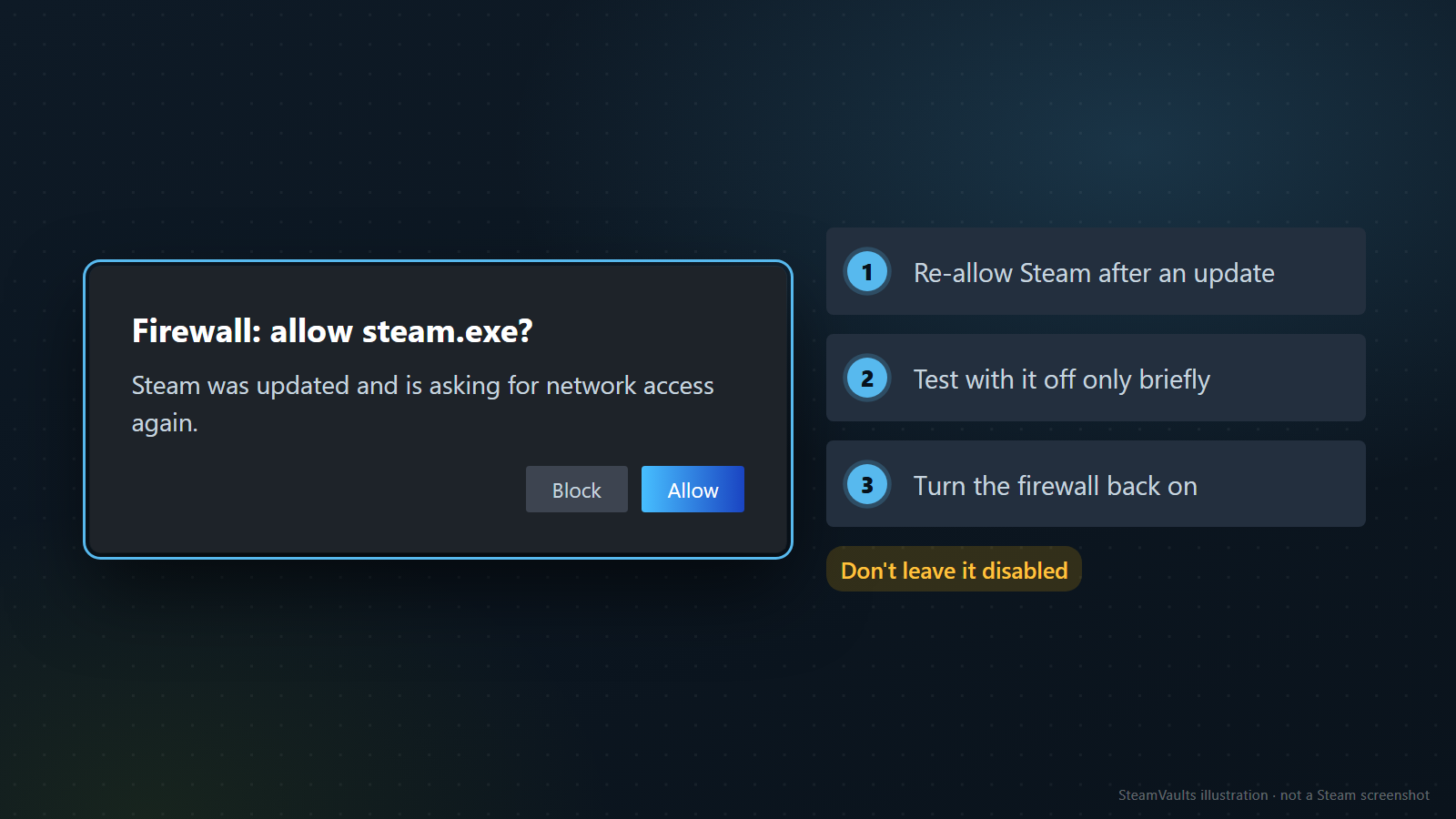
Steamを最近アップデートしたなら、ファイアウォールを先に見ます。Valveによると、Steamを新しくインストールした後や最近アップデートした後に、ファイアウォールがSteamの接続を止めることがあります。クライアントの更新後に、Steamをもう一度許可するよう求められる場合もあるそうです。図の手順は三つで、1がアップデート後にSteamを許可し直す、2がファイアウォールを切った状態で短時間だけ試す、3が元に戻す。ファイアウォールを一時的に切って試す方法も同じページにありますが、切ったままにするのは勧めない、とはっきり書かれています。それが「Don't leave it disabled」のタグです。Firewalls and Steam
ウイルス対策ソフトもディスクやネットワークの処理に深く関わるので、Steamに問題を起こすことがあります。Steamのライブラリフォルダをリアルタイム監視から外すといった例外が必要になる場合もあります。Valveは、こうした確認を技術サポートの担当者と一緒に行うよう勧めています。
Steam側の問題かどうか、どこまで確認できるか
Valveのネットワーク問題のページは、最初の手順として、Steamサーバーの状態ページで、システム全体の障害ではないか確認するように書いています。Steamのサイトにアクセスするとタイムアウトのエラーが出る場合は、システム全体の問題である可能性が非常に高い、という説明もあります。Troubleshooting network connection issues この記事の読者はストアが開く状況なので、その条件には当てはまりません。試している間にストアやコミュニティのページまでタイムアウトに変わったなら、話が変わります。そのときは、PCの設定をこれ以上触るより、待つほうが理にかなっています。Valveのページは、解決するまでSteamには接続できないと書くだけで、どれくらいかかるかは述べていません。
そのページのサーバー状態へのリンクは、2026年11月1日に開くと、Steamのチャートのページにつながっていました。同時接続者数と人気ゲームのランキングはありましたが、ダウンロードやコンテンツサーバーの状態を示す表示はありませんでした。Steam Charts
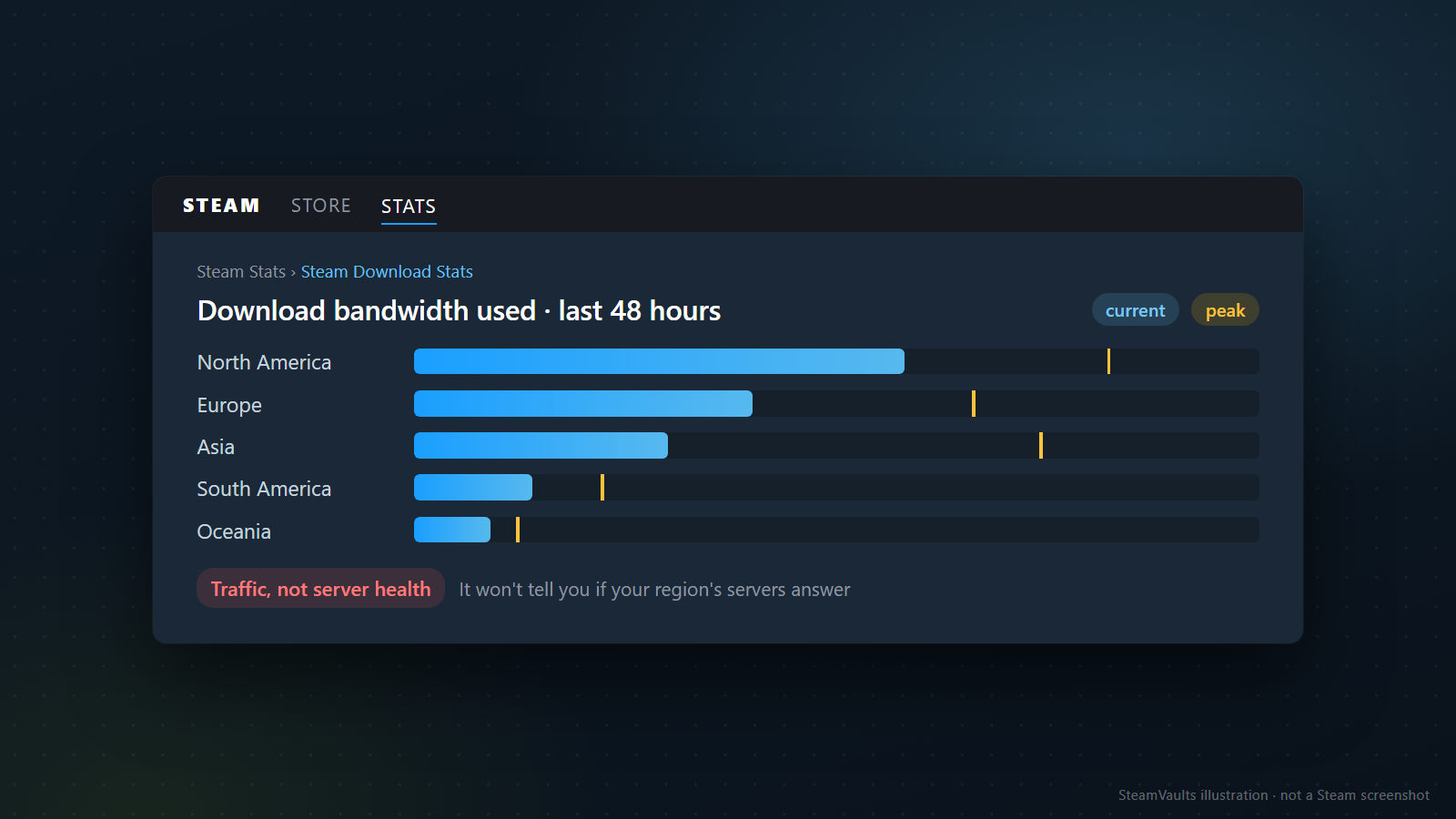
近い資料として、Steamのダウンロード統計ページがあります。直近7日間の世界のトラフィックの地図と、直近48時間のダウンロード帯域を表示し、北米、ヨーロッパ、アジアなどの地域ごとに現在値と最大値を並べています。Steam Download Stats 図の棒グラフは、その形を借りた例で、数値には意味がありません。五つの地域は北米、ヨーロッパ、アジア、南米、オセアニアです。これは「どれだけダウンロードされているか」を示す数字であって、自分が選んだダウンロード地域のサーバーが応答しているかどうかは教えてくれません。帯域がいつもどおりに見えても、自分の地域のサーバーが正常だという意味にはなりません。
結局、Steam側かどうかを見分ける最も実用的な手がかりは、前の二つのテストの結果です。別の地域なら入るなら、自分の地域のサーバーか、その地域までの経路が怪しいです。別のネットワークで入るなら、自宅のネットワークかその事業者の経路に絞れます。どちらでも入らず、同じ時刻に同じ文言を書いた投稿が集まっているなら、待つほうが失うものが少ないです。
それでも、「Steamの障害」は自分が下した推測だということを、記録に残してください。複数の地域、別のネットワーク、別の機器で同じ時刻にすべて失敗した、という事実はかなり強い手がかりです。ただ、Valveが障害を認めたこととは違います。数時間後に再度試して入ったなら、その時刻も書いておきます。次に同じことが起きたとき、その記録がどれだけ待つかを決める目安になります。逆に、同じ文言の報告がほかに一つも見つからず、自分のPCだけが失敗し続けるなら、待ちを長引かせる理由は小さくなります。ほかの人の報告の探し方とその限界は、「Loading user data」で止まる記事にまとめてあります。
キャッシュ削除は再ログインの準備をして、Steamのアンインストールはしない
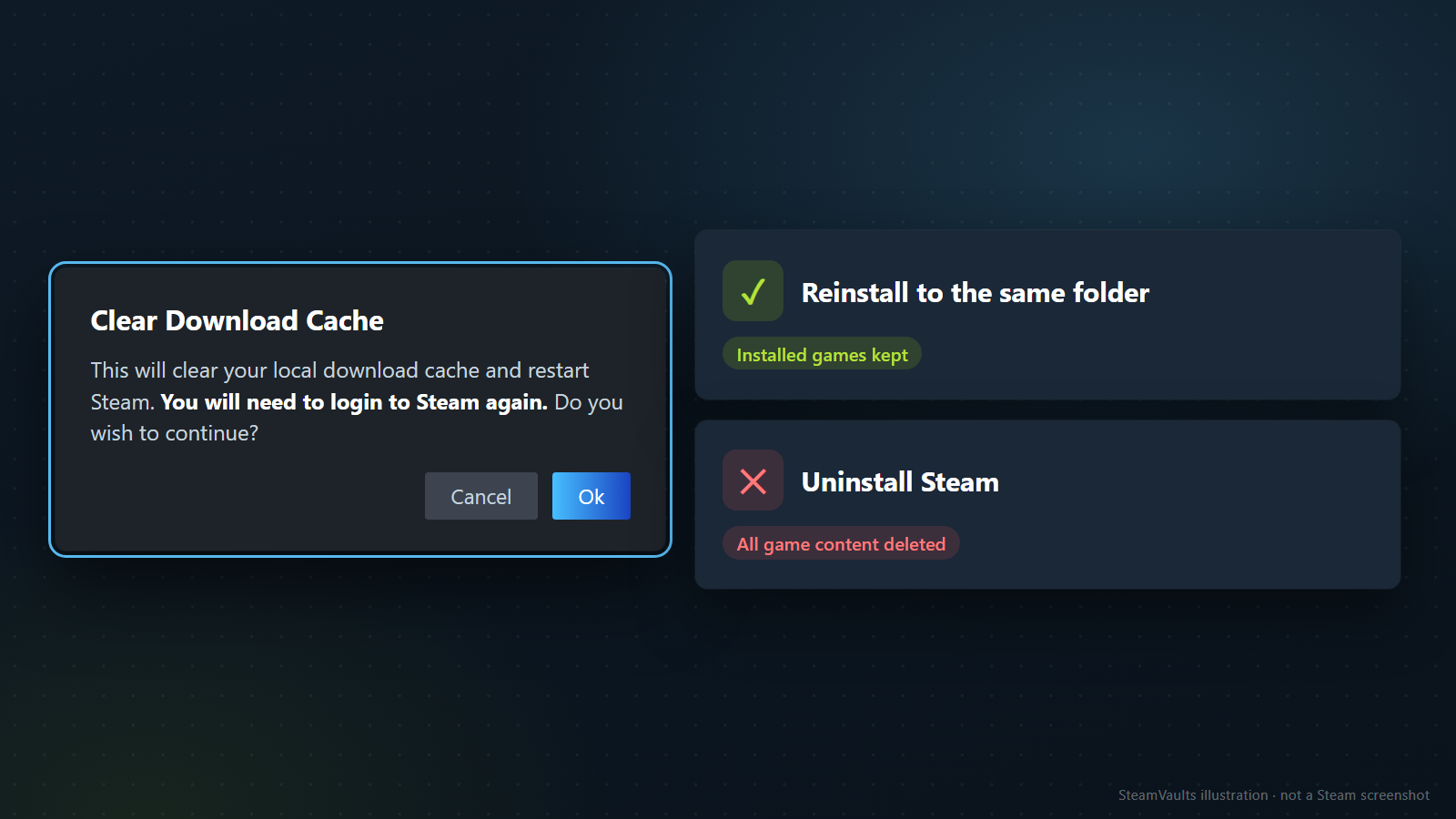
ダウンロードキャッシュを消すと、クライアントがローカルに保存している設定データが消え、Steamのサーバーからもう一度取得される、とValveは説明しています。インストール済みのゲームには影響しませんが、その後にもう一度ログインが必要です。場所はSteam > Settings > Downloadsの「Clear Download Cache」です。Clearing the download cache
ログインの準備は先にしておいてください。文言一覧を見ると、英語の確認ダイアログは、キャッシュを消してSteamを再起動し、再サインインが必要になると書いています。図のダイアログもその内容です。同じ項目の韓国語の文言には、再度ログインするという文がありませんでした。11月1日に読んだ一覧での話で、実際の画面はアップデートで変わりえます。パスワードとSteam Guardの承認手段が手元にあるか確かめてから押すのが安全です。同じグループには、この機器のSteamサービスにメンテナンスが必要で、次回起動時にサービスの修復を要求するという文言もあります。いつ表示されるのかは一覧では分かりませんが、キャッシュを消したあとにそんな案内が出ても、すぐ異常の合図と決めつけず、内容を読んでみてください。
押すタイミングも決めておきます。キャッシュ削除が消すのはローカルに保存された設定データで、ネットワークの経路ではありません。別の地域ですでに入ったなら、キャッシュを消して新しく分かることはあまりありません。複数の地域と別のネットワークですべて失敗したとき、残った候補を一つ消すために使うのが合っています。同じ一覧のライブラリフォルダの修復とファイルの整合性確認は、書き込み権限と破損したファイル向けの対処で、このエラーとは狙う場所が違います。整合性確認が必要になったら、整合性確認の記事を見てください。
Steamをアンインストールして入れ直すのは、このエラーに使う対処ではありません。Valveは、同じ場所に上書きインストールすればインストール済みのゲームは残るが、Steamをアンインストールするとゲームの中身がすべて消える、と警告しています。入らなかったゲーム一本のために、すでに入っているゲームをまるごと取り直すことになりかねません。
次にやること
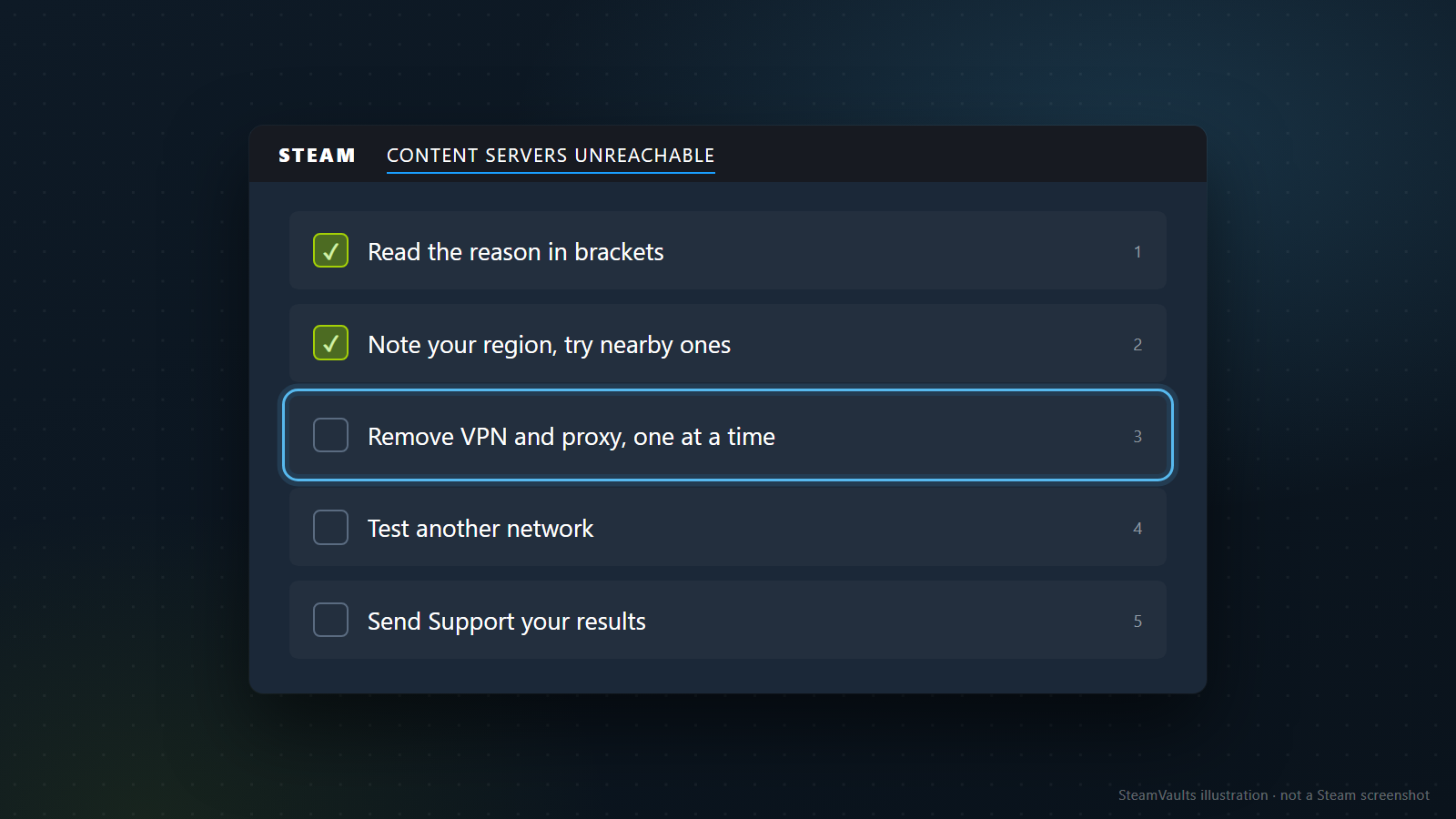
括弧の中の文言を確認し、元の地域を書き留めて、近い地域から一つずつ変えます。複数の地域でだめなら、VPNとプロキシを外し、別のネットワークで試します。それでも残るなら、地域別、ネットワーク別の結果とエラーの時刻をまとめ、Valveのページの下にある「Help Me With My Issue」から問い合わせてください。
問い合わせの文面は短くて構いません。次は仮の例です。「11月1日の21時から、Hadesのアップデートが『Content servers unreachable』で失敗します。ほかのゲームも同じです。ダウンロード地域A、B、Cのどれでも同じで、VPNは使っていません。スマートフォンのテザリングでも失敗し、キャッシュ削除後も変わりません。ストアとコミュニティは開きます。」こう書けば、「まずネットワークを確認してください」という返事が来る前に、何をすでに確かめたかが伝わります。パスワードと認証コードは書かないでください。
この記事が確認した範囲は、ValveとMicrosoftのページの説明までです。対応にかかる時間や、直ることは約束できません。