
Steam 提示“无法连接内容服务器”:商店能打开却下不动,一次只改一样
Steam 提示 Content servers unreachable,商店却能打开:先读括号里的原因,再依次试下载区域、VPN、代理、防火墙和另一个网络,最后才轮到清缓存。
文章语言
本文目录
商店能刷出来,好友列表也在,偏偏游戏更新到一半报错,括号里写着“Content servers unreachable”。很多人这时的第一反应是清缓存,不行就重装 Steam,再不行干脆卸载。这几步没有一步对着这条提示本身,最后一步还会把东西弄丢。这篇换个顺序:先记下你现在的设置,一次只动一样,试完立刻改回来。
资料有这些:Steam 客服的下载报错页、下载缓慢页、防火墙页、路由器页和端口页,Steam 下载统计页,微软讲代理和 ipconfig 的两个页面,以及 SteamTracking 仓库在 GitHub 上公开的客户端文字串。我在 2026 年 10 月 31 日和 11 月 1 日读过这些页面。这个报错我没有复现过,所以下面每一步要么标“文档里有”,要么标“我的推断”,没有一条是“实测过”。配图都是自己画的示意图,游戏名和区域名是占位用的。
先看括号里的原因
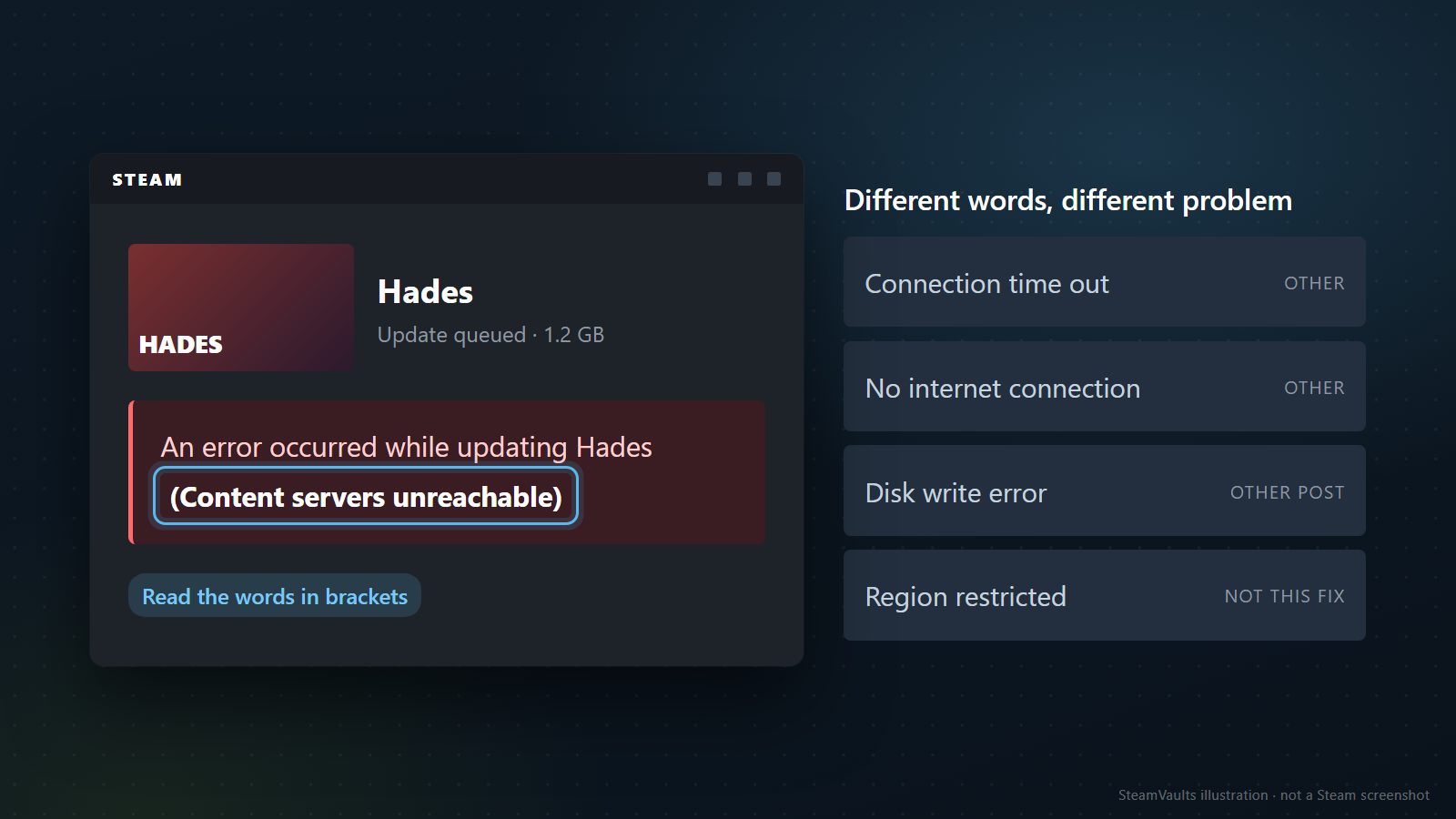
Valve 的下载故障排查页写到,安装和更新出错时,提示是“An error occurred while updating/installing [游戏名]”,具体原因放在末尾的括号里。配图用了一个虚构的游戏 Hades,只是为了标出括号的位置。
客户端的文字串列表里有 58 条应用更新错误串,“Content servers unreachable”是其中一条,和 “Connection time out”(连接超时)、“No internet connection”(没有网络)、“Disk write error”(磁盘写入错误)、“Region restricted”(区域限制)各是各的一条。列表没说每一条在什么时候出现。这几个名称我只在英文资料里见过,没有中文界面的对照,所以保留英文。
我的看法是,原因不同就是不同的问题。写入错误请看站内的磁盘写入错误排查。“Region restricted”也不要套用后面的换区方法,因为我读到的 Valve 页面都没有把它和下载区域联系起来。
动手之前先记四样:哪个游戏,是新安装还是更新,大概几点,别的游戏是不是出同样的字。只有一个游戏失败,先怀疑那个游戏本身。
Valve 自己的顺序是先重启(会清掉系统状态和缓存、释放文件锁),然后清下载缓存、修复库文件夹、验证文件、更改下载区域。针对这一条原因,我把换区域和查网络提到了通用顺序前面。这个调整是我的判断,不是 Valve 的。
商店能打开,不代表下载的路是通的
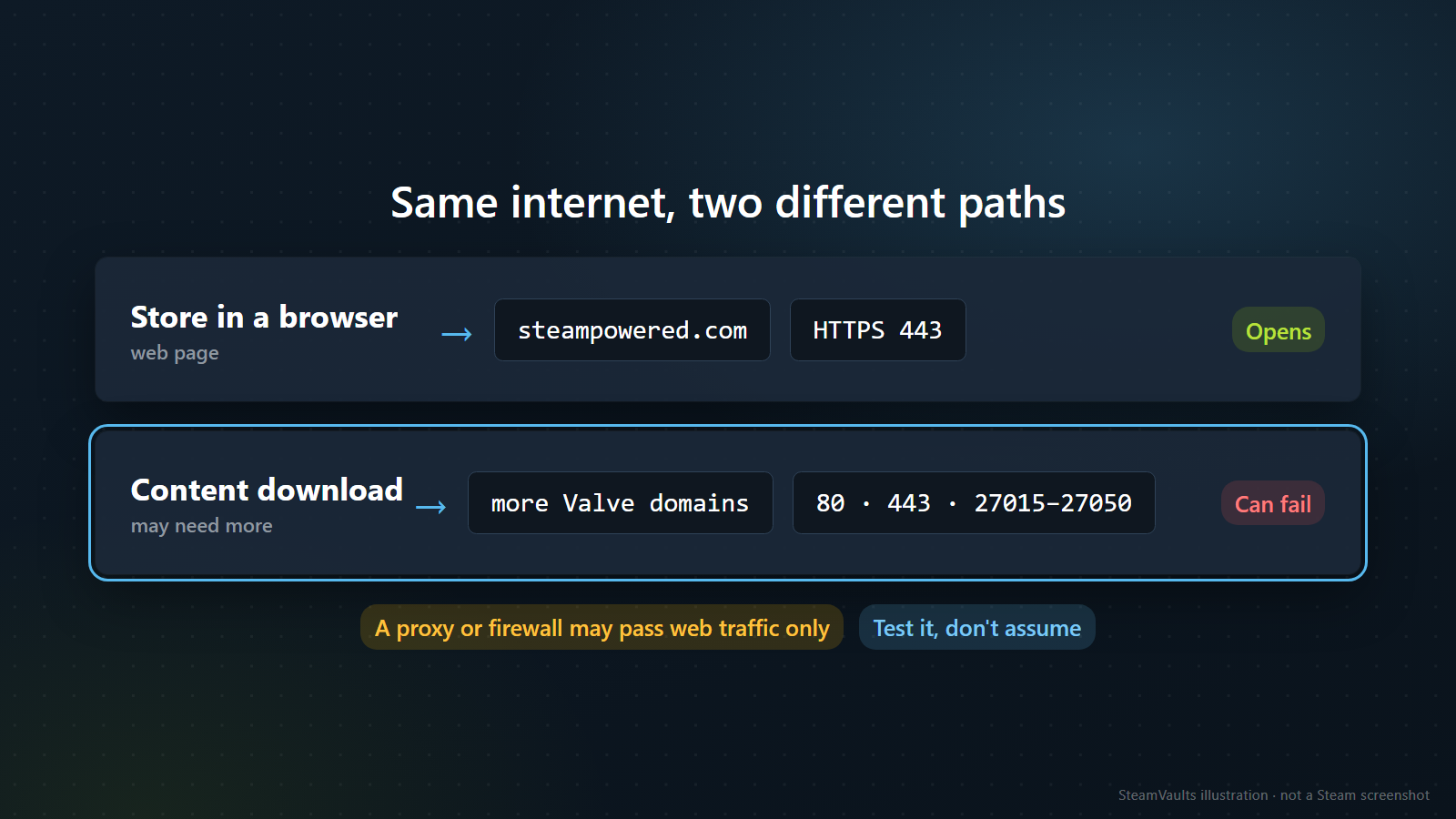
Valve 的网络端口页说,登录 Steam 和下载内容需要 HTTP(TCP 80)、HTTPS(TCP 443),以及 UDP 和 TCP 的远程端口 27015 到 27050。如果经过代理,要放行 steampowered.com、steamcommunity.com、steamgames.com、steamusercontent.com、steamcontent.com、steamstatic.com 和 akamaihd.net 这七个域名。至于下载具体走哪个域名、哪个端口,页面没有说。
浏览器里商店页面能打开,只能说明某一个网页地址是通的。防火墙、代理或安全软件如果只放行网页流量,就可能出现“商店正常、下载失败”这种局面。这是我根据文档做的推断,后面几节就是用来验证它的。
换下载区域:一次只换一个
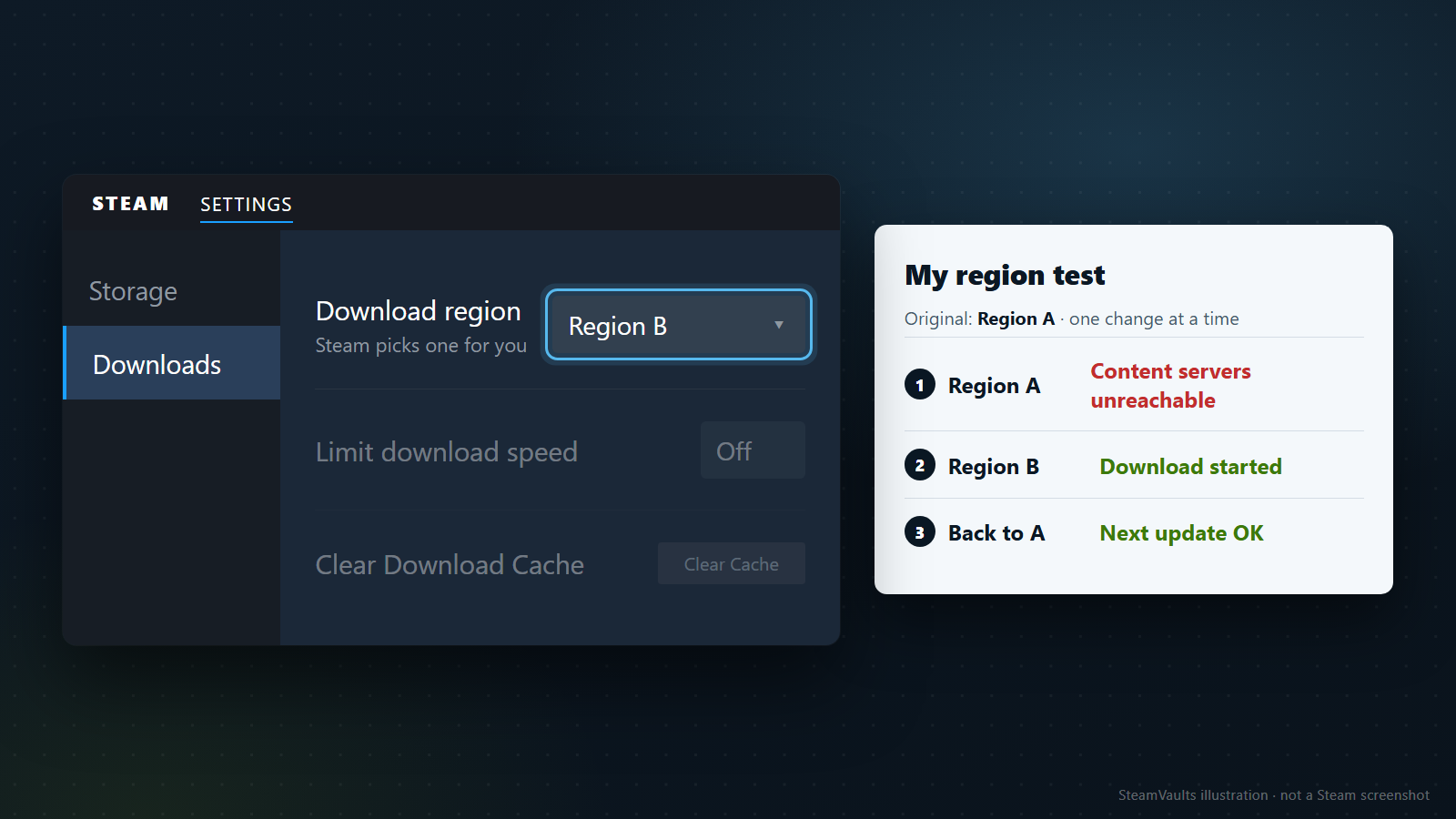
按 Valve 页面的说法,Steam 的内容系统按地理区域划分,客户端会自动识别自己所在的区域,并从那里的服务器下载。一个区域里的服务器可能慢、过载或者硬件出故障,Valve 给的办法是临时换到别的区域,有时要试好几个。下载缓慢页的建议是选你所在的区域或离你最近的区域,再多试几个附近的。路径是 Steam > 设置 > 下载 > 下载区域(我只看过英文菜单名 Download Region,中文界面里的叫法没核对过)。
如果只是某个区域的服务器出了问题,那就是只影响一个区域的 Steam 一侧故障,和“商店正常、下载失败”对得上。这个“对得上”是我的理解。
我建议的试法就三步:
1. 改之前先把当前区域记下来。 2. 选一个附近的区域,重试同一个游戏。 3. 记下结果,再换下一个区域。中间别动任何别的设置。
配图里的记录是编出来的例子:原来的 Region A 失败,提示 “Content servers unreachable”;换到邻近的 Region B,下载开始了;装完回到 Region A,下一次更新正常。这样的记录只能说明那个时间点 A 不行、B 行,分不出是 A 区域的服务器故障,还是你到 A 之间的路径有问题。两种情况的做法一样:先从 B 下载,之后再切回 A。在别的区域待多久,Valve 没有说。
再举一个编出来的情形:B 区域开始下载,随后停在 “Disk write error”。连接的问题已经不在了,现在变成写入问题,该去看磁盘那篇。
换回原区域后错误又出现,就先留在能用的区域,每隔几天再试一次原区域,把日期和结果记下来,以后写给客服时用得上。三个区域都报同一条提示的话,故障只出在某一个区域服务器上的可能性就小了,我会转去查网络,不再继续轮着试更多区域。如果每个区域都只有一个游戏失败,就去看这个游戏的公告和讨论区,带着记录联系客服。
还有两点要分清。站内的下载一直是 0 的文章在卡在“接收”阶段时也把换区域列为一步,这和本文不冲突:那篇讲的是没有报错、只是显示 0,这里是报错明确写了内容服务器。另外,能下但是慢,是另一个问题,Valve 的下载缓慢页开头先讲的是 bit 和 byte 的区别。
代理、VPN、学校或公司网络:一个一个撤掉自己这边的路径
Valve 的排查页说,会修改或监控系统、磁盘或网络活动的软件都可能导致下载问题,点名的有杀毒软件、广告拦截器、网页优化器、防火墙、系统清理工具、录屏软件、代理和性能加速器。内容服务器那几页则说,Steam 会按位置挑最合适的服务器,而某些第三方应用,或者互联网安全软件、数据包过滤软件,可能让 Steam 选到不对的服务器。另一页提到,VPN 软件可能让客户端连不上 Steam 网络,使用 Steam 时应关掉下载加速器和下载管理器,过于激进的反间谍软件也可能挡住与内容服务器的连接。关掉这些程序之后要重启 Steam,有时还要重启电脑。
VPN。 韩文版安装页说,客户端识别的是你当前登录所在的区域;下载缓慢页说,Steam 按位置选服务器。VPN 对这个识别有什么影响,Valve 的页面没写。所以做区域测试时,VPN 的状态要固定:要么全程开着,要么全程关着,不要混着来。
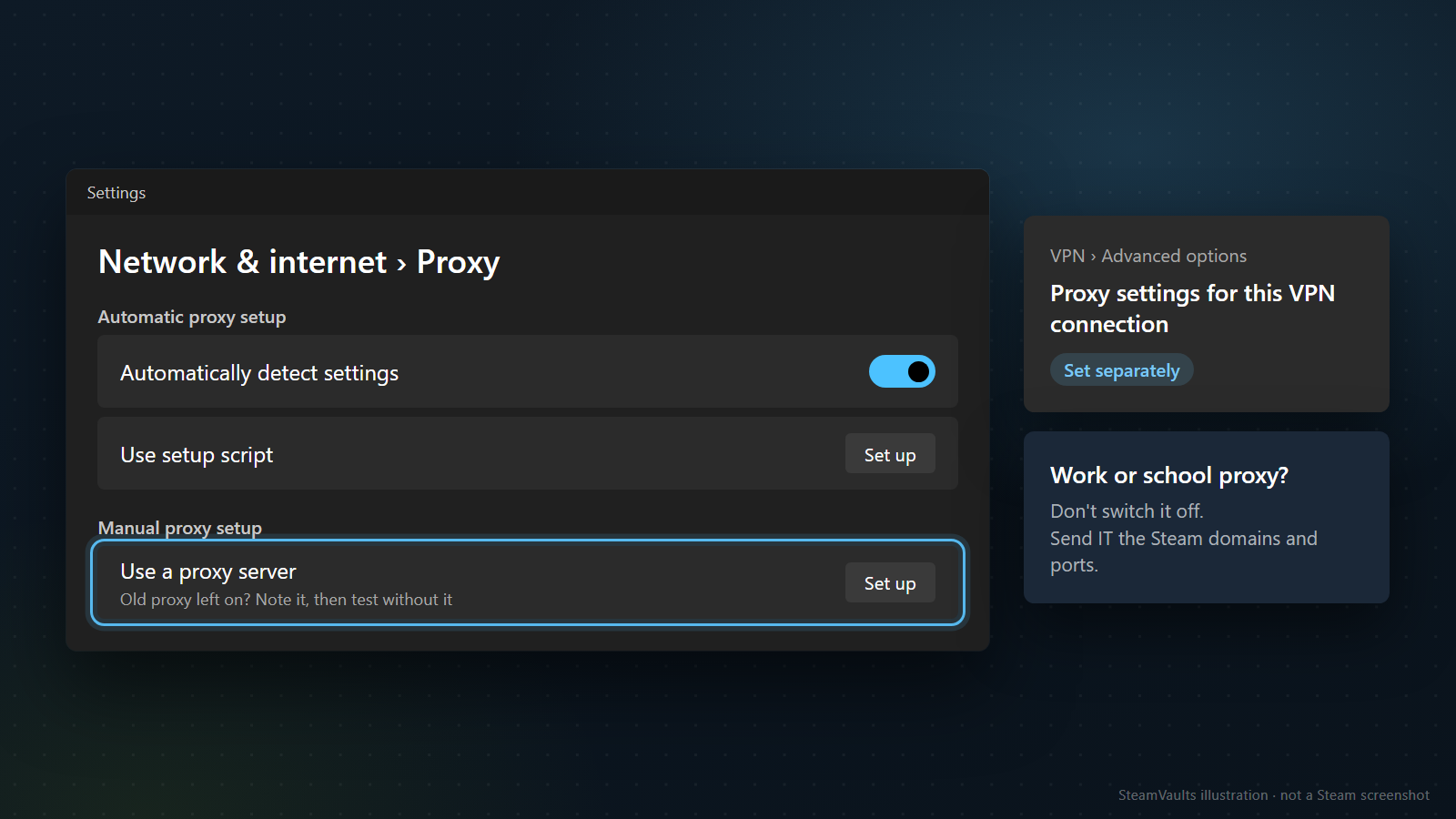
代理。 Windows 的代理在“设置 > 网络和 Internet > 代理”里,有自动检测、设置脚本和手动输入三种方式(这是微软英文页面上的路径 Settings > Network & internet > Proxy,韩文页上写的是“네트워크 & 인터넷 > 프록시”,中文界面我没看过)。VPN 连接的代理要在它自己的高级选项里另外设置。有些单位会强制要求使用代理。在自己家的电脑上,如果发现留着的代理或设置脚本,可以先记下来,关掉做个对比。单位或学校要求的代理就不归你关了。
公司或学校的网络。 Valve 的说法是,大学和企业的网络以及代理常常会挡掉所需的端口,要去问网络管理员,而且 Steam 的端口不能改映射成 HTTP 或自定义端口范围。可以发给管理员的东西有:上面那七个域名,27015-27050 这段端口,再加一句“不能改映射”。放不放行由管理员决定。至于发了这份清单能不能更快得到回复,那是我的猜测。
客户端文字串列表把 “Proxy settings”和 “Enable HTTP Proxy” 跟 Wi-Fi、IP 地址等网络串放在一组,没有说是哪种设备、哪个界面在用。它们看着像是 Steam 直接显示设备网络设置的那类设备,比如 Steam Deck 用的,但这没有得到确认。如果你用的是这类设备,看一眼有没有开代理。
换一个网络。 Valve 提到,有些网络服务商为了省带宽会缓存或压缩数据,手机网络尤其常见,所以建议拿一个完全不同的网络来试,最好是另一家运营商的。手机热点能下,问题就缩小到你家里的网络或那家运营商的线路。热点也不行,并不能证明是 Steam 一侧的问题,因为 Valve 自己就把手机网络列为可能出问题的情形。如果只在每天固定的几个时段出问题,Valve 说可能是运营商在封堵或限速,换别的时段测试,并联系运营商。
路由器。 Valve 的路由器页说,重启光猫和路由器;两者分开的话,试着让电脑直连光猫。如果开着状态检测(stateful inspection)、动态包过滤、QoS 和 UPnP,可以试着关掉。我读过的 Valve 页面没有一页建议改 DNS。微软 ipconfig /flushdns 的说明写的是清空并重置 DNS 客户端解析缓存,没有说它能解决这条 Steam 报错,我会把它放到最后。
举一个编出来的例子:关掉 VPN 还是失败;同一个路由器下的笔记本能正常下载;用手机热点的这台电脑也能下。合起来看,这台电脑只在家里的网络上失败,而这个网络上别的设备正常,所以接下来该查这台电脑自己的代理或安全软件。每次测试只改一样,测完改回去。同时改 VPN、代理和路由器,就看不出到底是哪一个起了作用。全部测完以后,把每个设置恢复原样。
防火墙和杀毒软件:重新允许 Steam,不要直接关
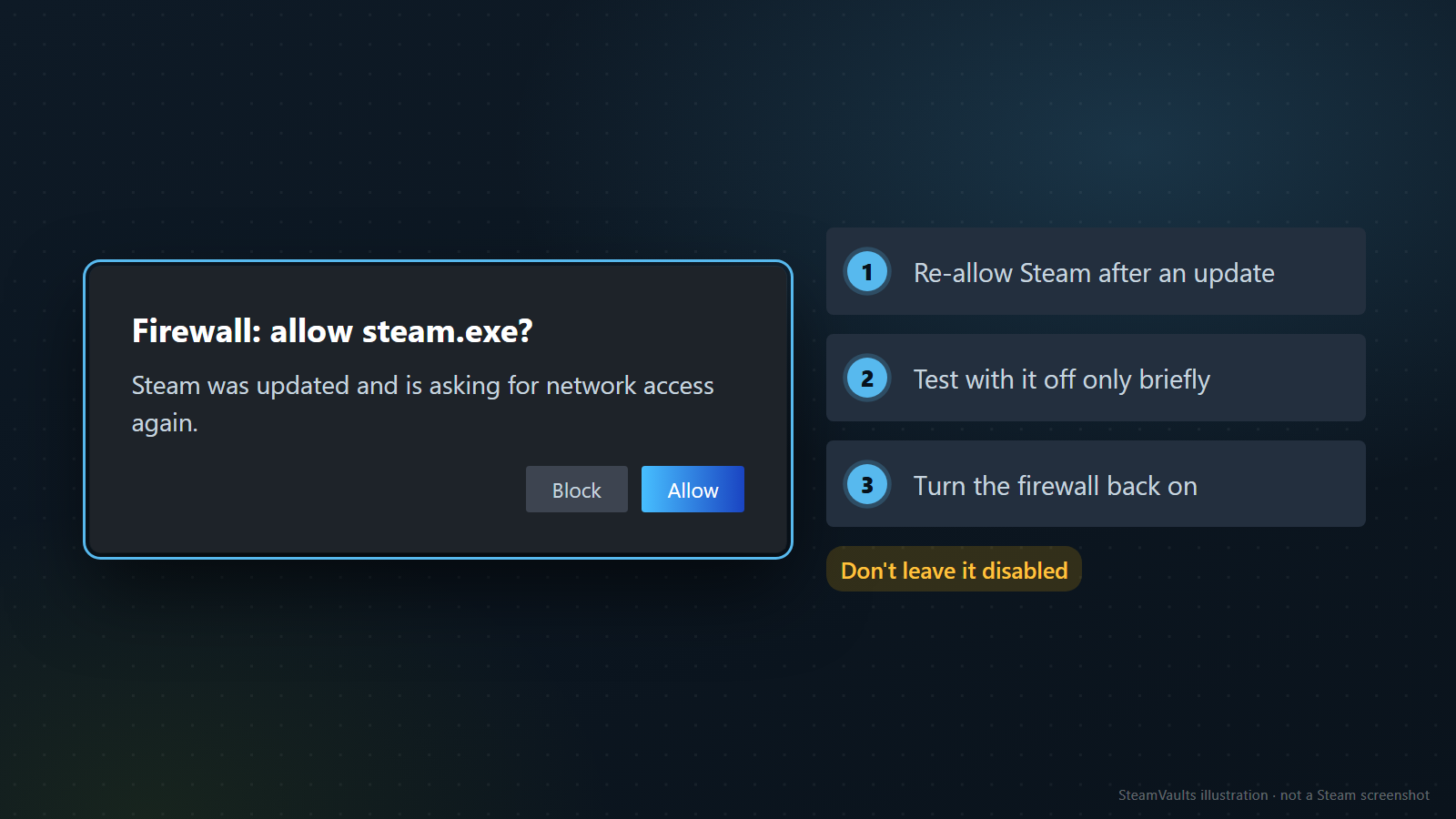
Valve 的防火墙页说,第一次安装或最近更新过 Steam 之后,防火墙可能会拦住 Steam,并让你重新授权。页面介绍了先移除再重新授予权限的步骤,也写了临时关闭再打开的测试方法,同时明确不建议一直关着防火墙。杀毒软件会影响磁盘和网络操作,可能需要设例外,比如把 Steam 库文件夹从实时监控里排除,Valve 建议请技术支持人员协助。
是不是 Steam 这边的问题:能查什么,查不了什么
Valve 的网络排查第一步,是看 Steam 服务器状态页:访问 Steam 网站超时时,很可能是整个系统的问题,要等 Valve 修好才能访问,页面没有给时长。我在 2026 年 11 月 1 日点开 FAQ 里的那个链接,跳到的是 Steam 的统计页,显示在线人数和热门游戏,没有下载或内容服务器的状态。
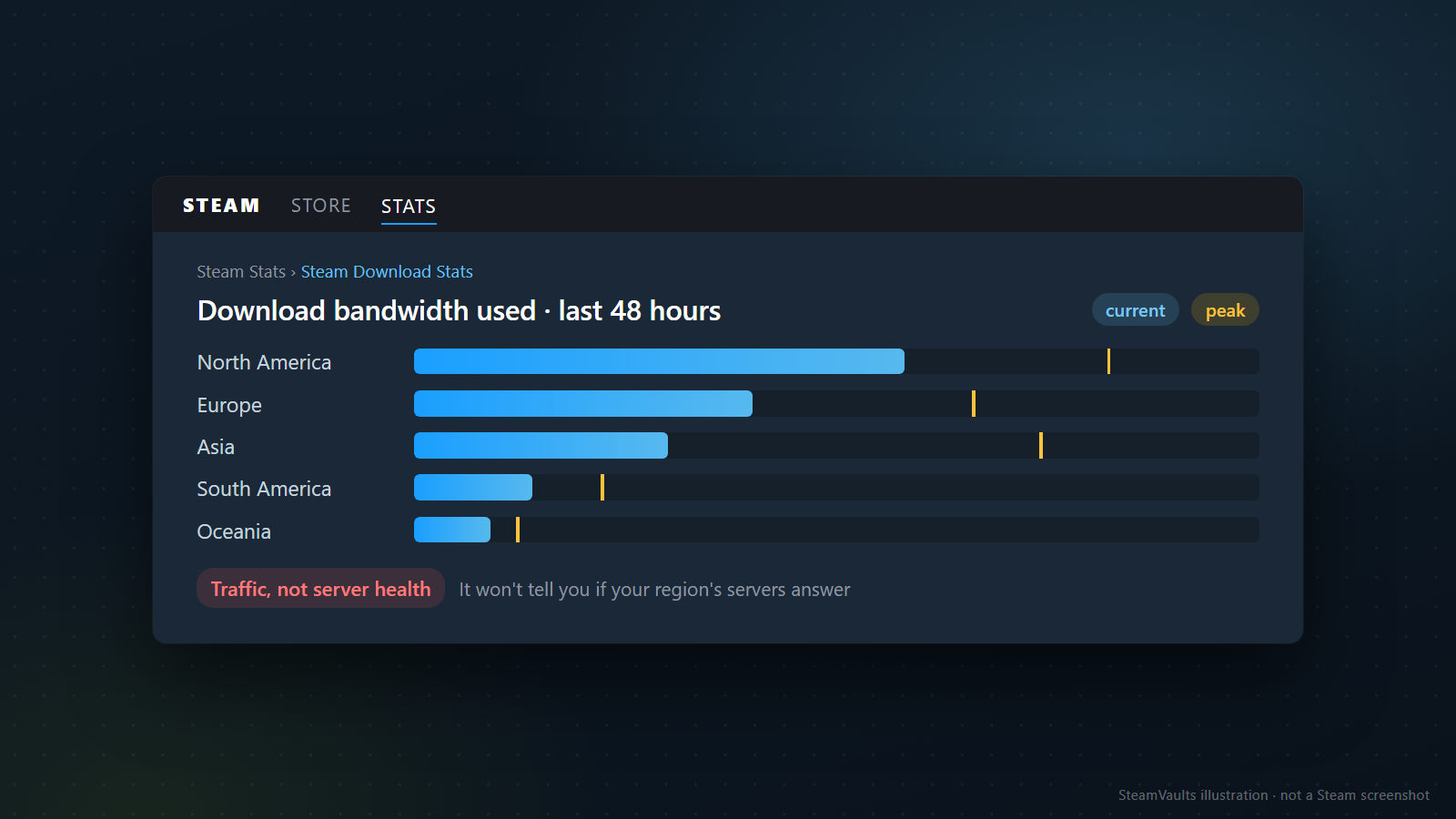
Steam 下载统计页给出最近 7 天的全球流量图,以及最近 48 小时各区域下载带宽的当前值和峰值。配图里的北美、欧洲、亚洲、南美、大洋洲的柱子是我编的数字。这个页面显示的是流量,不是某个区域的服务器有没有应答,所以柱子看着正常不能说明该区域没问题,偏低也不能说明是它的错。
所以最实用的判断还是前面几步的结果。换了区域能下,问题在那个区域或你到那个区域的路径上;换了网络能下,问题在家里的网络或那家运营商的线路上;全都不行,同一时间别人也报出同一条提示,等一等的代价最小。Steam 出故障只能算你的推断,除非 Valve 自己确认。恢复正常时,记下时间。
清缓存和重装,按谨慎程度排
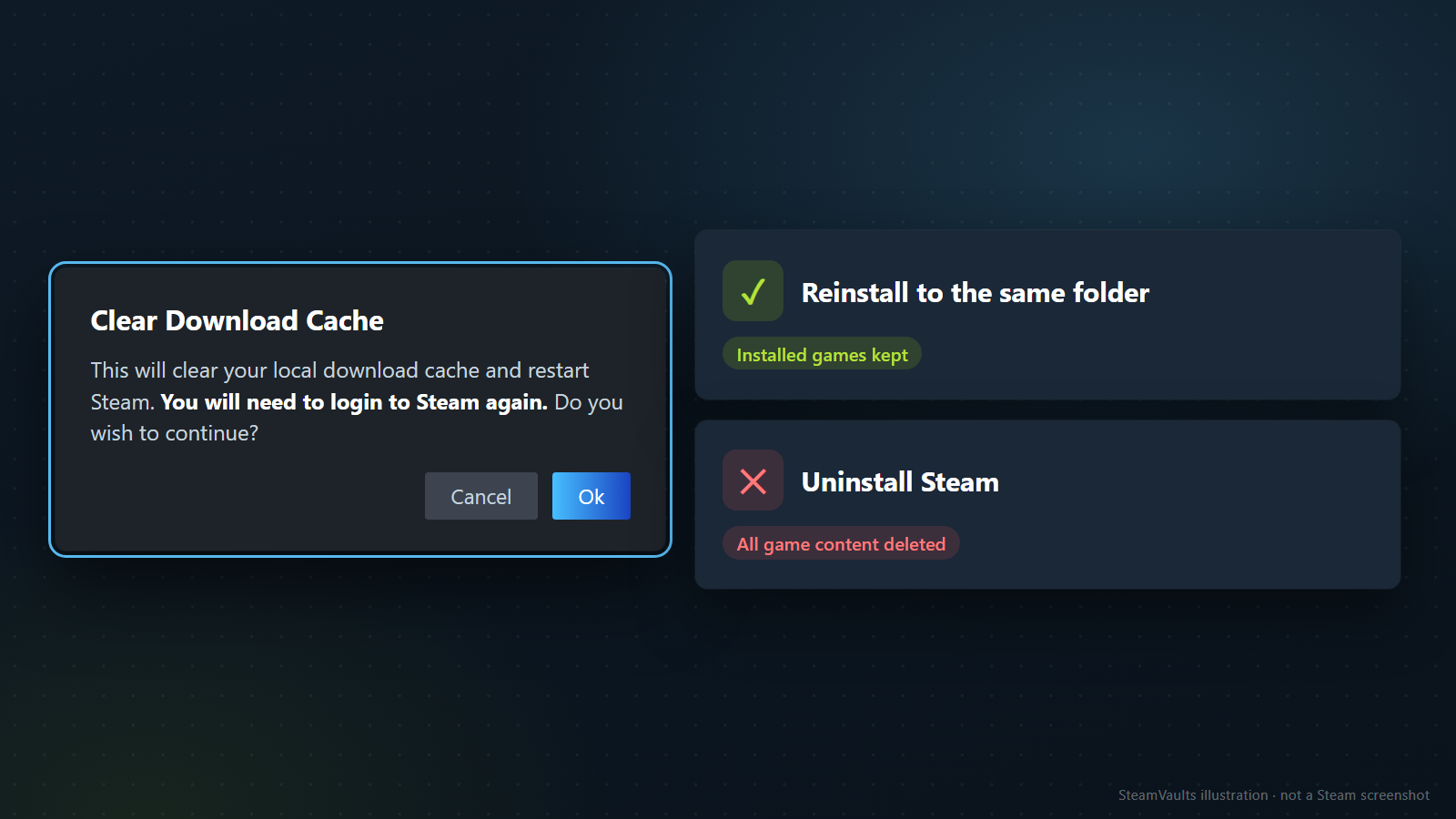
清下载缓存的位置是 Steam > 设置 > 下载 > 清除下载缓存。Valve 说它会清掉本地缓存的配置数据,再从 Steam 服务器重新取回,已安装的游戏不受影响,但之后要重新登录。我读到的客户端文字串里,英文的警告写的是 Steam 会重启、需要重新登录,韩文那条则没有登录这句话。清之前把密码和 Steam 令牌确认准备好。
我会等换了好几个区域、又换过网络都失败之后才清,因为它处理的是本地配置数据,不是网络路径。修复库文件夹和验证文件针对的是权限和损坏的文件,原因是另一类,可以看验证游戏文件那篇。
重装 Steam 并装到原来的位置,已安装的游戏会保留,Valve 这么说;卸载 Steam 则会删掉全部游戏内容。这个报错不要走卸载这一步。
接下来怎么做
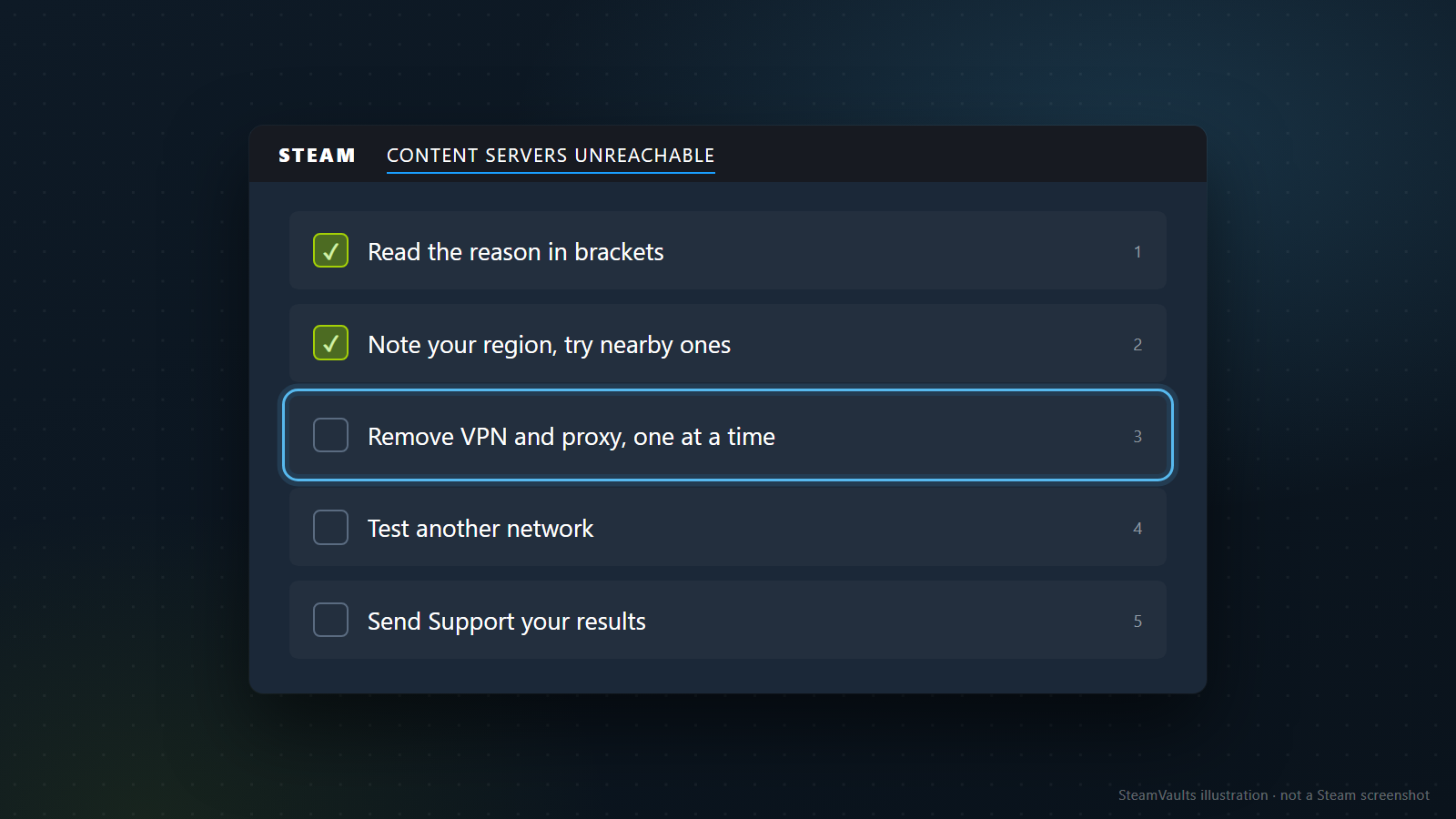
顺序就是这五件事:读括号里的原因,记下你的区域并试附近的几个,把 VPN 和代理一个一个撤掉,再换一个网络测试,最后把结果发给客服。Valve 的页面指向的是 Help Me With My Issue 这个求助向导,但并没有承诺处理时间,也没有承诺一定能解决。
写给客服的信可以这样(编出来的例子):时间、游戏、括号里的原因、“试过 Region A、B、C”、“没有用 VPN”、“手机热点也失败”、“已清下载缓存”、“商店和社区都能打开”。密码和验证码不要写。