
Steam „Content servers unreachable“: Eine Änderung nach der anderen prüfen
Steam meldet unerreichbare Content-Server, obwohl der Shop lädt. Fehlergrund lesen, Download-Region wechseln, VPN, Proxy und Firewall einzeln prüfen.
Artikelsprachen
In diesem Artikel
Der Shop öffnet sich, die Freundesliste lädt, und das Spiel lädt trotzdem nicht herunter. Der Client meldet, das Update sei fehlgeschlagen, und am Ende steht „Content servers unreachable“. Der Reflex ist meist: Cache leeren, dann Steam neu installieren, dann alles deinstallieren. Keiner dieser Schritte zielt auf das, was die Meldung nennt, und der letzte wirft Daten weg. Hier geht es in anderer Reihenfolge: aufschreiben, wo du angefangen hast, eine Sache ändern und sie wieder zurücknehmen, bevor die nächste drankommt.
Die Quellen sind Steam-Support-Seiten (die Seiten zu Download-Fehlern und langsamen Downloads, zu Firewall, Router und Netzwerk-Ports), die Seite Steam Download Stats, zwei Microsoft-Seiten zu Proxys und ipconfig sowie die Textstrings des Clients, wie sie im SteamTracking-Repository auf GitHub veröffentlicht sind. Gelesen habe ich sie am 31. Oktober und 1. November 2026. Den Fehler habe ich nicht nachgestellt, jeder Schritt unten ist daher „dokumentiert“ oder „meine Schlussfolgerung“, nie „getestet“. Die Abbildungen sind erfundene Beispiele mit Platzhalter-Regionen.
Erst den Grund in der Klammer lesen
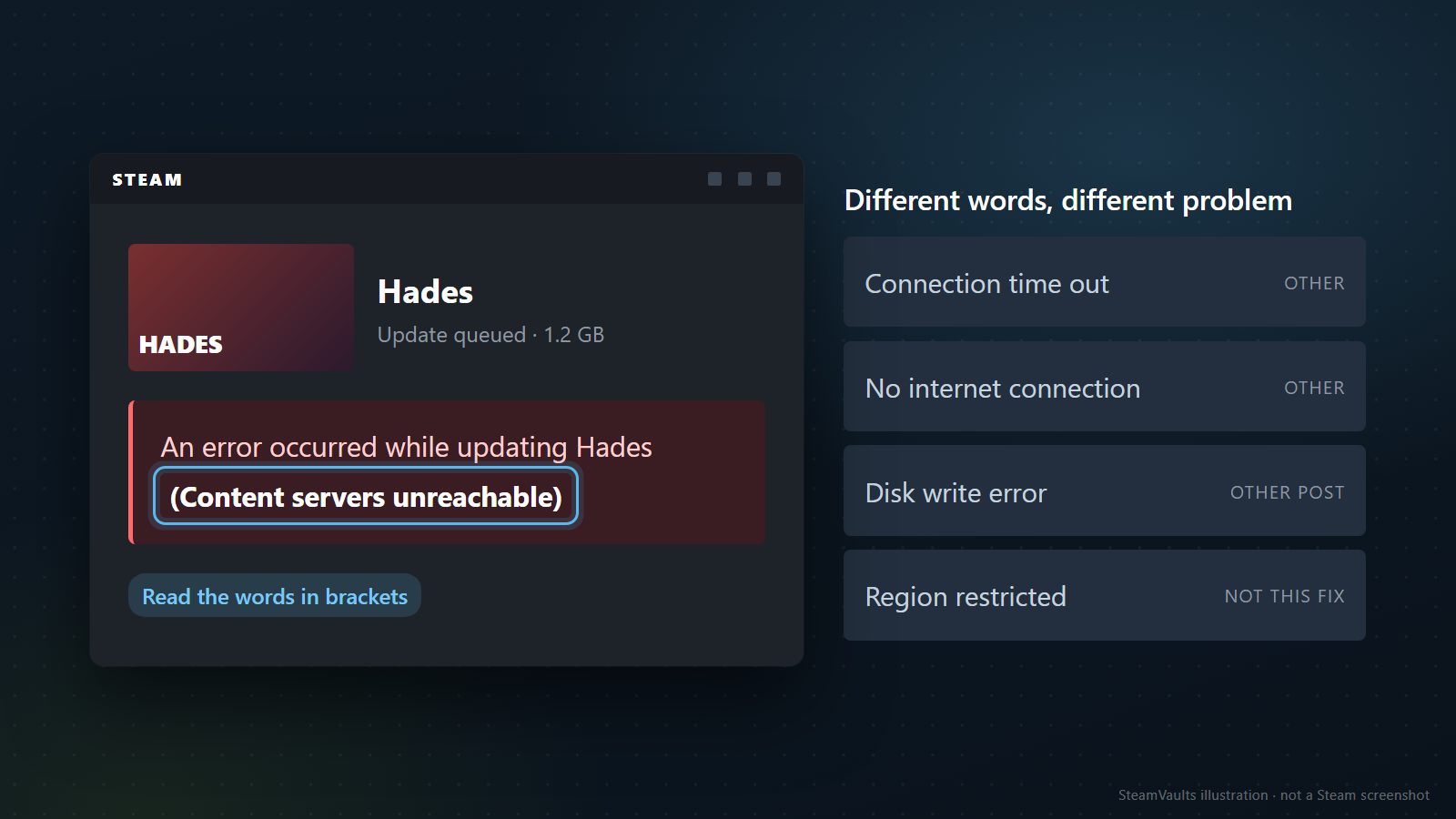
Nach Valves Seite zur Fehlerbehebung bei Downloads lauten Installations- und Update-Fehler „An error occurred while updating [game]“ oder „installing“, und der konkrete Grund steht am Ende in Klammern. Die Abbildung nimmt das erfundene Spiel Hades, nur um zu zeigen, wo die Klammer sitzt. Die String-Liste des Clients enthält 58 Fehlertexte für App-Updates. „Content servers unreachable“ ist einer davon und ein eigener Eintrag neben „Connection time out“, „No internet connection“, „Disk write error“ und „Region restricted“. Wann welcher Text erscheint, sagt die Liste nicht.
Ein anderer Grund ist meines Erachtens ein anderes Problem. Bei einem Disk write error geht es weiter mit dem Artikel zum Festplatten-Schreibfehler. Den unten beschriebenen Regionswechsel würde ich bei „Region restricted“ nicht anwenden, weil keine der gelesenen Valve-Seiten diese Meldung mit der Download-Region verknüpft.
Notiere vier Dinge, bevor du etwas anfasst: das Spiel, ob es eine Neuinstallation oder ein Update war, die Uhrzeit und ob andere Spiele mit demselben Text scheitern. Scheitert nur ein Spiel, verdächtige zuerst dieses Spiel.
Valves eigene Liste beginnt mit einem Neustart (er leert Systemzustand und Caches und löst Dateisperren), dann Download-Cache leeren, Bibliotheksordner reparieren, Dateien überprüfen und Download-Region ändern. Bei genau diesem Fehlertext ziehe ich Region und Netzwerkweg vor die allgemeine Liste. Diese Umstellung ist meine Einschätzung und nicht Valves.
Dass der Shop lädt, beweist nicht, dass der Download-Weg offen ist
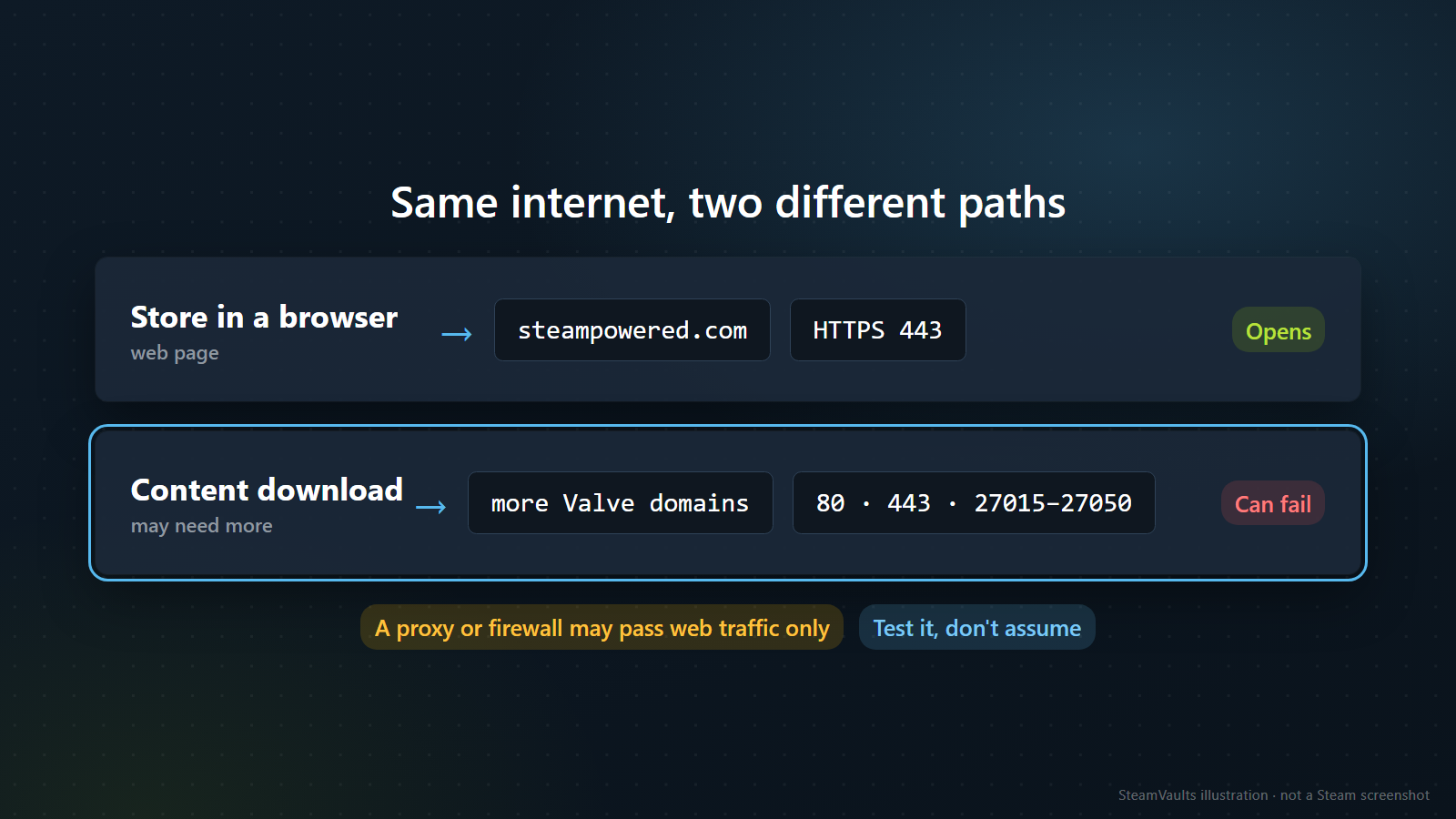
Valves Seite zu den Netzwerk-Ports sagt, Anmeldung und Content-Download brauchen HTTP (TCP 80), HTTPS (TCP 443) sowie die UDP- und TCP-Remote-Ports 27015 bis 27050. Proxys sollen steampowered.com, steamcommunity.com, steamgames.com, steamusercontent.com, steamcontent.com, steamstatic.com und akamaihd.net durchlassen. Welche Domain oder welchen Port ein Download nutzt, steht dort nicht.
Eine Webseite, die im Browser lädt, zeigt nur, dass eine einzige Webadresse erreichbar ist. Eine Firewall, ein Proxy oder ein Sicherheitsprogramm, das Webverkehr durchlässt und den Rest zurückhält, könnte genau dieses Bild erzeugen. Das ist eine Schlussfolgerung aus der Dokumentation, und die Schritte unten sind der Weg, sie zu prüfen.
Download-Region wechseln, eine Region nach der anderen
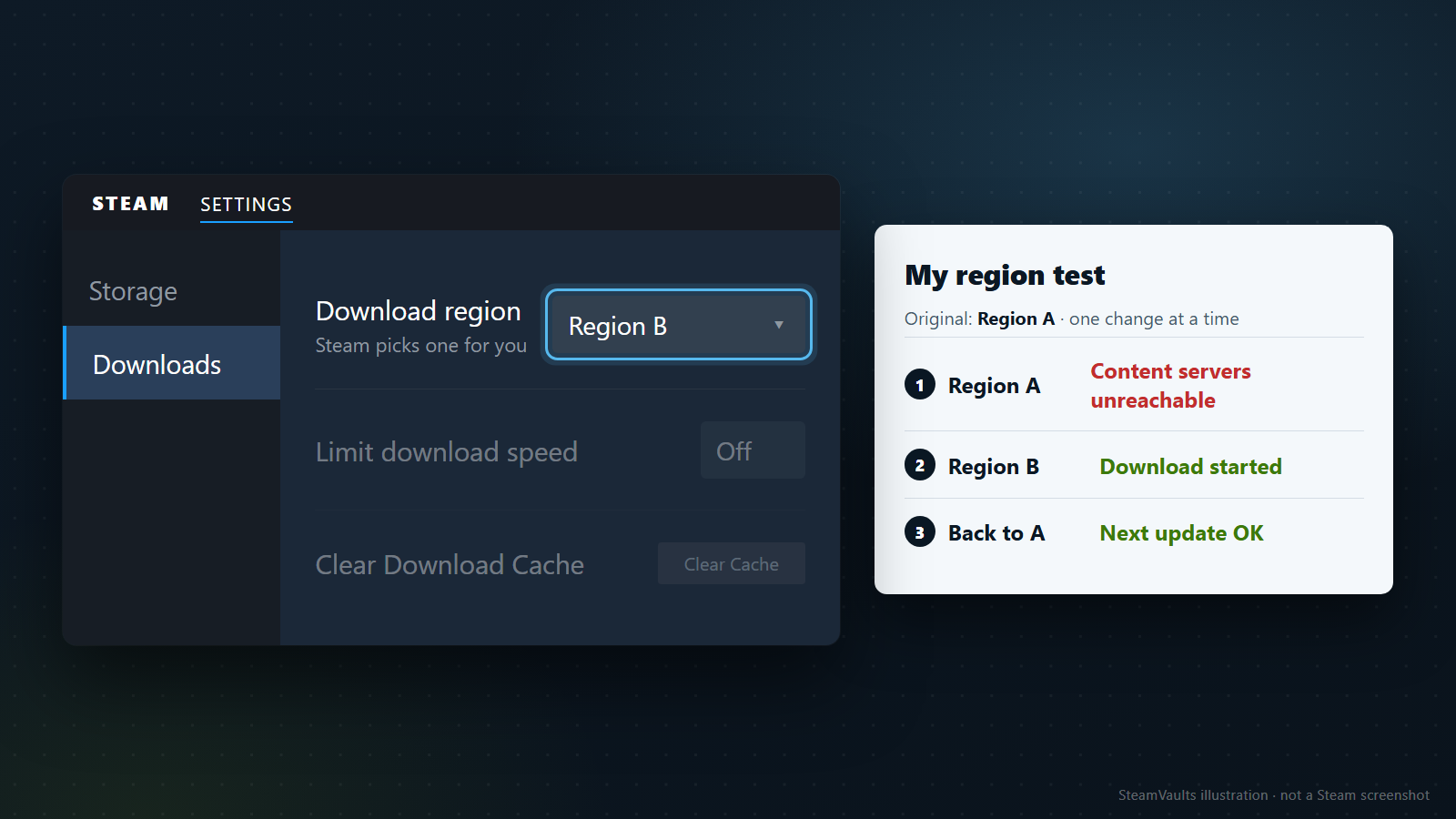
Laut Valves Seiten ist Steams Content-System in geografische Regionen aufgeteilt. Der Client erkennt seine Region automatisch und lädt von Servern dort. Server einer Region können langsam, überlastet oder defekt sein, und Valves Abhilfe lautet, die Region vorübergehend zu wechseln, manchmal mit mehreren Versuchen. Auf der Seite zu langsamen Downloads steht der Rat, die eigene oder die nächstgelegene Region zu wählen und mehrere benachbarte durchzuprobieren. Der Weg ist Steam > Settings > Downloads > Download Region (die deutschen Menünamen habe ich nicht gesehen, ich nenne die englischen). Fiele nur ein Server-Pool einer Region aus, wäre das ein Problem auf Steam-Seite, begrenzt auf diese Region, und das passt zu „Shop geht, Downloads nicht“. Dass es passt, ist meine Lesart.
So würde ich testen:
1. Schreib die aktuelle Region auf, bevor du sie änderst. 2. Wähle eine benachbarte Region und versuch dasselbe Spiel noch einmal. 3. Notiere das Ergebnis und geh erst dann zur nächsten Region. Ändere dazwischen nichts anderes.
Das Protokoll im Bild ist ein erfundenes Beispiel für so eine Notiz: Die ursprüngliche Region A scheitert mit „Content servers unreachable“, die Nachbarregion B startet den Download, und zurück auf A klappt nach der Installation das nächste Update. Ein solches Protokoll zeigt nur, dass A zu dem Zeitpunkt scheiterte und B funktionierte. Ob ein regionaler Serverfehler oder ein schlechter Weg zwischen dir und A schuld ist, sagt es nicht. In beiden Fällen lädst du von B und gehst später zu A zurück. Wie lange man in einer anderen Region bleiben soll, sagt Valve nicht.
Ein weiterer erfundener Fall: B startet den Download und bricht dann mit „Disk write error“ ab. Das Verbindungsproblem ist in B weg, jetzt hast du ein Schreibproblem, und damit wechselst du zum Festplatten-Artikel.
Kehrt der Fehler nach der Rückkehr in die Ursprungsregion zurück, bleib vorerst bei der funktionierenden Region und teste die ursprüngliche alle paar Tage erneut, mit Datum und Ergebnis, für eine spätere Support-Anfrage. Scheitern drei Regionen mit demselben Text, wird ein auf eine Region begrenzter Serverfehler unwahrscheinlicher, und ich würde zu den Netzwerkprüfungen übergehen, statt weitere Regionen durchzuschalten. Scheitert nur ein einziges Spiel in jeder Region, lies die Ankündigungen und Diskussionen zu diesem Spiel und wende dich mit deinem Protokoll an den Support.
Zwei Vorbehalte. Das widerspricht nicht dem Artikel der Website zum Download bei null, der einen Regionswechsel als Schritt behandelt, wenn die Phase „Empfangen“ hängt: Dort geht es um eine Anzeige von 0 ohne Fehler, hier nennt der Fehlertext Content-Server. Und ein Download, der läuft, aber langsam ist, ist eine andere Frage. Valves Seite zu langsamen Downloads beginnt mit dem Unterschied zwischen Bit und Byte.
Proxy, VPN, Schul- oder Firmennetz: den eigenen Weg Stück für Stück abbauen
Valves Fehlerbehebungsseite sagt, Software, die System-, Datenträger- oder Netzwerkaktivität verändert oder überwacht, kann Download-Probleme auslösen. Genannt werden Virenscanner, Werbeblocker, Web-Optimierer, Firewalls, System-Cleaner, Aufnahmesoftware, Proxys und Performance-Booster. Seiten zu Content-Servern sagen, Steam wähle den besten Server nach Standort, und manche Drittanwendungen oder Internet-Security- und Paketfilter-Software könnten es dazu bringen, falsche zu nehmen. Eine andere Seite sagt, VPN-Software könne den Client daran hindern, das Steam-Netzwerk zu erreichen, Download-Beschleuniger und -Manager sollten bei Steam aus sein, und aggressive Anti-Spyware könne Verbindungen zu Content-Servern blockieren. Nach dem Abschalten eines dieser Dinge startest du Steam neu, manchmal auch den Rechner.
VPN. Die koreanische Installationsseite sagt, der Client erkenne die Region, aus der du gerade angemeldet bist, und die Seite zu langsamen Downloads sagt, Steam wähle Server nach Standort. Was ein VPN mit dieser Erkennung macht, sagen Valves Seiten nicht. Mach deine Regionstests deshalb unter einer einzigen VPN-Bedingung, entweder alle mit oder alle ohne, nie gemischt.
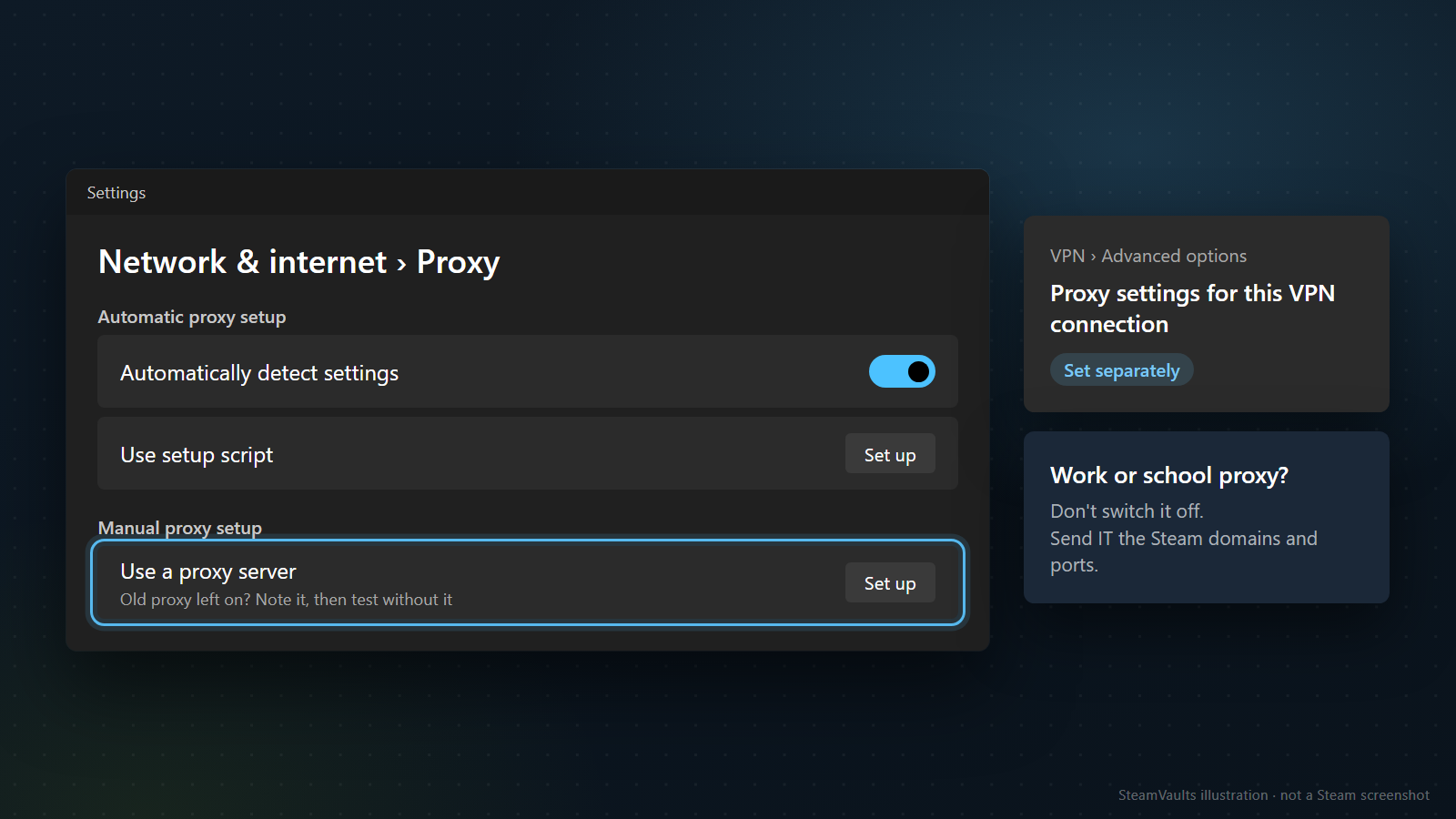
Proxy. Windows stellt einen Proxy unter Settings > Network & internet > Proxy ein (das koreanische Label lautet 네트워크 & 인터넷 > 프록시; das deutsche habe ich nicht gesehen), per automatischer Erkennung, Setup-Skript oder manueller Eingabe. Eine VPN-Verbindung hat in ihren erweiterten Optionen eigene Proxy-Einstellungen. Organisationen können einen Proxy vorschreiben. Auf einem privaten PC kannst du einen übrig gebliebenen Proxy oder ein Setup-Skript notieren und für einen Vergleich abschalten. Einen Proxy, den Arbeitgeber oder Schule verlangen, schaltest du nicht selbst ab.
Arbeits- oder Schulnetz. Laut Valve blockieren Universitäts- und Firmennetze und Proxys oft die nötigen Ports, du sollst den Netzwerkadministrator fragen, und Steams Ports lassen sich weder auf HTTP noch auf einen eigenen Bereich umlegen. Dem Administrator schickst du die sieben Domains von oben, den Portbereich 27015-27050 und den Hinweis zum Umlegen. Ob er sie freigibt, entscheidet der Administrator. Dass die Liste eine Antwort beschleunigt, ist meine Vermutung.
Die String-Liste des Clients führt „Proxy settings“ und „Enable HTTP Proxy“ zusammen mit WLAN, IP-Adresse und anderen Netzwerk-Strings. Auf welchem Gerät oder Bildschirm sie erscheinen, steht nicht dabei. Sie wirken wie Strings für Geräte, bei denen Steam die Interneteinstellungen des Geräts zeigt, etwa das Steam Deck, aber das ist unbestätigt. Prüf auf einem solchen Gerät, ob ein Proxy aktiv ist.
Ein anderes Netz. Manche Provider speichern oder komprimieren Daten, um Bandbreite zu sparen, Mobilfunknetze besonders, sagt Valve, und rät, in einem ganz anderen Netz zu testen, möglichst bei einem anderen Anbieter. Klappt Tethering, engt sich das Problem auf dein Heimnetz oder den Weg dieses Providers ein. Scheitert auch Tethering, beweist das kein Problem auf Steam-Seite, denn Valve selbst nennt Mobilfunknetze als Problemfall. Tritt der Ärger nur zu bestimmten Tageszeiten auf, kann laut Valve der Provider die Verbindung blockieren oder drosseln; teste dann zu anderen Zeiten und frag den Provider.
Router. Valves Router-Seite rät, Modem und Router neu zu starten und, wenn sie getrennt sind, direkt am Modem zu testen. Falls aktiviert, soll man versuchen, Stateful Inspection, Dynamic Packet Filtering, QoS und UPnP abzuschalten. Keine der gelesenen Valve-Seiten empfiehlt, DNS-Server zu ändern. Microsofts Seite zu ipconfig /flushdns sagt, der Befehl leere und setze den DNS-Resolver-Cache des Clients zurück, ist aber nicht als Abhilfe für diesen Steam-Fehler dokumentiert, ich würde ihn also zuletzt aufheben.
Ein Beispiel, zur Veranschaulichung erfunden: Mit ausgeschaltetem VPN scheitert es weiter. Ein Laptop am selben Router lädt problemlos. Der PC im Handy-Tethering lädt auch. Zusammengelesen scheitert der PC nur im Heimnetz, während ein anderes Gerät in diesem Netz funktioniert, also sind als Nächstes Proxy oder Sicherheitsprogramm dieses PCs dran. Ändere pro Test eine Sache und nimm sie wieder zurück, denn VPN, Proxy und Router gleichzeitig zu ändern verdeckt, was geholfen hat. Stell am Ende jede Einstellung wieder her.
Firewall und Virenscanner: Steam neu erlauben, statt sie auszuschalten
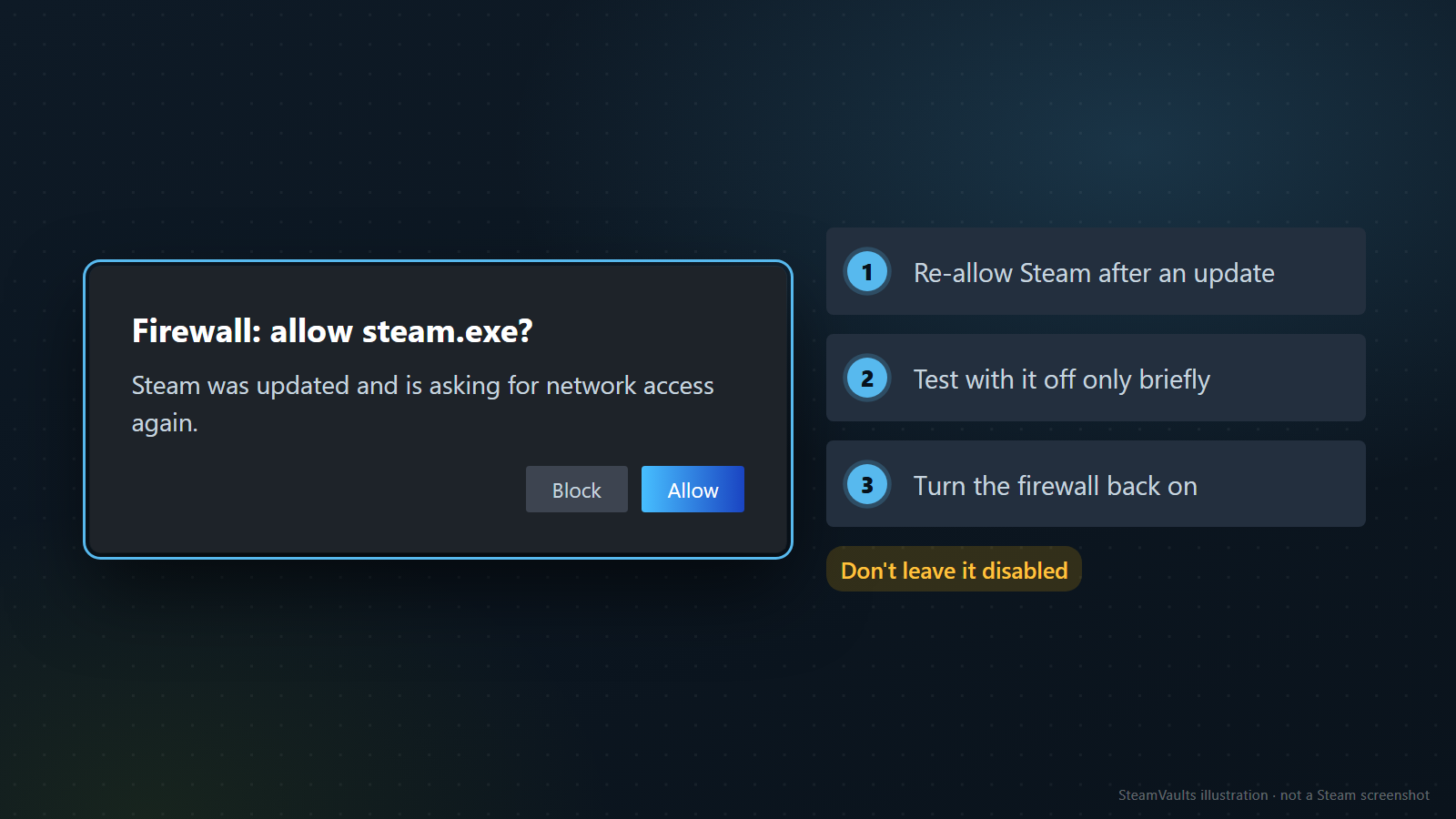
Valves Firewall-Seite sagt, nach einer Erstinstallation oder einem aktuellen Steam-Update könne eine Firewall Steam blockieren und verlange, es erneut zu erlauben. Beschrieben werden das Entfernen und Neuerteilen der Berechtigung sowie ein vorübergehendes Aus- und Einschalten als Test. Die Firewall ausgeschaltet zu lassen, empfiehlt Valve nicht. Zum Virenscanner sagt Valve, er könne Datenträger- und Netzwerkvorgänge beeinflussen und Ausnahmen könnten nötig sein, etwa Steam-Bibliotheksordner von der Echtzeitüberwachung auszunehmen, mit Hilfe eines technischen Support-Mitarbeiters.
Liegt es an Steam? Was du prüfen kannst und was nicht
Valves erster Netzwerkschritt ist die Seite Steam Server Status. Zeitüberschreitungen auf Steam-Seiten machten ein systemweites Problem sehr wahrscheinlich, und Steam sei bis zur Behebung nicht erreichbar, ohne Angabe der Dauer. Als ich am 1. November 2026 den Link der FAQ öffnete, führte er auf die Steam-Charts-Seite mit Spielerzahlen und Top-Spielen, ohne Download- oder Content-Server-Status.
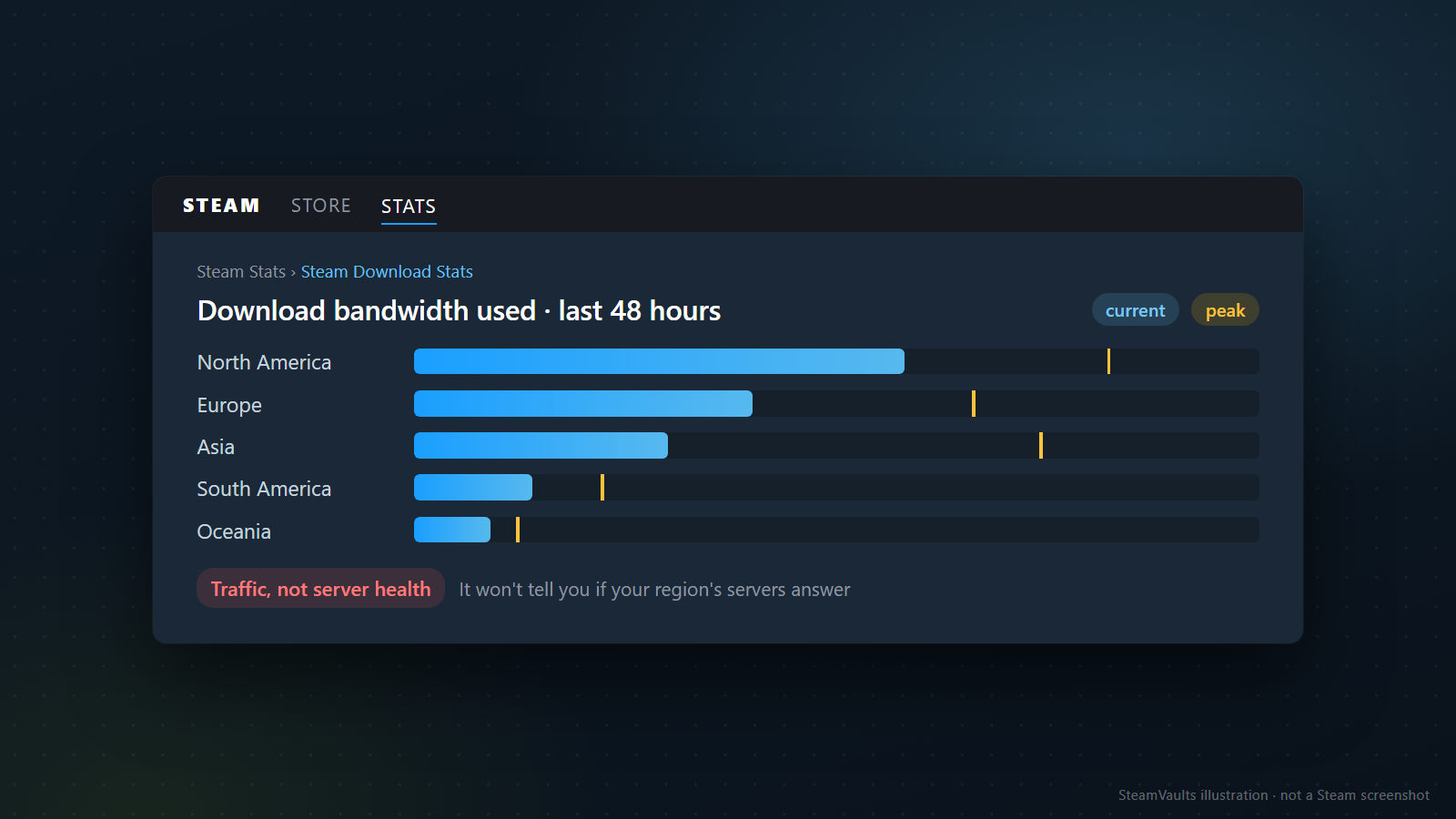
Die Seite Steam Download Stats zeigt eine globale Verkehrskarte über 7 Tage und die Download-Bandbreite der letzten 48 Stunden mit aktuellem und Spitzenwert je Region. Die Abbildung zeigt erfundene Balken für Nordamerika, Europa, Asien, Südamerika und Ozeanien. Die Seite zeigt Verkehr und nicht, ob die Server einer Region antworten: Ein normaler Balken entlastet eine Region nicht, ein niedriger belastet sie nicht.
Am praktischsten sind deshalb deine früheren Ergebnisse. Klappt eine andere Region, liegt es an der Region oder am Weg dorthin. Klappt ein anderes Netz, liegt es am Heimnetz oder am Weg dieses Providers. Scheitert alles und melden andere zur selben Zeit denselben Text, kostet Abwarten am wenigsten. Ein Steam-Ausfall bleibt deine Vermutung, solange Valve ihn nicht bestätigt. Notiere, wann es wieder lief.
Cache leeren und neu installieren, in dieser Reihenfolge der Vorsicht
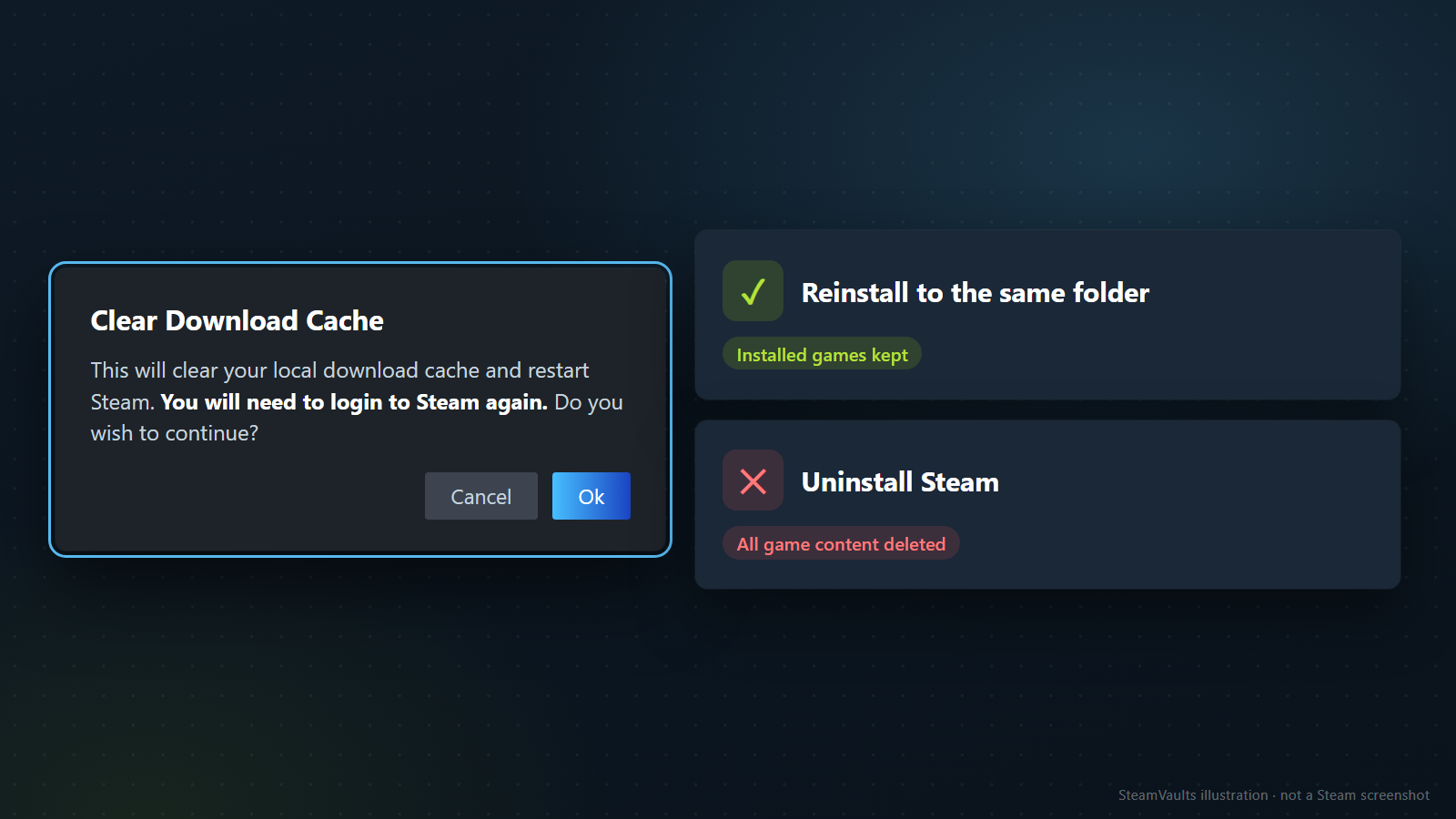
Den Download-Cache leerst du unter Steam > Settings > Downloads > Clear Download Cache. Laut Valve werden lokal zwischengespeicherte Konfigurationsdaten geleert und neu von Steam-Servern geholt, installierte Spiele bleiben unangetastet, und du meldest dich neu an. In der gelesenen String-Liste sagt die englische Warnung, Steam starte neu und du müsstest dich anmelden, der koreanische String hat keinen Satz zur Anmeldung. Halte Passwort und Steam-Guard-Bestätigung bereit.
Ich würde ihn erst leeren, wenn mehrere Regionen und ein anderes Netz gescheitert sind, denn er zielt auf lokale Konfigurationsdaten und nicht auf den Netzwerkweg. Bibliotheksordner reparieren und Dateien überprüfen zielen auf Berechtigungen und beschädigte Dateien, also auf andere Ursachen.
Steam am selben Ort neu zu installieren behält installierte Spiele, sagt Valve, während das Deinstallieren von Steam alle Spielinhalte löscht. Deinstalliere nicht.
Wie es weitergeht
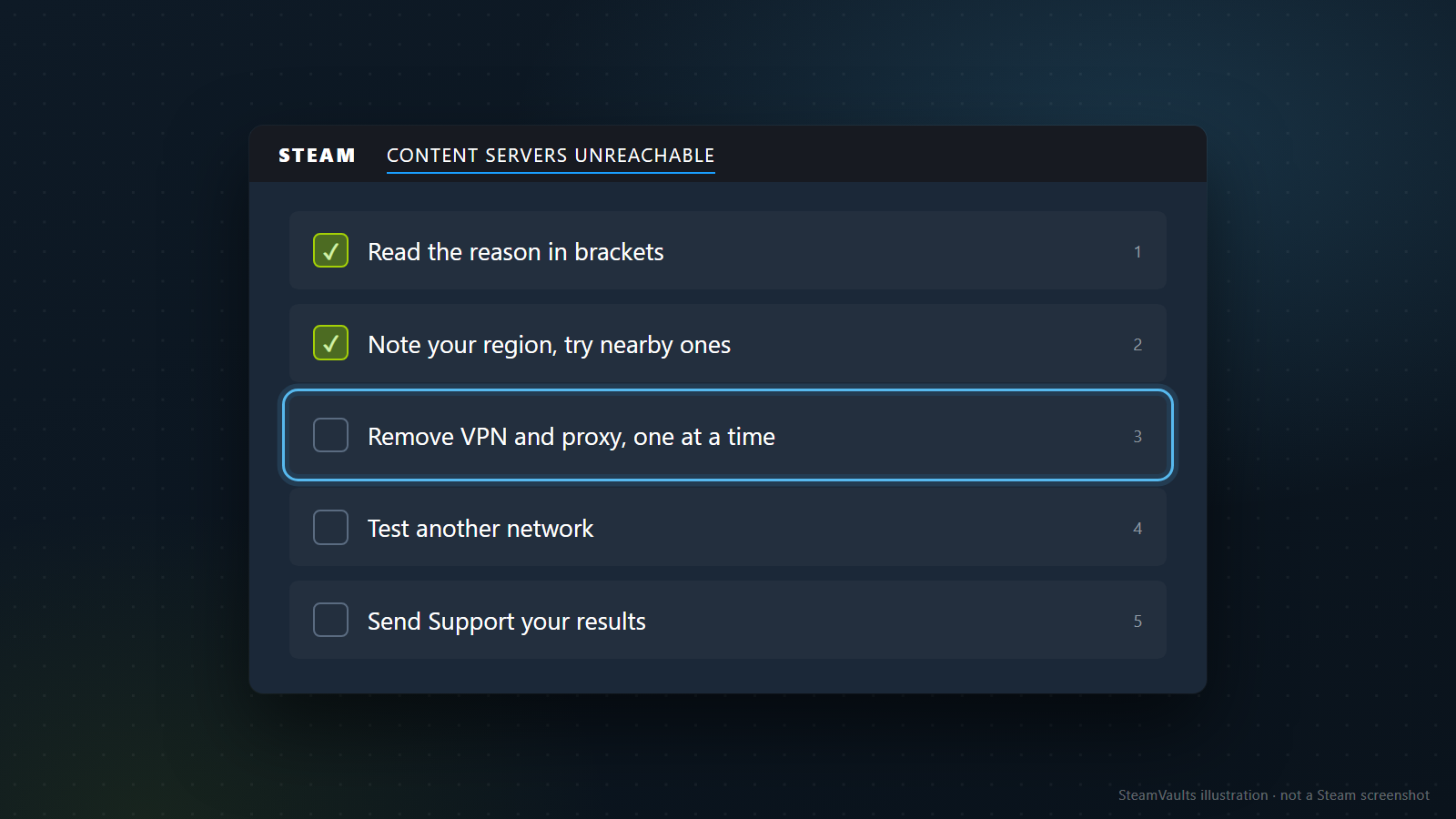
Lies den Grund in der Klammer, notiere deine Region und probiere benachbarte, nimm VPN und Proxy einzeln heraus, teste ein anderes Netz und schick dem Support deine Ergebnisse. Der Assistent „Help Me With My Issue“ ist der Weg, auf den Valves Seiten verweisen, Bearbeitungszeiten oder eine Lösung versprechen sie nicht.
Eine hilfreiche Nachricht (erfundenes Beispiel): Uhrzeit, Spiel, Fehlertext, „Region A, B und C probiert“, „VPN nicht genutzt“, „Handy-Tethering ebenfalls gescheitert“, „Cache geleert“, „Shop und Community öffnen sich“. Passwörter und Codes lässt du weg.