
Steam: "Content servers unreachable" nos downloads, e como resolver mexendo em uma coisa por vez
A Loja abre, mas o Steam não baixa e mostra "Content servers unreachable"? Veja região de download, VPN, proxy, firewall e cache, uma mudança por vez.
Idiomas do artigo
Neste artigo
A Loja abre, a lista de amigos carrega e o jogo não baixa. O cliente avisa que a atualização falhou e termina com o motivo entre parênteses: "Content servers unreachable". O primeiro impulso costuma ser limpar o cache, reinstalar o Steam e, se nada der certo, desinstalar tudo. Nenhum desses passos ataca o que a mensagem diz, e o último joga dados fora. Aqui a ordem é outra: anote de onde você partiu, mude uma coisa e desfaça antes de tentar a próxima.
As fontes são páginas do Suporte Steam (erros de download, downloads lentos, firewall, roteador e portas de rede), a página Steam Download Stats, duas páginas da Microsoft sobre proxy e ipconfig e os textos do próprio cliente, como estão publicados no repositório SteamTracking, no GitHub. Li tudo em 31 de outubro e 1º de novembro de 2026. Não reproduzi esse erro, então cada passo abaixo é "documentado" ou "inferência minha", nunca "testado". As ilustrações são exemplos inventados, com nomes de região fictícios.
Leia o motivo entre parênteses antes de tudo
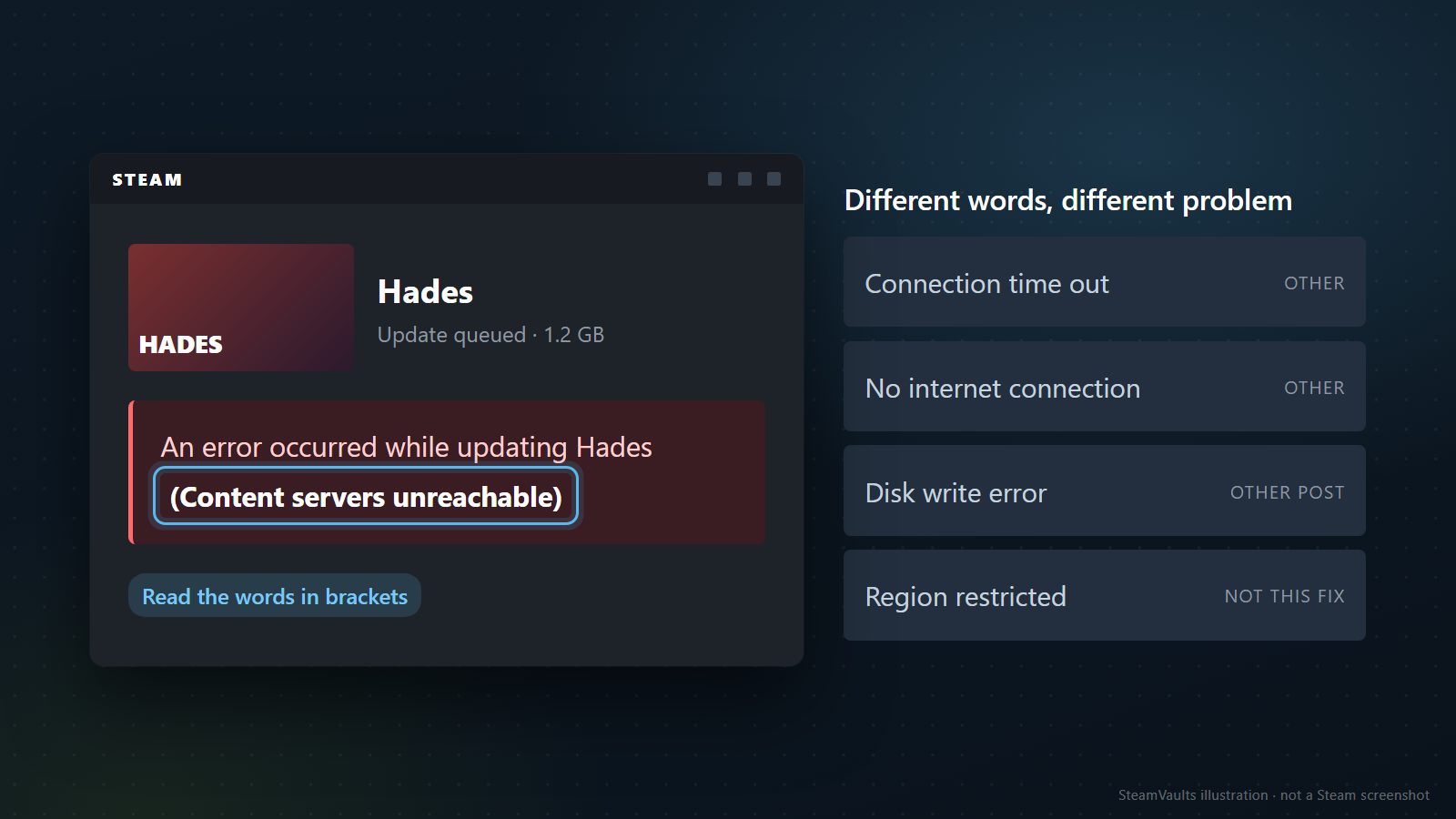
Segundo a página de solução de problemas de download da Valve, os erros de instalação e atualização aparecem como "An error occurred while updating [jogo]" (ou "installing"), com o motivo específico entre parênteses no fim. A ilustração usa um jogo inventado, Hades, só para mostrar onde fica esse trecho. A lista de textos do cliente tem 58 mensagens de erro de atualização de aplicativo. "Content servers unreachable" é uma delas, separada de "Connection time out", "No internet connection", "Disk write error" e "Region restricted" (os mesmos quatro motivos que aparecem ao lado do cartão). A lista não diz em que momento cada texto aparece. Também não vi essas mensagens em português em nenhuma página, por isso mantenho os nomes em inglês, como o cliente os mostra.
Motivo diferente, para mim, é problema diferente. Um "Disk write error" vai para o artigo sobre erro de gravação em disco. E a troca de região descrita adiante não deve ser aplicada a "Region restricted": nenhuma página da Valve que li liga essa mensagem à região de download.
Antes de mexer em qualquer coisa, anote quatro dados: o jogo, se era instalação nova ou atualização, o horário e se outros jogos falham com o mesmo texto. Se só um jogo falha, desconfie primeiro dele.
A lista da Valve começa por reiniciar (isso limpa o estado do sistema e caches e libera arquivos travados) e segue com limpar o cache de download, reparar a pasta da biblioteca, verificar arquivos e mudar a região de download. Para este motivo específico, passo a região e o caminho de rede para a frente dessa lista. Essa reordenação é julgamento meu, não da Valve.
A Loja abrir não prova que a rota de download está aberta
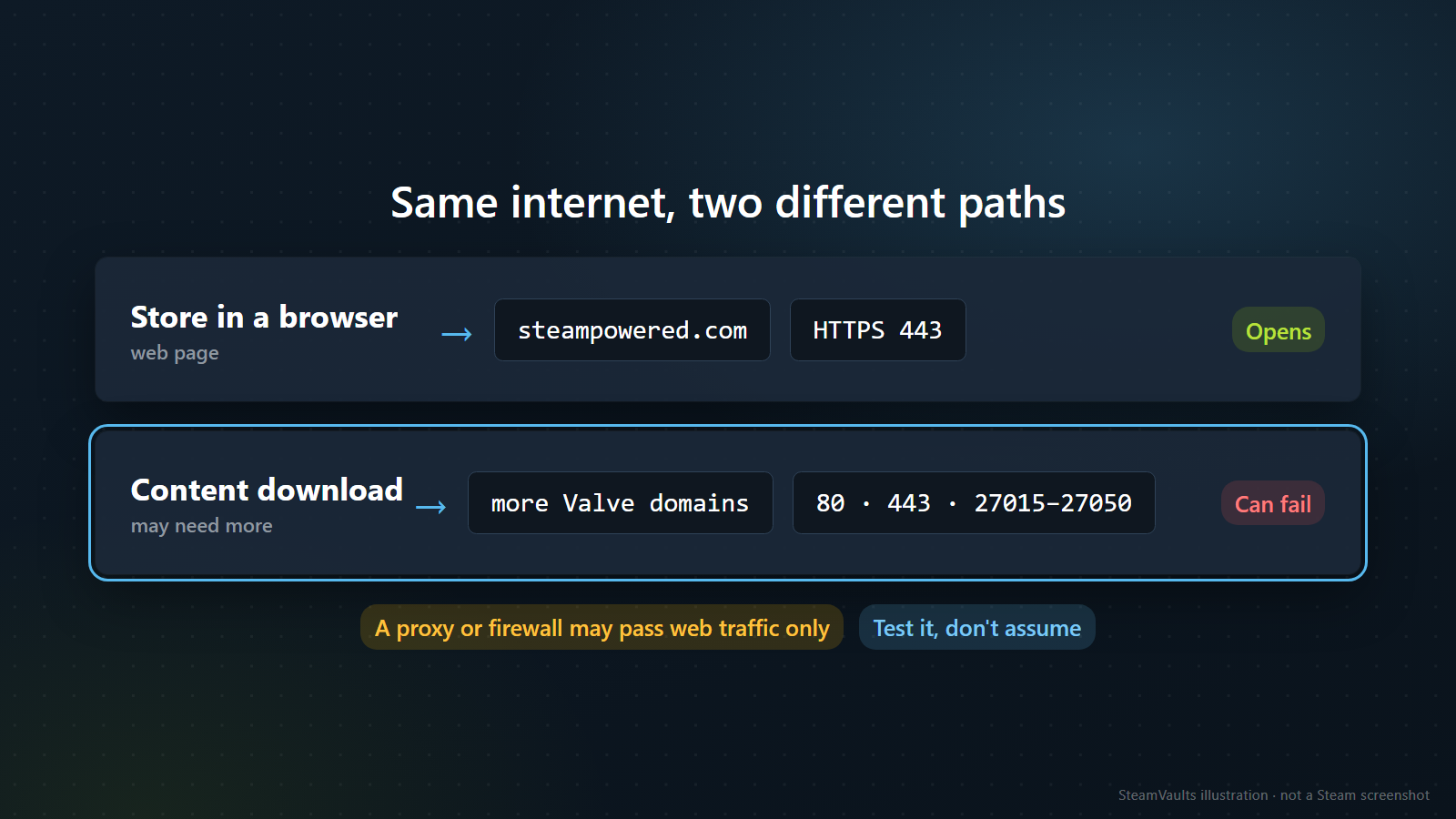
A página de portas de rede da Valve diz que entrar no Steam e baixar conteúdo exigem HTTP (TCP 80), HTTPS (TCP 443) e as portas remotas UDP e TCP de 27015 a 27050. Um proxy deveria liberar steampowered.com, steamcommunity.com, steamgames.com, steamusercontent.com, steamcontent.com, steamstatic.com e akamaihd.net. A página não informa qual domínio ou porta cada download usa.
Uma página que abre no navegador mostra apenas que um endereço web está acessível. Um firewall, proxy ou programa de segurança que deixa o tráfego web passar e segura o resto produziria exatamente esse quadro. É inferência minha a partir da documentação; os passos seguintes servem para testá-la.
Troque a região de download, uma de cada vez
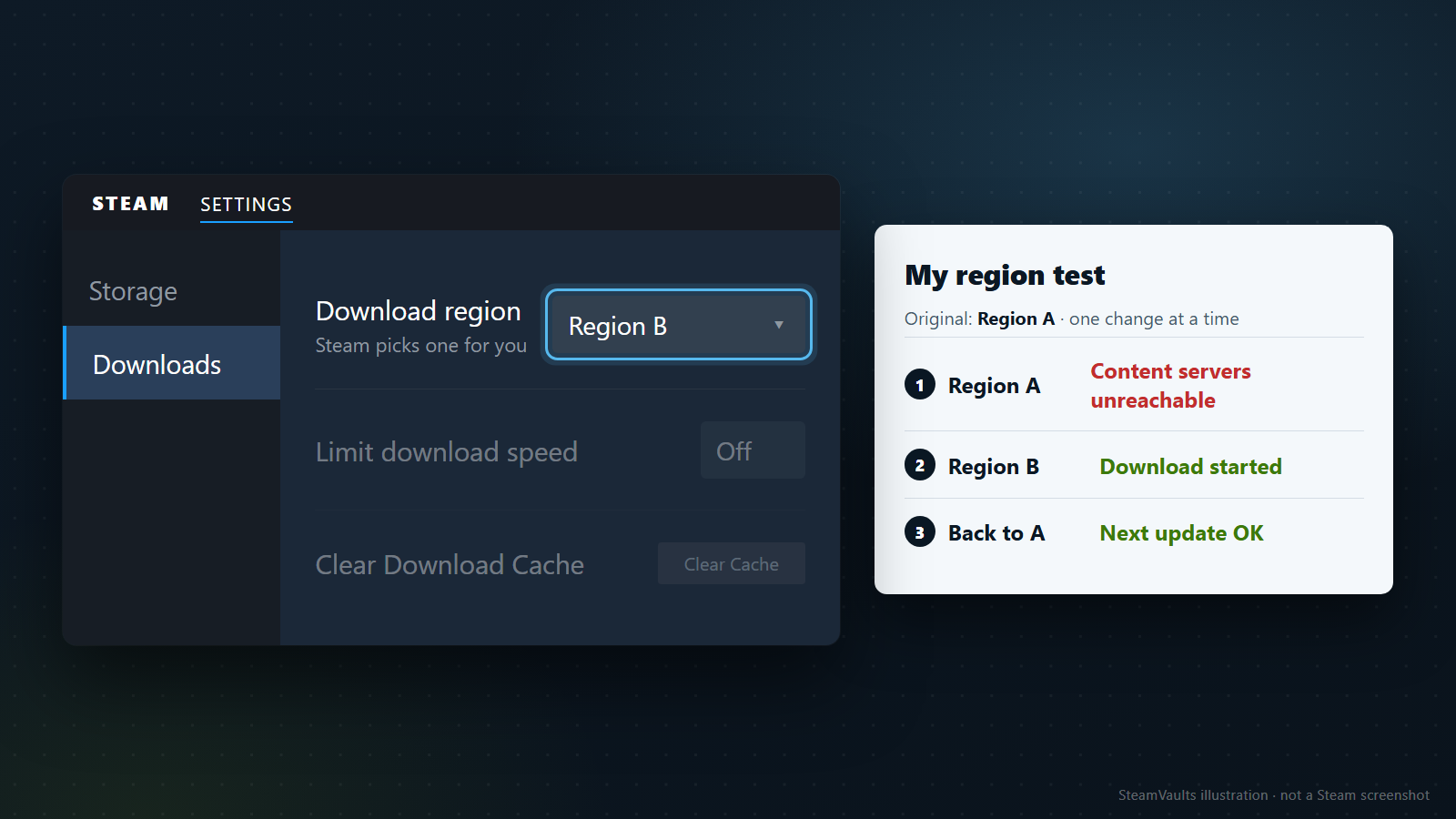
Pelas páginas da Valve, o sistema de conteúdo do Steam é dividido em regiões geográficas. O cliente detecta sozinho a sua região e baixa de servidores de lá. Os servidores de uma região podem estar lentos, sobrecarregados ou com falha de hardware, e a solução que a Valve dá é trocar de região por um tempo, às vezes testando várias. Na página de downloads lentos, o conselho é escolher a região onde você está ou a mais próxima e experimentar outras vizinhas. O caminho, na versão em português da página, é Steam > Configurações > Downloads > Região de download. Uma falha nos servidores de uma região seria um problema do lado do Steam restrito àquela região, o que combina com "a Loja funciona, o download não". Essa combinação é leitura minha.
O roteiro de teste que sugiro:
1. Anote a região atual antes de mudar. 2. Escolha uma região próxima e tente baixar o mesmo jogo de novo. 3. Registre o resultado e só então passe para a região seguinte. Não mude mais nada entre uma e outra.
O registro da ilustração é um exemplo inventado desse caderno de anotações: a região original (Region A) falha com "Content servers unreachable", a vizinha (Region B) inicia o download e, de volta à Region A depois da instalação, a atualização seguinte dá certo ("OK"). Um registro assim mostra só que A falhou e B funcionou naquele momento. Ele não separa uma falha nos servidores da região de um caminho ruim entre você e A. Nos dois casos você baixa por B e volta para A mais tarde. A Valve não diz por quanto tempo ficar em outra região.
Outro caso inventado: a Region B inicia o download e depois ele para com "Disk write error". O problema de conexão sumiu em B e o que você tem agora é um problema de gravação, então o caminho é o artigo sobre disco.
Se o erro voltar depois que você retornar à região original, fique por enquanto na que funciona e teste a original de novo a cada poucos dias, anotando datas e resultados para um eventual pedido ao Suporte. Se três regiões falharem com o mesmo texto, fica menos provável que seja uma falha restrita aos servidores de uma região; eu passaria às verificações de rede em vez de rodar por mais regiões. Se só um jogo falha em todas as regiões, leia os anúncios e as discussões dele e fale com o Suporte levando o seu registro.
Duas ressalvas. Isto não contradiz o artigo do site sobre download parado em zero, que trata a troca de região como um passo quando a etapa travada é a de recebimento: aquele texto cobre um contador em 0 sem mensagem de erro, enquanto aqui o texto do erro nomeia os servidores de conteúdo. E um download que funciona mas é lento é outra pergunta; a página de downloads lentos da Valve começa pela diferença entre bits e bytes.
Proxy, VPN, rede da escola ou do trabalho: tire o seu próprio caminho uma peça por vez
A página de solução de problemas da Valve diz que programas que modificam ou monitoram o sistema, o disco ou a rede podem causar problemas de download. Ela cita antivírus, bloqueadores de anúncios, otimizadores de web, firewalls, limpadores de sistema, programas de gravação, proxies e "aceleradores" de desempenho. As páginas sobre servidores de conteúdo dizem que o Steam escolhe o melhor servidor pela localização e que alguns aplicativos de terceiros, ou softwares de segurança e de filtragem de pacotes, podem fazê-lo usar servidores incorretos. Outra página diz que software de VPN pode impedir o cliente de acessar a rede do Steam, que aceleradores e gerenciadores de download devem ficar desligados enquanto você usa o Steam e que um antispyware agressivo pode bloquear a conexão com os servidores de conteúdo. Depois de desativar qualquer um deles, reinicie o Steam e, às vezes, o computador.
VPN. A página de instalação em coreano diz que o cliente detecta a região de onde você está conectado no momento, e a de downloads lentos diz que o Steam escolhe servidores pela localização. As páginas da Valve não dizem o que uma VPN faz com essa detecção. Por isso, faça os testes de região sempre na mesma condição de VPN, todos com ela ligada ou todos com ela desligada, nunca misturados.
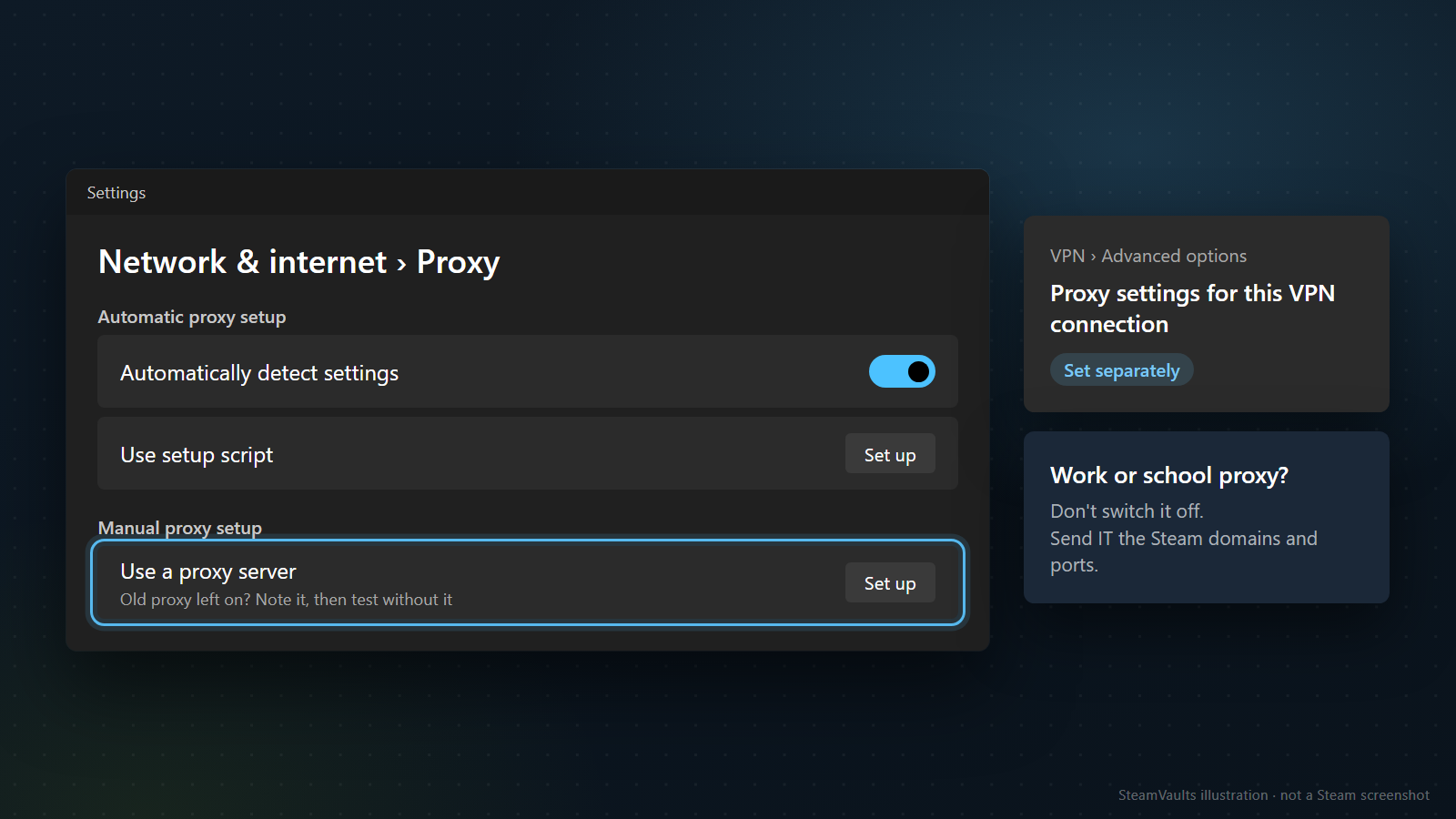
Proxy. No Windows, o proxy fica em Configurações > Rede e Internet > Proxy (os nomes que a ilustração mostra, em inglês, são "Automatically detect settings", "Use setup script" e "Use a proxy server"; no seu Windows aparecem no idioma do sistema, e eu não conferi o texto exato em português). Há detecção automática, script de configuração ou entrada manual. Uma conexão VPN tem configurações de proxy próprias, nas opções avançadas dela. Organizações podem exigir um proxy. Num PC doméstico, um proxy ou script esquecido pode ser anotado e desligado para comparar. Um proxy exigido pela empresa ou pela escola não é seu para desligar.
Rede do trabalho ou da escola. A Valve afirma que redes de universidades e empresas, e seus proxies, costumam bloquear as portas necessárias, que você deve perguntar ao administrador da rede e que as portas do Steam não podem ser remapeadas para HTTP nem para uma faixa personalizada. O que enviar ao administrador: os sete domínios acima, a faixa de portas 27015-27050 e a observação sobre o remapeamento. Liberar ou não é decisão dele. Que mandar a lista traga resposta mais rápida é palpite meu.
A lista de textos do cliente agrupa "Proxy settings" e "Enable HTTP Proxy" com textos de Wi-Fi, endereço IP e outras opções de rede. Ela não diz qual aparelho ou tela usa esses textos. Parecem textos de aparelhos em que o Steam mostra as configurações de internet do próprio dispositivo, como o Steam Deck, mas isso não está confirmado. Num aparelho assim, veja se há um proxy ligado.
Outra rede. Segundo a Valve, alguns provedores fazem cache ou compactam dados para economizar banda, redes de celular sobretudo; por isso ela sugere testar numa rede completamente diferente, de preferência de outro provedor. Se o compartilhamento de internet do celular funciona, o problema se estreita para a sua rede doméstica ou o caminho daquele provedor. Se ele também falha, isso não prova um problema do lado do Steam, porque a própria Valve cita as redes de celular como caso problemático. Se a falha só acontece em certos horários, todos os dias, a Valve diz que o provedor pode estar bloqueando ou limitando a conexão; teste em outros horários e fale com o provedor.
Roteador. A página de roteadores da Valve manda reiniciar modem e roteador e, se forem aparelhos separados, testar ligado direto ao modem. Se estiverem ativos, sugere experimentar desligar inspeção stateful, filtragem dinâmica de pacotes, QoS e UPnP. Nenhuma das páginas da Valve que li recomenda trocar os servidores DNS. A página da Microsoft sobre ipconfig /flushdns diz que o comando limpa e reinicia o cache do resolvedor de DNS, mas isso não está documentado como correção para este erro do Steam; eu deixaria por último.
Um exemplo de uso, inventado para ilustrar: com a VPN desligada, continua falhando. Um notebook no mesmo roteador baixa normalmente. O PC, com o celular como ponte de internet, baixa. Lidos juntos, esses resultados dizem que o PC só falha na rede de casa enquanto outro aparelho nela funciona, então o proxy ou o programa de segurança deste PC é o próximo suspeito. Mude uma coisa por teste e desfaça em seguida, porque alterar VPN, proxy e roteador de uma vez esconde qual deles ajudou. Ao terminar, restaure todas as configurações.
Firewall e antivírus: libere o Steam de novo em vez de desligá-los
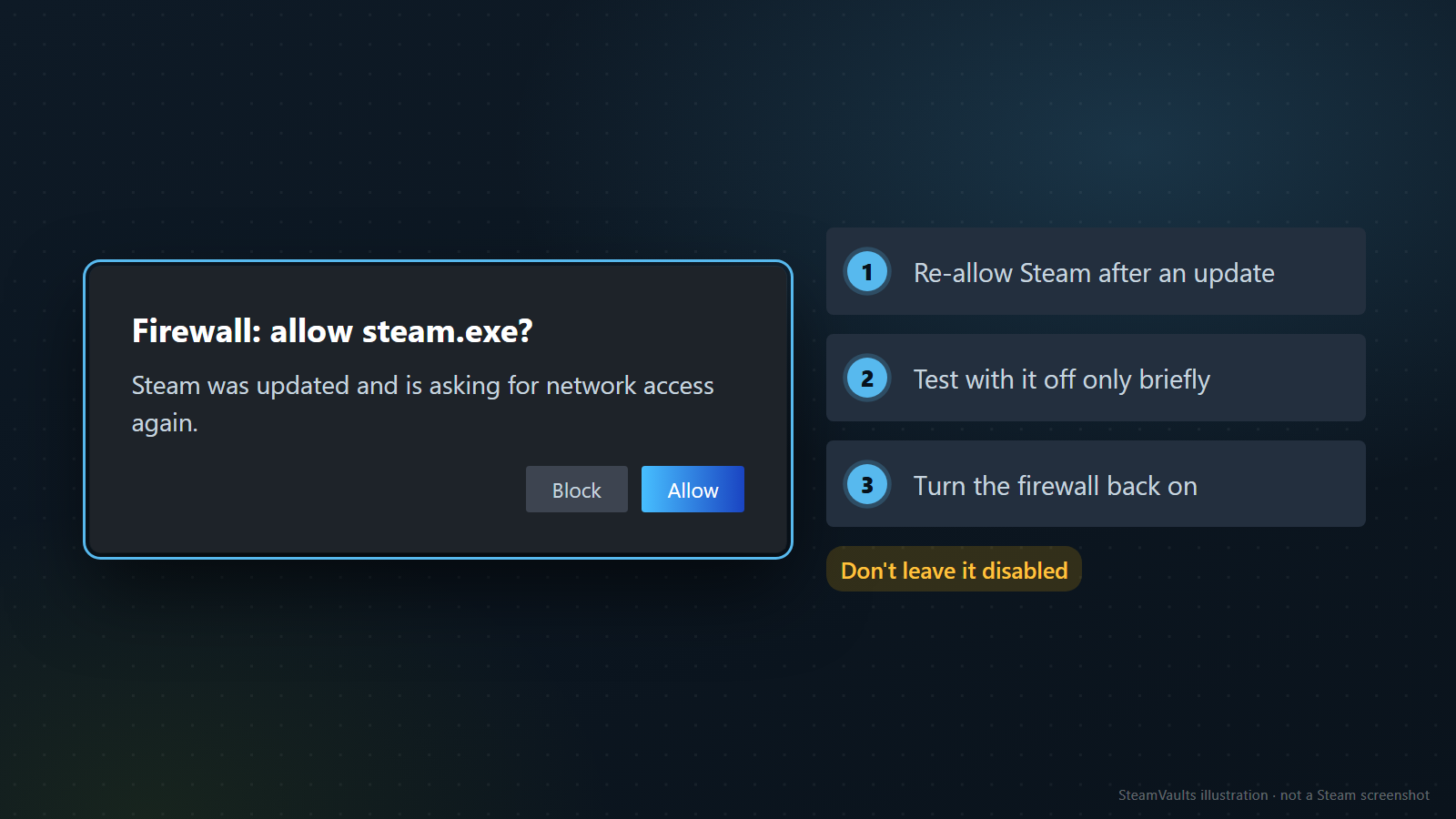
A página sobre firewall diz que, depois de uma primeira instalação ou de uma atualização recente do Steam, o firewall pode bloquear o programa e pedir que você o autorize de novo. Ela descreve remover e conceder a permissão outra vez, além de um teste temporário de desligar e ligar. A Valve não recomenda deixar o firewall desligado. Quanto ao antivírus, a Valve diz que ele pode afetar operações de disco e de rede e que podem ser necessárias exceções, como excluir as pastas de biblioteca do Steam do monitoramento em tempo real, com ajuda de um especialista do suporte técnico.
O problema é do lado do Steam? O que dá e o que não dá para conferir
O primeiro passo de rede da Valve é olhar a página Steam Server Status. Se houver timeouts nos sites do Steam, um problema geral do sistema é muito provável, e o Steam fica inacessível até ser corrigido, sem prazo informado. Quando abri o link dessa página de ajuda em 1º de novembro de 2026, ele levou à página de gráficos do Steam, com contagem de jogadores e jogos mais populares, e sem nenhum estado de download ou de servidores de conteúdo.
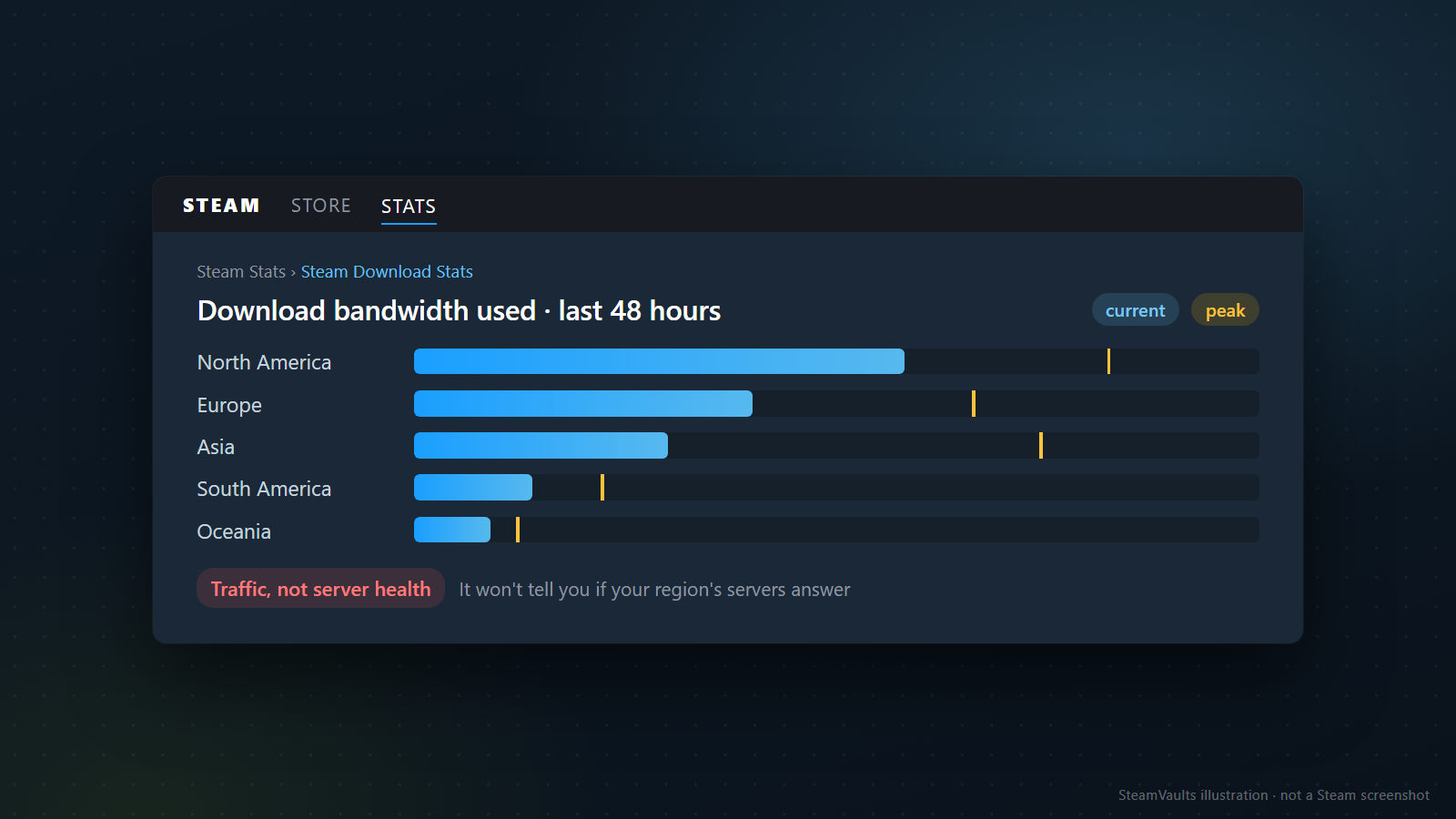
A página Steam Download Stats mostra um mapa de tráfego global dos últimos 7 dias e a largura de banda de download das últimas 48 horas, com valor atual e pico por região. A ilustração traz barras inventadas para América do Norte, Europa, Ásia, América do Sul e Oceania. A página mostra tráfego, e não se os servidores de uma região respondem: uma barra de aparência normal não inocenta a região, e uma barra baixa não a culpa.
O teste mais prático são os resultados que você já juntou. Se outra região funciona, o problema é a região ou o caminho até ela. Se outra rede funciona, é a rede de casa ou o caminho daquele provedor. Se tudo falha e outras pessoas relatam o mesmo texto na mesma hora, esperar é o que sai mais barato. Uma queda do Steam continua sendo inferência sua, a não ser que a Valve a confirme. Anote quando voltou a funcionar.
Limpar o cache e reinstalar, nessa ordem de cautela
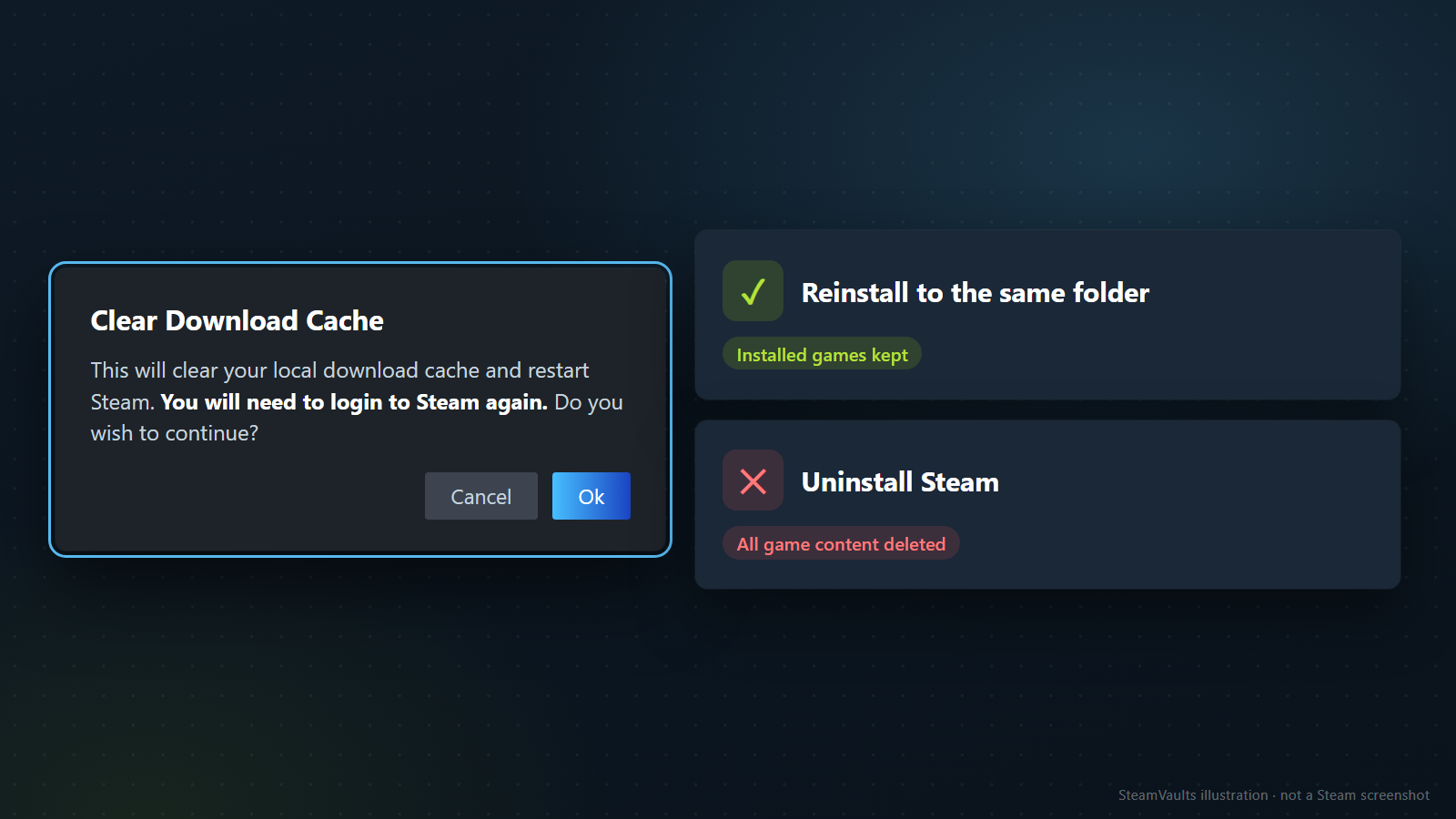
Limpar o cache é Steam > Configurações > Downloads > Limpar dados de download, nome que vi na versão em português da página de ajuda (a ilustração usa o equivalente em inglês, "Clear Download Cache"). A Valve diz que isso limpa dados de configuração guardados localmente e os busca de novo nos servidores do Steam, não afeta os jogos instalados e exige que você entre de novo. Na lista de textos que li, o aviso em inglês diz que o Steam reinicia e que é preciso fazer login, enquanto o texto em coreano não tem a frase sobre o login. Deixe a senha e a aprovação do Steam Guard à mão antes.
Eu só limparia depois que várias regiões e outra rede tivessem falhado, já que isso atua em dados locais de configuração e não no caminho de rede. Reparar a pasta da biblioteca e verificar arquivos tratam de permissões e arquivos corrompidos, que é outro conjunto de causas.
Reinstalar o Steam no mesmo local mantém os jogos instalados, diz a Valve; desinstalar o Steam apaga todo o conteúdo dos jogos. Não desinstale.
O que fazer em seguida
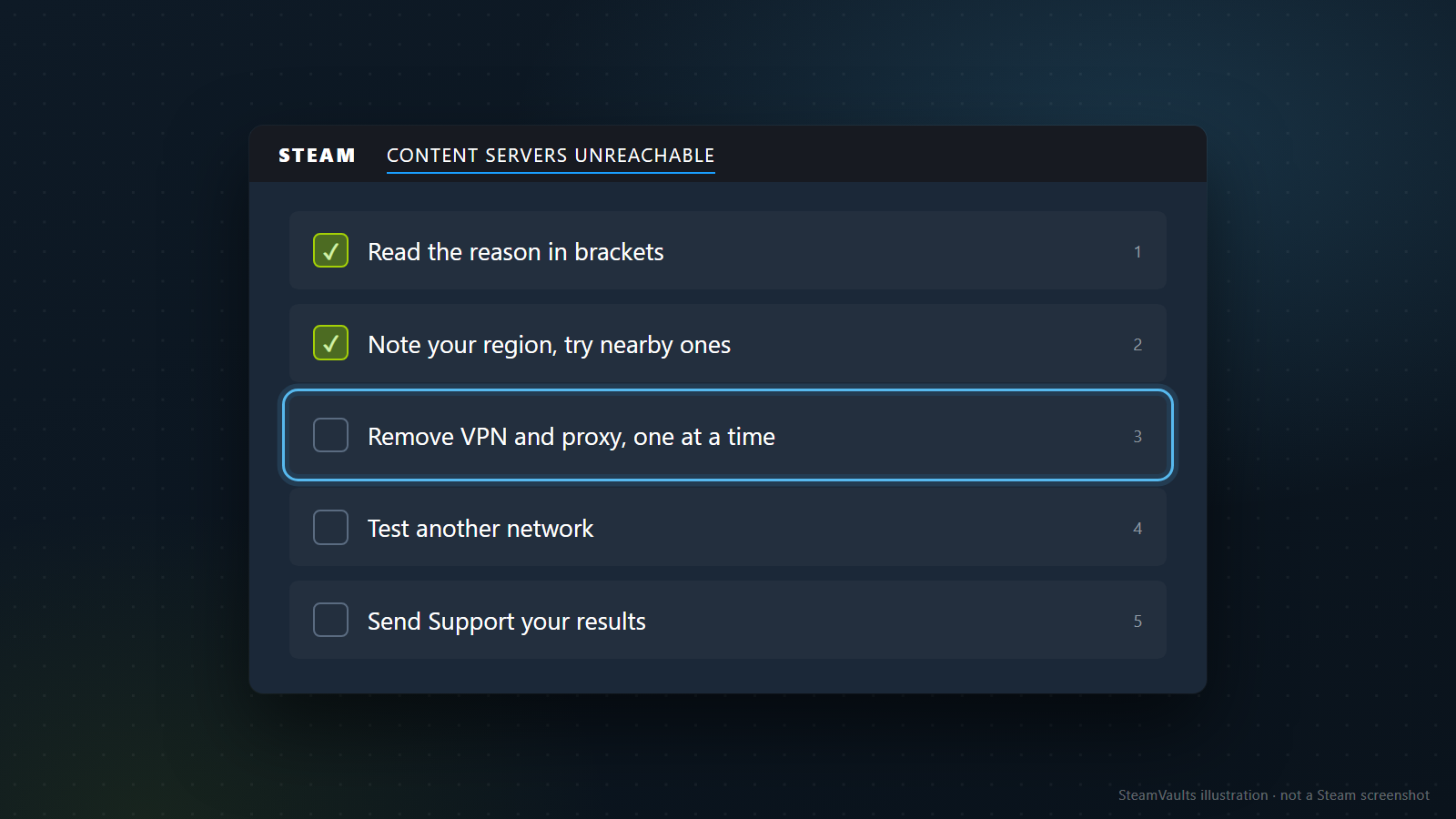
Cinco itens, nesta ordem: ler o motivo entre parênteses, anotar a região e testar as vizinhas, tirar VPN e proxy um de cada vez, testar outra rede e mandar ao Suporte o que você registrou. Na ilustração, os dois primeiros aparecem marcados. O assistente "Preciso de ajuda" (Help Me With My Issue, em inglês) é o caminho para o qual as páginas da Valve apontam, e elas não prometem prazo de atendimento nem solução.
Uma mensagem que ajuda (exemplo inventado): o horário, o jogo, o texto do motivo, "testei Region A, B e C", "sem VPN", "o celular como ponte de internet também falhou", "cache limpo", "Loja e Comunidade abrem". Deixe senhas e códigos de fora.