
Steamのダウンロードが回線の契約より遅いとき、Mbpsの換算から測り方まで
契約より遅く見えるSteamのダウンロード。MB/sとMbpsの換算、ネットワークとディスクのグラフ、速度制限、地域、Wi-Fi、常駐プログラムを一つずつ変えて測る手順を整理しました。
記事の言語
この記事の目次
500Mbpsのプランなのに、Steamのダウンロード画面には60MB/sあたりと出ている。500と60では大きく足りないように見えます。それでもプロバイダーに電話をかける前に、一つ確かめることがあります。Steamは1秒あたりのバイトで、回線の契約は1秒あたりのビットで数えるので、同じ速度でも数字が8倍ずれて見えることがよくあります。この記事は、その換算をすませたあとでもまだ足りないときに、どこをどの順に疑うかをまとめます。
疑う場所は五つです。単位、Steamの中にある速度制限、ダウンロード地域、保存先のドライブ、そしてルーターから先のネットワーク経路。いっぺんに変えると何が効いたのか分からなくなるので、変更は一回に一つ、そのつど数字を書き留めます。
根拠は、2026年11月1日(韓国時間)に読んだValveのSteamサポートの文書、2021年のクライアント更新のお知らせ、Steamクライアントの文言一覧、MicrosoftのWi-Fiトラブル対処のページです。読者のPCで私が速度を測ったことはありませんし、どんな原因がよくあるかを集計したこともありません。本文の速度、プラン、ゲームの容量は、計算を見せるための作り話の数字です。グラフの読み方は、文書に書かれた画面の部品をもとにした私の解釈で、Valveがそう読めと案内しているわけではありません。該当の箇所で、そのつど断ります。画面の項目名は日本語表示を確認していないので、英語名で書き、韓国語版の文言を見た項目はそう書きます。
同じ数字に見えて単位が違う
Valveの遅いダウンロード向けのページは、冒頭からこの話をします。インターネットの速度は、ふつう1秒あたりのビットの倍数で言い表します。Steamのダウンロードは、ほかの多くのファイルのダウンロードと同じく、1秒あたりのバイトの倍数です。1バイトは8ビットです。比べるには、Steamが示す速度に8を掛けるか、Steamの表示をビットに切り替えます。ページには、768KB/sは6144Kb/s、つまり約6メガビットになるという例があります。
大文字と小文字が効いてきます。小文字のbが入ったMb/sやMbpsはメガビット、大文字のBが入ったMB/sはメガバイトです。広告や速度測定サイトはたいてい前者を使い、Steamは初期設定で後者を使います。Valveは2021年9月9日のクライアント更新で、ビットの表示を「b/s」から「bps」に変えたと書いています。この混同を減らすための変更に見えますが、お知らせは理由を述べていないので、あくまで私の推測です。
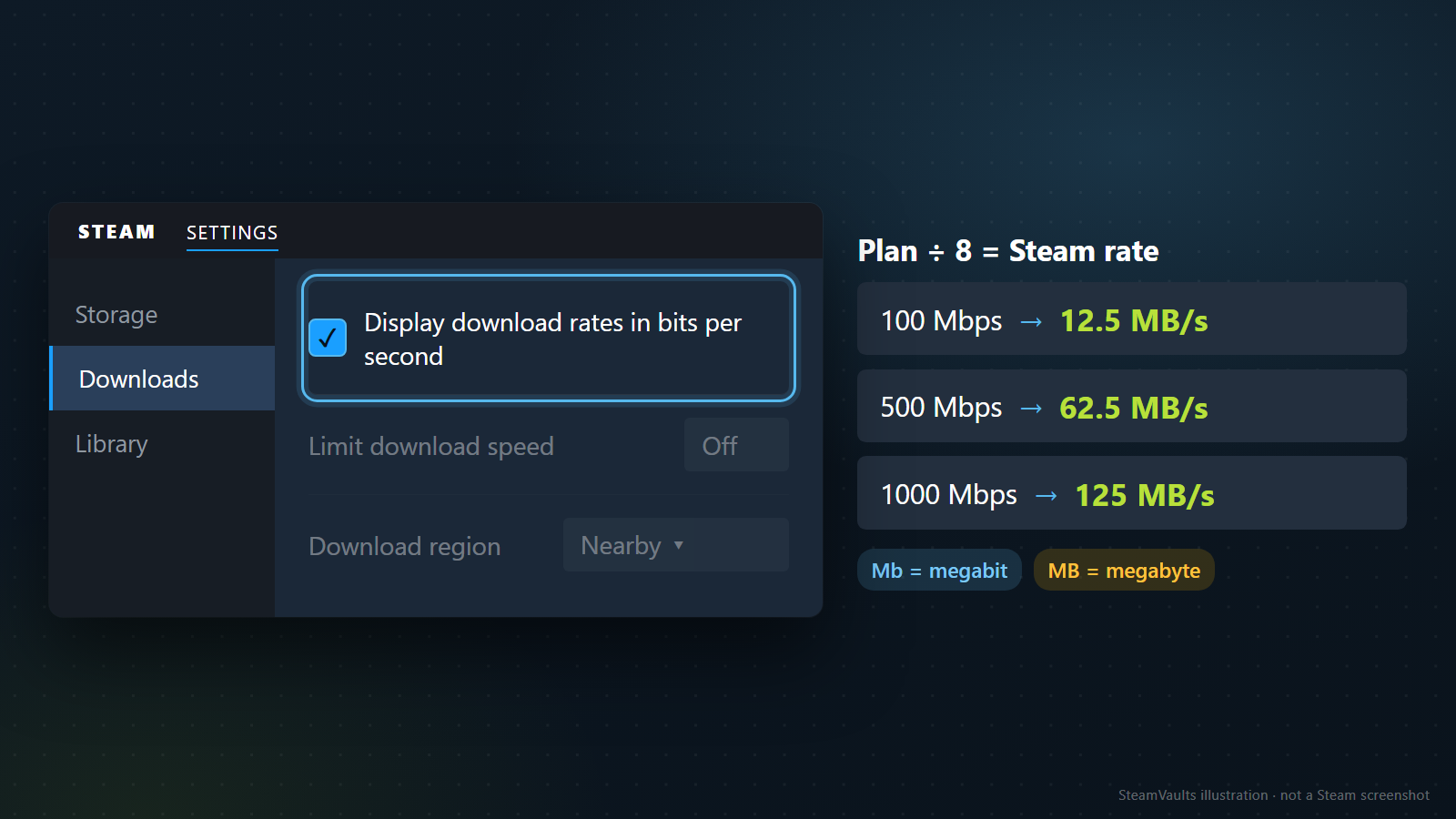
Steam側の表示を変えるには、Steamの設定のDownloadsタブにある「Display download rates in bits per second」(韓国語版では「다운로드 속도를 초당 비트 수로 표시」)をオンにします。図の設定画面の例では、このチェックが入っていて、同じ画面にLimit download speed(Off)とDownload region(Nearby)が並んでいます。オンにしておけば、画面の数字とプランの数字を、掛け算なしで見比べられます。
換算表と、かかる時間
プランの数字を8で割ると、Steamが示しうる理論上の上限が出ます。図の三行はその例で、100Mbpsなら12.5MB/s、500Mbpsなら62.5MB/s、1000Mbpsなら125MB/sです。下の表は、その上限のままで50GB(1GBを1,000MBとして計算)を受け取る時間です。容量の確保や展開など、ほかの段階の時間は入れていません。純粋な算数で、実測ではありません。
| プラン(Mbps) | 上限(MB/s) | 50GBにかかる時間 |
|---|---|---|
| 50 | 6.25 | 約2時間13分 |
| 100 | 12.5 | 約1時間7分 |
| 300 | 37.5 | 約22分 |
| 500 | 62.5 | 約13分20秒 |
| 1000 | 125 | 約6分40秒 |
Valveも「Est. Max Steam Download Speed」という換算表を出しています。3Mb/sは384KB/s、15Mb/sは1.9MB/s、50Mb/sは6.25MB/sと載っています。384という値は3×1024÷8にあたり、1000で割れば375になります。ここでも1024で計算しているわけです。プランの数字と実際の画面とは、数パーセントの誤差が出る前提で見てください。
読み方の手順は次のとおりです。Steamのダウンロード画面にある「現在」の速度ではなく、「ピーク」(Peak)の速度を使います。瞬間の値は上下するからです。そのピークに8を掛けて、プランの数字で割ります。比が1に近ければ、単位の違いが差の理由です。たとえば500Mbpsのプランで、ピークが56MB/sなら448Mbps、プランの約9割です。6.2MB/sなら約50Mbpsで、十分の一。31MB/sなら約248Mbpsで、半分です。どれも例示用の数字です。9割という線は私の判断で、Valveの基準ではありません。
契約の速度とリンク速度は別物
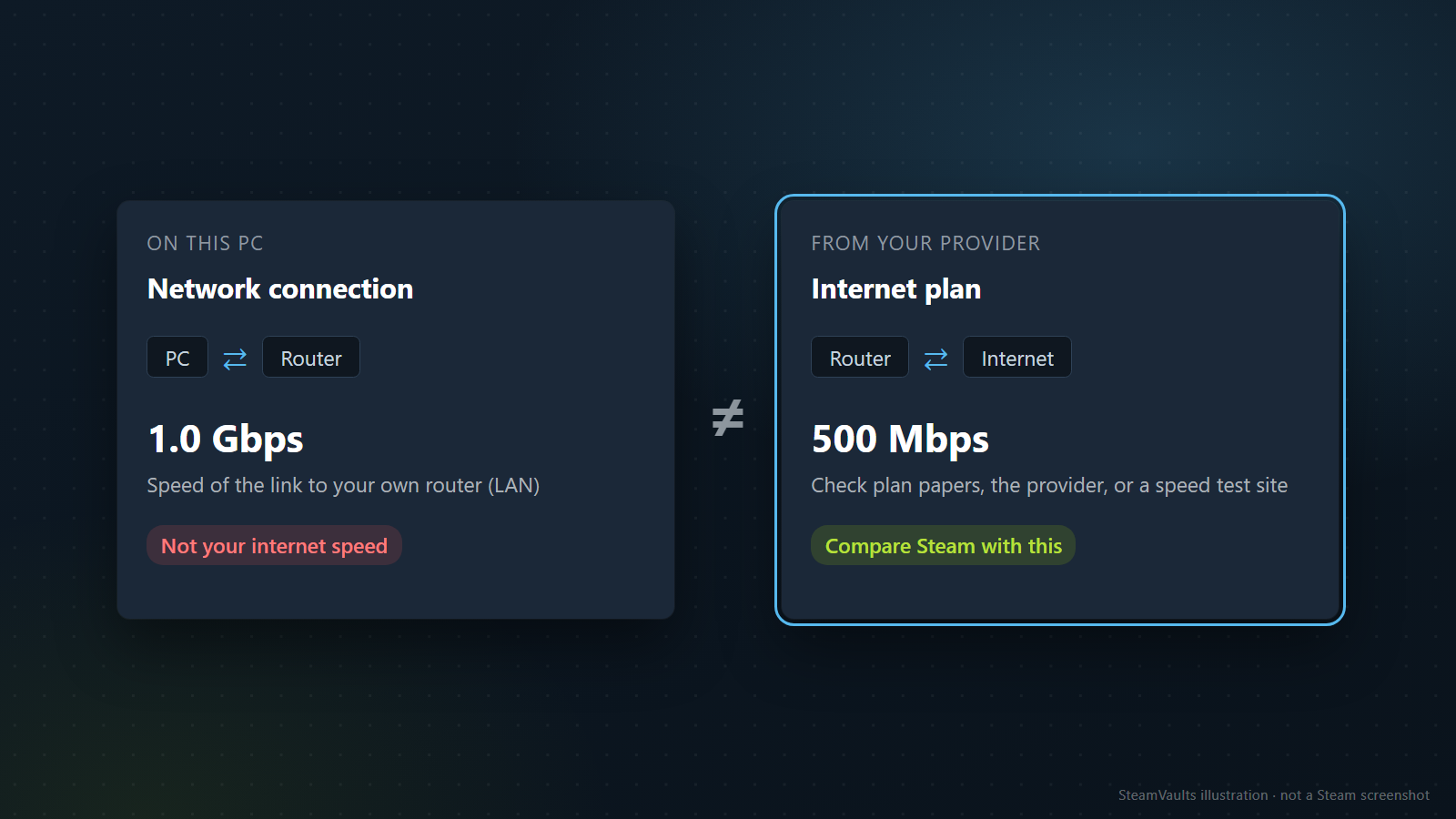
換算で比べる相手を間違えることがあります。Windowsのタスクトレイやネットワークのプロパティに出る速度は、Valveの説明では、多くの場合LAN、つまり自分のルーターまでの接続の速度で、インターネットの速度ではありません。図の左のカードがそれで、PCとルーターの間が1.0Gbpsと出ています。右のカードの500Mbpsが、プラン上のインターネットの速度です。比べるのは右側です。契約の書類かプロバイダー、あるいはSpeedtestやDSLReportsのような測定サイトで確かめます。
測定サイトの結果とSteamが同じ数字にならなくても、おかしくありません。測定サイトはブラウザからそのテストサーバーまでを測り、SteamはSteamのコンテンツサーバーから受け取るからです。これは私の見立てです。比べるなら、同じPC、同じ接続で測った値どうしにしてください。
ネットワークとディスクのグラフを並べて見る
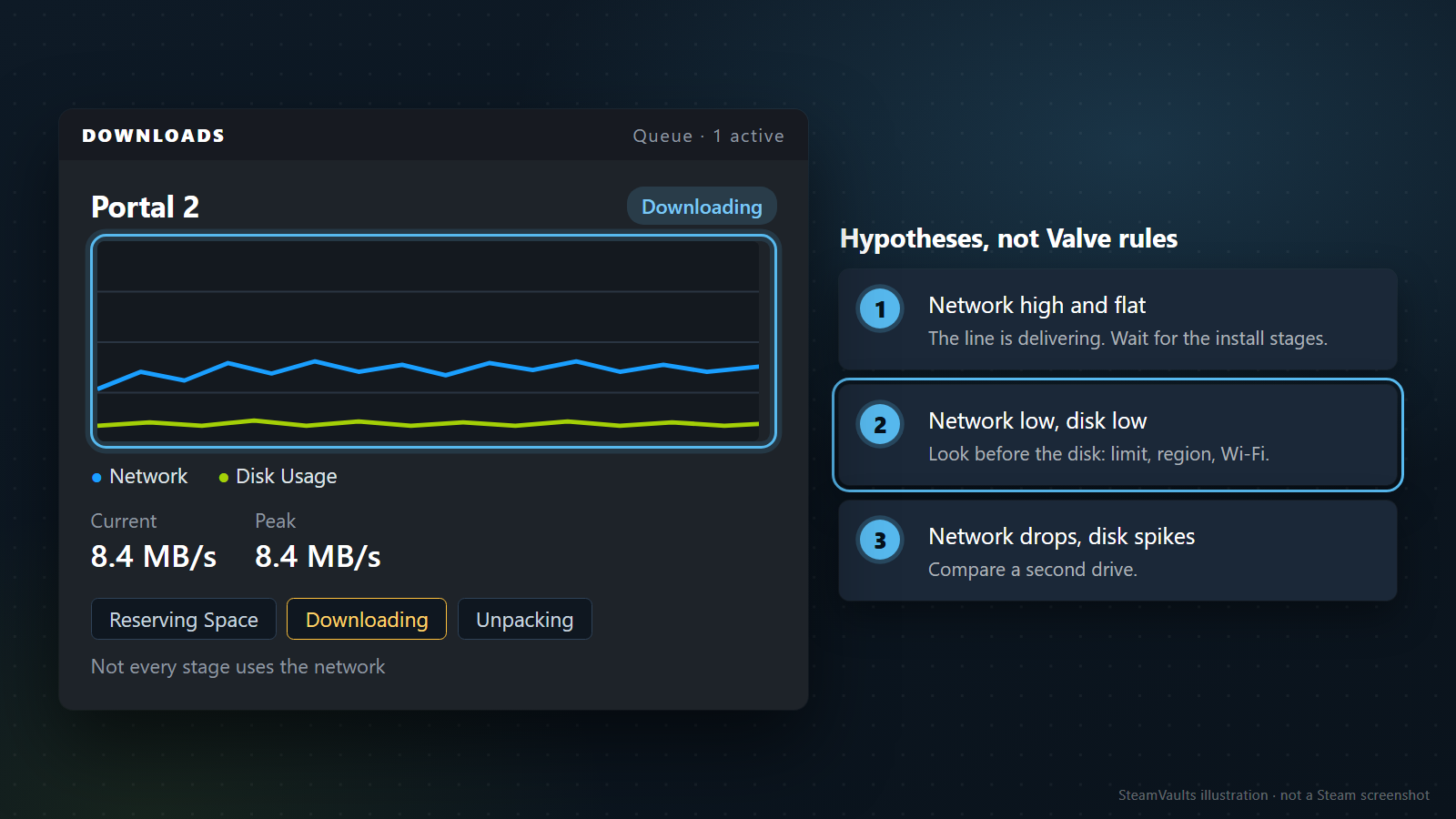
単位をそろえてもまだ遅いなら、ダウンロード画面を開きます。ダウンロードマネージャーは、画面下のDownloadsのリンク、ViewのDownloads、またはLibraryのDownloadsから開けます。グラフの凡例はNetworkとDisk Usage(韓国語版では네트워크、디스크 사용량)で、数字はCurrent、Peak、Total(현재 속도、최고 속도、게임 크기)です。
覚えておきたいのは、表示されている間ずっとネットワークが働いているわけではない点です。クライアントの文言一覧には、Reserving Space(공간 확보 중)、Downloading(다운로드 중)、Patching、Unpacking、Installing、Verifying(확인 중)という別々の状態が定義されています。図の段階札もReserving Space、Downloading、Unpackingで、「Not every stage uses the network」と注記されています。回線の話をしていいのは、Downloadingの間だけです。2021年のお知らせによれば、このDownloadsページの進捗はディスクの確保も含めた全体で、以前の進捗バーはダウンロード中の内容だけを示したため、更新が終わっていないのに終わったように見えることがありました。残り時間が出ず、「Steam is learning about your system performance」(韓国語版ではSteam에서 남은 다운로드 시간 확인 중)と出る場合もありますが、それがどのくらい続くのかは、読んだ出典に書かれていません。
グラフの形から原因を探る対応表を、私なりにまとめました。試したものではなく、Valveの規則でもありません(図の見出しもHypotheses, not Valve rules)。仮説を立てる材料としてだけ使ってください。
| グラフの形 | 考えられること | 先にやること |
|---|---|---|
| 青い線が高く平ら | 回線は出ている | 展開などのインストール段階が終わるのを待つ |
| 青い線が低く平らで、緑の線も低い | 回線もディスクも仕事をしていない | ディスクより先に、制限、地域、Wi-Fiを見る |
| 青い線が落ちて、緑の線が跳ねる | 書き込み側が詰まっているかもしれない | 別のドライブと比べる |
Valveは、別のハードディスクに新しいSteamライブラリのフォルダーを作ってインストールして試すと、とても役に立つことがある、と書いています。
作り話の読み方の例です。500Mbpsのプランで、ピークが8.4MB/sだったとします。8を掛けると約67Mbpsで、プランの十分の一もありません。グラフは、ネットワークの線もディスクの線も低くて平らです。ドライブを替える前に、制限、地域、無線の順で見ます(図の2番目のカード)。書き込みが原因ならディスクの線が高くなったり跳ねたりしやすいはずだ、というのが私の読みです。数字は例示用です。ディスクを疑うのは、その確認がすんでからです。
帯域制限の設定は単位に注意
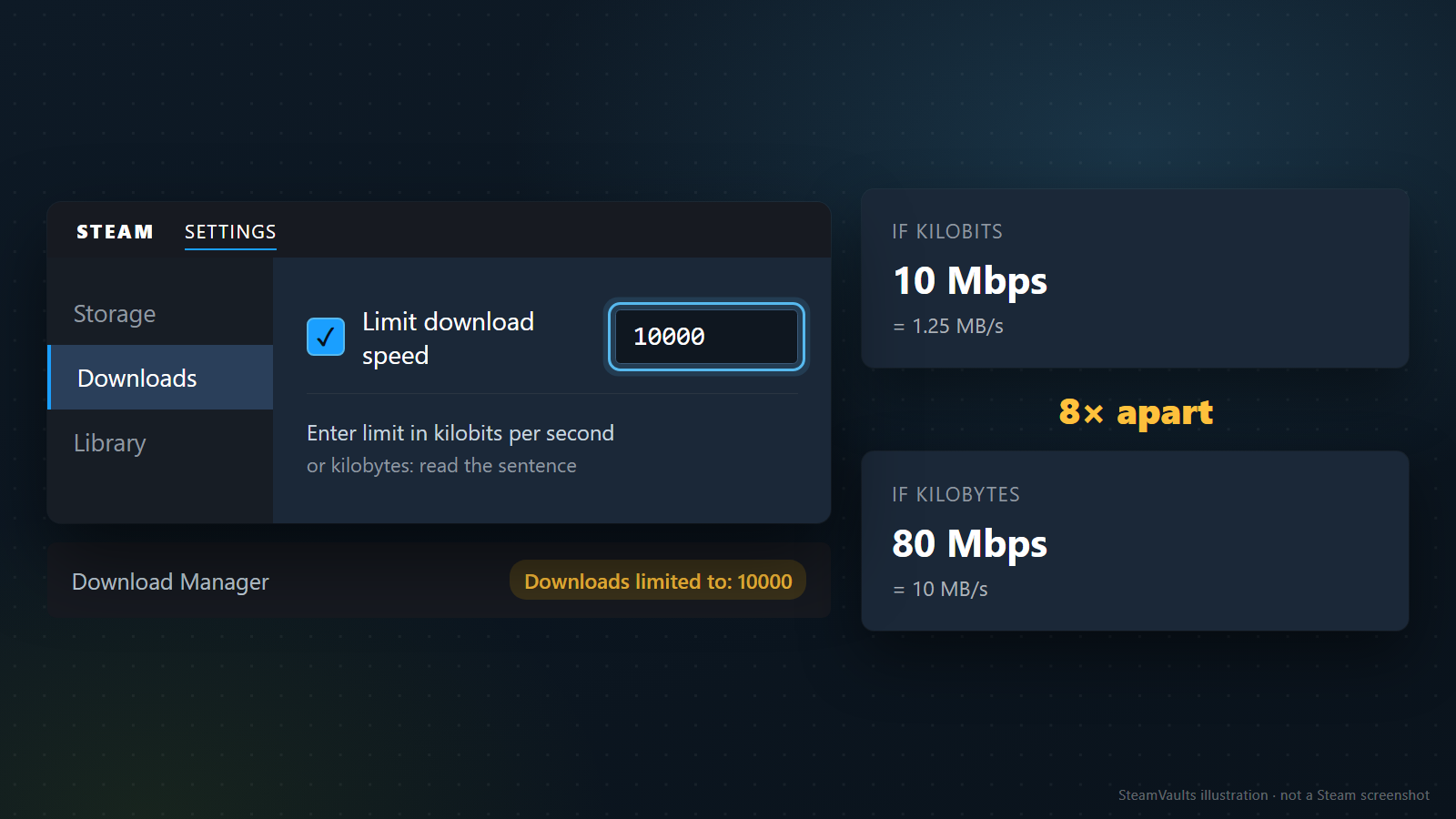
帯域の制限は、Steamの設定のDownloadsタブで設定できます。設定すると、ダウンロードマネージャーの右上と更新のダイアログに表示されます。図でいうと、Downloads limited to: 10000という帯です。制限の数字の意味は、Steamがバイトで表示しているか、ビットで表示しているかによって変わります。
クライアントの文言には「Downloads limited to:」(다운로드 제한:)と「Limit download speed」(다운로드 속도 제한)があり、数字を入れる欄の説明は、キロビット/秒で入れる場合とキロバイト/秒で入れる場合で別の文になっています。図のとおり、入力欄の下の文を読んでから数字を入れます。Valveのクライアント速度のページも、挙げられている速度はキロバイトとメガバイト/秒で、ふつうのインターネット回線はビット/秒で表されると断っています。
例として、制限に10000と入れたとします。キロビットとして扱われるなら10Mbps(1.25MB/s)、キロバイトとして扱われるなら10MB/s(80Mbps)で、8倍違います。これは算数の例です。もし遅い原因が過去に自分で入れた制限なら、ここで見つかります。
2021年のお知らせには、ダウンロード中のゲームの右クリックメニューに、そのダウンロードに限って制限を一時的に外す項目が加わったとあります。クライアントの文言では「Suspend Download Limit」(다운로드 제한 중단)です。設定には、ほかに「Throttle downloads while streaming」(Remote Playの画質を保つためにダウンロード速度を抑える)と「Allow downloads during gameplay」もあります。ゲームを遊びながら、または配信しながら見ている速度なら、これらに引っかかっている可能性があります。
自動更新を、夜0時から朝8時のように時間帯に絞れることもあります。ダウンロードマネージャーから、その場で更新を始めることもでき、ゲームを起動すると更新が強制されます。「朝は遅いのに夜は速い」ようなときに、速度ではなく更新の予約が効いている可能性もありそうだ、というのは私の推測です。
ダウンロード地域を一つずつ変えて試す
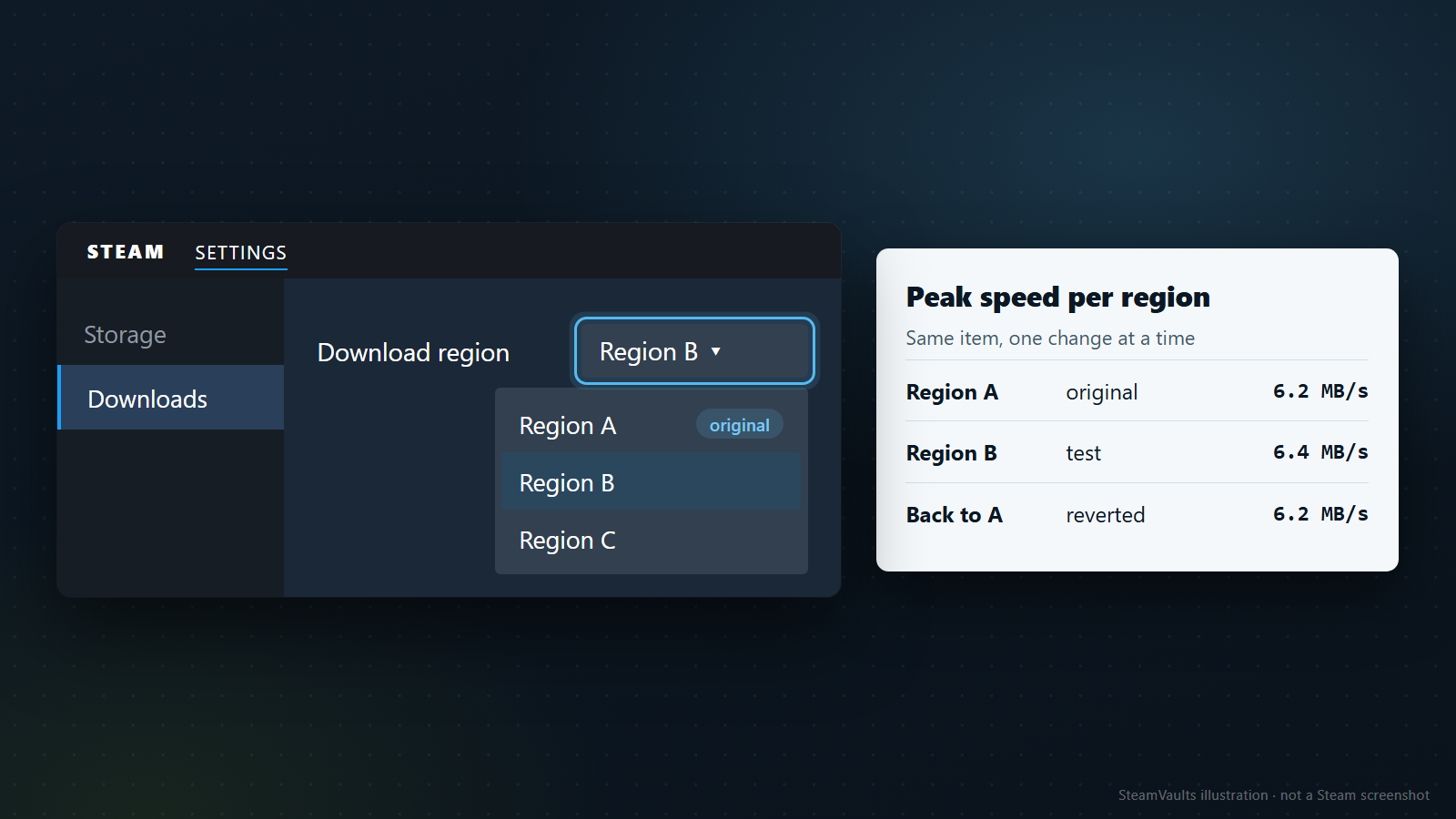
Steamは、居場所をもとにコンテンツサーバーを選びます。Steamの設定のDownloadsにあるDownload Regionを開き、いる場所の地域か、いちばん近い地域を選んで、近くの地域もいくつか試すのがValveの案内です。地域のサーバーが遅い、混んでいる、不調ということはあるので、一時的に切り替えて、できれば複数を試します。
やり方は、私の助言です。元の地域を書き留める。同じ大きさの項目で、地域を一つずつ変える。結果が悪くなったら元に戻す。図の記録がその例で、Region Aが6.2MB/s、Region Bが6.4MB/s、Aに戻して6.2MB/sです。この例では、地域を変えても差は出ませんでした。例示用の数字です。
Steamのコンテンツのダウンロード統計のページには、地域別の地図があり、総バイト数か平均ダウンロード速度を選んで見られます。ただし、これは地域全体の集計であって、自分の回線の値ではありません。数字はここには写しません。
Wi-Fi、時間帯、常駐プログラム
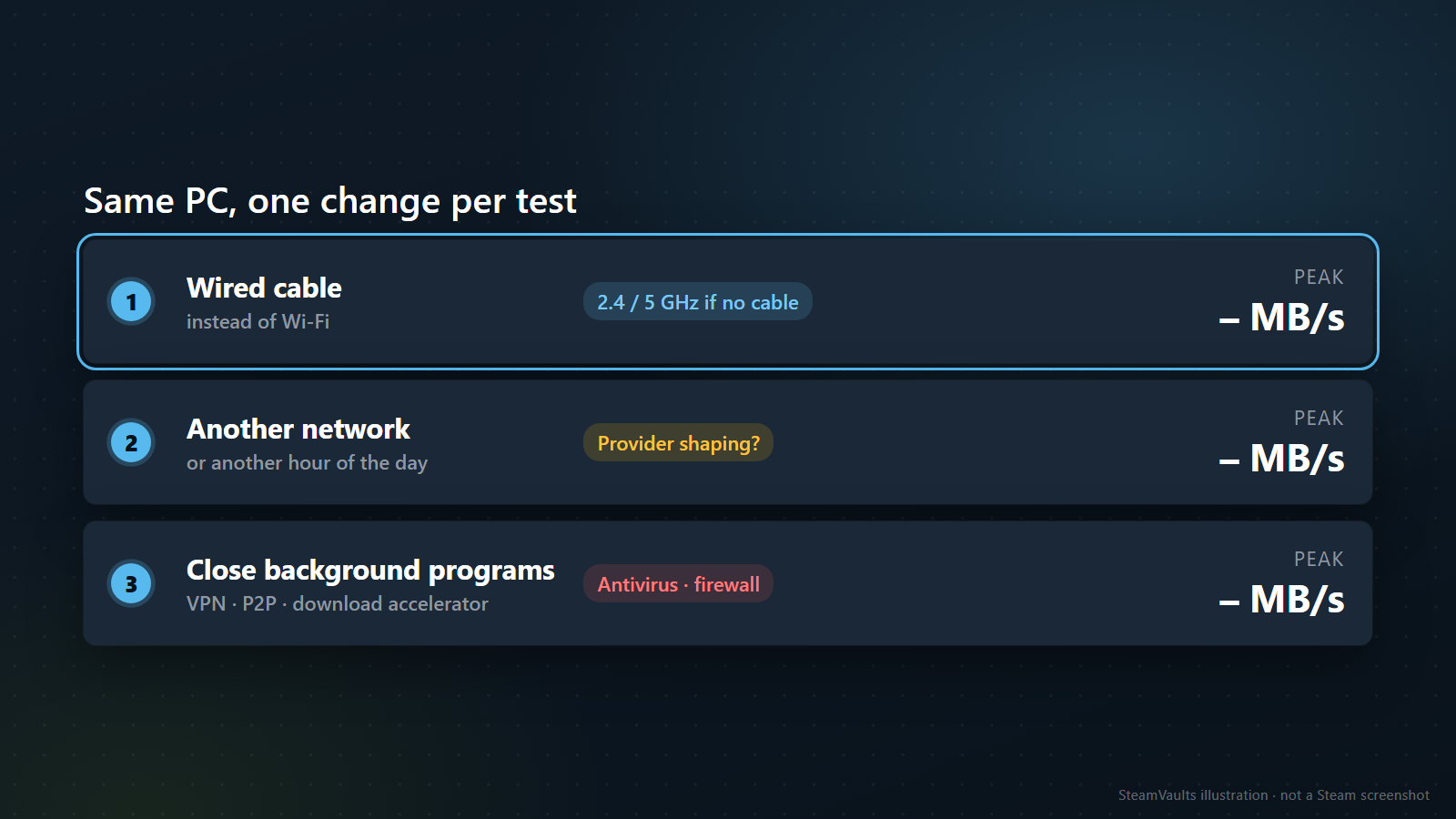
無線やパワーライン(電力線)の接続は、電波の干渉で断続的に失敗することがある、とValveは書いています。まず有線で、ルーターに直接つないで試します。速度測定で、手元の回線の質を見分けられることもあります。図の一段目がこれで、Wi-FiをケーブルにかえてPeakを記録します。ケーブルが使えないなら、Microsoftの案内にあるとおり、2.4GHzと5GHzの両方が使えるときは、もう一方の帯域を試します。同じネットワークを別の端末でも試し、問題が端末側かどうかを見分ける方法もあります。
二段目は、時間帯とネットワークの切り分けです。たとえば夕方5時から夜11時だけ遅いなら、プロバイダーが速度を絞っている可能性があります(図の札は「Provider shaping?」)。別の時間帯でも測ります。また、特に携帯電話の回線では、データをキャッシュしたり圧縮したりするプロバイダーがあり、その場合は、別のプロバイダーの回線のような、まったく違うネットワークで試します。
三段目は、背景で動くプログラムです。Valveが干渉しうるものとして挙げているのは、ウイルス対策ソフト、VPN、ファイアウォール、P2Pやファイル共有(帯域の大きな部分を使うことがある)、FTPやウェブサーバーのプログラム、そしてダウンロードアクセラレーターです。ダウンロードアクセラレーターはSteamの使用中は無効にするよう書かれています。隠れた起動プロセスにも触れています。家の中のほかの機器も同じ契約の帯域を分け合っています。動画の配信や大きなダウンロードがほかで動いていれば、測っている間は止めておきます。これは文書にない、常識に近い私の助言です。
図の三つの段は、どれも「Peak」の欄がまだ空(– MB/s)です。一回やるごとに、自分で数字を入れていく表だと思ってください。
測って、決める
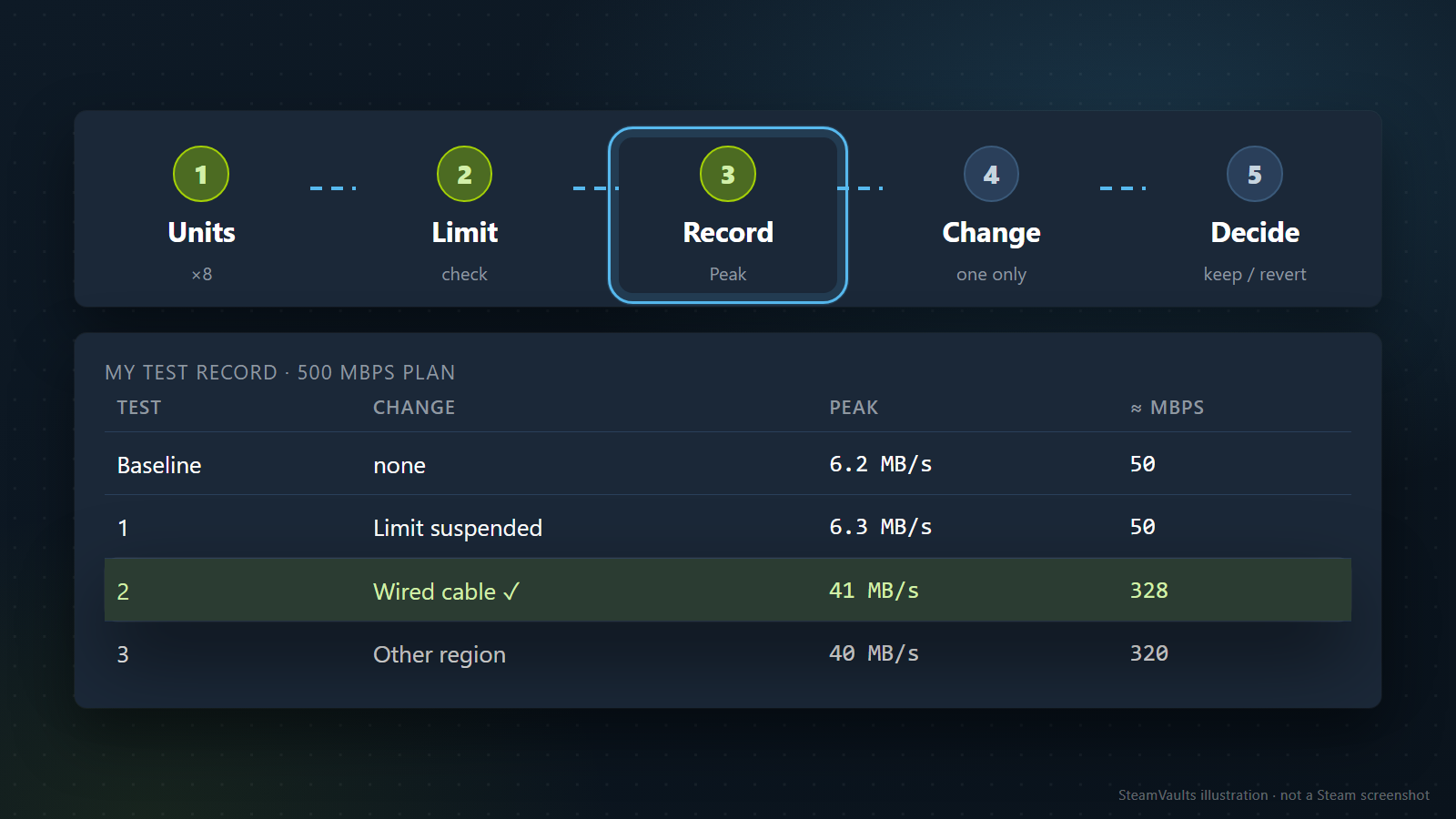
ここまでを順番にまとめます。上の帯の五つの段階は、1が単位(8を掛ける)、2が制限の確認、3が記録、4が変更は一つだけ、5が残すか戻すかを決める、です。私の勧める順は、次のとおりです。
まず単位をそろえます。条件も決めます。同じPCで、同じ接続、同じ大きさのダウンロードを使います。制限の有無を確かめたら、数分たってから基準になる値を記録します。そのあとで一回に一つだけ変えます。制限を一時的に外す、地域、有線、プログラムを閉じる、別のネットワーク。変えて効かなかったことは元に戻します。どれも、Steamの再インストールを必要とする手順ではありません。
図の記録表は、500Mbpsのプランでの作り話の例です。基準は6.2MB/s、約50Mbps。制限を外しても6.3MB/sで、約50Mbpsのまま変わりません。有線にしたら41MB/s、約328Mbpsになり、ここが効いた変更です。別の地域にしたら40MB/sで約320Mbpsと、これも上がっています。この例なら、原因は無線の区間にあった、と読むのが自然です(地域を変えて上がったのは、元の地域か、その時点の混み具合に左右された可能性もあり、この一回の表だけでは断定できません)。もう一つの例として、ドライブだけを替えたら、ピークが31MB/sから58MB/sに上がったという場合もありえます。この場合はディスクが詰まっていたことになります。これも例示用の数字です。
結果から次の行動へ進むための対応も、私の判断です。単位をそろえたら足りていたなら、そこで終わりです。制限を外して変わったなら、制限が原因です。有線で変わったなら、無線かルーター、あるいはプロバイダーを見ます。地域で変わったなら、その地域のサーバーが相性がよいか、混んでいなかったということです。プログラムを閉じて変わったなら、閉じたものが原因です。ドライブを替えて変わったなら、書き込み側を疑います。ピークが変わったなら、その変更が原因を指しています。変わらなかったなら、その候補は消えます。どこからが「遅い」かという数字の基準は、Valveは公表していません。
何をしても変わらないなら、書き留めた記録を持っていきます。プラン、換算したピーク、接続の種類(有線か無線か)、試したことと結果。それをSteamサポート、Steam Discussions、またはプロバイダーに見せます。Steamサポートが何を求めるかは、私は確認していません。プロバイダーに連絡するなら、換算と有線での測定をすませてからのほうが、話が早く進みます。
関連して、進捗が0のままディスクだけが動く場合はダウンロードが0なのにディスクが動くときの記事、ディスクへの書き込みエラーは書き込みエラーの診断の記事、更新の時間帯を決めたいときは自動更新の制御の記事を、あわせて読んでください。