
Steam descarga más lento que tu plan de internet: pasa de Mbps a MB/s y prueba un cambio cada vez
Si Steam descarga menos que tu plan, convierte Mbps a MB/s, revisa límite, región, cable y programas, y anota el pico tras cada cambio antes de reinstalar.
Idiomas del artículo
En este artículo
Tu plan dice 500 Mbps y Steam enseña 60 y pico. Antes de llamar al proveedor o de reinstalar nada, conviene saber cuántas veces la diferencia es pura aritmética y cómo averiguarlo cuando no lo es. El artículo te lleva de «Steam va lento» a un registro escrito y breve de pruebas, de modo que lo que cuentes a Steam Support, a un foro o a tu operador sea una medición y no una impresión.
Mis fuentes son las páginas de Steam Support de Valve sobre velocidad de descarga, límites de ancho de banda, regiones, programas que interfieren y problemas inalámbricos, una nota de versión de Valve de septiembre de 2021, la página de estadísticas de descargas de Steam, una página de Microsoft sobre Wi-Fi y una lista de textos del cliente de Steam que mantiene la comunidad en SteamDB. Las leí todas el 1 de noviembre de 2026 (UTC). No hice ninguna prueba de velocidad. Cada cifra de abajo sale de una conversión o es un ejemplo inventado, y lo indico en cada caso. Las unidades de disco, las regiones y los números de muestra son ficticios.
Si Steam marca cero con el disco activo, es otro problema y lo trata Descarga a cero con el disco activo. Los errores de escritura en disco están en Error de escritura en disco: diagnóstico seguro, y las actualizaciones lentas que solo corren de noche son cuestión de horarios, de lo que se ocupa Programar y controlar las actualizaciones automáticas.
Primero que los números hablen en la misma unidad: el plan va en megabits y Steam muestra megabytes
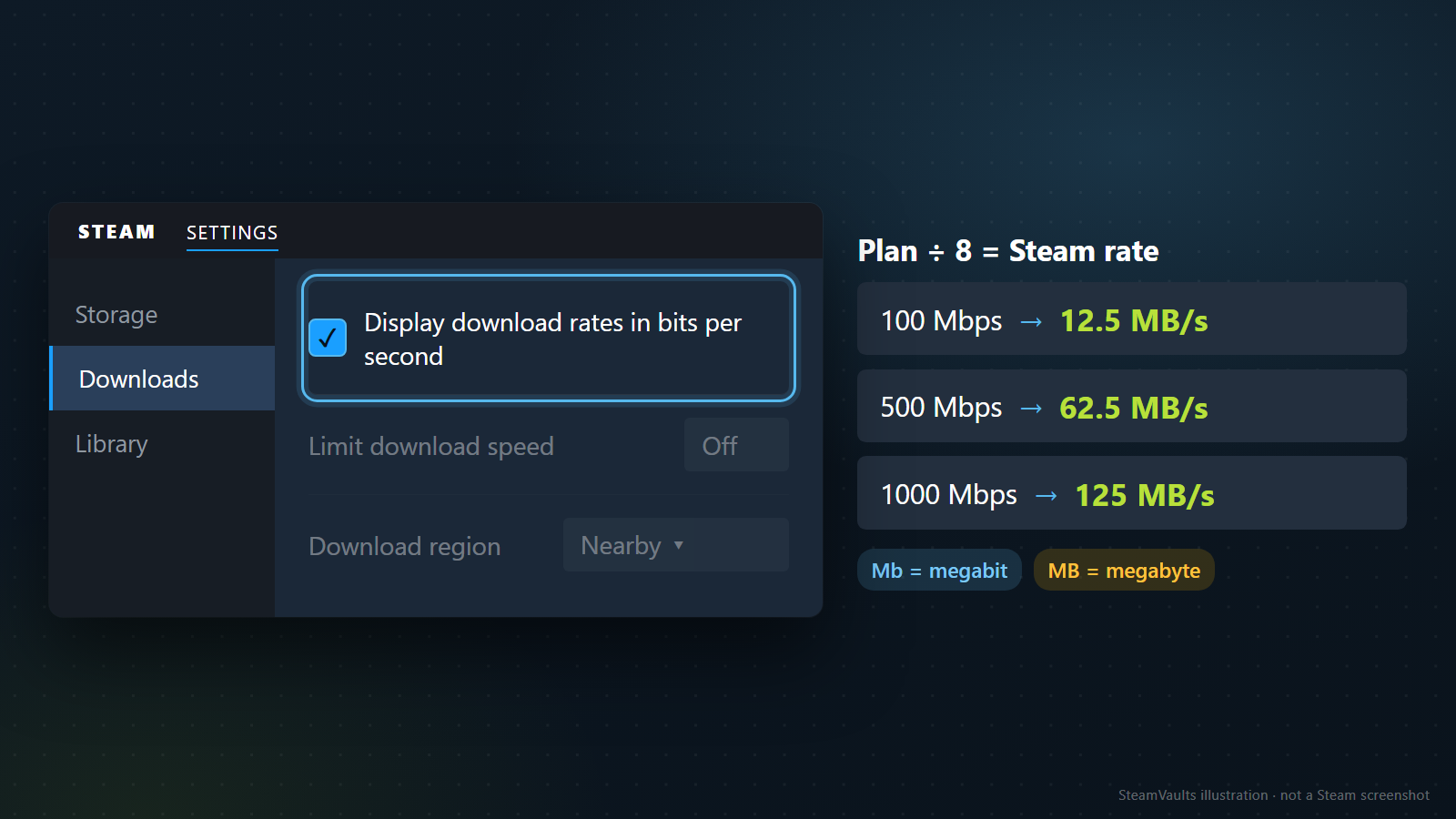
La página de Valve sobre velocidad de descarga explica que las velocidades de internet suelen darse en bits por segundo mientras que Steam cuenta las descargas en bytes por segundo, y que un byte son 8 bits. Su propio ejemplo: 768 KB/s son 6144 Kb/s, unos 6 megabits. Así que la cifra del plan dividida entre 8 da la cifra de Steam, la fórmula escrita arriba en la ilustración: plan entre 8 es igual a la velocidad de Steam. Las dos etiquetas de la imagen recuerdan la regla de la mayúscula: Mb es megabit y MB es megabyte.
Para una primera comprobación te sirven las tres líneas de la ilustración: 100 Mbps equivalen a 12,5 MB/s, 500 Mbps a 62,5 MB/s y 1000 Mbps a 125 MB/s. La misma página publica una tabla titulada «Est. Max Steam Download Speed» (3 Mb/s son 384 KB/s, 15 son 1,9 MB/s, 50 son 6,25 MB/s). El 384 de Valve sale de 3 por 1024 entre 8, mientras que dividir por 1000 da 375, así que cuenta con pequeñas diferencias de redondeo entre fuentes.
Si prefieres ver Steam en la unidad del plan, hay un ajuste. En Steam > Settings > Downloads marca «Display download rates in bits per second». Además, una nota de versión del 9 de septiembre de 2021 cambió la etiqueta de bits por segundo de «b/s» a «bps». La nota no da motivo; imagino que se quiso reducir la confusión, pero es una conjetura. Los nombres de los menús los dejo en inglés porque no los he visto en un cliente en español.
Veamos qué significa la aritmética para una descarga, con un juego inventado de 50 GB en el que 1 GB cuenta como 1000 MB. Los tiempos son división pura y no incluyen la reserva de espacio ni la descompresión.
| Plan | Velocidad en Steam | Tiempo aproximado para 50 GB |
|---|---|---|
| 50 Mbps | 6,25 MB/s | 2 h 13 min |
| 100 Mbps | 12,5 MB/s | 1 h 07 min |
| 300 Mbps | 37,5 MB/s | 22 min |
| 500 Mbps | 62,5 MB/s | 13 min 20 s |
| 1000 Mbps | 125 MB/s | 6 min 40 s |
Convierte con el valor «Peak» de la página de descargas y no con el «Current», que cambia cada segundo. Multiplica el pico por 8 y divide entre tu plan. Si el resultado se acerca a 1, las unidades explican la diferencia. Yo considero cercano un 90 % aproximadamente; esa línea es juicio mío, no un criterio de Valve. Tres lecturas inventadas con un plan de 500 Mbps muestran cómo funciona. Un pico de 56 MB/s son 448 Mbps, un 90 % más o menos, y no pasa nada raro. Un pico de 6,2 MB/s son unos 50 Mbps, la décima parte del plan. Un pico de 31 MB/s son unos 248 Mbps, la mitad. Las dos últimas piden más pruebas.
La velocidad de la bandeja del sistema es la de otro enlace
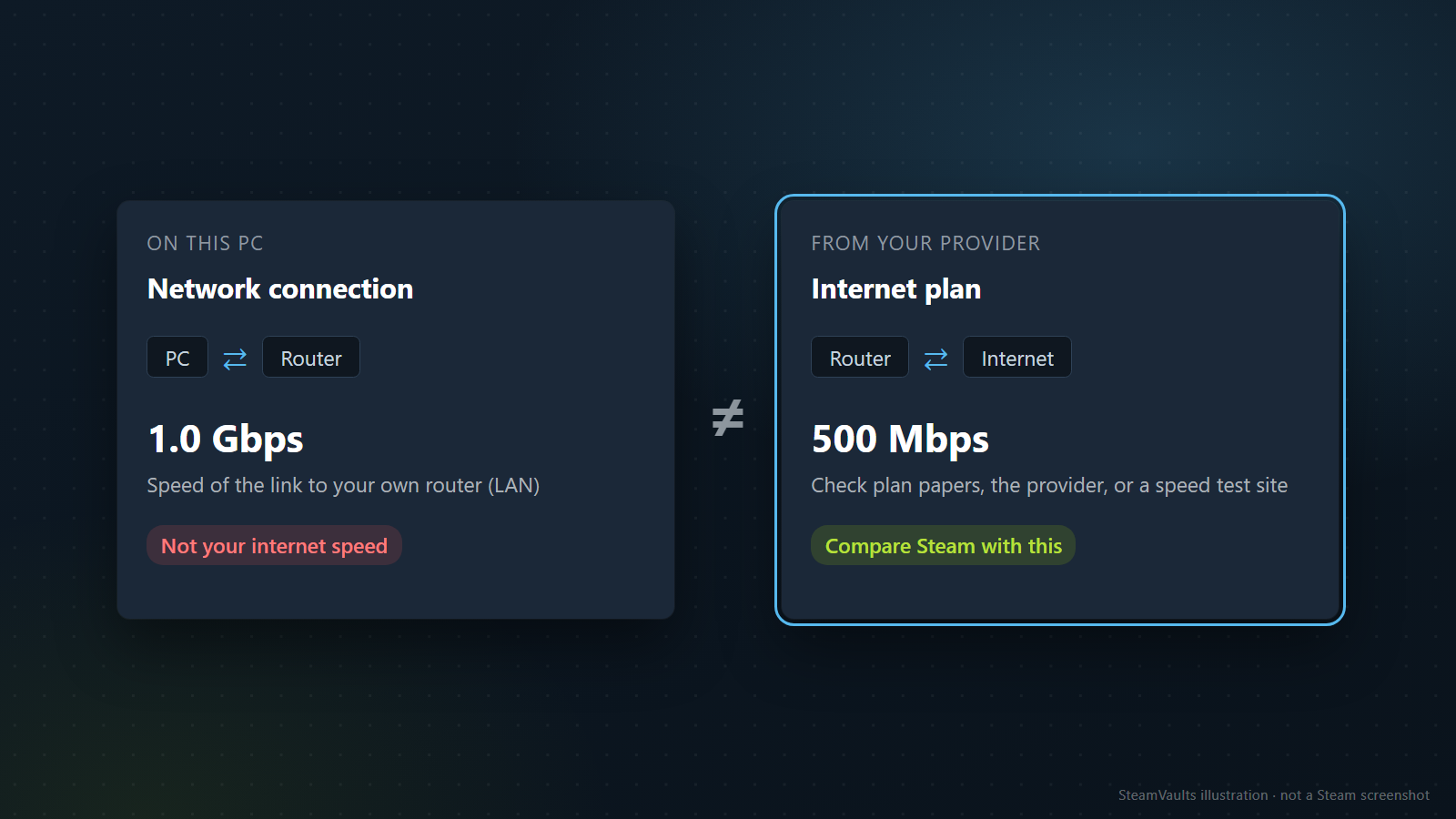
Valve advierte de que la velocidad que muestra la bandeja del sistema o las propiedades de la conexión de red suele ser la de la conexión de red local, no la de tu conexión a internet. En la ilustración, el enlace del PC al router marca 1,0 Gbps y lleva la etiqueta «Not your internet speed»; la tarjeta del plan del proveedor marca 500 Mbps y es con la que hay que comparar Steam. Saca ese número de los papeles del plan, del proveedor o de una web de test de velocidad; Valve nombra Speedtest y DSLReports.
Un test de velocidad mide del navegador a un servidor de pruebas, que no es la misma ruta que la de los servidores de contenido de Steam, así que no tienen por qué coincidir. Compara solo mediciones hechas en el mismo PC y con la misma conexión.
Cómo leer las dos líneas de la gráfica de descargas
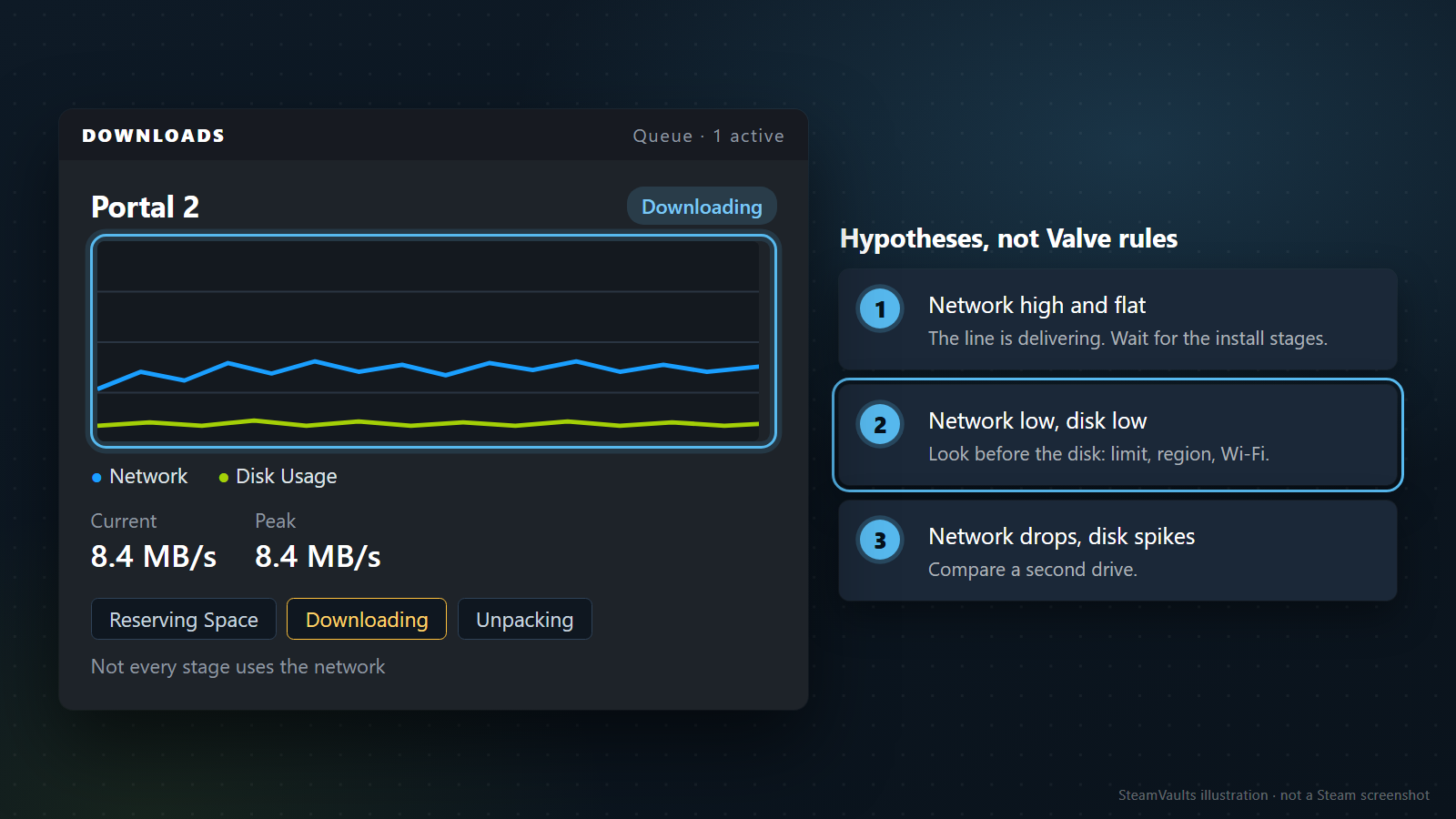
Abre el Download Manager desde el enlace Downloads de la parte inferior de la ventana de Steam, desde View > Downloads o desde Library > Downloads. La página tiene una gráfica cuya leyenda dice Network y Disk Usage, y estadísticas llamadas Current, Peak y Total. En los textos del cliente, el mensaje de estimación desconocida es «Steam is learning about your system performance», y nada de lo que leí dice cuánto dura eso.
No todas las fases de una instalación usan la red. El cliente define estados distintos: Reserving Space, Downloading, Patching, Unpacking, Installing y Verifying. La ilustración muestra tres como etiquetas, con Downloading marcada, y la nota «Not every stage uses the network». La nota de 2021 explica por qué la página de descargas cuenta ahora el progreso total, incluida la asignación de disco: la barra anterior solo mostraba la descarga del contenido y una actualización podía parecer terminada sin estarlo. Si lo que te molesta es que la parte final de una instalación se arrastra, mira la etiqueta de la fase antes de culpar a la línea.
La forma de las curvas es lo que interpreto yo. No viene de Valve y no lo he probado. Tómalo como manera de formular una hipótesis, que es lo que dice también el título de la ilustración: «Hypotheses, not Valve rules».
| Qué muestra la gráfica | Hipótesis | Dónde mirar primero |
|---|---|---|
| Línea de red alta y plana | La línea está entregando | Esperar a las fases de instalación |
| Red baja y plana, disco bajo | Algo limita el flujo antes de que el disco cuente | Límite de descarga, región, Wi-Fi |
| Red en dientes de sierra, picos de disco | Puede que el disco no dé abasto | Comparar con una segunda unidad |
| Las dos bajas e irregulares | Varias causas a la vez | Recorrer las secciones siguientes por orden |
La ilustración corresponde a la segunda fila. Es una descarga de Portal 2 cuyos Current y Peak marcan ambos 8,4 MB/s, con una línea de red baja y plana y una de disco baja. En un plan de 500 Mbps eso son unos 67 Mbps, así que las unidades no explican la diferencia y el disco no está ocupado. Eso me lleva al límite, a la región y a lo inalámbrico, por ese orden, antes de cambiar de disco.
Valve dice, en su página de errores de instalación, que instalar en otro disco duro creando una carpeta de biblioteca de Steam nueva ahí puede ser muy útil para probar. Úsalo cuando la gráfica se parezca a la tercera fila.
Revisa el límite de descarga y en qué unidad está
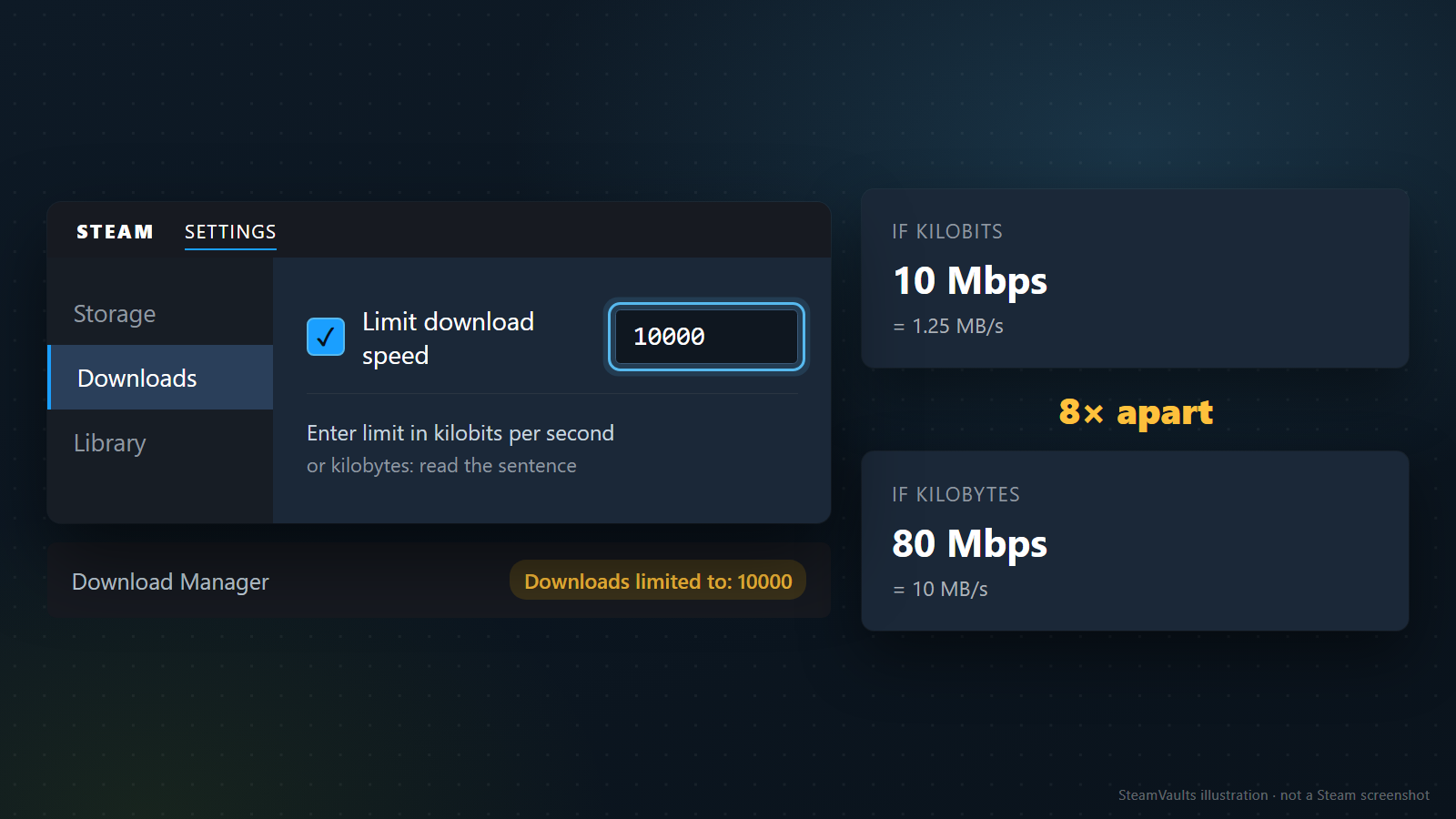
Un límite puesto hace mucho es fácil de olvidar. Está en Steam > Settings > Downloads, en «Limit download speed», y cuando está activo el Download Manager muestra «Downloads limited to:» con el valor en la esquina superior derecha.
La trampa es la unidad. Las páginas de Valve dicen que lo que admite el campo depende de si Steam muestra bytes o bits por segundo, y el cliente tiene textos distintos para introducir el límite en kilobits y en kilobytes por segundo. La ilustración muestra 10000 bajo la frase «Enter limit in kilobits per second». Leído como kilobits son 10 Mbps, es decir 1,25 MB/s. Leído como kilobytes serían 10 MB/s, o sea 80 Mbps. Las dos lecturas se llevan 8 veces. Valve no dice qué pasa con un número guardado cuando cambias la unidad de visualización, así que, después de marcar o desmarcar la casilla de bits, vuelve a leer la frase junto al campo.
Otras cosas pueden frenar una descarga. El cliente tiene «Throttle downloads while streaming», que limita la descarga para mantener la calidad de Remote Play, y «Allow downloads during gameplay». Para una sola descarga, haz clic derecho mientras está activa y elige «Suspend Download Limit», opción que según la nota de 2021 se añadió entonces. Es una forma rápida de comprobar si el límite es la causa. Las actualizaciones automáticas restringidas a una franja horaria, como de las 12 de la noche a las 8 de la mañana (12AM to 8AM, hora local), son otra función; Valve dice que puedes iniciar la descarga al instante desde el Download Manager o arrancando el juego.
¿Es correcta la región de descarga?
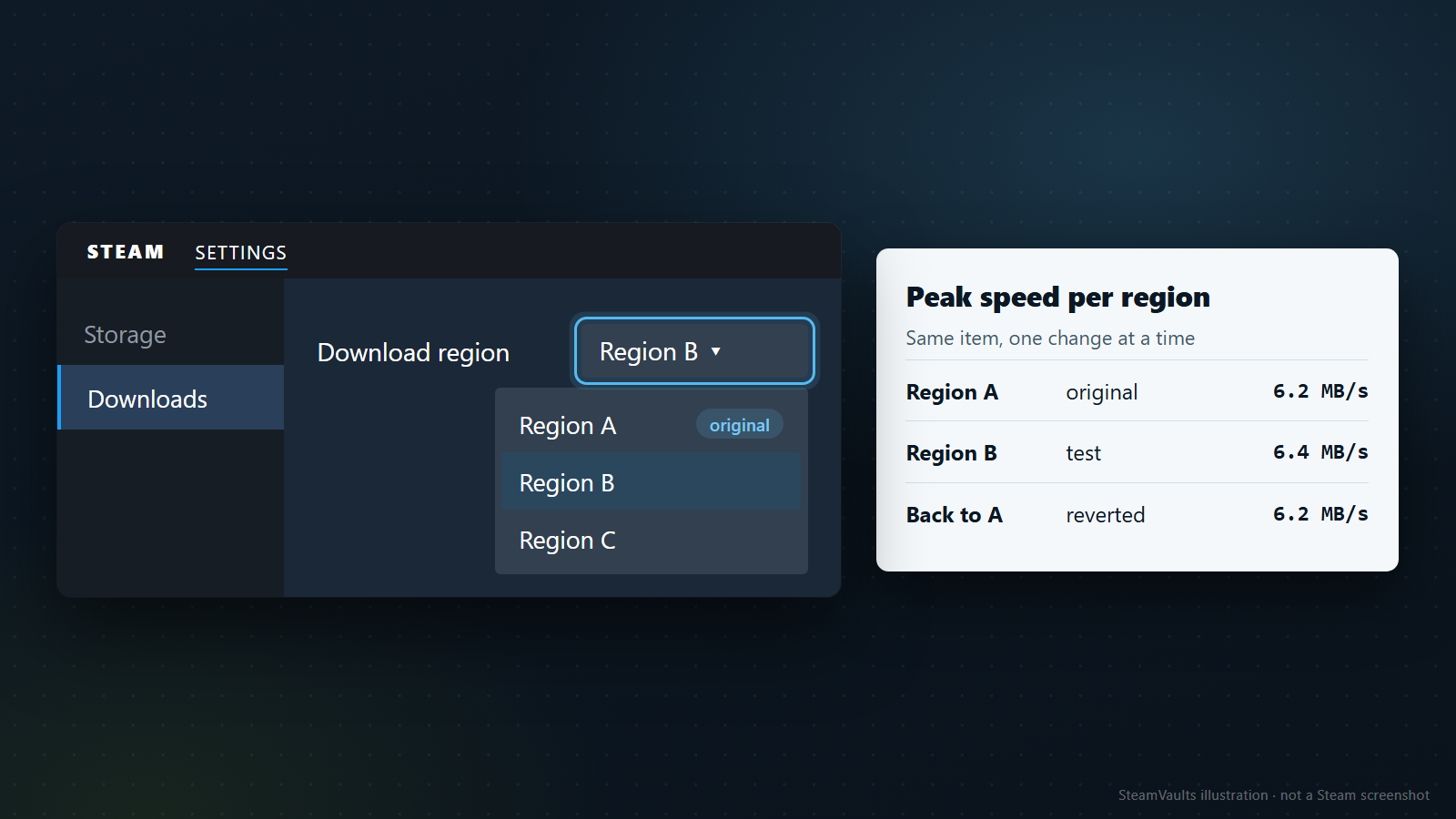
Steam elige un servidor de contenido según la ubicación. En Steam > Settings > Downloads > Download Region, Valve sugiere seleccionar la región donde estás o la más cercana y probar otras próximas: un servidor regional puede ir lento, estar saturado o fallar, así que cambiar puede ayudar, y quizá haya que probar varias.
Apunta antes la región original, cambia de región de una en una con el mismo elemento y vuelve atrás si el resultado empeora. El registro de la ilustración es inventado: la Región A, la original, tiene un pico de 6,2 MB/s, la Región B de 6,4 y, de vuelta en la Región A, otra vez 6,2. Eso indica que no hay efecto, lo cual igualmente descarta un candidato. La página de estadísticas de descargas de Steam tiene un mapa regional por bytes totales o velocidad media de descarga, pero son datos agregados de regiones y no de tu conexión, así que no copio ninguna cifra.
Con cable, en otra red, sin otros programas
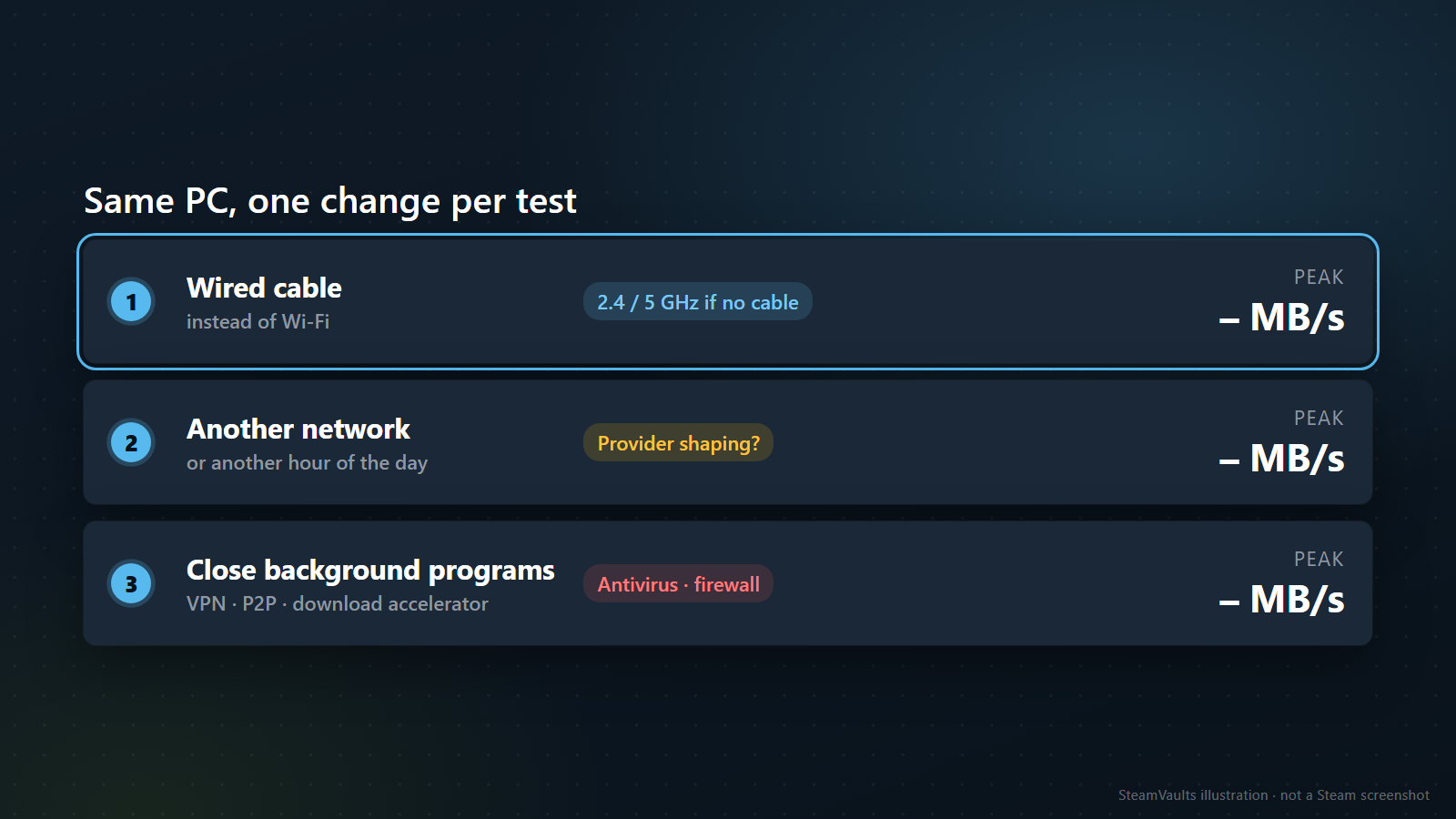
Piensa en la ilustración como un formulario que rellenar, en el mismo PC y con un cambio por prueba, con un hueco vacío de Peak MB/s en cada peldaño.
1. Cable en lugar de Wi-Fi. Valve dice que las conexiones inalámbricas y por línea eléctrica pueden causar fallos intermitentes por interferencias, y recomienda probar con una conexión directa por cable. Si no puedes tender un cable y tu router emite en las dos bandas, Microsoft sugiere probar la otra, 2,4 GHz o 5 GHz. Probar la misma red en otro dispositivo te dice si el problema es el PC. 2. Otra red u otra hora. Valve dice que los problemas que solo aparecen a ciertas horas, por ejemplo de las 5 pm a las 11 pm, pueden deberse a limitación del proveedor, así que prueba a otras horas. Algunos proveedores, sobre todo las redes de telefonía móvil, guardan en caché o comprimen los datos; prueba con una red totalmente distinta, preferiblemente de otro operador. 3. Cierra los programas en segundo plano. Valve enumera antivirus, VPN, cortafuegos, P2P y compartición de archivos (que pueden consumir buena parte del ancho de banda), programas de FTP y de servidor web y aceleradores de descargas, que según ella conviene desactivar mientras uses Steam. También menciona procesos ocultos de inicio. Los demás dispositivos de casa comparten tu plan, así que pausa el streaming y las descargas grandes de otros equipos mientras mides; este último punto es consejo de sentido común mío.
Un cambio por prueba, un registro escrito y después una decisión
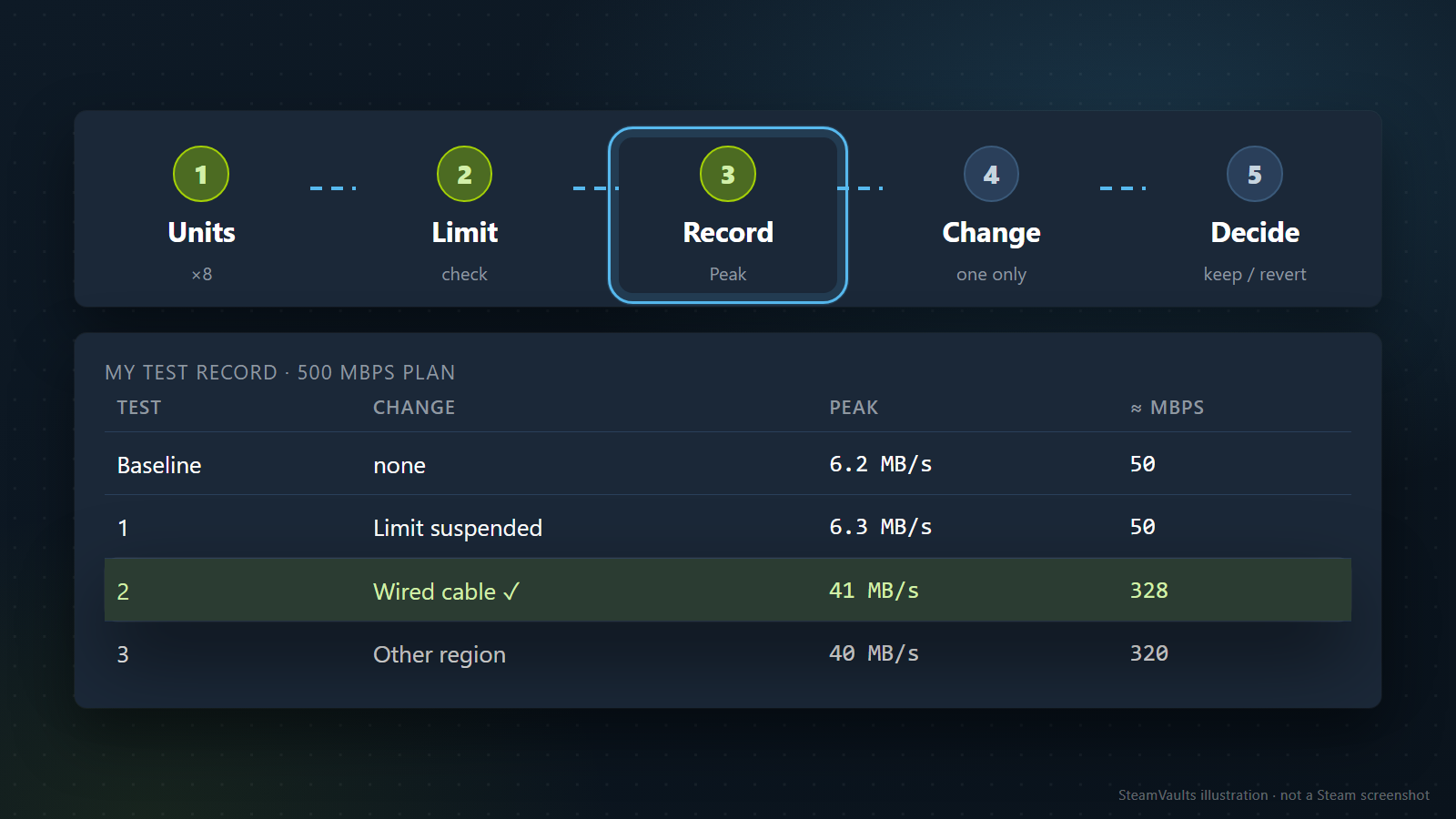
El orden son los cinco pasos de la barra: convertir unidades (por 8), revisar el límite, anotar el pico, cambiar una sola cosa y decidir si se queda o se revierte. Deja que la referencia corra unos minutos antes de apuntar el pico. A partir de ahí, cada fila de tu registro es un cambio y un pico.
El registro de la ilustración, inventado, es para un plan de 500 Mbps:
| Prueba | Cambio | Pico | Mbps aprox. |
|---|---|---|---|
| Referencia | ninguno | 6,2 MB/s | 50 |
| 1 | Límite suspendido | 6,3 MB/s | 50 |
| 2 | Cable (se queda) | 41 MB/s | 328 |
| 3 | Otra región | 40 MB/s | 320 |
Suspender el límite no cambió nada y la región no añadió nada sobre el cable, así que esos dos cambios se revierten. El cable llevó el pico de unos 50 Mbps a unos 328 Mbps, y la causa apunta al enlace Wi-Fi. En un segundo registro inventado solo un disco distinto subió el pico, de 31 a 58 MB/s, lo que señalaría al disco original.
Un pico que cambia señala la causa, y uno que no cambia descarta un candidato. Valve no publica umbrales, así que estas lecturas son juicio mío:
- Las unidades lo explican y no hace falta nada más.
- Había un límite: quítalo o corrige su unidad.
- Con cable va rápido y sin cable lento: mira el Wi-Fi, el router o la ruta del proveedor.
- Una región es mucho mejor que la original: quédate con ella y anota el cambio.
- Cerrar un programa ayuda: ese programa era la causa.
- Otro disco ayuda: mira el disco.
Nada de esto exige reinstalar Steam. Si no cambia nada, lleva el registro a Steam Support, a Steam Discussions o a tu proveedor: velocidad del plan, pico convertido, tipo de conexión, cada prueba y su resultado. No comprobé qué pide Steam Support más allá de eso.