
Steam lädt langsamer als dein Tarif: erst Mbit/s in MB/s umrechnen, dann den Engpass suchen
Steam zeigt weniger als dein Tarif? Rechne Mbit/s in MB/s um und prüfe dann Limit, Region, Kabel, Programme und Laufwerk, jeweils eine Änderung auf einmal.
Artikelsprachen
In diesem Artikel
Dein Tarif sagt 500, Steam zeigt 56. Das sieht nach Betrug aus, ist es aber oft nicht, denn die beiden Zahlen sind in verschiedenen Einheiten angegeben. Bevor du den Anbieter anrufst oder Steam neu installierst, lohnt eine Umrechnung. Bleibt danach immer noch eine große Lücke, gibt es eine feste Reihenfolge, in der du Limit, Download-Region, Kabel, Hintergrundprogramme und Laufwerk prüfst, jeweils eine Änderung auf einmal und mit notiertem Spitzenwert.
Der Beitrag stützt sich auf Hilfeseiten von Valve, eine Ankündigung zur neuen Downloads-Seite von 2021, die Steam-Statistikseite, eine Textliste des Clients und eine Microsoft-Seite zu WLAN-Problemen, gelesen am 1. November 2026. Eine Messreihe an einem echten Anschluss habe ich nicht gemacht. Alle Beispielzahlen, Tarife, Regionen und Protokolle unten sind erfundene oder gerechnete Beispiele. Menü- und Anzeigennamen stehen auf Englisch, weil ich keinen deutschen Client gesehen habe. Wenn Steam gar nichts lädt, obwohl die Platte arbeitet, passt eher Steam-Download steht auf 0, die Platte arbeitet. Bei Schreibfehlern auf der Platte hilft Steam-Schreibfehler auf der Platte sicher eingrenzen.
Dieselbe Zahl, eine andere Einheit
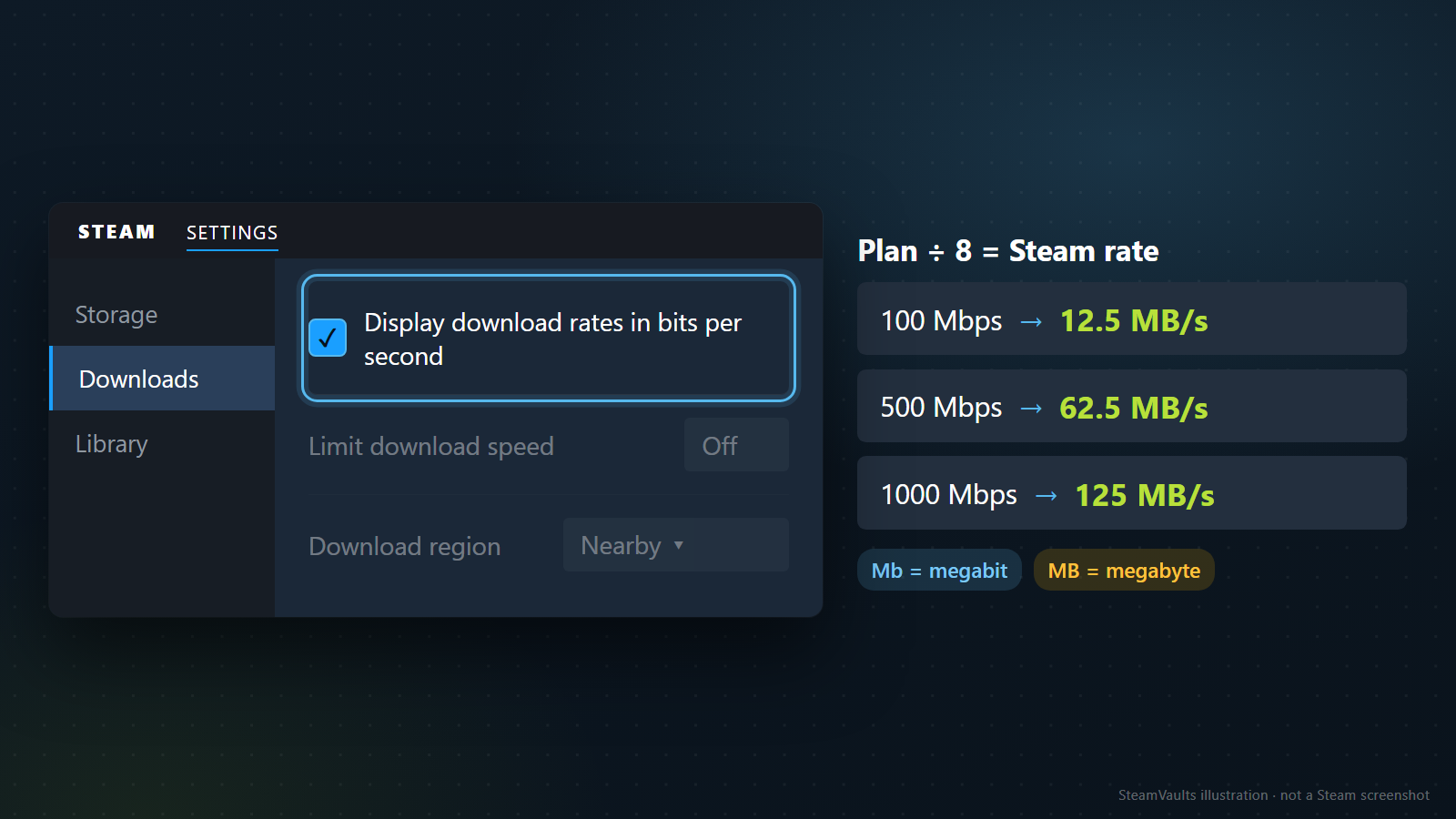
Internettarife nennt man in Bit pro Sekunde, Steam zeigt Downloads in Byte pro Sekunde. Ein Byte sind acht Bit. Valve sagt es selbst: Wer vergleichen will, multipliziert die Steam-Anzeige mit 8 oder stellt Steam auf Bit um. Valves Beispiel: 768 KB/s entsprechen 6144 Kb/s, also rund 6 Megabit. Valves Hilfe zu Bit und Byte
Die Umstellung liegt unter Steam > Settings > Downloads, im Kästchen „Display download rates in bits per second“; auf dem Bild ist es angehakt und hervorgehoben. Nach einer Valve-Mitteilung vom 9. September 2021 wurde damals die Anzeige für Bit pro Sekunde von „b/s“ auf „bps“ geändert. Warum, sagt die Mitteilung nicht. Ich vermute, dass das Verwechslungen verringern sollte, aber das ist geraten. Valve-Mitteilung vom 9. September 2021
Zwei Schreibweisen helfen bei der Orientierung: Mb ist Megabit, MB ist Megabyte, und die Etiketten im Bild sagen genau das.
Umrechnungstabelle und Dauer
Valve veröffentlicht eine eigene Tabelle mit der Spaltenüberschrift „Est. Max Steam Download Speed“: 3 Mb/s entsprechen 384 KB/s, 15 entsprechen 1,9 MB/s, 50 entsprechen 6,25 MB/s. Die 384 ergeben sich als 3 mal 1024 geteilt durch 8; mit 1000 statt 1024 kämen 375 heraus. Für den Alltag spielt die Differenz keine Rolle. Hier die Rechnung für die Tarife, die Menschen am häufigsten haben, mit der Dauer für ein Spiel von 50 GB (1 GB gleich 1000 MB). Das ist reine Arithmetik und enthält weder Platz reservieren noch Entpacken:
| Tarif (Mbit/s) | Obergrenze (MB/s) | 50 GB dauern etwa |
|---|---|---|
| 50 | 6,25 | 2 Std. 13 Min. |
| 100 | 12,5 | 1 Std. 7 Min. |
| 300 | 37,5 | 22 Min. |
| 500 | 62,5 | 13 Min. 20 Sek. |
| 1000 | 125 | 6 Min. 40 Sek. |
Welcher Wert wird umgerechnet?
Nimm den Spitzenwert („Peak“) und nicht die Momentanzeige („Current“). Die Momentanzeige schwankt, der Spitzenwert zeigt, was die Leitung in der Spitze geliefert hat. Multipliziere ihn mit 8 und teile durch deinen Tarif. Liegt das Verhältnis nahe bei 1, in meinem Beispiel ab etwa 90 Prozent, erklärt die Einheit die Lücke. Die 90 Prozent sind meine Faustregel, kein Kriterium von Valve.
Drei erfundene Fälle bei einem Tarif von 500 Mbit/s: Spitze 56 MB/s sind 448 Mbit/s, rund 90 Prozent, also alles in Ordnung. Spitze 6,2 MB/s sind etwa 50 Mbit/s, ein Zehntel. Spitze 31 MB/s sind etwa 248 Mbit/s, die Hälfte. Die letzten beiden Fälle lohnen weiteres Suchen, und wo, zeigen die nächsten Abschnitte.
Die Verbindungsgeschwindigkeit in der Taskleiste ist nicht dein Internettempo
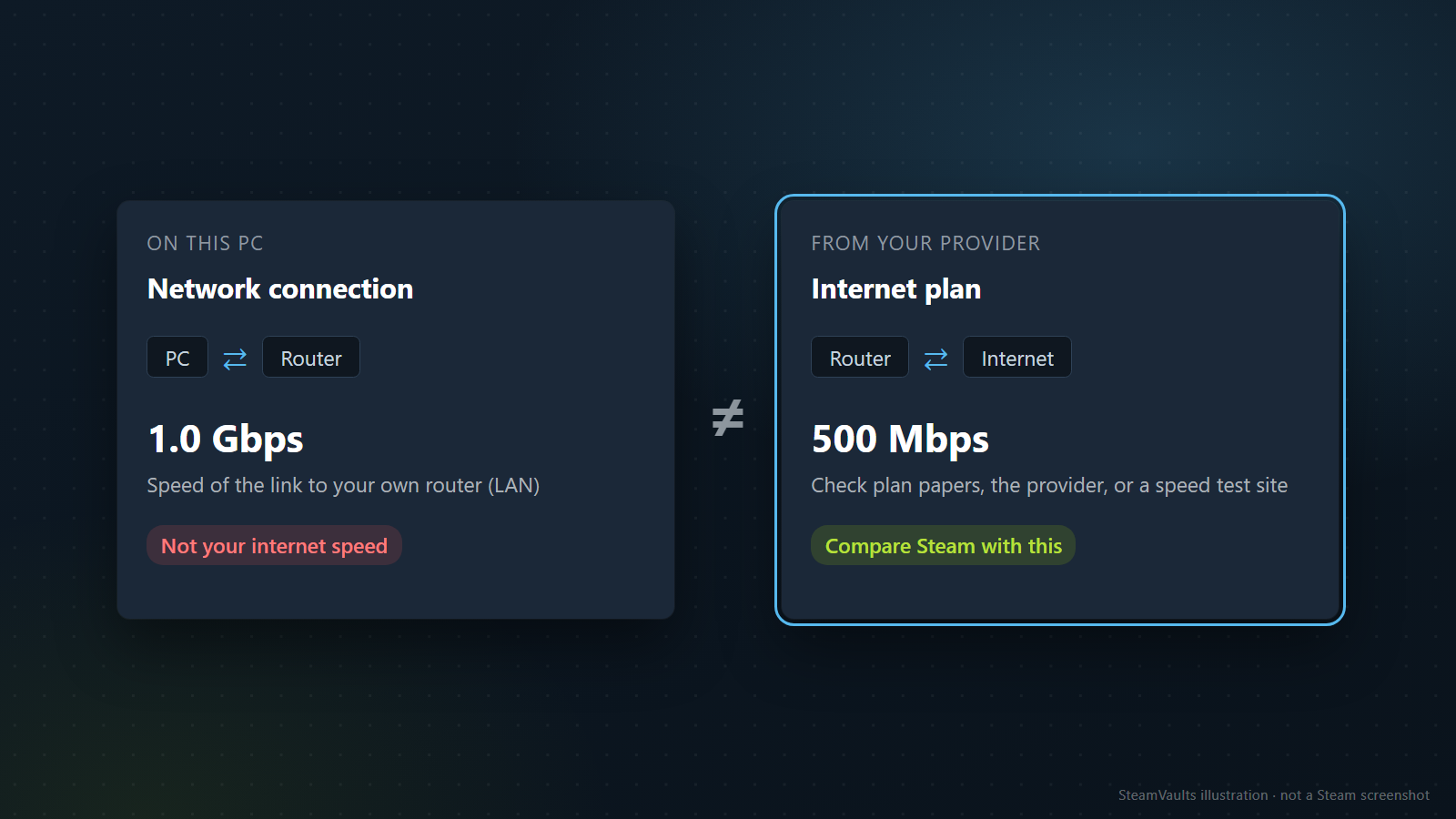
Die Zahl, die Windows in den Eigenschaften der Netzwerkverbindung oder im Infobereich zeigt, ist nach Valve in der Regel die Geschwindigkeit der lokalen Verbindung, nicht die des Internetzugangs. Auf dem Bild stehen links 1,0 Gbps zwischen PC und Router, rechts 500 Mbps beim Anbieter. Verglichen wird mit dem Tarif, den du den Vertragsunterlagen oder dem Anbieter entnimmst, oder mit einem Speedtest wie Speedtest oder DSLReports.
Ein Speedtest misst den Weg vom Browser zu einem Testserver. Das ist nicht derselbe Weg wie zu Steams Inhaltsservern, die Zahlen müssen also nicht übereinstimmen. Vergleiche nur Messungen vom selben PC über dieselbe Verbindung.
Die zwei Linien im Downloads-Graphen lesen
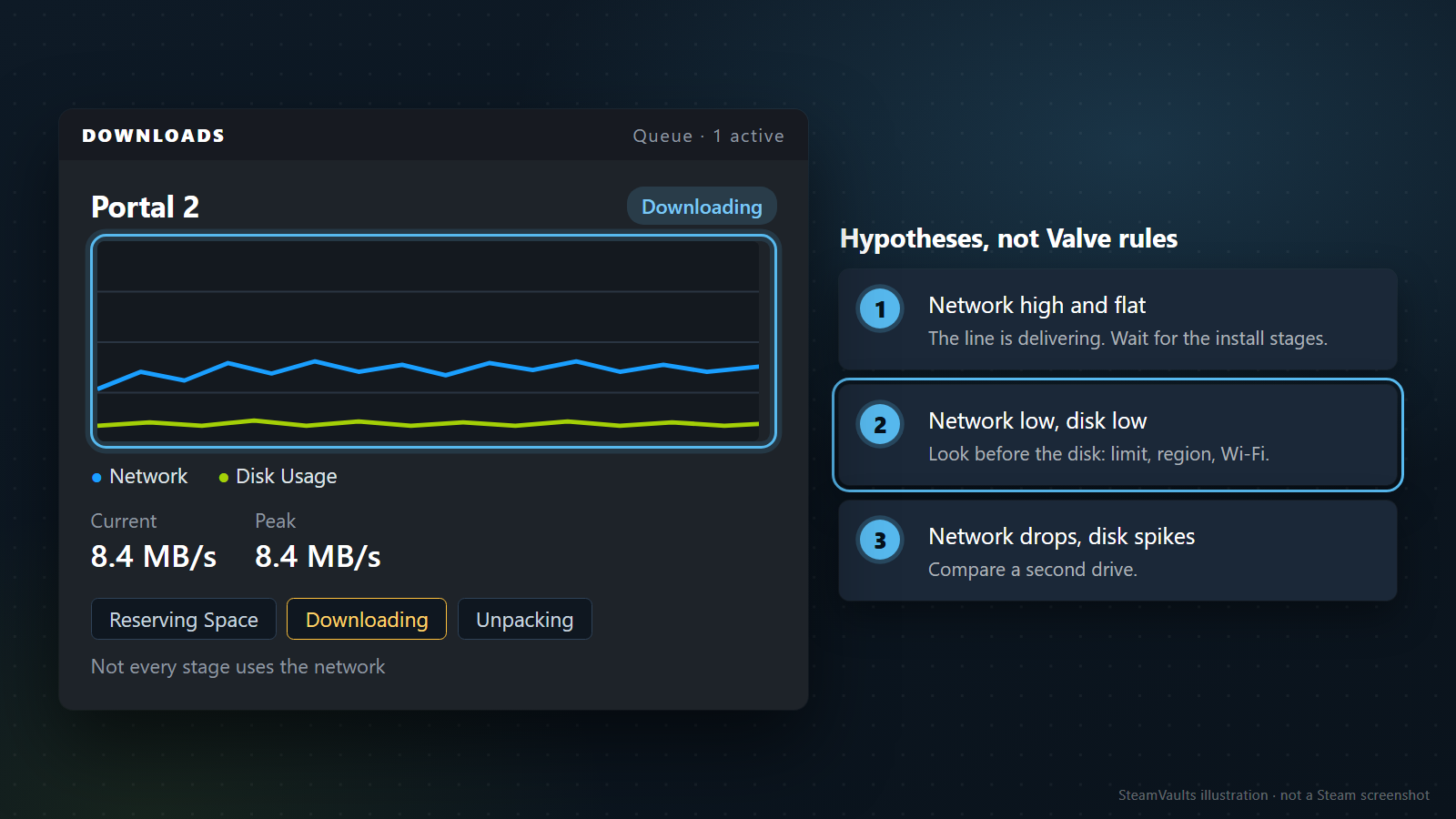
Die Download-Verwaltung öffnest du über „Downloads“ unten im Client, über View > Downloads oder Library > Downloads. Im Graphen gibt es nach der Client-Textliste die Legende „Network“ und „Disk Usage“ und die Werte „Current“, „Peak“ und „Total“. Steam-Client-Texte (Englisch) Valves Hilfe zur Download-Verwaltung beschreibt die Zugriffswege. Valves Hilfe zur Download-Verwaltung
Die Tabelle ordnet Formen im Graphen möglichen Ursachen zu. Das ist meine Deutung. Ich habe sie nicht getestet, und Valve sagt das nicht; nimm sie nur, um Hypothesen aufzustellen.
| Form im Graphen | Meine Hypothese | Als Nächstes ansehen |
|---|---|---|
| Netzwerklinie hoch und flach, Spitze nahe der Tarifgrenze | Leitung und Server liefern das, was sie sollen | Nichts weiter zu graben, nur noch die Installationsphasen (etwa Entpacken) abwarten |
| Netzwerklinie niedrig und flach, Disklinie ebenfalls niedrig | Das Herunterladen selbst ist langsam | Limit, Region, WLAN, Anschluss, in dieser Reihenfolge |
| Netzwerklinie steigt, fällt immer wieder fast auf null, dazwischen schnellt die Disklinie hoch | Das Schreiben kommt nicht hinterher und beides stoppt abwechselnd | Ein zweites Laufwerk vergleichen |
| Beide Linien niedrig und unruhig | Der Weg ist instabil | Kabel, anderes Netz, Hintergrundprogramme |
Auf dem Bild ist die zweite Karte hervorgehoben: Netzwerk niedrig, Disk niedrig, erst Limit, Region und WLAN ansehen, bevor du an die Platte gehst. Die 8,4 MB/s im Beispiel sind übrigens bei einem Tarif von 500 Mbit/s etwa 67 Mbit/s; das ist die Ausgangslage für die Beispielrechnung weiter unten (Hypothese: Limit, Region, WLAN prüfen, bevor du Laufwerke tauschst).
Es gibt Phasen, in denen die Netzwerklinie leer ist
Nicht jeder Abschnitt eines Downloads läuft über das Netz. Der Client kennt eigene Zustände wie „Reserving Space“, „Downloading“, „Patching“, „Unpacking“, „Installing“ und „Verifying“. Auf dem Bild stehen drei davon als Etiketten, mit dem Satz „Not every stage uses the network“. Die neue Downloads-Seite von 2021 zeigt laut Valve den Gesamtfortschritt einschließlich der Platzbelegung; der ältere Balken zeigte nur den Download, sodass ein Update fertig aussehen konnte, obwohl es das nicht war. Wenn die Restzeit unbekannt ist, lautet der Client-Text „Steam is learning about your system performance“. Wie lange das dauert, steht in keiner der Quellen.
Valve schreibt außerdem, es sei oft sehr hilfreich, zum Test auf einer anderen Festplatte zu installieren und dort einen neuen Steam-Bibliotheksordner anzulegen. Valves Hilfe zu Update- und Installationsproblemen
Steht irgendwo ein Geschwindigkeitslimit?
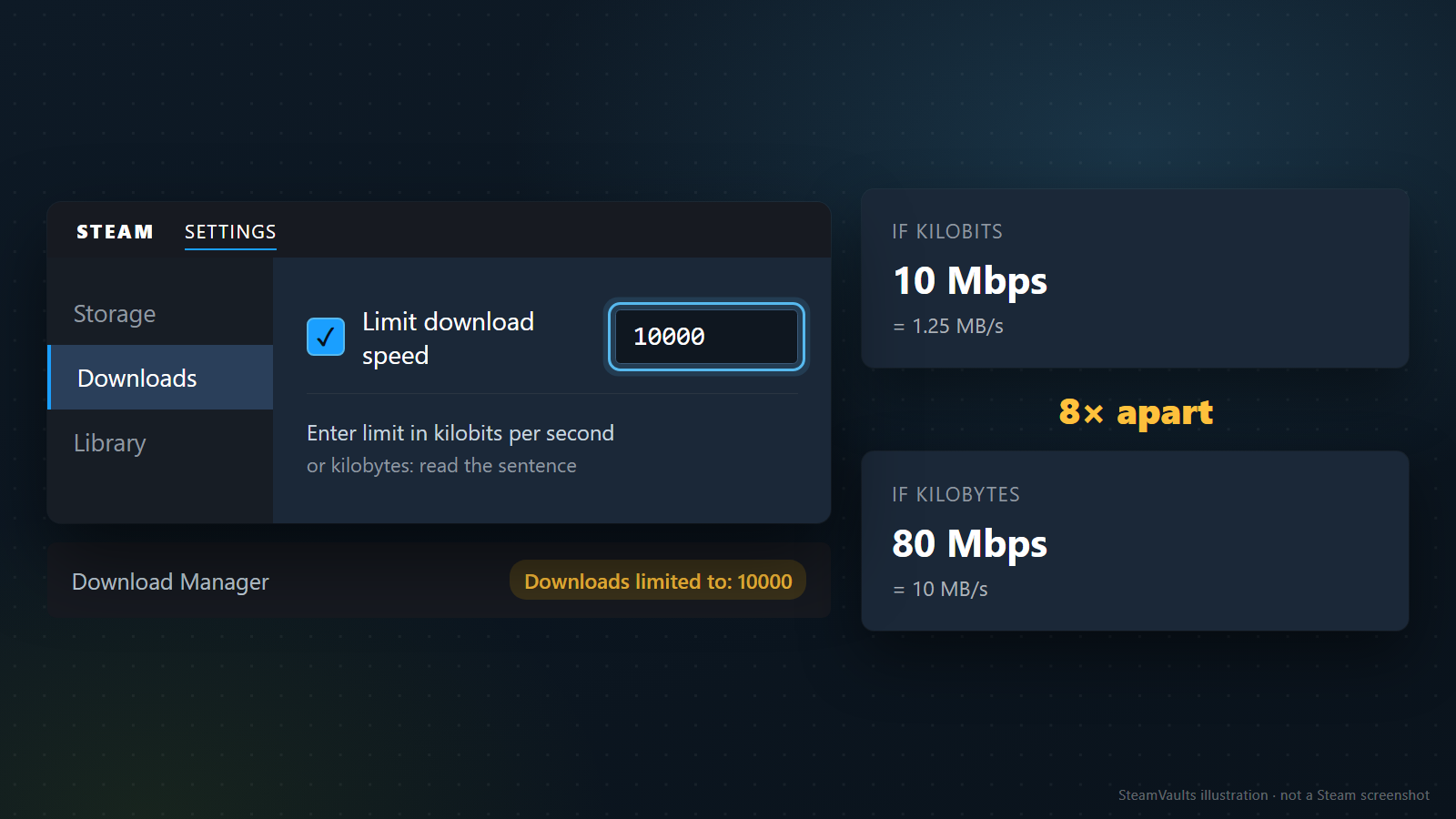
Ein Limit lässt sich unter Steam > Settings > Downloads setzen. Es steht rechts oben in der Download-Verwaltung und im Update-Dialog, die Werte hängen davon ab, ob Steam in Byte oder Bit anzeigt. Valves Seite zu den Client-Raten hält fest, dass die Raten dort in Kilobyte und Megabyte pro Sekunde angegeben sind, während die meisten Internetanschlüsse in Bit pro Sekunde bemessen werden. Was mit einem gespeicherten Limit passiert, wenn du die Anzeigeeinheit wechselst, sagt keine der Seiten. Valves Hilfe zur Download-Begrenzung
Im Client heißen die Texte „Downloads limited to:“, „Limit download speed“ und, getrennt, das Feld „Enter limit in kilobits per second“ beziehungsweise in kilobytes. Das ist die Falle: 10000 bedeutet bei Kilobit 10 Mbit/s oder 1,25 MB/s, bei Kilobyte 10 MB/s oder 80 Mbit/s, ein Unterschied um den Faktor 8, wie die zwei Karten im Bild zeigen. Das ist reine Arithmetik, kein Messwert.
Das Kontextmenü eines laufenden Downloads hat laut der Mitteilung von 2021 eine Option, das Drosseln für diesen einen Download auszusetzen; im Client heißt es „Suspend Download Limit“. Außerdem gibt es die Einstellungen „Throttle downloads while streaming“ (begrenzt den Download, um die Qualität von Remote Play zu halten) und „Allow downloads during gameplay“. Wer Updates auf ein Zeitfenster beschränkt hat, etwa 0 bis 8 Uhr, wartet womöglich schlicht auf dieses Fenster; den Download kannst du in der Download-Verwaltung sofort starten, und das Starten des Spiels erzwingt das Update. Mehr dazu in Steam-Updates zeitlich steuern.
Passt die Download-Region?
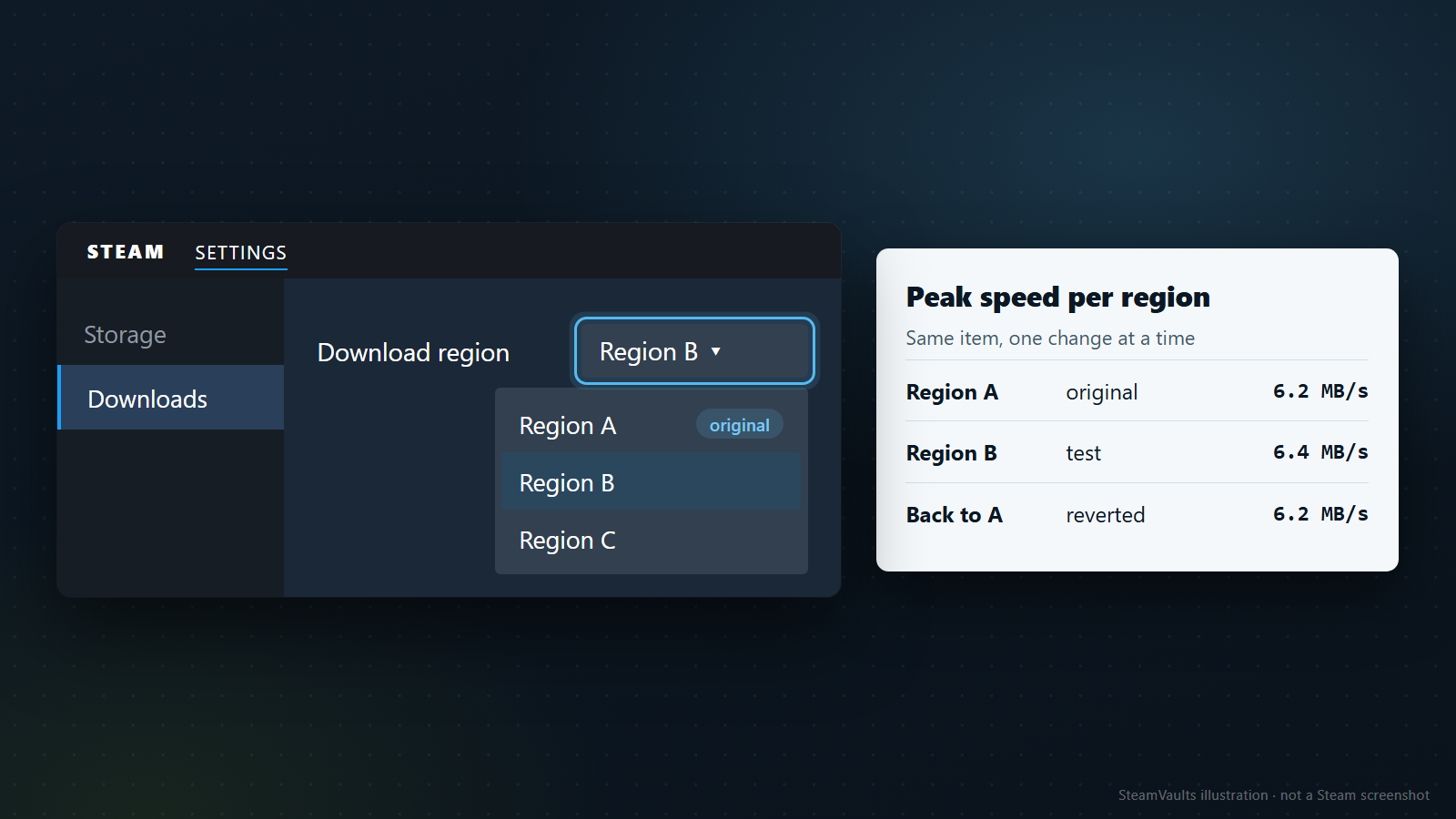
Steam wählt den Inhaltsserver nach dem Standort. Unter Steam > Settings > Downloads > Download Region wählst du die Region, in der du bist, oder die nächstgelegene, und probierst benachbarte Regionen. Ein Regionsserver kann langsam, überlastet oder gestört sein; wechsle dann vorübergehend und teste womöglich mehrere. Valves Hilfe zu Update- und Installationsproblemen
Mein Vorgehen: die ursprüngliche Region aufschreiben, jeweils nur eine Region wechseln, denselben Download vergleichen und zurückstellen, wenn es schlechter wird. Das Bild zeigt erfundene Werte: Region A 6,2 MB/s, Region B 6,4 MB/s, zurück zu A 6,2 MB/s, also kaum Unterschied.
Steams Statistikseite bietet eine Regionskarte mit „Total Bytes“ oder „Average Download Rate“. Das sind Sammeldaten für Regionen, nicht deine Verbindung; Zahlen übernehme ich daraus nicht. Steam-Download-Statistik
Kabel, Router, Anbieter und Hintergrundprogramme
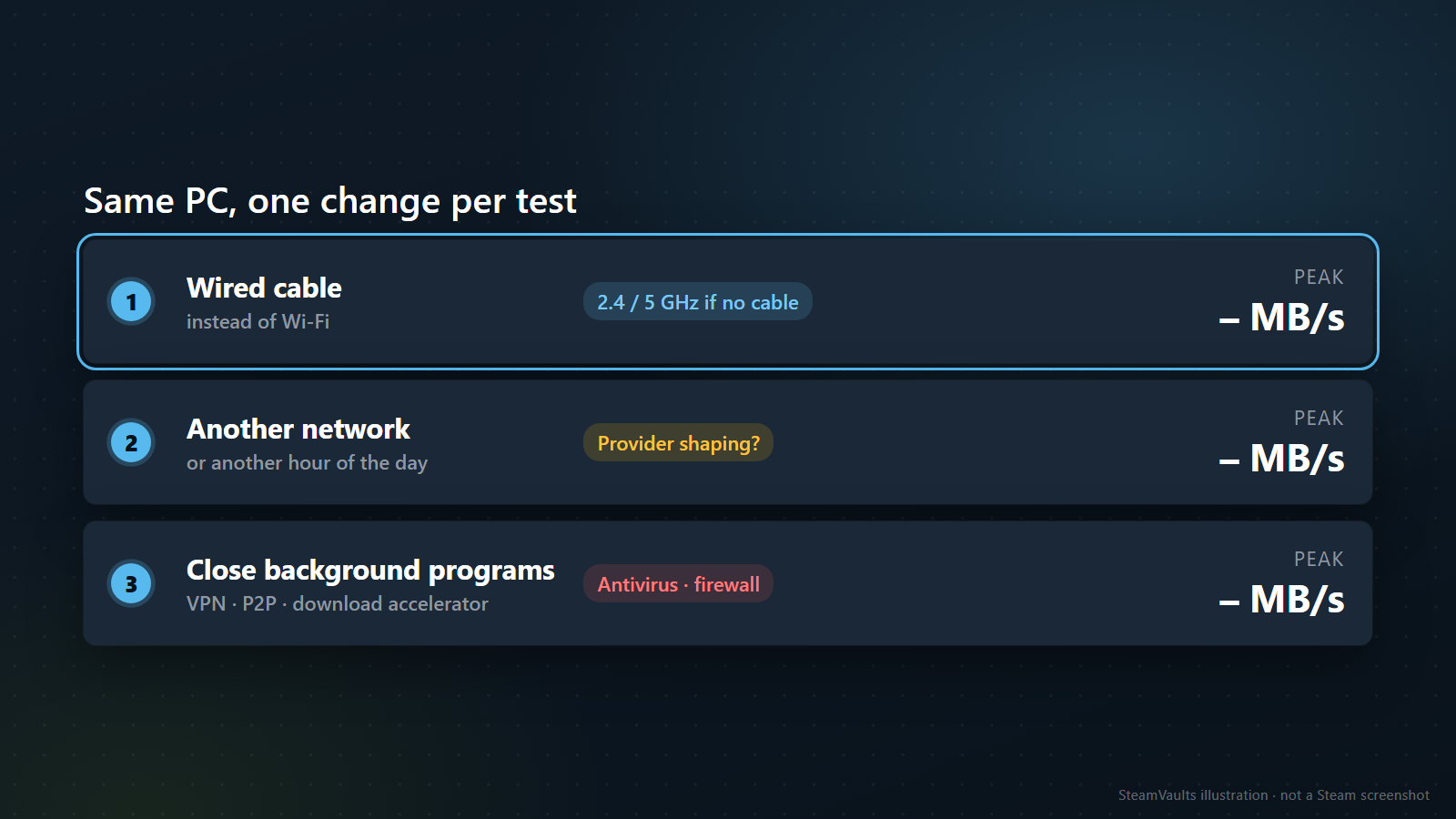
Valve schreibt, dass WLAN und Powerline durch Störungen zu aussetzenden Ausfällen führen können. Teste mit einem direkten Kabel zum Router. Hast du keins, probiere nach Microsofts Hilfe das andere Band (2,4 GHz oder 5 GHz), falls dein Router beide anbietet, und teste dasselbe Netz mit einem anderen Gerät, um zu sehen, ob das Gerät schuld ist. Valves Hilfe zu Verbindungsproblemen und Microsofts WLAN-Hilfe
Treten die Probleme nur zu bestimmten Zeiten auf, bei Valve als Beispiel 17 bis 23 Uhr, kann der Anbieter drosseln. Teste dann zu anderen Zeiten. Manche Anbieter, vor allem Mobilfunknetze, cachen oder komprimieren Daten; probiere ein ganz anderes Netz, möglichst bei einem anderen Anbieter. Das entspricht Stufe 2 im Bild.
Hintergrundprogramme: Valve nennt Virenscanner, VPN, Firewalls, P2P- und Dateitauschprogramme (können viel Bandbreite verbrauchen), FTP- und Webserver-Programme und Download-Beschleuniger (während Steam sollten sie aus sein). Auch versteckte Startprozesse werden erwähnt. Welches Programm genau bremst, sagt die Seite nicht. Valves Hilfe zu störenden Programmen
Andere Geräte im Haushalt teilen sich denselben Tarif. Pausiere beim Messen Streams und große Downloads. Das ist Alltagslogik von mir, keine Quelle.
Eine Änderung nach der anderen, jede mit Messwert
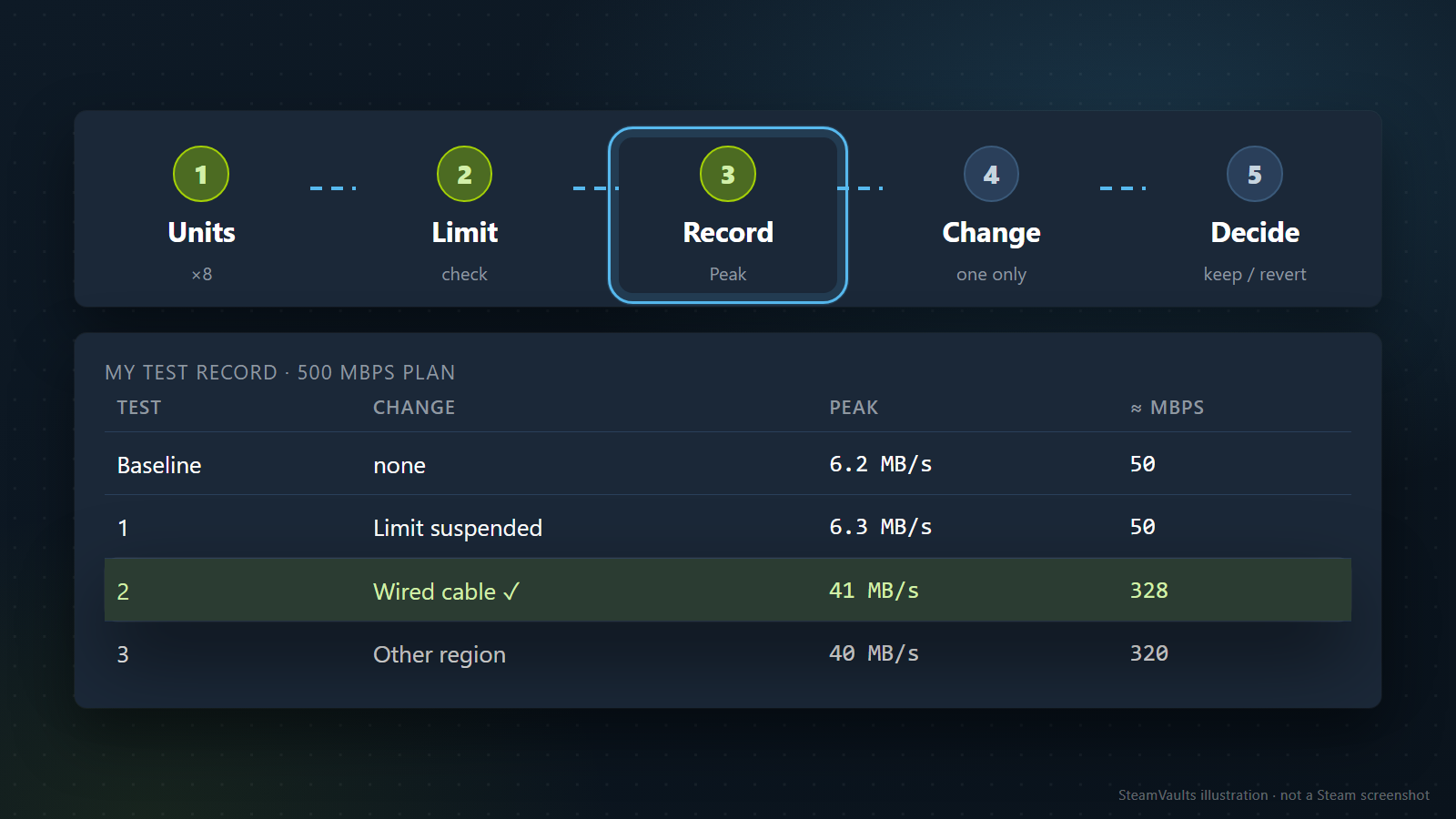
Meine Reihenfolge, und die Schritte entsprechen dem Balken im Bild: erst die Einheiten umrechnen (Schritt 1), dann das Limit prüfen (2), dann nach ein paar Minuten den Spitzenwert als Ausgangswert aufschreiben (3). Danach nur eine Sache ändern (4) und entscheiden, ob du die Änderung behältst oder zurücknimmst (5). Kein Schritt verlangt, Steam neu zu installieren.
Ein erfundenes Protokoll bei einem Tarif von 500 Mbit/s:
| Test | Änderung | Spitze | Umgerechnet | Notiz |
|---|---|---|---|---|
| Ausgang | keine | 6,2 MB/s | etwa 50 Mbit/s | WLAN, Standardregion, Netzwerklinie niedrig und flach |
| 1 | Download-Limit ausgesetzt | 6,3 MB/s | etwa 50 Mbit/s | Limit ist nicht die Ursache |
| 2 | Kabel statt WLAN | 41 MB/s | etwa 328 Mbit/s | deutlicher Sprung (im Bild hervorgehoben) |
| 3 | Andere Region | 40 MB/s | etwa 320 Mbit/s | Region hat kaum Einfluss, zurück zur alten |
In einem zweiten erfundenen Beispiel hob erst ein anderes Laufwerk die Spitze von 31 auf 58 MB/s. Notiere auch, wie der Graph vor der ersten Änderung aussah.
Eine Änderung, die den Spitzenwert verschiebt, zeigt die Ursache. Eine, die nichts bewegt, streicht einen Verdächtigen. Valve nennt keine Schwellen; die folgende Zuordnung ist meine:
| Ergebnis | Zeigt auf | Nächste Handlung |
|---|---|---|
| Umgerechnet nahe am Tarif | Einheit | Nichts weiter zu tun |
| Mit ausgesetztem Limit gestiegen | Limit in den Steam-Einstellungen | Wert und Einheit korrigieren oder Limit entfernen |
| Mit Kabel oder anderem Netz gestiegen | Mein WLAN, Router oder Anbieter | (Vorschlag) Standort und Band des Routers, Tageszeit prüfen, dann den Anbieter fragen |
| Mit anderer Region gestiegen | Der Server dieser Region | Die neue Region vorübergehend nutzen und später zurückstellen |
| Mit beendetem Programm gestiegen | Virenscanner, VPN, Beschleuniger und Ähnliches | (Vorschlag) Ausnahme oder Abschalten in den Einstellungen des Programms |
| Nur mit anderem Laufwerk gestiegen | Der Datenträger | Laufwerk prüfen und Installationsort ändern |
| Nichts hat sich verändert | Außerhalb dieses Beitrags | Mit dem Protokoll unten fragen |
Ändert sich nichts, nimm dein Protokoll mit: Tarif, umgerechnete Spitze, Verbindungsart, was du getestet hast, mit welchem Ergebnis. Damit kannst du dich an den Steam-Support, die Steam-Diskussionen oder den Anbieter wenden. Was der Steam-Support im Einzelnen verlangt, habe ich nicht geprüft.