
Só o jogo está sem som: é preciso reinstalar o Steam?
Separe áudio do jogo, saída padrão e volume por aplicativo. Compare comunicação, a entrada DualSense com fio e as condições do Bluetooth LE Audio.
Idiomas do artigo
Neste artigo
O navegador tem som, mas o jogo que você acabou de abrir está em silêncio. Com o volume do Windows alto e o headset conectado, reinstalar o Steam ou o jogo pode parecer o próximo passo. Antes disso, confira para qual dispositivo o áudio do jogo está sendo enviado e qual volume foi escolhido. Separar o aplicativo que produz o som do dispositivo pelo qual você quer ouvi-lo ajuda a delimitar o problema.
Este artigo trata da reprodução de jogos do Steam em um PC com Windows. Diferencia as vozes dos amigos dos diálogos do jogo quando envolvem caminhos de reprodução distintos, mas não cobre consertos de microfone nem configurações de gravação ou transmissão. A documentação oficial foi consultada em 19 de outubro de 2026. Nenhuma saída ou volume foi alterado e nenhum jogo foi executado durante a preparação. As comparações abaixo são situações fictícias, não resultados de testes.
Compare outros aplicativos pelo mesmo dispositivo
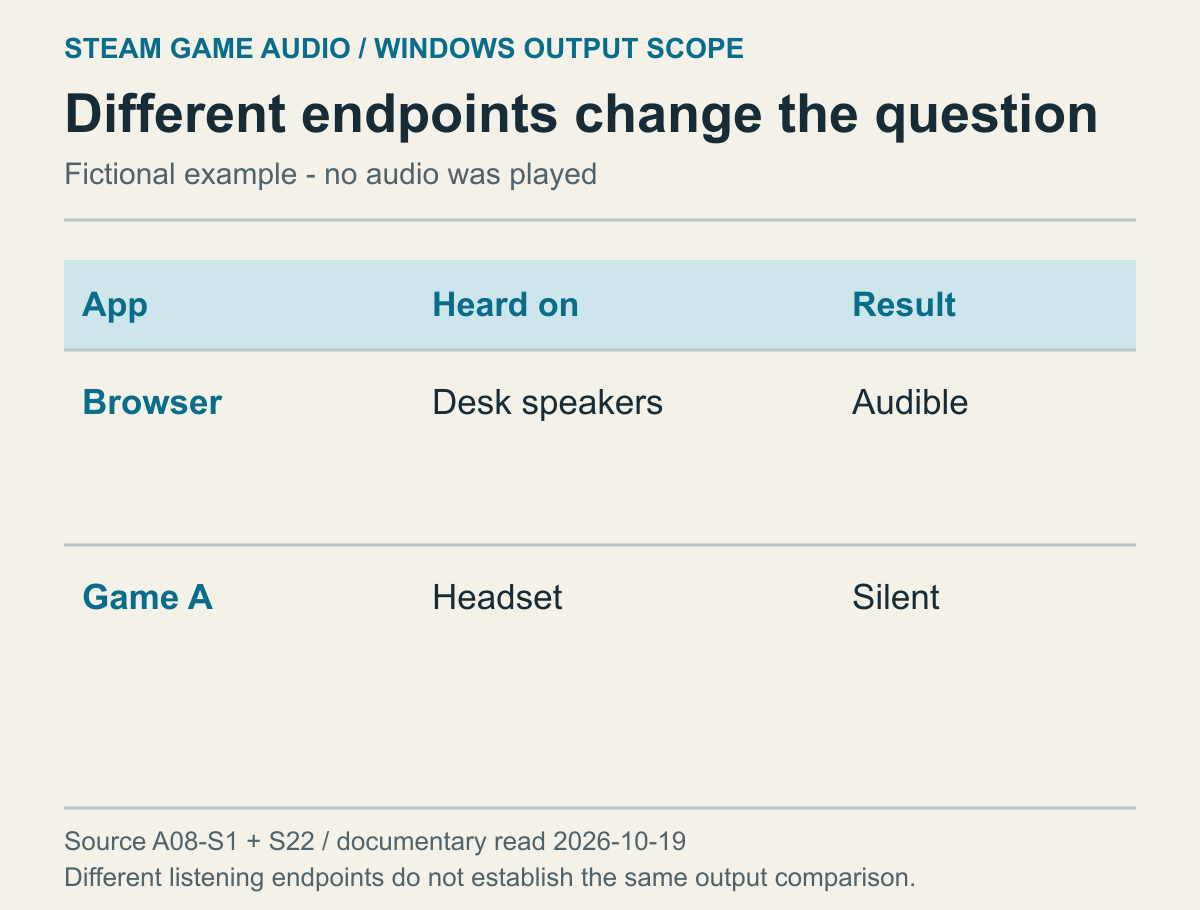
A tabela fictícia mostra como relacionar aplicativo e saída. Não apresenta medições feitas em um PC específico.
Ouvir outro aplicativo é um bom ponto de partida, mas não confirma sozinho um defeito no jogo. Talvez o navegador esteja nos alto-falantes do notebook e o jogo configurado para o headset. São condições diferentes. Ao anotar que o navegador funciona, inclua por onde você o ouviu. A relação entre o som que chega aos seus ouvidos e a saída escolhida por cada aplicativo é o centro desta verificação.
Primeiro defina o dispositivo que você quer usar: caixas de som da mesa, headset USB ou televisão conectada por HDMI. Registre um nome específico. O Windows pode exibir uma identificação diferente da embalagem; para pedir suporte, o nome da lista atual costuma ser mais útil. Não invente um modelo que você ainda desconhece. Se houver duas entradas parecidas, faltam informações para distinguir qual delas corresponde ao dispositivo desejado.
Separe também o que ficou em silêncio. O jogo inteiro não toca nada, a música funciona mas os diálogos não, ou somente um programa de inicialização separado está quieto? Resumir tudo a “Steam sem som” dificulta distinguir o volume por aplicativo do volume interno do jogo. Indique a tela e o som esperado. Se você não sabe se aquela cena normalmente tem áudio, pode deixar essa condição como não confirmada.
Imagine que, no jogo A fictício, os efeitos dos botões do menu sejam audíveis, mas as falas dos personagens não. Isso difere de uma interrupção completa da saída do jogo. Parte do áudio já chegou pelo mesmo dispositivo, dando motivo para verificar separadamente volume de diálogo ou condições da cena. Ainda não é prova de um arquivo ausente. O exemplo serve para delimitar o sintoma, não para relatar uma falha conhecida de um título real.
Em outra hipótese, menu, efeitos e música estão todos mudos, enquanto o navegador continua audível. Isso não determina que você precise fechar o navegador primeiro. Compare os dispositivos e os volumes usados pelos dois aplicativos. Um programa funcionando mostra que parte da reprodução funciona, não que o jogo usa o mesmo caminho. Antes de tratar a situação como uma falha geral do PC, confira as escolhas separadas do aplicativo silencioso.
A sequência deste texto é uma sugestão editorial para manter a investigação focada. A Microsoft não anunciou uma causa igual para todos os jogos do Steam. O ponto de partida é a distinção oficial entre saída do aplicativo, volume e estado do dispositivo. Se você já confirmou que nenhum aplicativo produz som pelo mesmo dispositivo, a ajuda geral de áudio do Windows é um próximo recurso mais direto do que um procedimento voltado a um único aplicativo.
Confira se a saída padrão é o dispositivo que você quer ouvir
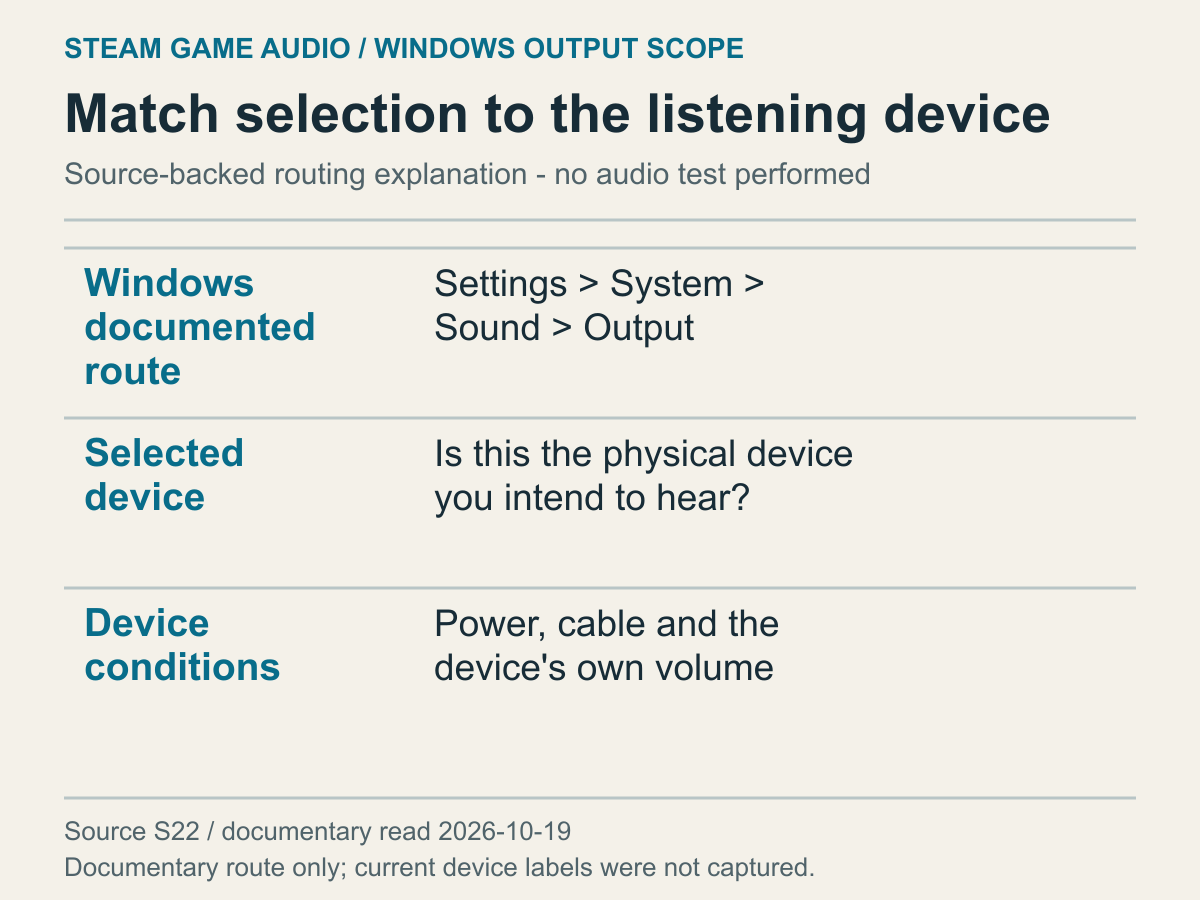
Explicação baseada nas orientações da Microsoft sobre saídas, não uma captura de configurações atuais nem um teste de equipamento.
A ajuda geral de áudio da Microsoft orienta a conferir a escolha quando há vários dispositivos disponíveis. No Windows 11, as saídas podem ser consultadas em Configurações, Sistema, Som. Esse caminho vem da documentação; não foram inspecionadas a versão e a organização da tela do seu PC. Leia os nomes e a seleção visíveis e siga as instruções oficiais correspondentes à sua interface.
Se a intenção é ouvir pelo headset, o volume e o botão de mudo do próprio equipamento são controles separados. Um valor alto no Windows não mostra a posição de um controle físico. Alimentação das caixas, cabos e conector também são condições do dispositivo. Examine apenas os itens da sua instalação. Instruções de entrada analógica não descrevem um produto USB, e alto-falantes internos de notebook não exigem procurar um interruptor de caixas externas.
A verificação não deve se limitar a aumentar todos os volumes. Colocar vários controles no máximo ao mesmo tempo pode fazer outro aplicativo tocar alto de forma inesperada. Anote os valores atuais e mantenha um nível confortável. Este artigo não recomenda uma porcentagem universal: equipamentos e controles variam, e o nível real de audição não foi medido. O mesmo número na tela também não garante o mesmo volume percebido em dois dispositivos.
Suponha que notificações sejam audíveis nos alto-falantes do notebook, mas o jogo não toque no headset USB. O que está confirmado é que nem todo o som do PC está bloqueado. Se a saída e os controles do headset ainda não foram vistos, esse caminho segue sem verificação. As caixas funcionando não confirmam o headset. Também não basta para condená-lo ou substituí-lo: falta descobrir quais aplicativos são ouvidos por esse mesmo equipamento.
Se o dispositivo desejado nem aparece na lista do Windows, será difícil escolhê-lo nas opções por aplicativo do próximo trecho. Diferencie um dispositivo reconhecido, porém silencioso, de outro não detectado. No segundo caso, a conexão e as instruções do fabricante podem ser mais relevantes. Este artigo não deduz dessa ausência que você deva apagar todos os drivers ou comprar outro produto. Preserve lista, conexão e erros exibidos e passe à ajuda oficial para o problema específico.
Ao confirmar outro aplicativo no mesmo dispositivo, mantenha essa observação. Agora há motivo para conferir a saída e o volume próprios do jogo. Uma saída padrão correta não valida automaticamente a próxima camada: o Windows documenta escolhas diferentes por aplicativo. O resultado até aqui é “conferi o caminho padrão que eu queria”. Saber se o jogo realmente o utiliza é uma pergunta separada, que precisa ser respondida na verificação seguinte.
No mixer, procure o jogo que produz o áudio
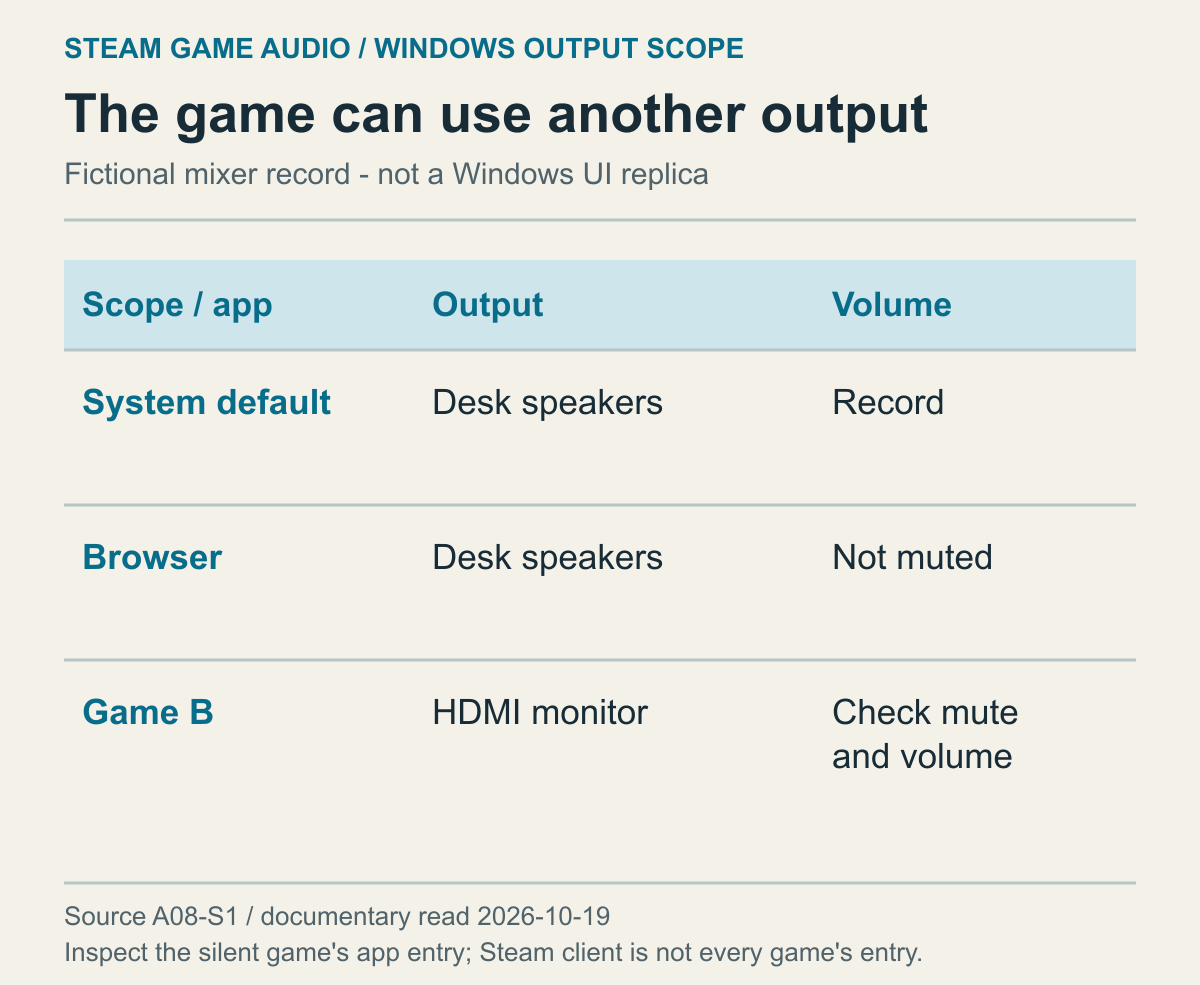
Exemplo fictício das opções de volume e saída por aplicativo no Windows, não uma réplica de uma tela real do mixer.
A ajuda da Microsoft para áudio de aplicativos explica que o volume do aplicativo pode ser diferente do volume do sistema e que ele pode usar outra saída. No Windows 11, indica Configurações, Sistema, Som, Mixer de volume para conferir mudo, volume e dispositivo daquele aplicativo. Um número geral aparentemente normal não confirma essas três escolhas particulares do jogo.
O alvo é o jogo que realmente está silencioso. O cliente Steam e o jogo aberto parecem relacionados na tela, mas conferir a entrada do Steam não equivale a conferir todos os jogos. Leia o nome atual da entrada do aplicativo. Este artigo não verificou se todos aparecem exatamente com o título comercial. Se a identificação estiver incerta, procure orientações oficiais do desenvolvedor em vez de alterar valores de outro aplicativo como substituto.
O inicializador e o jogo também podem precisar ser separados. Se um botão do programa inicial abre outra janela, determine qual parte está sem som. Música no inicializador não prova que o volume do jogo esteja liberado. Da mesma forma, um jogo audível não obriga o programa inicial a produzir áudio. Antes de atribuir um valor ao sintoma, confira se a tela problemática e a entrada identificada na lista representam o mesmo alvo.
Quando a entrada aparece, leia mudo e volume separadamente. Confira o indicador atual em vez de supor que um número visível exclui a condição de mudo. Depois compare o nome da saída com o dispositivo padrão. Se forem diferentes, anote para onde o aplicativo está sendo enviado. O artigo não escolhe a sua intenção: ouvir no headset e reproduzir na televisão são objetivos distintos. Use como referência o dispositivo escolhido no início.
Num registro fictício, a saída padrão do Windows são caixas da mesa, o navegador também usa essas caixas, mas o jogo B está no monitor HDMI. Há uma diferença concreta para investigar quando só o navegador toca. Ainda não sabemos se o monitor possui alto-falantes ou se reproduz áudio. “A saída do jogo difere da padrão” permanece dentro do observado. “Arquivos do jogo corrompidos” atribuiria uma causa que esse registro ainda não demonstra.
Não encontrar a entrada também é um resultado. Não marque o volume como normal nem presuma que a entrada do Steam a representa. Anote os aplicativos visíveis, o estado de execução e a tela na qual esperava som. Este artigo não testou a visibilidade em todas as versões do Windows e todos os jogos. Se a entrada faltar, identifique o que não conseguiu examinar e consulte a orientação oficial de aplicativos ou do desenvolvedor.
Quando o jogo reconhece um dispositivo novo é uma questão para a documentação dele. Se o som apareceu somente depois de abrir o jogo novamente, inclua essa reabertura no resultado. Não transforme isso numa exigência para todos os títulos; a troca durante a partida não foi testada aqui. Se precisar sair e voltar, siga os procedimentos de salvamento e encerramento. Depois confira se dispositivo e valores por aplicativo continuam iguais, para explicar em quais condições houve o resultado.
Separe o volume geral dos tipos de som do jogo
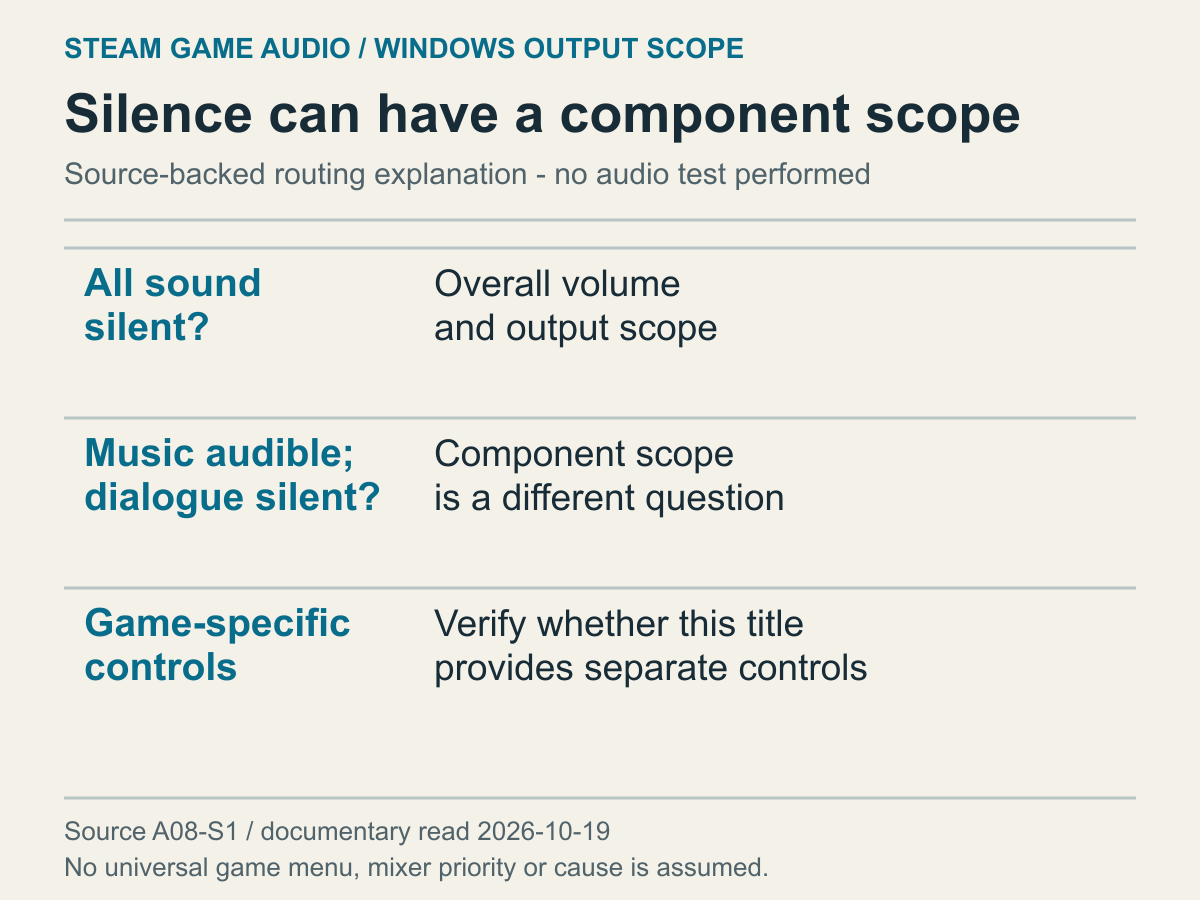
Perguntas a conferir na documentação oficial do título. A tabela não afirma que todo jogo oferece todas essas opções.
Se saída e volume no Windows correspondem à intenção, leia os ajustes internos do jogo. Os nomes e as opções disponíveis variam. Localize a seção real, como Audio ou Sound, e siga a explicação oficial quando houver. Não existe aqui um menu universal para todos os jogos do Steam. Confira o que aquele título oferece: volume geral, música, efeitos, diálogos e escolha de dispositivo são possibilidades distintas, não um conjunto garantido.
O que já é audível ajuda a decidir. Se a música toca e as falas não, uma explicação restrita a todo o aplicativo estar mudo não descreve suficientemente a situação. Há motivo para procurar um controle de diálogos, mas ele não é garantido. Caso não exista, registre isso e consulte o desenvolvedor. Suspeitas sobre um arquivo ou canal específico continuam separadas das observações confirmadas até esse ponto da investigação.
Descreva a cena com precisão. Tudo fica mudo desde a abertura, certas falas desaparecem durante a partida ou o som para apenas quando você muda de janela? A documentação daquele jogo deve esclarecer se há controle de reprodução em segundo plano. Se nem está claro que a cena deveria ter áudio, outra tela conhecida pode oferecer um efeito ou música identificável. Não invente o som normal de uma parte que você não verificou.
Quando o jogo tem escolha própria de saída, anote-a junto da seleção por aplicativo do Windows. Saber se as duas apontam para o mesmo dispositivo ou se uma segue o padrão facilita a consulta. Não foi confirmada uma regra universal de prioridade quando os valores divergem. É necessária a orientação do jogo atual. Nomes parecidos não provam uma conexão idêntica; preserve os valores exatamente como aparecem nas telas.
Se o jogo especifica um botão para aplicar ou uma exigência de reinício, inclua essa condição. Mover um controle e salvar o ajuste podem ser ações distintas. Este artigo não testou se o seu jogo aplica a mudança imediatamente. Durante uma partida, siga primeiro as instruções para salvar e sair. A verificação de áudio não justifica fechar à força uma tela que está salvando nem apagar dados de progresso para investigar o problema.
Imagine o jogo C fictício com volume geral alto e apenas música baixa. Se somente a música está quieta, o valor é uma explicação candidata. Se todo o jogo está em silêncio, um único controle musical não explica facilmente o conjunto. Encontrar uma possibilidade e confirmar uma causa são resultados diferentes. Só depois de observar o mesmo som após um ajuste é possível descrever a mudança junto do efeito realmente percebido.
Ouvir seus amigos não confirma os diálogos do jogo
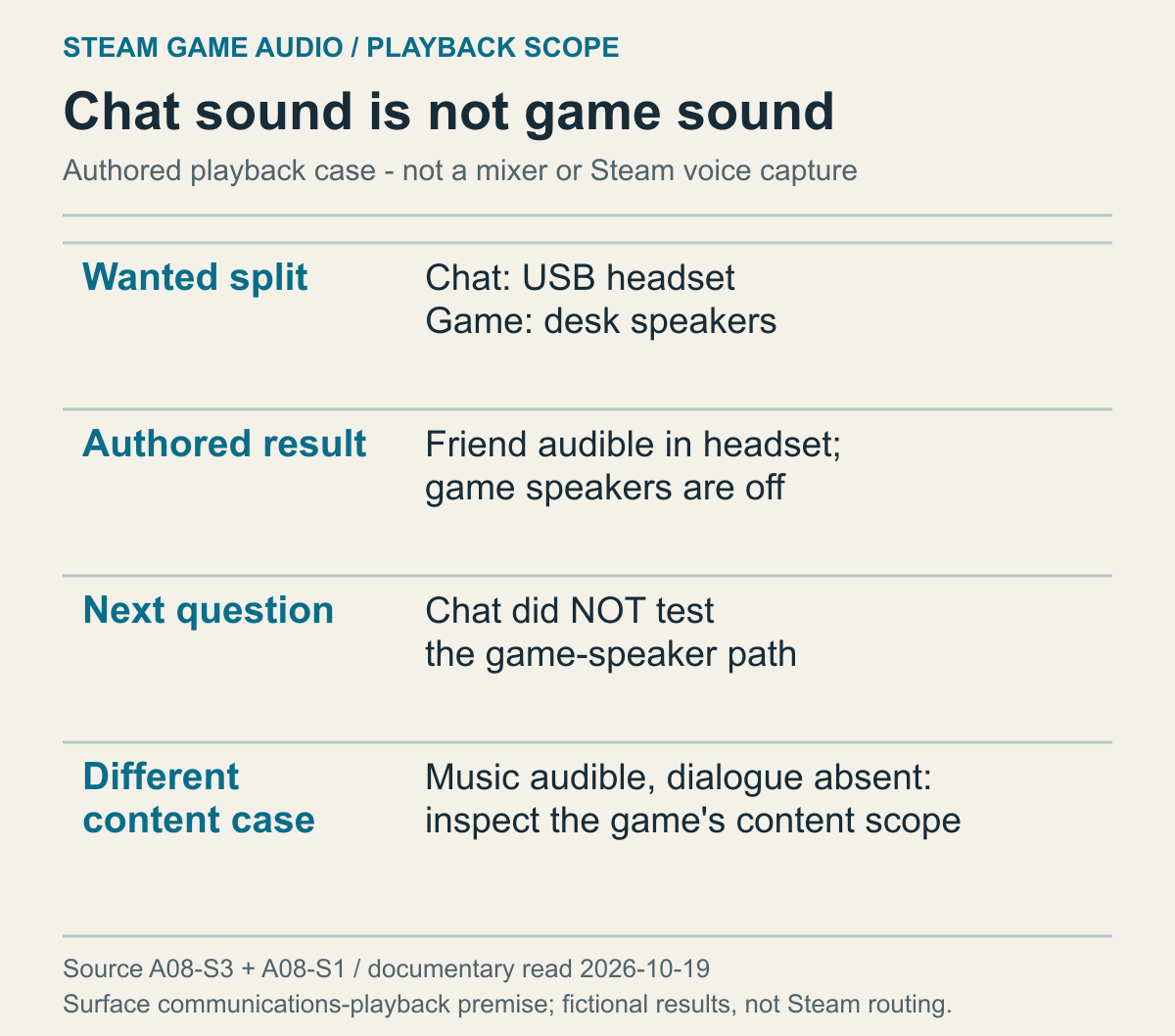
Exemplo fictício baseado na distinção entre comunicação e saída geral, não uma medição do Steam ou do roteamento de um PC.
Em “ouço vozes, mas o jogo está mudo”, importa quem está falando. Separe a pessoa real na conversa de amigos do Steam do personagem que fala dentro do jogo. Ambos podem chegar ao headset, mas não são necessariamente o mesmo conteúdo do mesmo aplicativo. Presumir que a opção Voice do jogo controla os amigos pode levar você a alterar diálogos que funcionavam e ignorar outro caminho de reprodução.
A orientação de áudio do Surface da Microsoft descreve escolhas padrão separadas para reprodução e comunicação, incluindo um dispositivo de comunicação na guia Playback. A distinção vem de uma ajuda ao consumidor para Surface, não de uma verificação de todos os menus atuais de PC. Leia a que “padrão” se aplica. Dois nomes visíveis não significam que ambos devam obrigatoriamente usar o mesmo dispositivo como solução.
Imagine um PC preparado de propósito para jogar pelas caixas da mesa e conversar pelo headset USB. Essa combinação não é um defeito por si só: talvez o usuário queira o jogo no ambiente e a conversa junto aos ouvidos. Se as caixas estiverem desligadas, os amigos podem continuar audíveis enquanto o jogo fica quieto. A conversa informa sobre o headset, não sobre as caixas. Unificar as saídas sem conhecer o objetivo pode recuperar áudio e ainda desfazer a configuração desejada.
Se música e efeitos chegam ao headset, mas a conversa não, a direção da pergunta muda. Antes de baixar novamente um jogo inteiro que já toca, há motivo para identificar o destino da conversa silenciosa. Este artigo não resolve a conexão ou a entrada desse serviço de voz. Ele marca a fronteira para outro aplicativo e outro tipo de áudio. Usar o mesmo headset físico não comprova que os dois aplicativos compartilham as configurações.
Se faltam só as falas dos personagens, a situação é outra. Com música e efeitos audíveis na mesma cena, volume de diálogo e contexto da cena são mais diretos do que trocar um dispositivo usado pelos amigos. O sintoma não identifica um canal ausente nem dados de voz não preparados. Use o que já toca para separar partes do caminho, sem atribuir uma causa cedo demais. É por isso que o exemplo de Game X adiante lê volumes gerais e parciais documentados.
Após conectar monitor ou controle, examine a lista de saídas
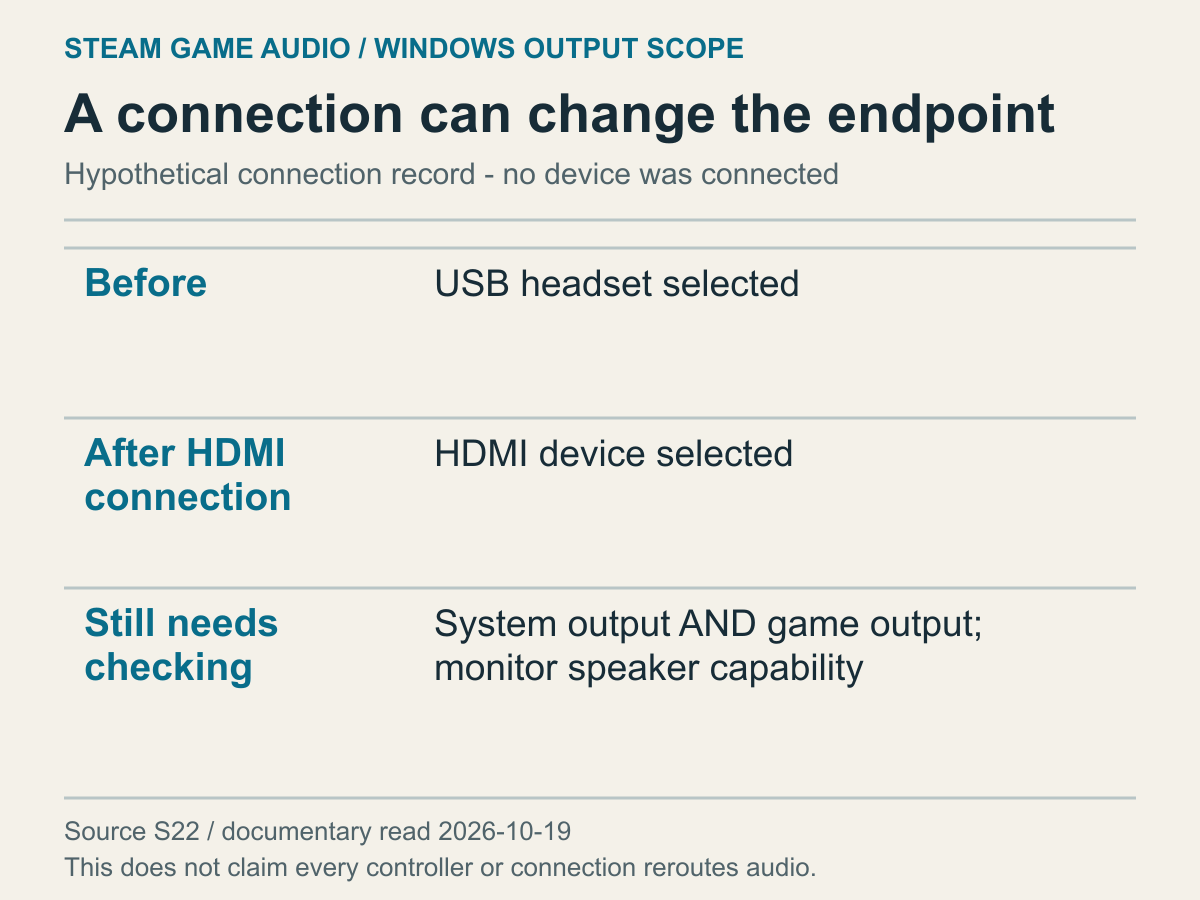
Comparação fictícia baseada nas orientações USB e HDMI da Microsoft. Nem todo produto conectado adiciona um dispositivo de áudio.
A Microsoft recomenda conferir o padrão ao conectar áudio USB ou HDMI e descreve um monitor externo sem alto-falantes selecionado como saída. Uma imagem funcionando não confirma áudio naquela tela. Se o jogo ficou silencioso depois de conectar um monitor, ler o destino atual do som é mais direto para esta pergunta do que verificar o cabo de vídeo. Consulte as especificações oficiais para saber se o seu modelo realmente possui alto-falantes.
O nome HDMI não torna iguais as condições de uma televisão e de um monitor. A TV pode ter volume próprio ou controles relacionados à entrada; o monitor pode não ter alto-falantes. Esperar áudio sem conferir a função real mistura seleção do Windows com capacidade do produto. Este texto não recomenda um modelo específico como dispositivo sonoro. Mostra como comparar a saída selecionada com as funções oficialmente documentadas do equipamento que você possui.
Num controle, função e conexão também precisam ser lidas juntas. A orientação da PlayStation para DualSense exige conexão com fio para a função da entrada de headset em PC e Mac. Botões funcionando por Bluetooth e reprodução nos fones conectados ao controle não são a mesma condição. É um requisito específico do fabricante, não uma restrição atribuída a todos os controles. Comandos funcionando não garantem som pela entrada.
Suponha que os fones estejam no DualSense, não no PC, e que o controle esteja conectado sem fio. Mesmo com botões respondendo, primeiro pergunte se esse caminho atende à condição documentada. Não há base para prometer que subir um número no mixer resolverá. No sentido inverso, a conexão USB não confirma sozinha que o Windows escolheu a saída. Cumprir o requisito do cabo e verificar o destino do aplicativo continuam sendo duas verificações distintas.
Desconectar e reconectar nem sempre é uma comparação simples. Isso pode afetar outro trabalho ou uma partida em andamento, então preserve o estado atual primeiro. Nenhum dispositivo foi conectado ou removido para este artigo. Uma comparação deve seguir as orientações do equipamento e do jogo e ocorrer quando a interrupção for segura. Se outras condições mudarem junto, não será possível atribuir o resultado apenas à conexão daquele dispositivo.
No ambiente D fictício, o padrão era um headset USB antes de conectar a TV e depois aparece como dispositivo HDMI. É um exemplo explicativo, não uma transição observada no Windows. Se a intenção continua sendo ouvir pelo headset, compare separadamente padrão e escolha do jogo. Caso corrigir o padrão não altere o jogo, o resultado dá motivo para voltar à saída do aplicativo ou aos ajustes internos. Não se presume que as duas escolhas mudem juntas.
Em produtos com opções com fio e sem fio, identifique qual conexão está em uso. O mesmo nome de headset pode não responder a essa pergunta. Este artigo não ensina a trocar modos Bluetooth ou funções de comunicação. Relacione nome, conexão e aplicativos audíveis e procure a ajuda do fabricante para o sintoma. Se todo o equipamento está sem som, diminui a razão para continuar investigando apenas as configurações do jogo.
No histórico, inclua o que realmente mudou entre funcionar e falhar. Se atualização do jogo, atualização do Windows e monitor novo ocorreram no mesmo dia, mantenha os três como contexto. Não escolha antecipadamente o mais suspeito como causa. A lista atual de saídas e os valores por aplicativo podem revelar diferenças que a ordem dos eventos não mostra. Mesmo uma comparação sem conclusão pode evitar repetir a mesma suposição na próxima consulta.
Diferencie silêncio Bluetooth de mudança de áudio ao conversar
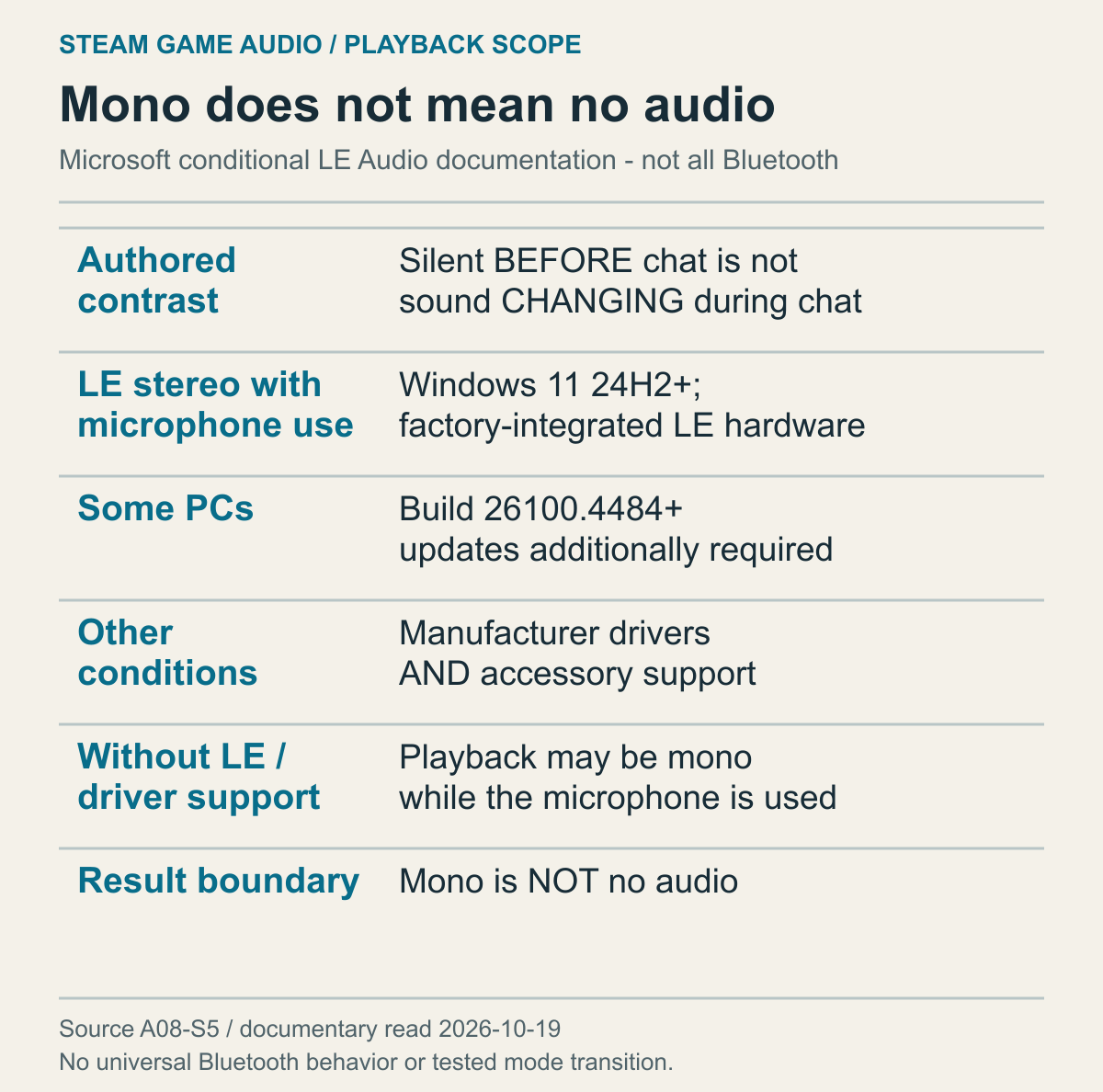
Ramificação fictícia baseada nos requisitos LE Audio da Microsoft, não um teste de recursos atuais nem de troca real de modos.
O indicador de headset Bluetooth conectado não confirma todo o caminho do jogo. Separe ausência de som desde o início de áudio que muda ao acrescentar um aplicativo de conversa. A segunda situação introduz uma condição diferente de um jogo inicialmente mudo. “Não consigo ouvir” também pode significar volume menor, percepção de direção diferente, interrupção ou silêncio total. Descrever qual resultado ocorreu ajuda a encontrar a orientação oficial adequada.
A explicação da Microsoft sobre LE Audio no Windows 11 lista condições para estéreo com uso simultâneo do microfone: Windows 11 24H2 ou posterior, suporte LE integrado de fábrica, drivers necessários do fabricante e acessório compatível. Para alguns PCs menciona também a compilação 26100.4484 ou posterior. Sem as condições ou o suporte de drivers, a reprodução durante o uso do microfone pode ser mono. Não é um comportamento universal de qualquer Windows 11.
Isso não transforma conserto de microfone no objetivo. O que importa aqui é separar se o uso de comunicação foi acrescentado quando a reprodução mudou. Imagine ouvir música normalmente a sós e perceber um som diferente no jogo depois que uma conversa com amigos começa. Reler só a mesma condição inicial de mudo não trata a mudança. Surge uma pergunta sobre o suporte documentado do PC e do headset. Essa hipótese não afirma que todo dispositivo Bluetooth faça a mesma transição.
Mono e silêncio completo também são resultados diferentes. Descrever informação esquerda e direita combinada como desaparecimento de todos os arquivos de áudio desviaria a próxima decisão. Ignorar silêncio real dizendo que isso é normal numa chamada exageraria a explicação condicional. Separe jogo e outras reproduções, além do que ouviu antes e depois de conversar. Uma impressão auditiva não confirma por si só um nome de modo ou quantidade de canais que você não verificou.
Este trecho não é uma lista de experiências para desligar funções sem fio ou trocar modos. Mantém a pergunta sobre a saída selecionada e acrescenta precisão sobre conexão e uso simultâneo. PCs com a mesma versão do Windows podem ter hardware sem fio e headsets diferentes. Antes de chamar uma opção ausente de defeito do jogo, leia suas condições. Assim você distingue outra parte da reprodução antes de decidir se reinstalar o título pode ser relevante.
Exemplo fictício: separar volume geral, diálogos e foco
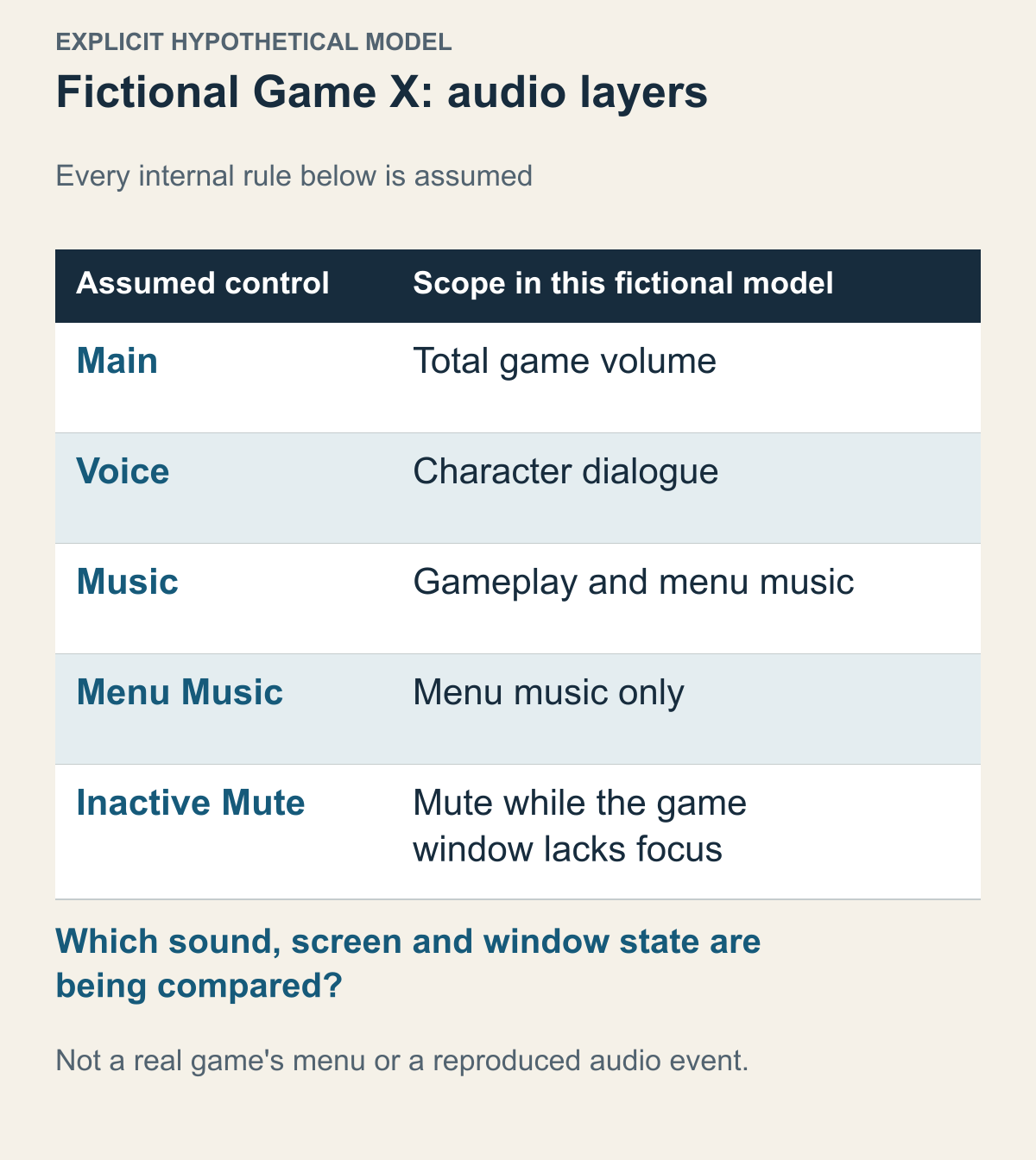
Todas as regras do jogo são hipóteses; nenhum comportamento foi testado.
Suponha que um guia inteiramente fictício do jogo X defina Main como volume geral, Voice como diálogos e Music e Menu Music como controles cujos efeitos podem se sobrepor. Suponha também que Inactive Mute silencie a reprodução quando a janela perde o foco. São condições inventadas para as comparações abaixo, não uma lista de recursos ou comportamento observado de qualquer jogo real. A Microsoft documenta diferenças entre volume e saída do aplicativo e do sistema; o modelo acrescenta uma camada interna hipotética.
Pense em como a comparação muda quando você abre as Configurações do Windows e deixa o jogo em segundo plano. Com o mudo hipotético de segundo plano ativado, esse estado difere de manter a janela do jogo ativa. Ler valores no mixer não estabelece que o jogo deveria estar produzindo áudio naquele instante. Essa ressalva decorre da regra inventada do jogo X; o comportamento não foi reproduzido durante a elaboração deste artigo.
Nesta comparação fictícia, suponha conhecidos o valor da opção e o estado da janela. Em um jogo real, confirme primeiro que exista uma função semelhante. O contraste relevante é voltar ao jogo ou olhar outra janela pelo mesmo dispositivo. Uma condição ligada ao foco é uma pergunta diferente de uma saída que deixa todos os aplicativos mudos. Se o silêncio continua ao voltar, Inactive Mute não explica automaticamente tudo. Primeiro é preciso verificar se o escopo corresponde ao sintoma que você descreveu.
No modelo fictício, Music afeta a música da partida e do menu, enquanto Menu Music afeta apenas a do menu. Os alcances se sobrepõem. Se o menu fica silencioso, aumentar um controle não confirma todas as condições desse som: outro controle aplicável ainda pode reduzi-lo. Por isso a pergunta começa pelo som e pela tela, em vez de tratar como equivalentes todos os controles que contêm Music no nome.
O modelo também permite comparar os controles pelo que continua audível. Suponha que o dispositivo, o foco e os valores de Main e Music permaneçam iguais, e que as duas cenas escolhidas tenham música. Se a música da partida é ouvida e a do menu fica muda, uma supressão completa apenas por Main ou pelo Music compartilhado não explica os dois resultados. Menu Music e as condições da cena do menu passam a ser perguntas mais diretas. Se as duas músicas ficam mudas e os efeitos continuam audíveis, Music ainda é um candidato. Essa interpretação depende do modelo descrito e da manutenção dessas condições.
Suponha então que alterar somente Menu Music torne audível a mesma música do menu. Registre essa mudança e esse resultado específicos; eles ainda não descrevem diálogos ou outro dispositivo de saída. Se nada mudar, a conclusão é mais limitada: Music ainda pode estar suprimindo a música do menu. Uma alteração sem efeito em um controle sobreposto não descarta toda a categoria. Para a próxima comparação, interessam o som que mudou, o que permaneceu igual e quais controles compartilhados ficaram fixos.
Leia Voice no sentido hipotético: falas do jogo, distintas da conversa de voz entre jogadores. O assunto aqui é reprodução e diálogo, não um procedimento para alterar entradas de comunicação ou vozes de outras pessoas porque dividem a página de ajustes. Para descrever falas ausentes, relacione esse significado hipotético com o volume geral e a cena. Uma opção parecida de outra categoria não substitui a identificação correta do controle.
O que serve para outros jogos do Steam é essa forma de ler, não os nomes do Game X. Procure explicações próprias sobre volume geral e parcial, janela inativa e condições de aplicação. Sem documentação, a existência da opção continua sem confirmação. Separar regras internas das saídas padrão e por aplicativo impede usar uma camada para explicar outra indevidamente. O modelo fictício mostra como tornar a pergunta específica, não o menu atual de um jogo real.
Considere outro registro fictício do jogo X. As entradas 1, 2 e 3 indicam o mesmo headset desejado, a mesma tela que sabidamente contém música, a janela do jogo ativa e valores iguais de Main, Music e Menu Music. Os resultados anotados são audível, silêncio, audível. A última entrada audível não apaga a do meio. Dois resultados positivos também não permitem estimar uma taxa de sucesso geral: esses registros inventados não têm um plano de amostragem nem explicam quanto representam outras situações. Continua sem explicação uma sequência inconsistente sob as condições escritas. Dar o ajuste por corrigido pularia essa diferença.
Agora suponha que a imagem das configurações tenha sido salva somente depois da entrada 2. Ela mostra valores daquele momento, não automaticamente os das entradas 1 e 3. A lembrança de que ninguém alterou nada não preenche essa lacuna. Separe um valor registrado junto de cada resultado de outro copiado retroativamente da imagem. Se o dispositivo de escuta ou o foco não eram conhecidos naquele momento, mantenha-os como desconhecidos. Caso contrário, o registro pode parecer consistente só porque as condições ausentes foram preenchidas depois.
A pergunta para o suporte passa a ser quais condições eram conhecidas no momento de cada resultado e qual diferença continua sem explicação. Preserve a ordem das três entradas. “O som voltou uma vez” é uma afirmação mais restrita que “essa configuração descrita produziu som de forma consistente”. Se as condições foram realmente registradas juntas e coincidem, preserve a divergência sem inventar um problema oculto de driver, defeito de cabo ou ajuste automático. Se não foram registradas juntas, essa ligação ausente é o próximo ponto a esclarecer. Nenhuma conclusão exige iniciar o jogo repetidamente para trocar a entrada inconveniente por um resultado desejado.
Por fim, resuma a diferença para o suporte: versões do jogo e do Windows, nome da saída, escolha do aplicativo, tela silenciosa e foco. “A música do menu não toca com o jogo ativo, mas os efeitos sim” delimita mais que “erro de som do Steam”. A frase é fictícia. Inclua somente comparações realizadas e explique onde seleção e resultado divergem. Se os ajustes mudaram desde a data documental, leia novamente a ajuda atual do jogo.