
ゲームだけ音が出ないとき、Steamを入れ直す必要はありますか
ゲームの再生音をWindowsの既定出力とアプリ音量に分けます。通信の再生、DualSense端子の有線条件、Bluetooth LE Audioの対応条件も比較します。
記事の言語
この記事の目次
ブラウザーでは音が出るのに、起動したばかりのゲームは静かなままです。Windowsの音量は上がっていて、ヘッドセットも接続されています。Steamやゲームを再インストールしたくなりますが、先に確認したいのは、そのゲームの音をどの機器へ、どの音量で送る設定になっているかです。音を作るアプリと、実際に聞く機器を分けると、調べる範囲を絞れます。
この記事はWindows PC上のSteamゲームの再生音を扱います。友人との会話とゲーム内のせりふで再生経路が異なる場合の区別は含みますが、マイク修理や配信・録音の設定は対象外です。公式文書の確認日は2026年10月19日です。執筆にあたり出力機器や音量を変更したり、ゲームを起動したりしていません。以下の比較は仕組みを説明する架空の例であり、実測結果ではありません。
「別のアプリは聞こえる」を同じ機器で比較します
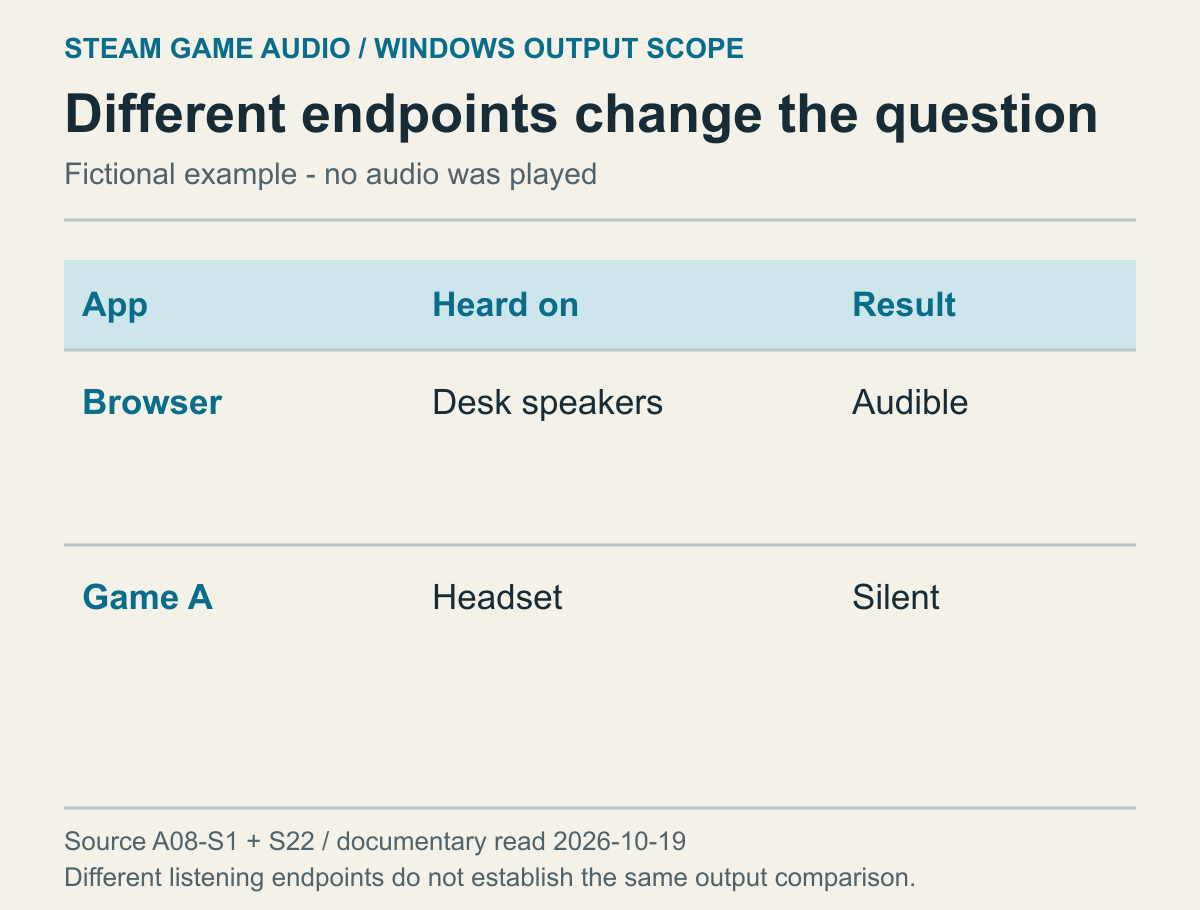
アプリと出力先を一緒に整理する架空の比較表です。特定のPCで測定した結果ではありません。
別のアプリで音が出ることは、有用な手がかりです。ただし、それだけでゲームの故障とは決まりません。ブラウザーはノートPCのスピーカー、ゲームはヘッドセットへ送る設定なら、条件が異なります。「ブラウザーは正常」と書くときは、どの機器から聞いたかも添えましょう。耳に届いた音と、各アプリが選んだ出力先を対応させることが今回の確認の中心です。
まず、いま使いたい機器を一つ決めます。机のスピーカー、USBヘッドセット、HDMI接続のテレビなど、具体的に特定してください。Windows上の名前が製品の箱と完全には一致しないこともあるため、問い合わせには現在の一覧の表示名が役立ちます。型番が不明なら推測で埋める必要はありません。似た名前が二つある場合は、どちらかを区別する情報がまだ必要です。
静かな範囲も分けます。ゲーム全体が無音なのか、音楽は聞こえてせりふだけがないのか、ゲームは聞こえるのに別の起動プログラムだけが静かなのかで、質問が変わります。すべてを「Steamの音が出ない」にまとめると、Windowsのアプリ音量とゲーム内部の音量を区別しにくくなります。どの画面で何を聞こうとしたかを書き、元から音がある場面か不明なら、その点は未確認のままで構いません。
架空のゲームAで、メニューを押す効果音は聞こえるのに、人物のせりふだけ聞こえないとします。ゲームの出力が完全に途切れた状態とは異なります。同じ機器で一部の音が聞こえたので、せりふの音量や場面の条件を別に調べる理由があります。ただちに音声ファイルの欠落とは判断しません。実在するゲームの既知の不具合ではなく、症状を絞るための例です。
別の架空の状況では、メニュー、効果音、音楽がすべて無音で、ブラウザーだけ聞こえるかもしれません。ここから、最初にブラウザーを閉じる必要があるとは決まりません。二つのアプリの出力先と音量を比較します。他のアプリの成功は一部の再生経路が動いている証拠であって、ゲームも同じ経路を使う証拠ではありません。静かなアプリに残る個別の選択を読む前に、PC全体の故障へ範囲を広げないようにします。
この記事の順番は、確認対象を小さく保つための編集上の提案です。MicrosoftがすべてのSteamゲームに共通の原因を発表したわけではありません。アプリの出力、音量、機器の状態を分ける公式ヘルプを出発点にしています。すでに同じ機器ですべてのアプリが聞こえないと確認できているなら、一つのアプリに絞った手順より、Windowsの一般的な音声ヘルプが直接的な次の資料になります。
既定の出力と、聞きたい機器を照合します
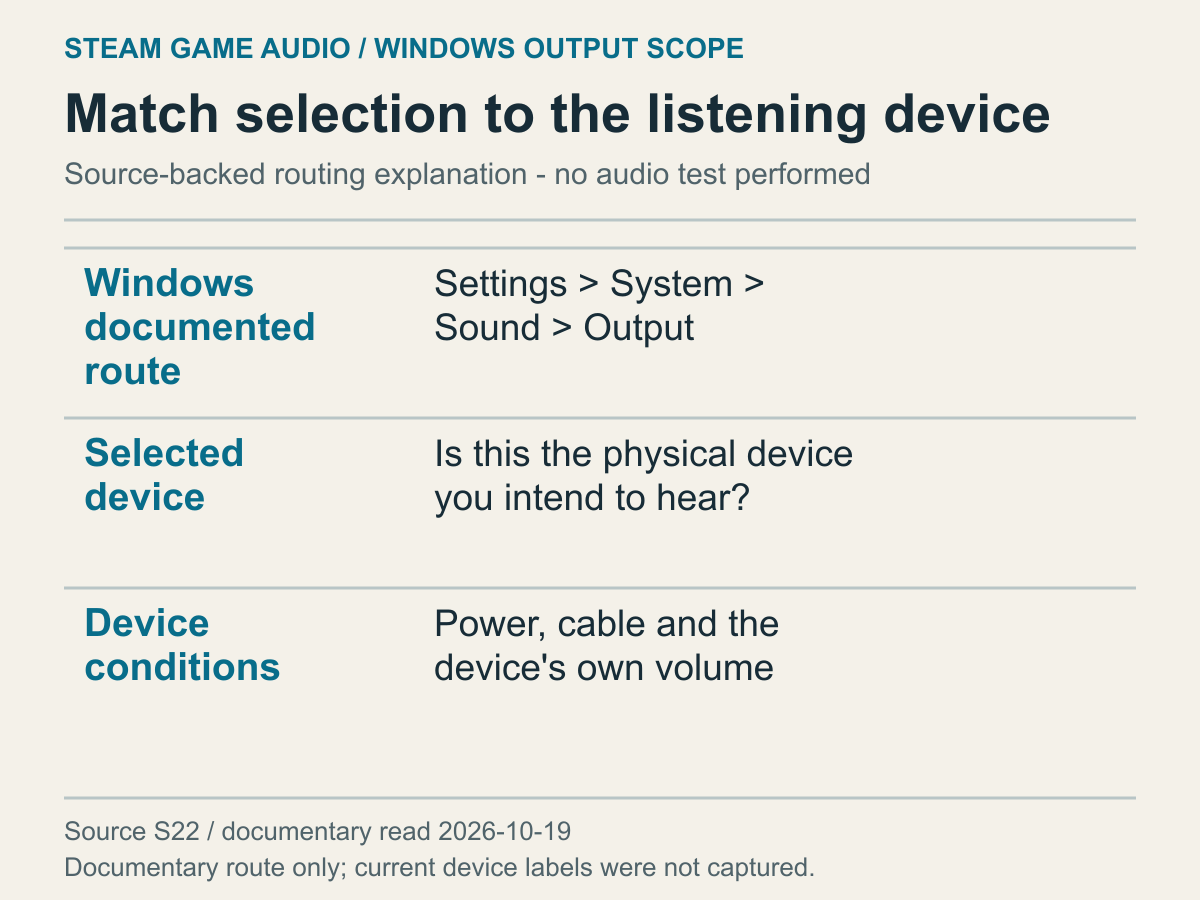
Microsoftの出力機器の説明を整理した図です。現在のPCの画面や機器の試験結果ではありません。
Microsoftの一般的な音声ヘルプは、複数の出力機器があるときに、目的の機器が選ばれているか確認するよう案内しています。Windows 11では設定のシステム、サウンドから確認できます。この経路は文書に基づき、手元のWindowsの版や画面配置を調べたものではありません。実際の機器名と選択状態を読み、現在の画面に合う公式説明を使ってください。
ヘッドセットを使うなら、本体の音量調節やミュートも別に見ます。Windowsの数字が上がっていても、本体のつまみの状態までは分かりません。スピーカーの電源、ケーブル、出力端子も機器側の条件です。いまの接続に該当する項目だけを確認しましょう。USB製品なのにアナログ端子の説明を追ったり、内蔵スピーカーなのに外付けスピーカーの電源を探したりする必要はありません。
確認を「音量を上げ続ける作業」にしないことも大切です。複数の値を一度に最大にすると、別のアプリが予想外に大きな音を出すかもしれません。現在の値を控え、無理なく聞ける範囲で進めます。この記事は共通の音量比率を推奨しません。機器ごとに出力と調節方法が違い、実際の音の大きさも測定していないためです。画面の数字が同じでも、二つの機器が同じ大きさに聞こえるとは限りません。
架空の例で、ノートPCのスピーカーから通知は聞こえるのに、USBヘッドセットではゲームが聞こえないとします。PCのすべての音が止まっているわけではない、と分かった段階です。ヘッドセットの出力選択と本体調節を見ていなければ、その経路は未確認です。スピーカーの成功だけでヘッドセットを正常とは扱えません。逆に、故障と断定して買い替える根拠もまだなく、同じ機器でどのアプリが聞こえるかが必要です。
目的の機器がWindowsの一覧に存在しなければ、次のアプリ別の選択でも指定しにくくなります。表示されるが無音の問題と、機器が検出されない問題を区別してください。後者では接続方法やメーカーの説明が必要になる場合があります。この記事は、一覧にないという理由でドライバーの一括削除や購入を勧めません。現在の一覧、接続方法、エラー表示を残し、その問題に合う公式ヘルプへ移るのが適切です。
同じ機器から別のアプリが聞こえたなら、その観察を保ちます。次にゲーム独自の出力と音量を見る理由ができます。既定が合っていても、次の段階まで正常とは限りません。Windowsの文書はアプリごとの別の機器を説明しています。ここでの結果は「目的の既定経路を確認した」であり、「ゲームもそれを使う」は次の項目で別に確かめる結論です。
音量ミキサーではSteamより実際のゲームを探します
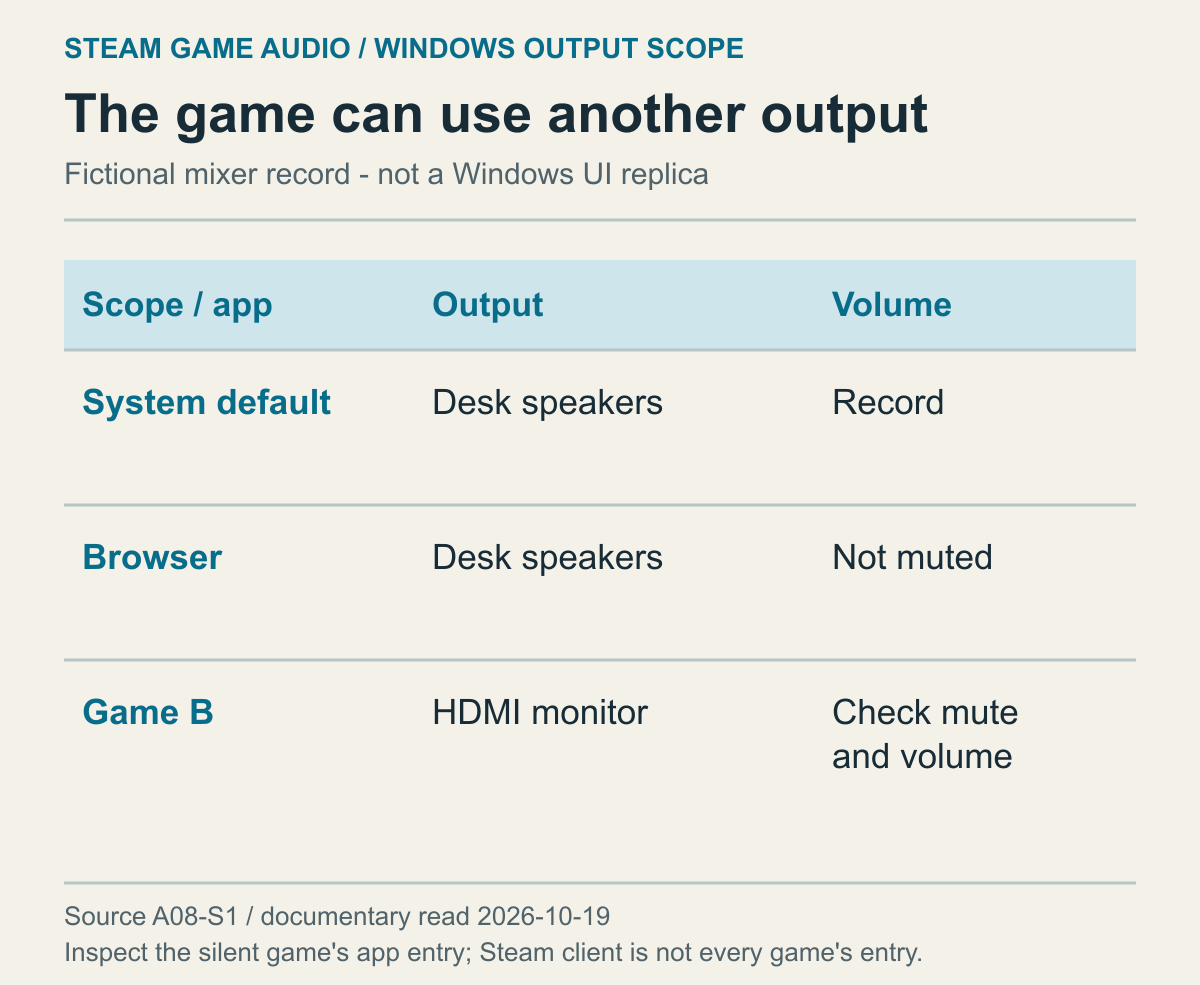
Windowsのアプリ音量と出力選択を説明する架空の記録です。実際の画面を複製したUIではありません。
Microsoftのアプリ音声ヘルプは、アプリの音量がシステムと異なる場合や、既定とは別の出力を使う場合を説明しています。Windows 11では設定、システム、サウンド、音量ミキサーで、そのアプリのミュート、音量、出力を確認するよう案内します。全体の数字が正常に見えても、ゲームの三つの選択を確認したことにはなりません。
探す対象は、実際に音が出ないゲームです。Steamクライアントと起動したゲームは画面上ではつながって見えますが、Steamの音量を見ただけですべてのゲームを確認したわけではありません。ゲーム項目の名前は現在の一覧で読みます。すべてが製品名と同じ表示になるとは、この記事では検証していません。特定できなければ開発元の公式説明を探し、別のアプリの値を代わりに変更しないでください。
起動プログラムとゲーム本体の区別も必要です。ランチャーのボタンから別のゲーム画面が開くなら、どちらが静かなのかを先に分けます。ランチャーの音楽はゲームの音量が有効である証拠にはなりません。ゲームが聞こえるからといって、ランチャーも音を出すべきだとも決まりません。問題の画面と、一覧で特定した項目が同じ対象を指すか照合することが先です。
項目が見つかったら、ミュートと音量を別々に読みます。数字が残っていることだけでミュートを否定せず、現在の表示を確認しましょう。その後に出力名を既定と比べます。違う場合は、どこへ送る設定だったかが分かります。この記事が代わりに目的の値を決めることはできません。ヘッドセットで聞くかテレビで再生するかにより希望が異なるため、最初に決めた機器と比べます。
架空の記録で、既定とブラウザーは机のスピーカー、ゲームBはHDMIモニターだったとします。ブラウザーだけ聞こえる状態を調べる具体的な違いです。モニターにスピーカーがあるか、実際に聞こえるかはまだ未確認です。「ゲームの出力が既定と異なる」という記録なら、観察を超えません。「ゲームファイルが破損した」と書くには、この比較では根拠が足りません。
ゲームの項目が見つからないことも結果に含めます。見えないから正常、あるいはSteamが代わりだと推測しないでください。見えているアプリ名、実行状態、音を期待した画面を書きます。この記事は、すべてのWindowsビルドやゲームで項目の表示条件を実験していません。見られなかった範囲を明確にし、公式のアプリ説明や開発元の資料を確認できます。
新しい機器をいつ認識するかは、そのゲームの公式説明に従う部分です。開き直して初めて聞こえたなら、再起動を含む結果として記録します。すべてのゲームで必須と一般化はしません。実行中の切り替えを直接試した記事ではないためです。開き直す必要があるときは保存と終了の手順に従い、その後も同じ機器とアプリ設定が残っているか確認すると、結果の条件を説明できます。
ゲーム全体の音量と、一部の音の音量を分けます
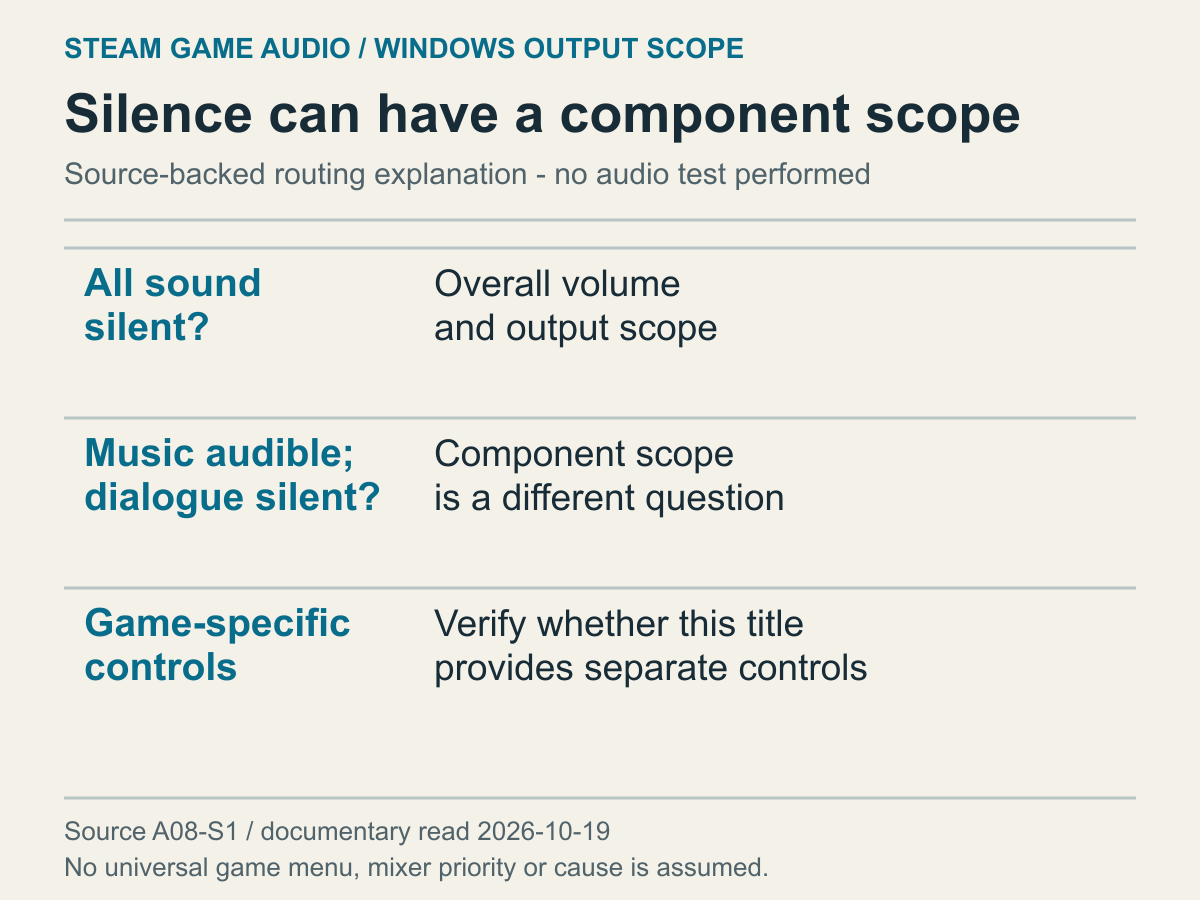
ゲームの公式説明で確認する質問を整理した表です。すべてのゲームに全項目があるという意味ではありません。
Windowsの出力とアプリ音量が目的に合うなら、ゲーム内の設定を読みます。メニュー名と項目はゲームごとに異なります。AudioやSoundなど実際の項目を探し、公式説明があればその範囲に従ってください。Steam全体に共通するメニュー構成を示すものではありません。全体、音楽、効果音、せりふ、出力機器がそれぞれ用意されているか、まず現在のゲームを基準に確かめます。
聞こえている音は重要な手がかりです。音楽は聞こえるのにせりふだけが静かなら、アプリ全体のミュートという説明だけでは不十分です。せりふを個別に調節できるかを調べる理由はありますが、必ずその項目があるとは言えません。なければその事実を記録して公式説明を探します。特定のファイルやスピーカーチャンネルという推測は、この段階で確認した事実と分ける必要があります。
音がない場面も具体化しましょう。開始画面からすべてない、途中の特定のせりふだけない、別の窓へ移ると止まる、では違います。非アクティブ時の音を設定できるかは、そのゲームの文書が必要です。そもそも音があるか不明な場面なら、既知の画面で音楽や効果音を確認できるか考えられます。未確認の場面の正常な音を作り上げないようにします。
ゲーム独自の出力先がある場合は、Windowsのアプリ別選択と一緒に記録します。同じ機器か、片方は既定を使う値かを読めれば、問い合わせが明確になります。異なる選択があるときにどちらを優先するかは、すべてのゲームに共通の規則として確認していません。現在のゲームの説明が必要です。似た機器名だけで同じ接続と決めず、画面の値をそのまま残してください。
変更後に適用ボタンや再起動を求める説明があれば、その条件も含めます。スライダーを動かすことと、設定の保存は別かもしれません。この原稿は現在のゲームの即時適用を試した記録ではありません。進行中なら保存と終了の説明が先です。音を調べるために保存中の画面を強制終了したり、進行データを削除したりする理由は、この確認からは導けません。
架空のゲームCで、全体音量は高く、音楽だけ低いとします。音楽だけが静かなら、その値は説明の候補になります。全体が無音なら、音楽の一項目だけで全部を説明するのは困難です。候補を見つけたことと原因を確かめたことは別です。変更後に同じ対象の音がどう変わったか観察して初めて、変更と結果を組み合わせて説明できます。
友人の声が聞こえてもゲームのせりふは別です
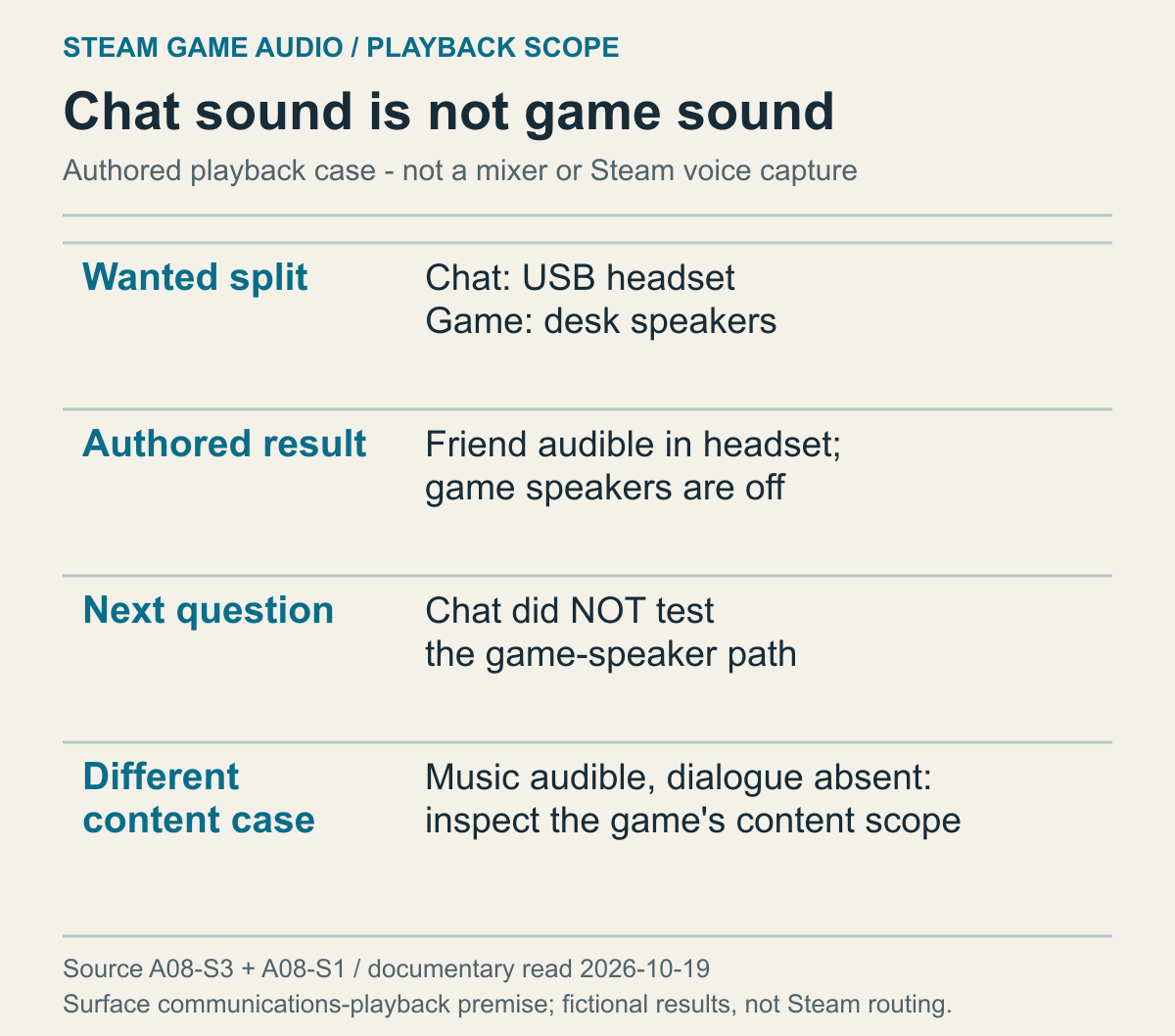
通信の再生と一般出力の区別を参考にした架空の例です。Steam通話や実機の経路を測定したものではありません。
「声は聞こえるがゲームが静か」という説明では、誰の声かが重要です。Steamの友人との会話で実際の人を聞いているのか、ゲーム内の人物のせりふなのかを分けます。どちらもヘッドセットに届く場合がありますが、同じアプリの同じ内容とは限りません。ゲームのVoiceを友人との会話まで調節する値だと考えると、正常なせりふ音量を変えながら別の経路を見落としかねません。
MicrosoftのSurface音声ガイドは、通常の既定再生と通信用の機器を分ける場合を説明し、Playbackタブで通信用の既定機器を選ぶ項目を示しています。Surface向けの一般利用者用文書であり、すべてのPCの現在の配置を保証する資料ではありません。「既定」が一般出力と通信再生のどちらを指すかが要点です。二つ見えるから同じ機器にそろえる、という解決策ではありません。
架空のPCで、ゲームは机のスピーカー、友人との会話はUSBヘッドセットで聞く意図だったとします。この組み合わせ自体は故障ではありません。ゲームは部屋で、会話だけ耳元で聞きたいのかもしれません。スピーカーの電源が切れていれば、友人は聞こえてゲームは無音になり得ます。会話の成功はヘッドセット側の情報であり、スピーカー側とは別です。目的を知らず統一すると、音が戻っても希望の構成を失うことがあります。
反対に、ゲームの音楽と効果音は聞こえるのに友人だけ聞こえないなら、質問が変わります。すでに聞こえるゲーム全体を取り直すより、静かな会話の再生対象を分ける理由があります。この記事は、その音声サービスの接続や入力まで解決する手順ではありません。別のアプリ、別の種類の音を見ている境界を示します。同じヘッドセットという物理的共通点だけで、設定も共通とは扱えません。
人物のせりふだけがない場合はさらに別です。同じ場面で音楽と効果音が聞こえるなら、友人用の機器を変えるより、ゲームのせりふ音量と場面の情報が直接的です。どのチャンネルや音声データが欠けたかは、この症状だけでは決まりません。原因名を急がず、聞こえている部分から経路を分けます。後のGame Xの例で全体と部分の音量説明を読む理由もここにあります。
モニターやコントローラー接続後は一覧の変化を見ます
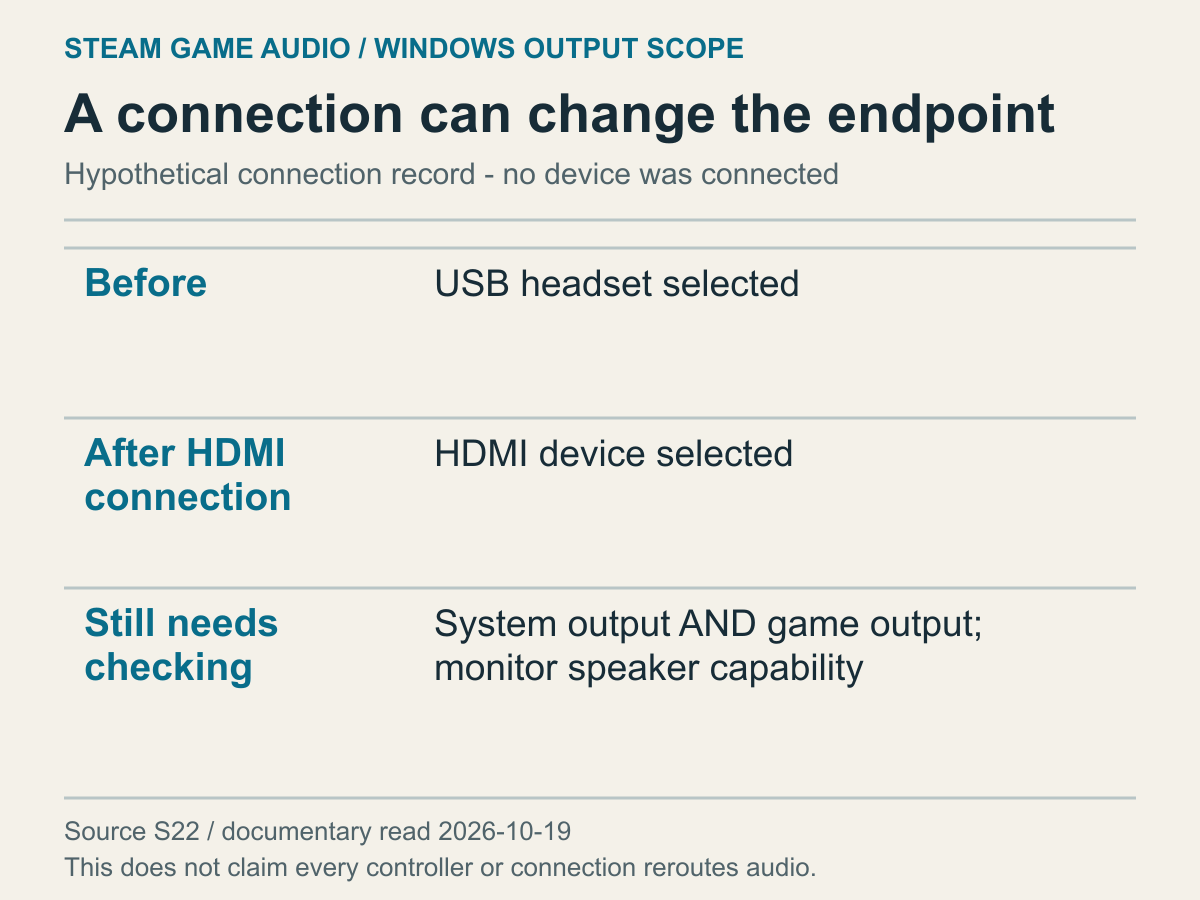
MicrosoftのUSB・HDMI案内を参考にした架空の記録です。すべての機器が音声出力を追加するという意味ではありません。
MicrosoftはUSBやHDMI音声の接続時に既定機器を確認するよう案内し、スピーカーのない外部モニターが選ばれる場合も説明しています。映像が映ることと、その画面から音が出ることは別です。モニター接続後にゲームが静かになったなら、映像ケーブルより現在の音の行き先を読むほうが、この質問には直接的です。内蔵スピーカーの有無は製品の公式仕様で確認してください。
HDMIという名前だけでテレビとモニターの再生条件を同じにはできません。テレビには本体の音量や入力別調節があり得る一方、モニターにはスピーカーがないこともあります。製品の機能を見ずに音を期待すると、Windowsの選択と機器の能力を混同します。特定のモニターを音声用に勧める記事ではありません。選択された出力と、手元の機器の公式機能を照らし合わせる説明です。
コントローラーも機能と接続方法を一緒に見ます。PlayStationのDualSense接続案内では、PC・Macでヘッドセット端子を使うには有線接続が必要です。Bluetoothでボタンが動くことと、コントローラーに挿したヘッドホンの再生条件は同じではありません。操作できるから端子からも音が出るはず、という期待を防ぐ具体的なメーカー条件です。全コントローラー共通の制限ではありません。
架空の状況として、ヘッドホンはPCでなくDualSenseへ挿し、コントローラーは無線接続だとします。ボタンが正常でも、その再生経路が文書の条件に合うかを先に問います。ミキサーの数字を上げれば解決すると約束する根拠はありません。逆にUSB接続でも、Windowsがその出力を選んでいるかは別です。有線の条件と、アプリの出力選択が合うことを一段階にまとめないでください。
抜き差しも、常に簡単で影響のない比較とは限りません。別の作業や進行中のゲームに影響するため、先に現在の状態を残します。この記事では機器を接続も分離もしていません。比較するなら機器とゲームの公式説明に従い、安全に中断できる状態で行います。前後で他の条件も変わった場合は、一つの接続だけを原因と決められない限界があります。
架空の環境Dでは、テレビ接続前はUSBヘッドセットが既定、接続後はHDMI機器が選ばれたとします。比較用の想定であり、実際のWindowsの切り替え記録ではありません。ヘッドセットで聞きたいなら、既定とゲーム別の選択をそれぞれ照合する理由になります。既定を直してもゲームが変わらなければ、アプリ出力や内部設定を見る材料です。二つが必ず同時に変わるとは仮定しません。
有線と無線の両方がある製品でも、現在の接続は分けて書きます。同じヘッドセット名だけでは足りない場合があります。この記事はBluetoothモードや通信機能の変更手順を扱いません。機器名、接続、聞こえるアプリを整理してメーカーの該当症状の説明を探せます。機器全体が無音と確認できたら、ゲーム内部だけを調べ続ける理由も小さくなります。
接続履歴には、成功と失敗の間で実際に変わったことを記します。ゲーム更新、Windows更新、モニター接続が同日にあったなら、三つとも背景として残せます。気になる一つを先に原因にしないでください。出力一覧とアプリの値から、出来事の順番だけでは分からない違いが見つかることがあります。差が分からなくても、結果を整理すれば次の問い合わせで同じ推測を繰り返さずに済みます。
Bluetoothの完全な無音と会話中の音質変化を分けます
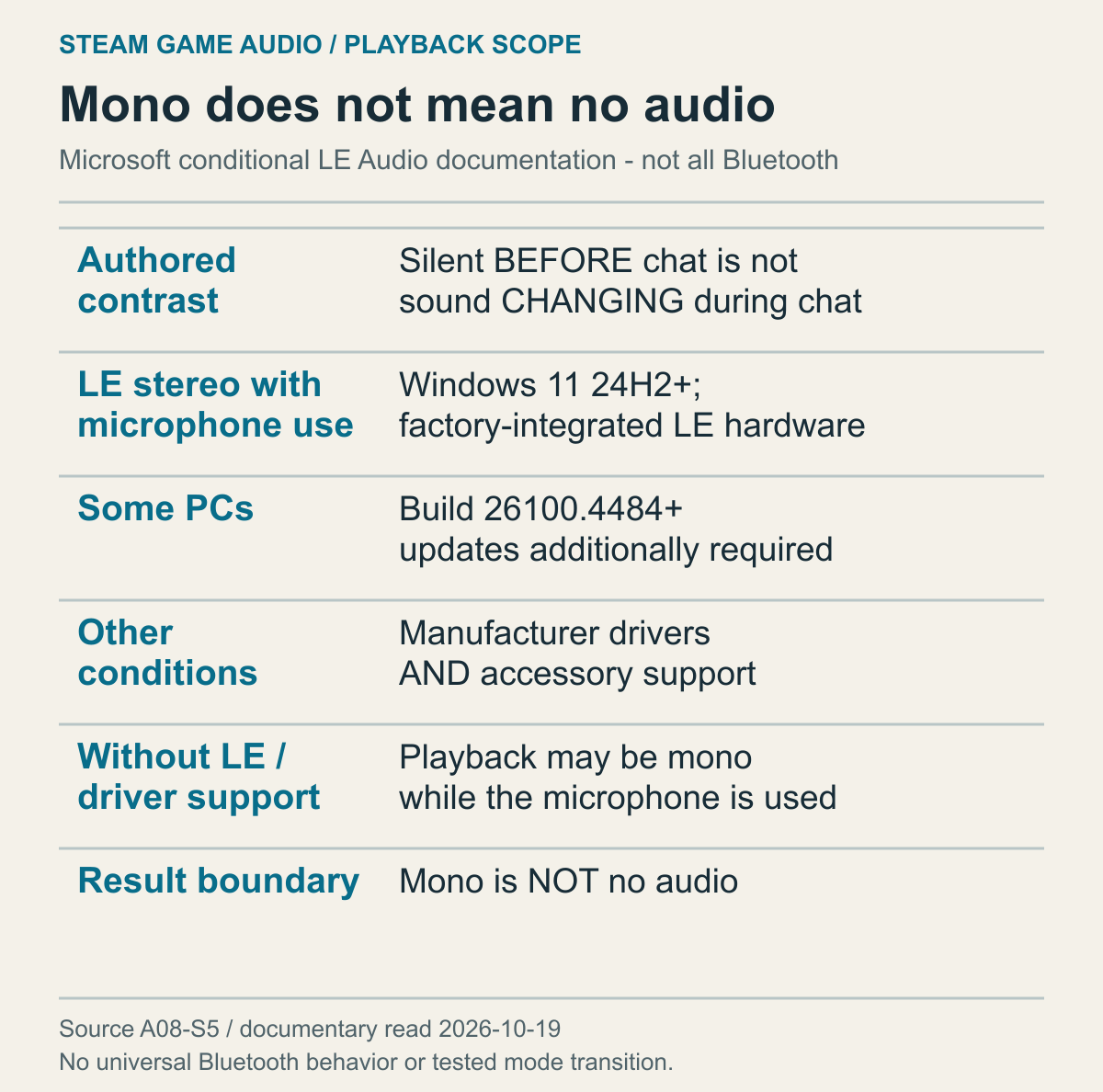
MicrosoftのLE Audio条件を参考にした架空の分岐です。現在の機器や実際の切り替えを試した図ではありません。
Bluetooth接続済みの表示だけでは、ゲームの再生経路はすべて確認できません。初めから何も聞こえないのか、一人のときは聞こえて会話アプリを使うと変わるのかを分けます。後者は最初からゲーム全体がミュートの状態とは違う条件変化です。「聞こえない」が、小さい、方向の感じが違う、途切れる、完全な無音のどれなのかで、必要な公式説明も変わり得ます。
MicrosoftのWindows 11 LE Audio説明は、マイクと同時にステレオ再生を使う条件としてWindows 11 24H2以降、出荷時に統合されたLE対応、必要なメーカーのドライバー、対応周辺機器を挙げています。一部PCにはビルド26100.4484以降の更新も記載しています。条件やドライバー対応がなければ、マイク使用中にモノラルになる場合があります。Windows 11ならすべて同じ、と短縮できない理由です。
この文書を読んだからといって、マイク修理が必要になったわけではありません。ここでは、再生が変わった時点で通信の同時使用が加わったかを分けます。一人で音楽を聞くときは正常で、友人との会話を始めるとゲーム音が変わる想定なら、最初のミュート状態だけ読み直しても追加条件を扱えません。PCとヘッドセットの対応をメーカー説明に照らす質問になります。すべてのBluetooth機器が同じ切り替えをするという主張ではありません。
モノラルと完全な無音も別の結果です。左右の情報が合わさった状態を、すべての音声ファイルが消えたと書き換えると次の判断がずれます。実際に無音なのに「通話中だから普通」と済ませるのも、条件付き説明を広げすぎます。ゲームだけか他の再生も同じか、通信の前後で何を実際に聞いたかを分けてください。感覚だけで未確認のモード名やチャンネル数を確定しません。
無線機能を切ったりモードを変えたりする実験一覧ではありません。目的の出力かという前の質問を保ち、接続と同時使用を具体化する説明です。Windowsの版が同じでも、無線ハードウェアとヘッドセットは異なり得ます。選択肢がないことをすぐゲームの欠陥とせず、適用条件を読めば、再インストールが関係するか判断する前に別の再生経路を分けられます。
架空の例で全体音量・せりふ・ウィンドウの状態を分けます
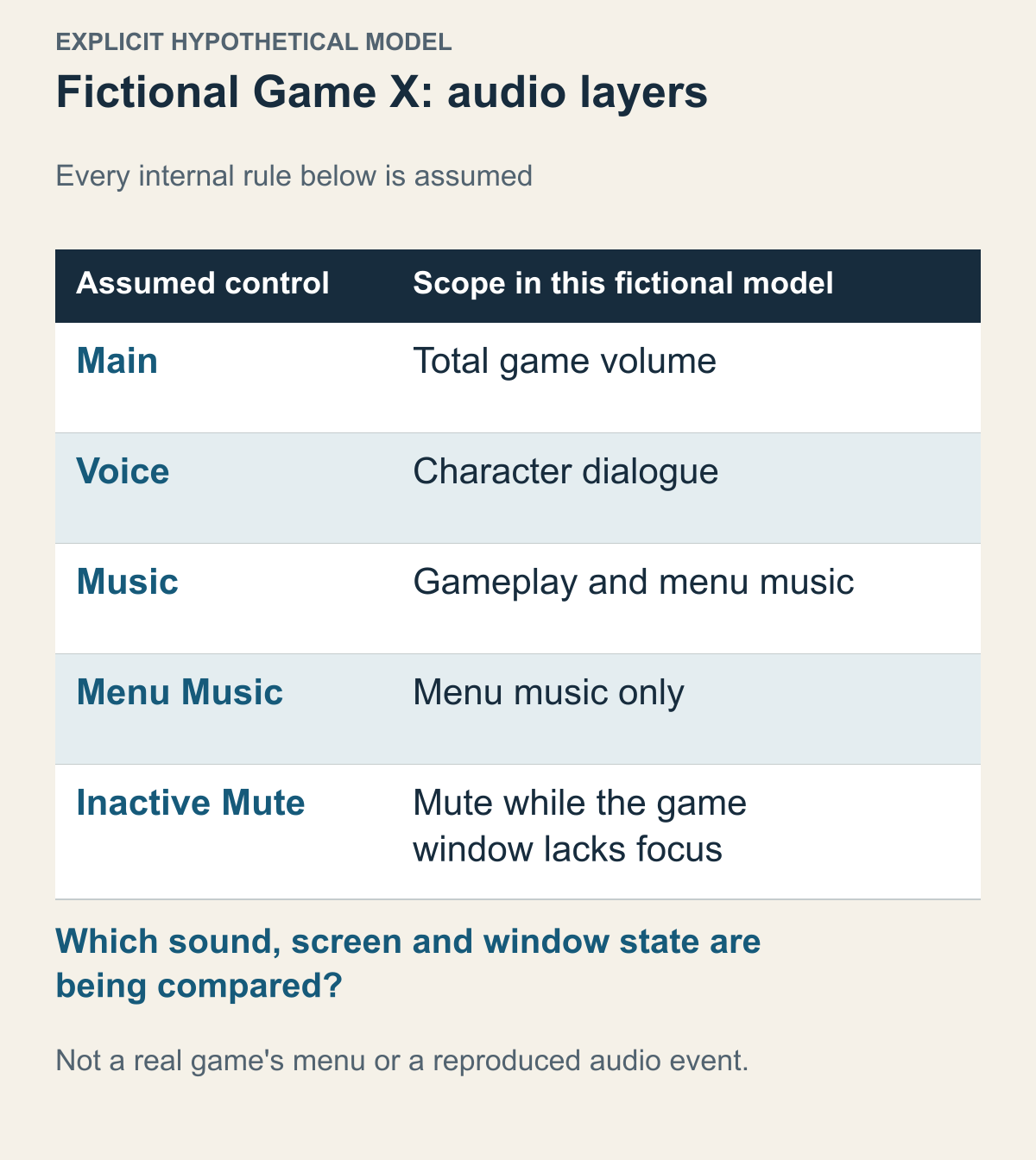
ゲームの規則はすべて仮定であり、動作試験はしていません。
完全に架空のゲームXの案内で、Mainは全体音量、Voiceは人物のせりふ、MusicとMenu Musicは影響が重なる場合がある設定だと仮定します。また、Inactive Muteはゲームのウィンドウにフォーカスがないと再生を止める架空の条件とします。以下の比較のための仮定であり、実在作品の機能一覧、観測結果ではありません。Microsoftが説明するアプリとシステムの音量・出力の違いに、ゲーム内部の条件を加えて考える例です。
音を確かめようとWindowsの設定を開き、ゲームが背後に回る場面を考えます。仮定した非アクティブ時ミュートが有効なら、設定を見ている間とゲームウィンドウがアクティブな間を分ける必要があります。ミキサーの数字を読んでいるだけでは、その時点でゲームが音を出す条件だとは言えません。この注意は架空のゲームXの規則から導いたもので、執筆中に再現したという意味ではありません。
この架空の比較では、設定値とウィンドウの状態が分かっていると仮定します。実際のゲームでは、まず同様の機能が存在するかを確認します。同じ機器でゲームに戻ったときと別のウィンドウを見ているときの差が中心です。ミュート条件がゲームウィンドウに結び付くので、全アプリが静かな出力機器の問題とは質問が異なります。戻っても無音なら、Inactive Muteだけですべて説明できたとは扱いません。症状に範囲が合うかを先に読みます。
この架空のモデルでは、Musicはプレイ中とメニューの両方の音楽に、Menu Musicはメニュー音楽だけに影響すると仮定しました。範囲が重なるため、メニューが静かなときに一つの設定を上げても、その音の全条件は確認できません。別の該当設定が音を抑えている可能性が残るからです。Musicという名前の項目をすべて同じと扱わず、どの画面のどの音かから考える理由です。
このモデルでは、聞こえている音から設定の範囲を比べることもできます。出力機器、ウィンドウの状態、MainとMusicの値を固定し、選んだ二つの場面には音楽があると分かっていると仮定します。プレイ中の音楽は聞こえるのにメニュー音楽だけが聞こえないなら、Mainや共通のMusicによる完全な消音だけでは両方の結果を説明できません。Menu Musicやメニュー場面の条件を調べる理由が強くなります。両方の音楽がなく効果音は聞こえる場合、共通のMusicは候補に残ります。この判断は、説明したモデルと条件が変わらないという仮定に基づきます。
続いてMenu Musicだけを変えると、同じメニュー音楽が聞こえたと仮定します。記録するのはその変更と結果であり、せりふや別の出力機器まで確認したことにはなりません。変化がなければ判断できる範囲は狭く、共通のMusicがメニュー音楽を抑えている可能性が残ります。範囲が重なる設定の一つを変えても効果がなかっただけでは、区分全体を候補から外せません。次の比較には、変わった音、変わらなかった音、固定した共通設定が役立ちます。
Voiceも、この架空の例で仮定した意味であるゲームのせりふとして、利用者間の音声チャットと分けて読みます。この記事はゲームの再生音を扱い、同じ設定ページだから通信入力や他人の声までまとめて変更する手順ではありません。人物のせりふがないと説明するなら、項目のこの仮定上の意味を確認し、全体音量と場面に結び付けます。別分野の似た名前の設定を代わりに変更しないでください。
他のSteamゲームに応用できるのは、Game Xの名前ではなく読み方です。そのゲームの公式説明で全体と部分、非アクティブ時の動き、適用条件を確認します。文書がなければ項目の存在も未確認です。内部の規則とWindowsの既定・アプリ出力を分けて書けば、片方をもう片方の代わりに説明せずに済みます。架空のモデルは質問を具体化する方法であり、実在作品の現在のメニューではありません。
架空のゲームXで、記録同士が一致しない場合も考えます。記録1・2・3には、希望するヘッドセット、音楽があると分かっている同じ画面、アクティブなゲームウィンドウ、同じMain・Music・Menu Musicの値が書かれています。結果だけは順に「聞こえる、無音、聞こえる」とします。最後に聞こえても、真ん中の無音記録は消えません。「聞こえる」という二つの記録から一般的な成功率を推定することもできません。この架空の記録には選んだ基準や他の状況をどこまで代表するかの説明がないためです。説明が必要なのは、書かれた条件の下で結果が揃わないことです。設定が直ったと先に判断すると、この未解決の差を飛ばしてしまいます。
ここで、設定画像を保存したのが記録2の後だけだったと仮定します。画像が示すのは保存時点の値であり、記録1や3の時点の値まで自動的に示すわけではありません。誰も変更した覚えがないことだけでは、その空白は埋まりません。各結果と同時に残した値と、後の画像から過去の記録へ移した値を分けます。当時の出力機器やウィンドウの状態が不明なら、不明のままにします。後から不足条件を埋めたために、記録が一貫して見えることを避けるためです。
支援を求める際の質問は、各結果の時点でどの条件が分かっていて、どの差がまだ説明できないかに絞れます。三つの記録の順序は残します。「一度音が戻った」は「この構成なら一貫して音が出た」より狭い説明です。条件と結果を本当に同時に残し、値も一致するなら、不一致をそのまま伝えます。隠れたドライバー不具合やケーブル故障、自動設定を原因として作り足す必要はありません。同時に残していなければ、その対応関係が欠けていることを確認します。都合の悪い無音記録を望ましい結果に置き換えるため、ゲームの起動を繰り返すという結論にはなりません。
最後に問い合わせには差を短くまとめます。ゲームとWindowsの版、出力名、アプリの選択、静かな画面、ウィンドウがアクティブかどうかです。「ゲームウィンドウがアクティブでもメニュー音楽がなく、効果音は聞こえる」は「Steam音声エラー」より具体的です。この文は架空の例です。実施していない比較は書かず、選択と結果の食い違いを公式サポートへ伝えてください。確認日以降に設定が変わったなら、現在のゲーム説明を読み直します。