
Chỉ trò chơi mất tiếng thì có cần cài lại Steam không?
Tách âm thanh trò chơi, đầu ra mặc định và âm lượng ứng dụng. Đối chiếu phát liên lạc, cổng DualSense có dây và điều kiện Bluetooth LE Audio.
Ngôn ngữ bài viết
Trong bài viết này
Trình duyệt vẫn phát âm thanh nhưng trò chơi vừa mở lại im lặng. Âm lượng Windows đã tăng và tai nghe cũng đã kết nối, nên bạn có thể nghĩ đến việc cài lại Steam hoặc trò chơi. Trước hết, hãy xem trò chơi đang gửi âm thanh đến thiết bị nào và dùng mức âm lượng nào. Tách ứng dụng tạo ra âm thanh khỏi thiết bị bạn muốn nghe sẽ giúp thu hẹp vấn đề.
Bài viết nói về âm thanh phát lại của trò chơi Steam trên PC Windows. Bài có phân biệt tiếng bạn bè với lời thoại nhân vật khi chúng thuộc các đường phát khác nhau, nhưng không hướng dẫn sửa micro, ghi âm hay phát trực tiếp. Tài liệu chính thức được đọc ngày 19 tháng 10 năm 2026. Khi biên soạn, tác giả không đổi thiết bị đầu ra, âm lượng hoặc chạy trò chơi. Các tình huống so sánh dưới đây đều là ví dụ giả định, không phải kết quả thử nghiệm.
So sánh ứng dụng khác trên cùng một thiết bị nghe
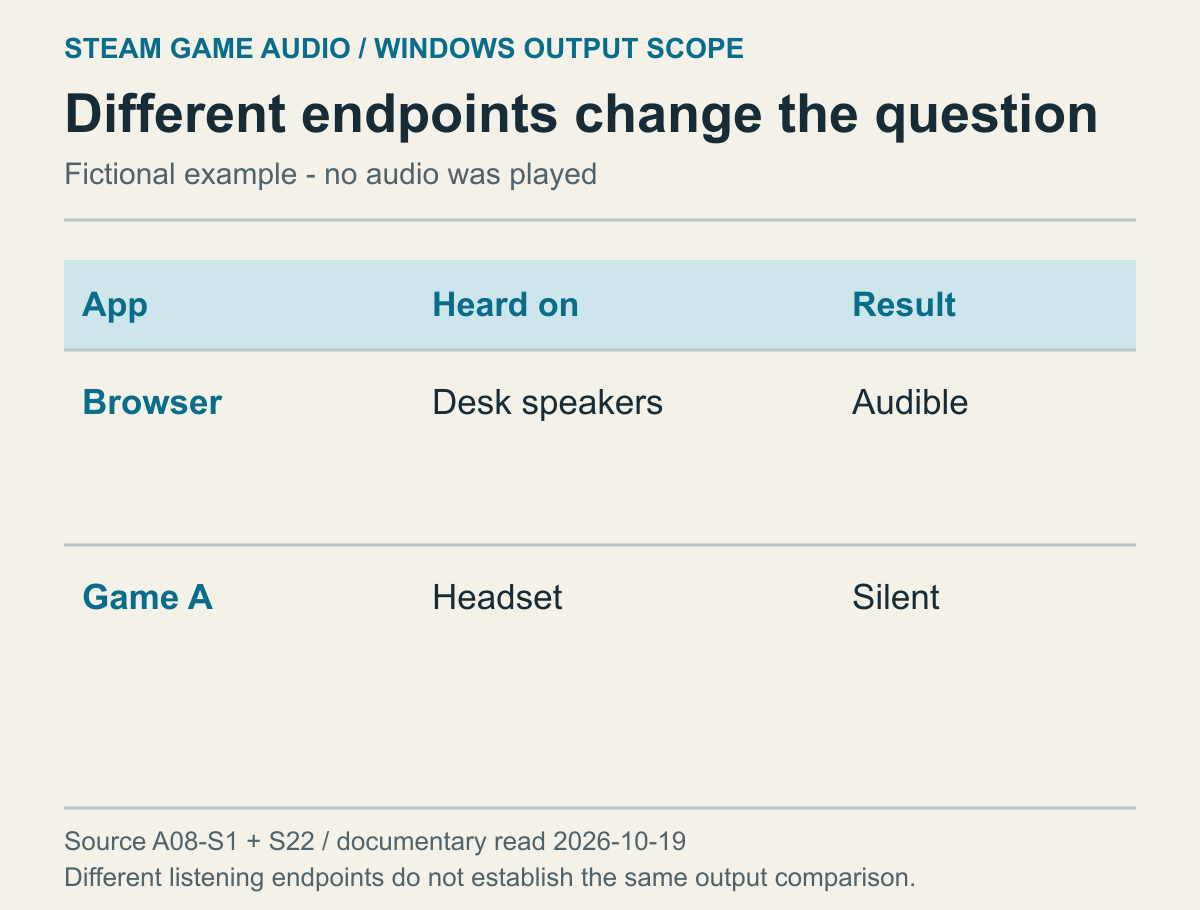
Bảng minh họa cách ghép ứng dụng với đầu ra. Đây không phải số đo trên một PC cụ thể.
Ứng dụng khác có tiếng là một điểm khởi đầu hữu ích, nhưng chưa đủ để kết luận trò chơi hỏng. Có thể bạn nghe trình duyệt qua loa laptop, còn trò chơi được đặt sang tai nghe. Hai điều kiện khác nhau. Khi ghi “trình duyệt bình thường”, hãy thêm thiết bị đã nghe. Điều cần nối với nhau là âm thanh thực sự đến tai và đầu ra được từng ứng dụng lựa chọn.
Trước tiên, chọn thiết bị bạn muốn sử dụng: loa trên bàn, tai nghe USB hay TV nối HDMI. Ghi rõ tên. Tên hiện trong Windows có thể không giống hoàn toàn trên hộp, nên tên ở danh sách hiện tại thường hữu ích hơn khi hỏi hỗ trợ. Nếu chưa biết model, đừng đoán. Nếu có hai mục tên gần giống nhau, bạn vẫn cần thêm thông tin để nhận ra đúng mục muốn nghe.
Tiếp theo, tách phạm vi im lặng. Toàn bộ trò chơi mất tiếng, nhạc vẫn có nhưng lời thoại không có, hay chỉ trình khởi chạy riêng im lặng trong khi trò chơi vẫn nghe được? Gộp tất cả thành “Steam mất tiếng” sẽ che mất khác biệt giữa âm lượng ứng dụng trong Windows và âm lượng bên trong trò chơi. Ghi màn hình nào và tiếng gì được mong đợi. Nếu chưa biết cảnh đó vốn có âm thanh hay không, cứ để điểm ấy chưa xác nhận.
Giả sử trong trò chơi A hư cấu, tiếng bấm nút menu vẫn nghe được nhưng giọng nhân vật thì không. Đây không giống việc toàn bộ đầu ra của trò chơi bị ngắt. Một phần âm thanh đã đến cùng thiết bị, nên có lý do kiểm tra riêng âm lượng lời thoại hoặc điều kiện của cảnh. Điều đó chưa chứng minh thiếu tệp âm thanh. Ví dụ dùng để thu hẹp triệu chứng, không mô tả lỗi đã biết của một trò chơi thật.
Trong giả định khác, menu, hiệu ứng và nhạc đều im lặng, chỉ trình duyệt có tiếng. Không có căn cứ để quyết định phải đóng trình duyệt trước. Hãy so sánh đầu ra và âm lượng của hai ứng dụng. Một ứng dụng hoạt động chỉ cho thấy một phần đường phát hoạt động, không chứng minh trò chơi dùng cùng đường đó. Trước khi coi đây là vấn đề toàn PC, xem lựa chọn riêng còn lại ở ứng dụng im lặng.
Thứ tự bài viết là đề xuất biên tập nhằm giữ phạm vi kiểm tra nhỏ. Microsoft không công bố một nguyên nhân chung cho mọi trò chơi Steam. Điểm xuất phát là hướng dẫn chính thức tách đầu ra ứng dụng, âm lượng và trạng thái thiết bị. Nếu đã xác nhận mọi ứng dụng đều không nghe được qua cùng thiết bị, trợ giúp âm thanh tổng quát của Windows sẽ trực tiếp hơn quy trình tập trung vào một ứng dụng.
Đối chiếu đầu ra mặc định với thiết bị bạn muốn nghe
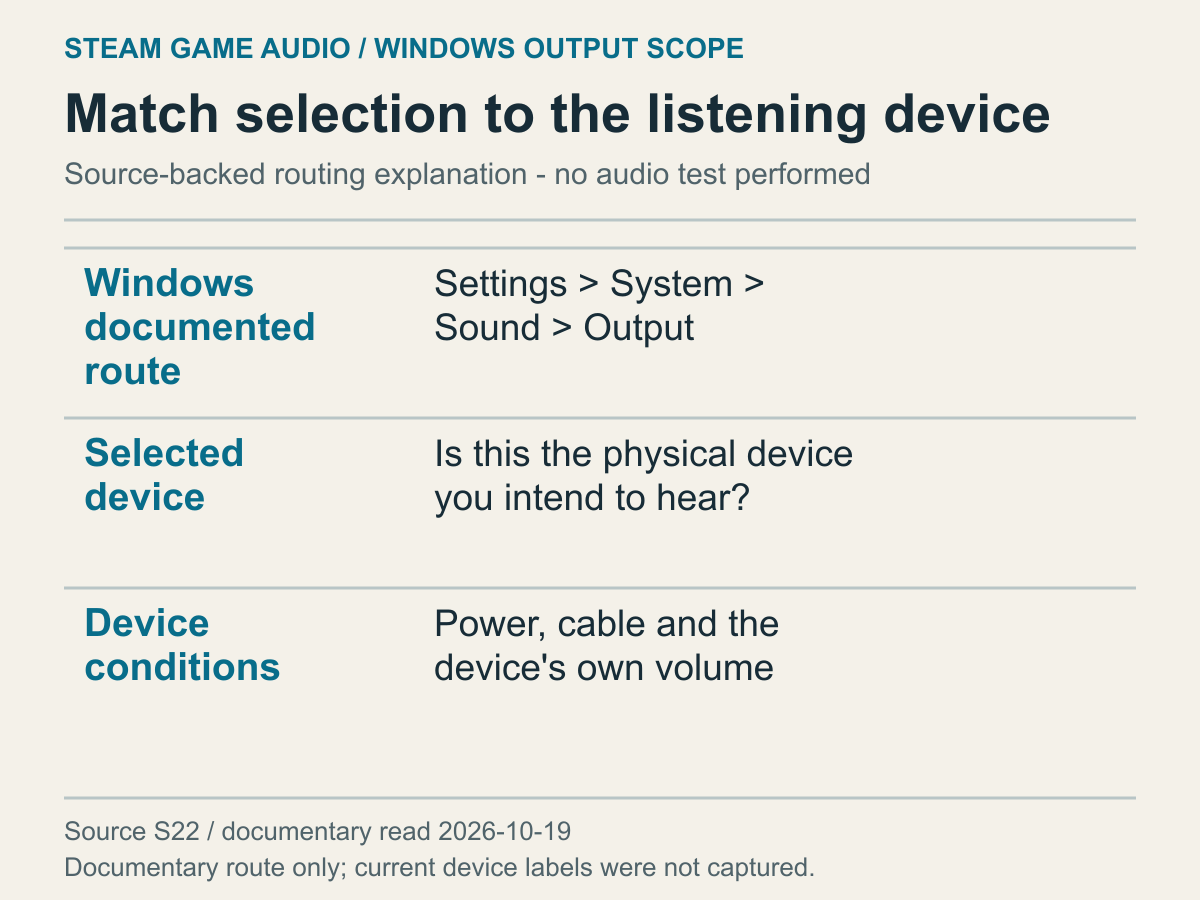
Sơ đồ theo hướng dẫn chọn đầu ra của Microsoft, không phải ảnh cài đặt hiện tại hoặc phép thử thiết bị.
Trợ giúp âm thanh tổng quát của Microsoft khuyên kiểm tra lựa chọn khi có nhiều thiết bị đầu ra. Trong Windows 11, bạn có thể xem ở Settings, System, Sound. Đường dẫn dựa trên tài liệu; phiên bản và bố cục trên PC của bạn chưa được kiểm tra. Đọc tên và trạng thái chọn thực tế, rồi theo hướng dẫn chính thức phù hợp với màn hình đang có.
Nếu muốn dùng tai nghe, nút âm lượng và tắt tiếng trên chính thiết bị là phần riêng. Con số Windows tăng không cho biết vị trí nút vật lý. Nguồn loa, dây và cổng đầu ra cũng thuộc phía thiết bị. Chỉ xem mục đúng với cấu hình của bạn. Sản phẩm USB không cần làm theo giải thích về cổng analog, còn loa tích hợp laptop không cần tìm công tắc của loa ngoài.
Đừng biến việc kiểm tra thành chỉ tăng âm lượng. Đẩy nhiều nút lên tối đa cùng lúc có thể khiến ứng dụng khác bất ngờ phát quá lớn. Ghi giá trị cũ và dùng mức dễ chịu. Bài không khuyến nghị một tỷ lệ âm lượng chung: đầu ra và cách điều chỉnh của thiết bị khác nhau, mức nghe thực tế chưa được đo. Hai thiết bị có cùng con số cũng không nhất thiết nghe lớn như nhau.
Ví dụ giả định: thông báo nghe được qua loa laptop, nhưng trò chơi không nghe được qua tai nghe USB. Điều đã biết là không phải toàn bộ âm thanh PC đều bị chặn. Nếu chưa xem lựa chọn đầu ra và nút của tai nghe, đường đó vẫn chưa kiểm tra. Loa hoạt động không xác nhận tai nghe bình thường. Ngược lại, cũng chưa đủ cơ sở kết luận tai nghe hỏng hoặc thay mới; cần biết ứng dụng nào nghe được trên chính thiết bị đó.
Nếu thiết bị cần dùng hoàn toàn không có trong danh sách Windows, việc chọn nó ở từng ứng dụng trong phần tiếp theo cũng khó thực hiện. Phân biệt thiết bị có tên nhưng không phát tiếng với thiết bị không được nhận diện. Trường hợp sau có thể cần tài liệu kết nối và nhà sản xuất. Bài không suy từ mục bị thiếu thành yêu cầu xóa hàng loạt driver hay mua sản phẩm. Giữ danh sách, cách nối và lỗi hiện có rồi chuyển sang trợ giúp chính thức đúng vấn đề.
Khi đã nghe được ứng dụng khác trên một thiết bị, giữ lại quan sát ấy. Bây giờ có lý do xem đầu ra và âm lượng riêng của trò chơi. Mặc định đúng không tự xác nhận lớp tiếp theo: Windows mô tả khả năng từng ứng dụng dùng thiết bị khác. Kết quả ở đây là “đã kiểm tra đường mặc định mong muốn”, chưa phải “trò chơi đang dùng đường đó”. Câu sau cần được kiểm tra riêng.
Trong Volume mixer, tìm chính trò chơi phát âm thanh
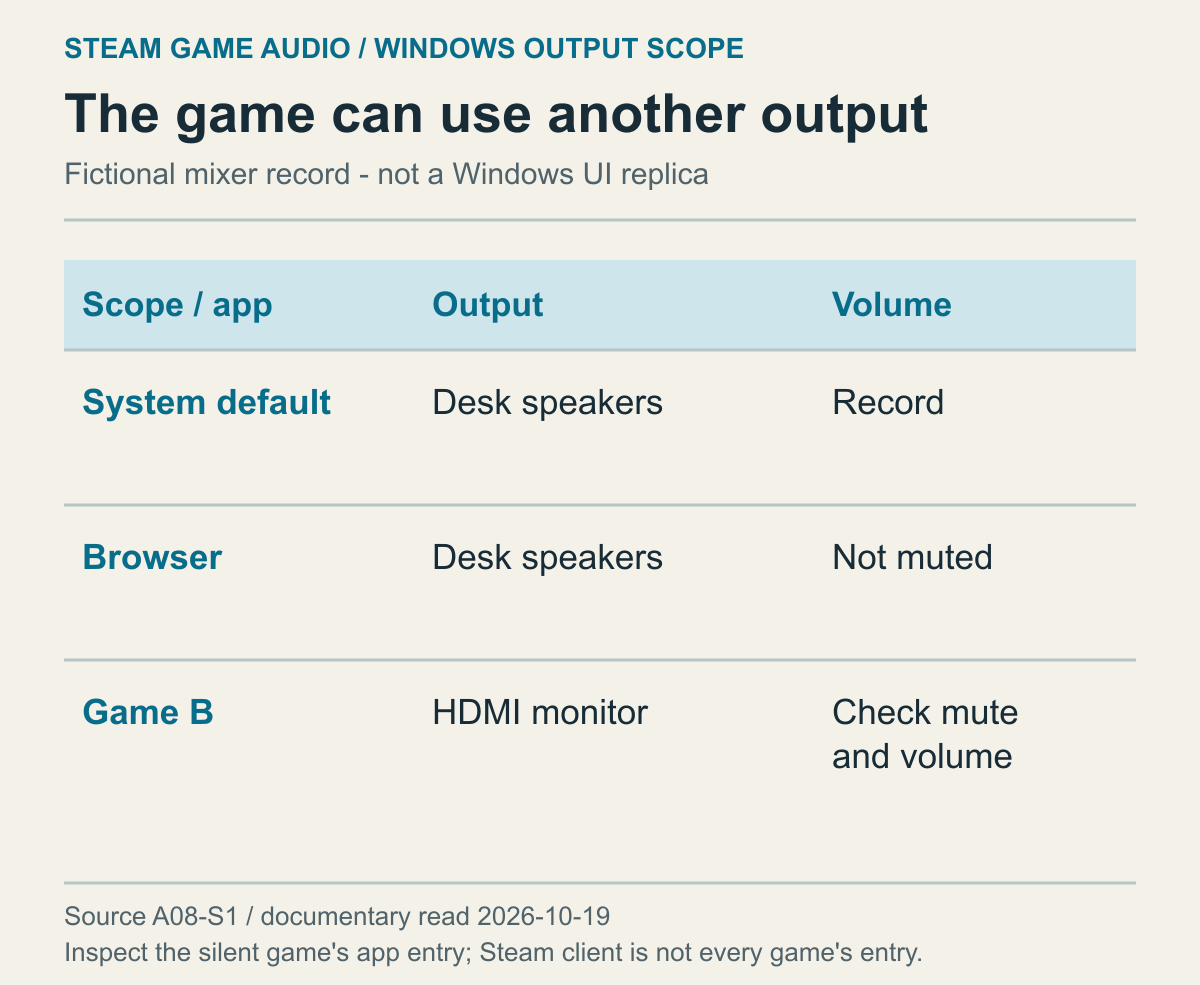
Ví dụ giả định về âm lượng và đầu ra từng ứng dụng Windows, không sao chép giao diện mixer thực tế.
Trợ giúp âm thanh ứng dụng của Microsoft giải thích âm lượng ứng dụng có thể khác hệ thống và ứng dụng có thể dùng đầu ra khác mặc định. Với Windows 11, tài liệu chỉ đến Settings, System, Sound, Volume mixer để kiểm tra tắt tiếng, mức âm lượng và đầu ra. Một con số tổng trông bình thường không xác nhận đủ ba lựa chọn của trò chơi.
Mục cần tìm là trò chơi thực sự đang im lặng. Steam và trò chơi có vẻ gắn với nhau trên màn hình, nhưng kiểm tra mục của Steam không có nghĩa đã kiểm tra mọi trò chơi. Đọc tên mục ở danh sách hiện tại. Bài chưa xác minh mọi trò chơi đều hiện đúng tên thương mại. Nếu chưa nhận diện được, tìm hướng dẫn chính thức của nhà phát triển thay vì đổi giá trị ứng dụng khác để thay thế.
Trình khởi chạy và trò chơi thực tế cũng có thể khác nhau. Nếu bấm nút ở trình khởi chạy rồi mở cửa sổ riêng, xác định trước phần nào không có tiếng. Nhạc trình khởi chạy không chứng minh âm lượng trò chơi được bật. Ngược lại, trò chơi nghe được cũng không có nghĩa trình khởi chạy bắt buộc phải phát âm thanh. Trước hết, ghép màn hình gặp vấn đề với mục đã nhận diện trong danh sách.
Khi thấy mục ứng dụng, đọc tắt tiếng và âm lượng riêng. Kiểm tra chỉ báo thực tế, đừng cho rằng còn con số là không thể bị tắt tiếng. Sau đó so tên thiết bị với mặc định. Nếu khác, ghi ứng dụng được gửi đi đâu. Bài viết không quyết định thay bạn nên nghe qua tai nghe hay TV; đó là hai lựa chọn đầu ra khác nhau. Hãy đối chiếu với thiết bị đã chọn lúc đầu.
Trong bản ghi hư cấu, Windows mặc định là loa bàn, trình duyệt cũng dùng loa, còn trò chơi B dùng màn hình HDMI. Khi trình duyệt nghe được mà trò chơi không, đây là khác biệt rõ ràng để xem tiếp. Chưa biết màn hình có loa hay thực sự phát tiếng. “Đầu ra trò chơi khác mặc định” mô tả đúng quan sát. Ghi “tệp trò chơi hỏng” sẽ vượt quá những gì so sánh này xác nhận.
Không tìm được mục trò chơi cũng là kết quả. Đừng đánh dấu âm lượng bình thường hoặc coi mục Steam là đại diện. Ghi các tên đang thấy, trạng thái chạy và màn hình nơi bạn mong có tiếng. Bài không thử điều kiện hiển thị trên mọi bản dựng Windows và mọi trò chơi. Nếu mục vắng mặt, nêu phần không thể xem rồi tìm trợ giúp ứng dụng hoặc nhà phát triển chính thức.
Khi nào trò chơi nhận thiết bị mới là câu hỏi cho hướng dẫn của trò chơi đó. Nếu chỉ nghe được sau khi mở lại, ghi cả lần mở lại vào kết quả. Đừng biến thành quy tắc mọi trò chơi đều phải khởi động lại; bài chưa thử chuyển đầu ra khi đang chạy. Nếu cần mở lại, theo quy trình lưu và thoát, rồi kiểm tra cùng thiết bị và giá trị vẫn được giữ. Nhờ vậy bạn biết kết quả thuộc điều kiện nào.
Tách âm lượng toàn trò chơi khỏi từng loại âm thanh
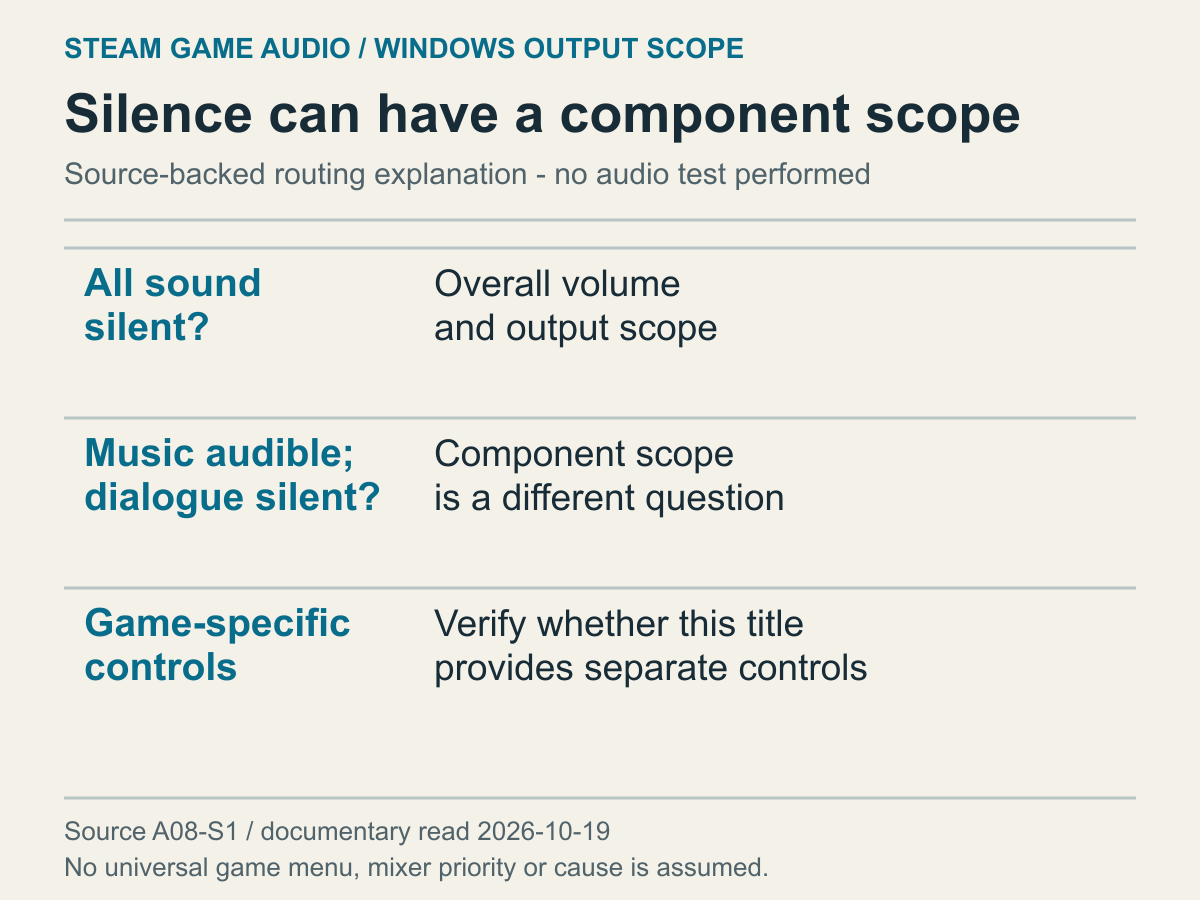
Các câu hỏi để đối chiếu tài liệu trò chơi, không khẳng định mọi trò chơi đều có tất cả tùy chọn.
Nếu đầu ra Windows và âm lượng ứng dụng đã đúng ý, đọc cài đặt bên trong trò chơi. Tên menu và mục được cung cấp thay đổi theo từng trò chơi. Tìm tên thực tế như Audio hoặc Sound và theo giải thích chính thức nếu có. Không có bố cục âm thanh chung cho mọi trò chơi Steam ở đây. Trước tiên xem trò chơi hiện tại có tách âm lượng tổng, nhạc, hiệu ứng, lời thoại và chọn thiết bị hay không.
Những gì đã nghe được là manh mối quan trọng. Nhạc có mà lời thoại không thì chỉ nói ứng dụng bị tắt tiếng toàn bộ chưa mô tả đủ. Có lý do tìm mục chỉnh lời thoại, nhưng không thể mặc định nó tồn tại. Nếu không có, ghi nhận và đọc hướng dẫn nhà phát triển. Suy đoán về tệp hoặc kênh loa cụ thể cần đứng riêng với các sự thật đã kiểm tra ở bước này.
Mô tả rõ cảnh không có tiếng. Im lặng ngay từ màn hình đầu, mất một đoạn thoại khi chơi, hay chỉ dừng khi đổi cửa sổ là những trường hợp khác nhau. Việc trò chơi có cho chỉnh âm thanh khi không ở cửa sổ chính cần tài liệu riêng. Nếu chưa biết cảnh vốn có tiếng, có thể xem một màn hình đã biết với nhạc hoặc hiệu ứng nhận ra được. Đừng tự tạo âm thanh bình thường cho cảnh chưa xác minh.
Nếu trò chơi có chọn đầu ra riêng, ghi cùng lựa chọn từng ứng dụng của Windows. Biết hai bên chỉ cùng thiết bị hay một bên theo mặc định sẽ giúp hỏi hỗ trợ rõ hơn. Bài chưa xác nhận quy tắc ưu tiên chung khi hai lựa chọn khác nhau. Cần hướng dẫn của trò chơi hiện tại. Tên gần giống không đủ để kết luận cùng kết nối; giữ đúng các giá trị hiển thị.
Nếu trò chơi nêu nút áp dụng hoặc điều kiện mở lại sau thay đổi, tính cả điều kiện đó. Di chuyển thanh trượt và lưu cài đặt có thể là hai việc. Bài không phải thử nghiệm xem trò chơi của bạn áp dụng ngay hay không. Trong lúc chơi, ưu tiên chỉ dẫn lưu và thoát. Việc kiểm tra âm thanh không tạo lý do ép đóng màn hình đang lưu hoặc xóa dữ liệu tiến trình.
Giả sử trò chơi C hư cấu có âm lượng tổng cao nhưng nhạc thấp. Nếu chỉ nhạc im lặng, giá trị ấy là ứng viên giải thích. Nếu toàn bộ trò chơi không tiếng, một mục nhạc khó giải thích mọi triệu chứng. Tìm được ứng viên khác với xác nhận nguyên nhân. Chỉ sau khi quan sát cùng âm thanh thay đổi ra sao mới có thể mô tả thay đổi cùng kết quả thực sự.
Nghe bạn bè không có nghĩa bạn nghe được lời thoại trò chơi
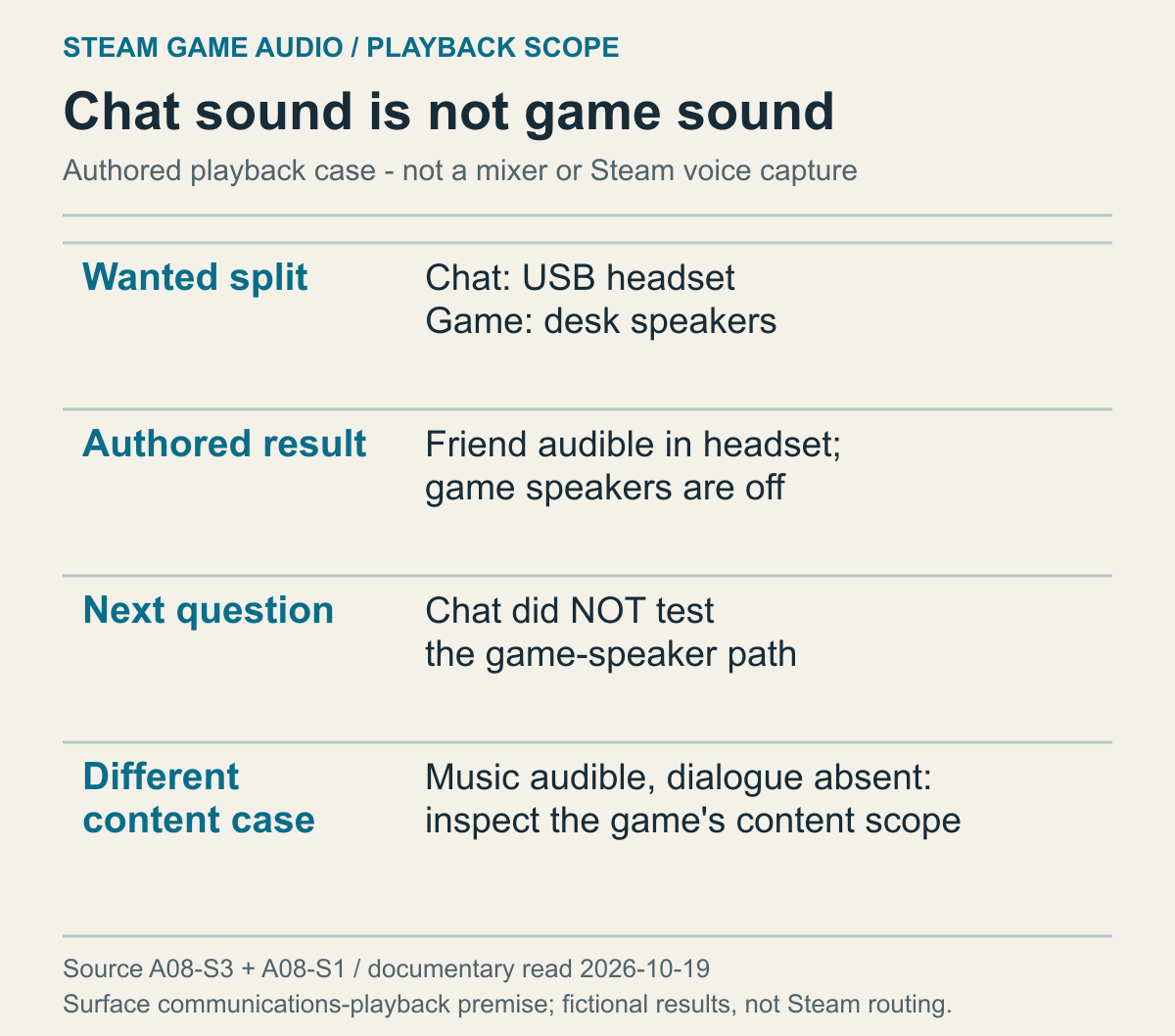
Ví dụ giả định theo khác biệt giữa phát liên lạc và đầu ra chung, không đo đường phát Steam hay PC thực tế.
Với câu “nghe được giọng nói nhưng trò chơi im”, cần biết giọng của ai. Tách người thật trong cuộc trò chuyện bạn bè Steam khỏi nhân vật đang nói trong trò chơi. Cả hai có thể đến tai nghe nhưng không nhất thiết là cùng nội dung do cùng ứng dụng tạo. Nhìn Voice trong trò chơi rồi cho rằng nó chỉnh cả bạn bè có thể khiến bạn đổi lời thoại đang bình thường và bỏ sót đường khác.
Hướng dẫn âm thanh Surface của Microsoft mô tả trường hợp chọn riêng thiết bị mặc định cho phát lại và liên lạc, với lựa chọn thiết bị liên lạc ở thẻ Playback. Phân biệt này đến từ tài liệu người dùng Surface, không chứng nhận bố cục mọi PC hiện tại. Điều cần đọc là “mặc định” áp dụng cho phát chung hay liên lạc. Có hai tên không có nghĩa phải đổi cả hai về cùng một thiết bị.
Giả sử PC được chủ ý đặt trò chơi ra loa bàn, còn bạn bè ra tai nghe USB. Cấu hình ấy tự nó không phải lỗi: có thể người dùng muốn âm thanh trò chơi trong phòng và cuộc trò chuyện sát tai. Nếu loa tắt nguồn, bạn bè vẫn nghe được trong khi trò chơi im. Cuộc trò chuyện cung cấp thông tin về tai nghe, không phải loa. Gộp hai bên khi chưa hiểu mục tiêu có thể lấy lại tiếng nhưng mất cách bố trí mong muốn.
Nếu nhạc và hiệu ứng có trong tai nghe nhưng bạn bè không, hướng câu hỏi đổi khác. Có lý do xác định đích phát của cuộc trò chuyện trước khi tải lại toàn bộ trò chơi vốn đã nghe được. Bài không giải quyết kết nối hoặc đầu vào của dịch vụ nói chuyện đó. Đây là ranh giới của ứng dụng và loại âm thanh khác. Dùng chung tai nghe vật lý chưa xác nhận hai ứng dụng chung cài đặt.
Nếu chỉ thiếu nhân vật thì lại khác. Nhạc và hiệu ứng bình thường trong cùng cảnh khiến âm lượng lời thoại và cảnh thực tế trực tiếp hơn đổi thiết bị dành cho bạn bè. Triệu chứng chưa xác định kênh bị thiếu hay dữ liệu giọng nói chưa sẵn sàng. Dùng phần đã nghe được để chia đường phát thay vì gắn nguyên nhân quá sớm. Đó là lý do đọc các phạm vi âm lượng tổng và riêng trong ví dụ Game X phía sau.
Sau khi nối màn hình hay tay cầm, xem thay đổi trong danh sách
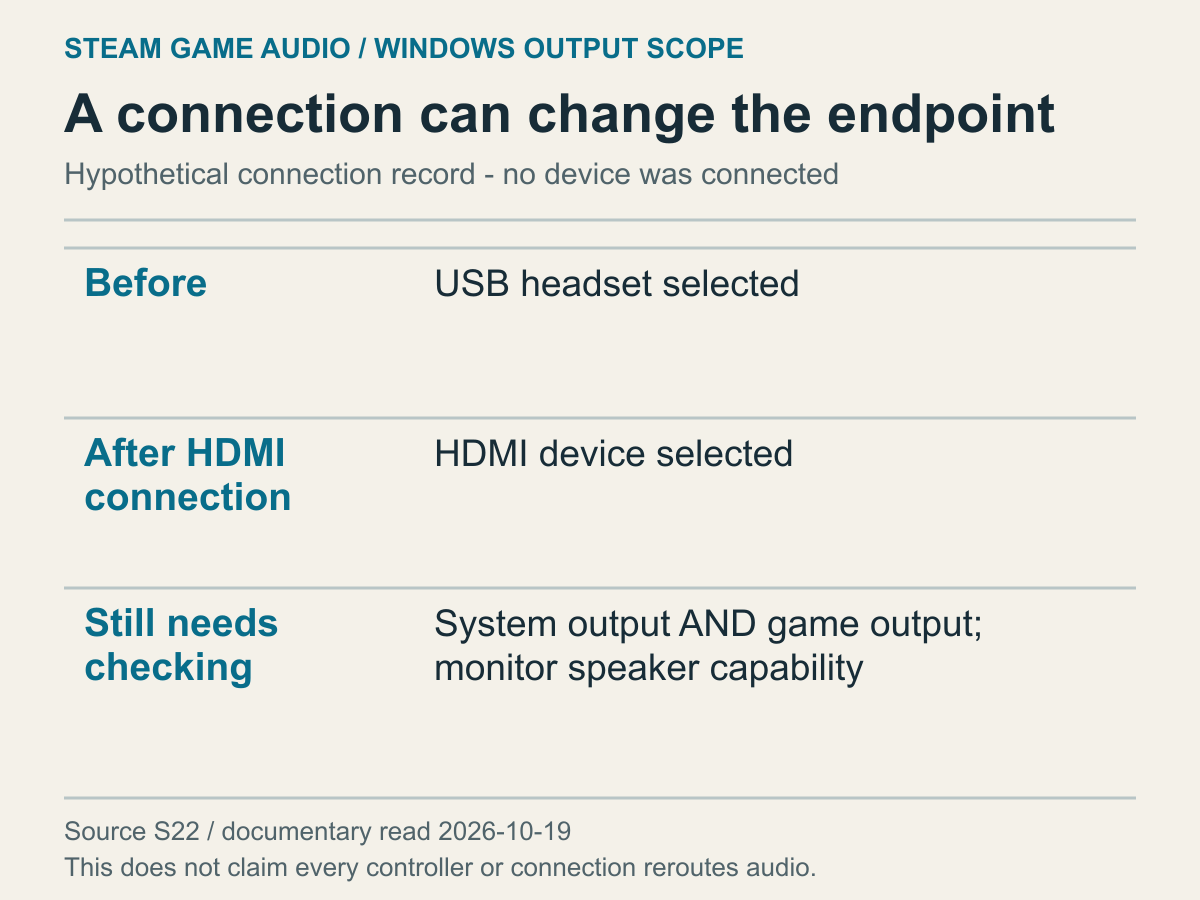
Ví dụ dựa trên hướng dẫn USB và HDMI của Microsoft. Không phải mọi sản phẩm kết nối đều thêm thiết bị âm thanh.
Microsoft khuyên kiểm tra mặc định khi nối âm thanh USB hoặc HDMI và mô tả màn hình ngoài không có loa được chọn làm đầu ra. Hình ảnh hoạt động và âm thanh phát từ màn hình là hai sự thật riêng. Nếu trò chơi im sau khi nối màn hình, xem âm thanh đang đi đâu trực tiếp với vấn đề hơn chỉ xem dây hình. Muốn biết có loa tích hợp hay không, đọc thông số chính thức của sản phẩm.
Tên HDMI không làm điều kiện phát của TV và màn hình giống nhau. TV có thể có âm lượng hoặc điều khiển theo cổng vào riêng; màn hình có thể không có loa. Mong âm thanh khi chưa xem chức năng sản phẩm sẽ trộn lựa chọn Windows với khả năng thiết bị. Bài không giới thiệu model màn hình cụ thể để nghe. Nội dung là đối chiếu đầu ra đã chọn với chức năng được nhà sản xuất công bố.
Tay cầm cũng cần xem chức năng cùng cách nối. Hướng dẫn DualSense của PlayStation yêu cầu nối dây cho chức năng cổng tai nghe trên PC và Mac. Nút hoạt động qua Bluetooth và âm thanh ở tai nghe cắm vào tay cầm là điều kiện khác nhau. Đây là yêu cầu cụ thể của hãng, giúp tránh cho rằng điều khiển được thì cổng đó phải có tiếng. Không phải giới hạn của mọi tay cầm.
Giả sử tai nghe cắm vào DualSense chứ không vào PC, còn tay cầm nối không dây. Nút hoạt động vẫn chưa đủ: trước hết hỏi đường nghe có đáp ứng điều kiện tài liệu hay không. Không có cơ sở hứa tăng con số mixer sẽ giải quyết. Chiều ngược lại, nối USB cũng chưa xác nhận Windows đã chọn đúng đầu ra. Đáp ứng dây nối và xác nhận lựa chọn ứng dụng là hai bước riêng.
Rút rồi cắm lại không phải lúc nào cũng là so sánh đơn giản. Nó có thể ảnh hưởng công việc hoặc trò chơi đang chạy, nên ghi trạng thái trước. Bài không thực hiện việc nối hay tháo thiết bị. Nếu so sánh, theo hướng dẫn của thiết bị và trò chơi ở lúc có thể ngắt an toàn. Nếu điều kiện khác cũng thay đổi, không thể chắc chỉ kết nối đó gây ra kết quả.
Ở môi trường D giả định, trước khi nối TV, mặc định là tai nghe USB; sau đó danh sách chọn HDMI. Đây là ví dụ, không phải ghi nhận chuyển đổi Windows thực tế. Nếu vẫn muốn nghe tai nghe, có lý do đối chiếu riêng mặc định và lựa chọn trò chơi. Chỉnh mặc định mà trò chơi không đổi là thông tin để quay lại đầu ra ứng dụng hay cài đặt trong game. Không giả định hai lựa chọn luôn thay đổi cùng nhau.
Với sản phẩm có cả dây và không dây, ghi đúng cách đang dùng. Cùng tên tai nghe có thể chưa đủ để nhận ra kết nối. Bài không hướng dẫn đổi chế độ Bluetooth hoặc chức năng liên lạc. Xác định tên, kiểu nối và ứng dụng nghe được, rồi tìm hướng dẫn đúng triệu chứng của hãng. Nếu toàn thiết bị không tiếng, lý do chỉ tiếp tục xem bên trong trò chơi cũng giảm đi.
Trong lịch sử kết nối, chỉ ghi những gì thực sự đổi giữa lúc được và không được. Nếu cập nhật trò chơi, cập nhật Windows và nối màn hình cùng ngày, có thể giữ cả ba làm bối cảnh. Đừng chọn điều đáng nghi nhất làm nguyên nhân trước. Danh sách hiện tại và giá trị ứng dụng có thể cho thấy khác biệt mà thứ tự sự kiện không chỉ ra. Ngay cả chưa tìm được khác biệt, kết quả vẫn giúp tránh lặp cùng suy đoán khi hỏi hỗ trợ.
Tách Bluetooth hoàn toàn im lặng khỏi âm thanh đổi khi trò chuyện
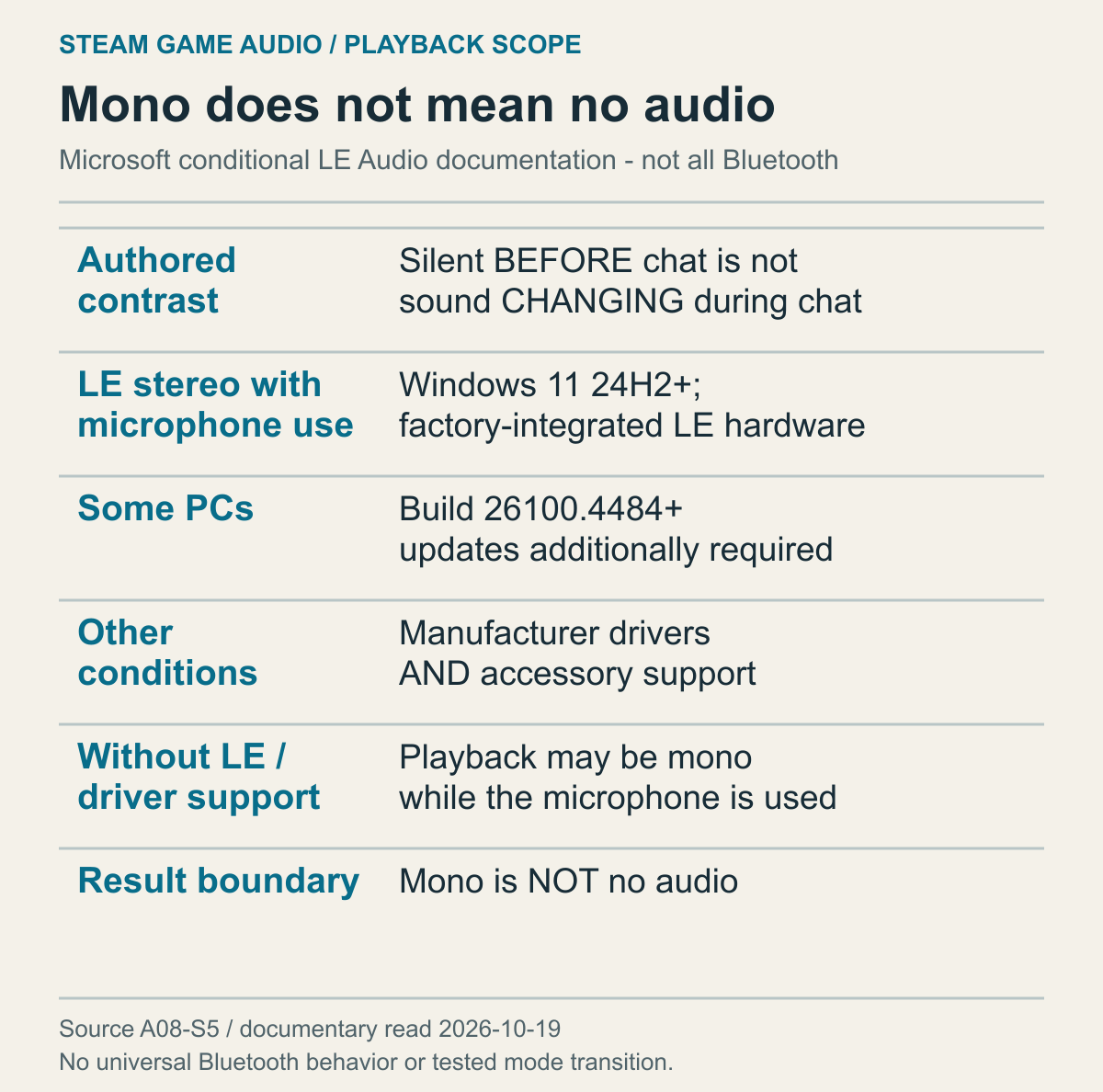
Nhánh giả định theo yêu cầu LE Audio của Microsoft, không thử tính năng thiết bị hoặc chuyển chế độ thực tế.
Hiển thị tai nghe Bluetooth đã kết nối chưa xác nhận toàn đường nghe. Không có tiếng ngay từ đầu khác với nghe một mình bình thường nhưng đổi âm khi mở trò chuyện. Trường hợp sau thêm điều kiện khác với trò chơi vốn đã bị tắt tiếng. “Không nghe được” còn có thể là nhỏ hơn, cảm giác hướng khác, ngắt quãng hoặc im hoàn toàn. Mô tả chính xác giúp chọn tài liệu phù hợp.
Giải thích LE Audio Windows 11 của Microsoft nêu điều kiện phát stereo khi đồng thời dùng micro: Windows 11 24H2 trở lên, hỗ trợ LE được tích hợp từ nhà máy, driver cần thiết của hãng và phụ kiện tương thích. Một số PC còn cần bản dựng 26100.4484 trở lên theo tài liệu. Thiếu điều kiện hoặc hỗ trợ driver có thể khiến phát mono lúc dùng micro. Không thể rút gọn thành mọi Windows 11 đều giống nhau.
Đọc tài liệu này không có nghĩa phải sửa micro. Điều cần tách là việc liên lạc đồng thời có xuất hiện lúc âm thanh đổi hay không. Nếu nghe nhạc một mình bình thường nhưng tiếng trò chơi đổi sau khi bắt đầu nói với bạn, lặp lại kiểm tra tắt tiếng ban đầu chưa xử lý điều kiện mới. Câu hỏi chuyển đến khả năng được ghi trong tài liệu PC và tai nghe. Giả định không nói mọi thiết bị Bluetooth đều chuyển giống nhau.
Mono và hoàn toàn mất tiếng cũng khác nhau. Đổi mô tả thông tin trái phải gộp lại thành mọi tệp âm thanh biến mất sẽ dẫn quyết định sai. Ngược lại, bỏ qua im lặng thật với lý do “gọi thì vốn vậy” là phóng đại giải thích có điều kiện. Phân biệt chỉ trò chơi hay cả phát lại khác, và điều bạn thực sự nghe trước sau cuộc trò chuyện. Cảm nhận không tự xác nhận tên chế độ hoặc số kênh chưa kiểm tra.
Đây không phải danh sách thử tắt tính năng không dây hay đổi chế độ. Bài giữ câu hỏi đầu ra mong muốn, đồng thời mô tả chính xác hơn kết nối và sử dụng song song. Cùng phiên bản Windows vẫn có thể khác phần cứng không dây và tai nghe. Nếu một lựa chọn không xuất hiện, đọc điều kiện áp dụng trước khi coi là lỗi trò chơi. Nhờ đó bạn tách được đường khác trước khi quyết định việc cài lại có liên quan hay không.
Ví dụ hư cấu: tách âm lượng tổng, lời thoại và tiêu điểm
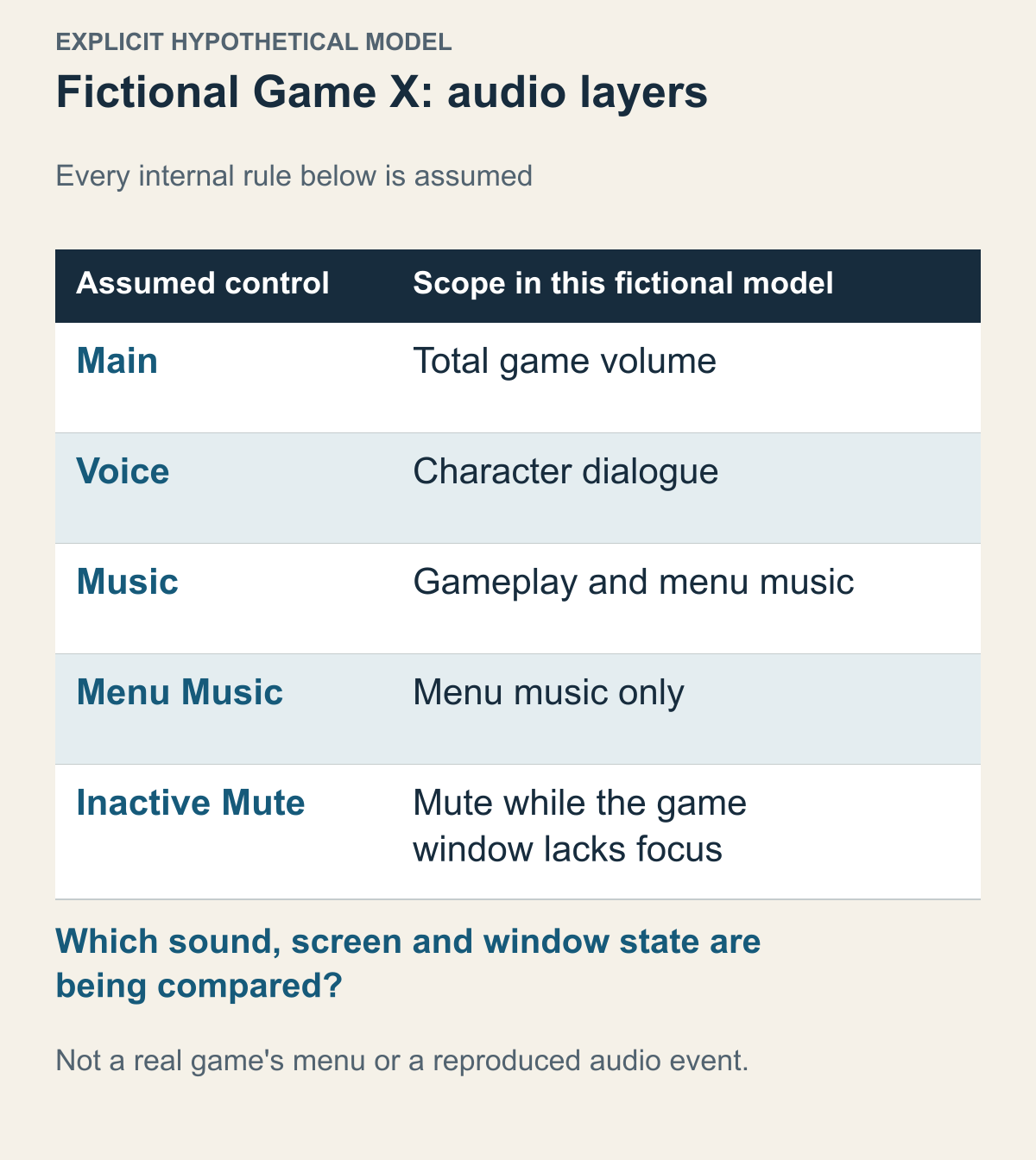
Mọi quy tắc trò chơi đều là giả định; không thử nghiệm hành vi trò chơi.
Giả sử hướng dẫn hoàn toàn hư cấu của trò chơi X định nghĩa Main là âm lượng tổng, Voice là lời thoại nhân vật, còn Music và Menu Music có thể tác động chồng nhau. Cũng giả sử Inactive Mute ngừng phát khi cửa sổ trò chơi mất tiêu điểm. Đây là điều kiện đặt ra cho các so sánh bên dưới, không phải danh sách tính năng hay hành vi đã quan sát của bất kỳ trò chơi thật nào. Microsoft nêu sự khác nhau giữa âm lượng và đầu ra ứng dụng với hệ thống; mô hình thêm một tầng nội bộ giả định.
Hãy nghĩ về việc mở Settings của Windows khiến trò chơi ra sau. Nếu bật tùy chọn tắt tiếng giả định khi cửa sổ trò chơi không giữ tiêu điểm, trạng thái lúc đọc cài đặt khác lúc cửa sổ trò chơi hoạt động. Chỉ đọc giá trị mixer chưa chứng minh trò chơi phải phát âm thanh đúng lúc ấy. Lưu ý này được suy ra từ quy tắc hư cấu của trò chơi X; tác giả không tái hiện hành vi đó khi viết bài.
Trong so sánh hư cấu này, giả sử đã biết giá trị tùy chọn và trạng thái cửa sổ. Với trò chơi thật, trước hết xác nhận có chức năng tương tự. Điều chính là khác biệt khi quay lại trò chơi hoặc nhìn cửa sổ khác qua cùng thiết bị. Điều kiện gắn với cửa sổ đặt câu hỏi khác lỗi đầu ra khiến mọi ứng dụng im. Nếu quay lại vẫn không tiếng, không đánh dấu Inactive Mute giải thích toàn bộ. Trước hết đọc xem phạm vi có khớp triệu chứng hay không.
Trong mô hình hư cấu, Music tác động nhạc khi chơi và nhạc menu, còn Menu Music chỉ tác động nhạc menu. Phạm vi vì thế chồng nhau. Khi menu im lặng, tăng một nút không xác nhận mọi điều kiện của âm thanh đó: một nút liên quan khác vẫn có thể giảm tiếng. Vì vậy câu hỏi bắt đầu từ âm thanh và màn hình, không xem mọi mục chứa Music là thay thế được cho nhau.
Mô hình còn cho phép so sánh các nút theo âm thanh vẫn nghe được. Giả sử thiết bị, tiêu điểm, Main và Music giữ nguyên, đồng thời biết chắc cả hai cảnh được chọn đều có nhạc. Nếu nghe được nhạc khi chơi nhưng không nghe nhạc menu, việc Main hoặc Music chung tắt hoàn toàn không thể tự nó giải thích cả hai kết quả. Menu Music và điều kiện riêng của cảnh menu trở thành câu hỏi trực tiếp hơn. Nếu cả hai loại nhạc đều im nhưng hiệu ứng vẫn nghe được, Music chung vẫn là một khả năng. Cách suy luận này phụ thuộc vào mô hình đã nêu và các điều kiện không đổi.
Giả sử sau đó chỉ đổi Menu Music và nghe được chính nhạc menu ấy. Hãy ghi đúng thay đổi và kết quả này; chúng chưa nói gì về lời thoại hoặc thiết bị đầu ra khác. Nếu không có gì đổi, kết luận hẹp hơn: Music chung vẫn có thể đang chặn nhạc menu. Một thay đổi không hiệu quả ở một nút có phạm vi chồng lấn không loại trừ cả nhóm. Điều hữu ích cho lần so sánh tiếp theo là âm thanh đã đổi, âm thanh không đổi và những nút chung được giữ nguyên.
Đọc Voice theo nghĩa được giả định trong ví dụ hư cấu là lời thoại, khác trò chuyện giọng nói giữa người chơi. Bài nói về phát lại và nhân vật, không phải đổi cả đầu vào liên lạc hay giọng người khác chỉ vì cùng trang cài đặt. Muốn mô tả thiếu lời nhân vật, đối chiếu ý nghĩa được giả định với âm lượng tổng và cảnh. Đừng thay đổi một mục thuộc loại khác chỉ vì tên giống nhau.
Điều áp dụng được cho trò chơi Steam khác là cách đọc, không phải tên menu Game X. Tìm giải thích của trò chơi đó về tổng và phần, hành vi khi cửa sổ không hoạt động và điều kiện áp dụng. Không có tài liệu thì sự tồn tại của mục cũng chưa xác nhận. Tách quy tắc nội bộ khỏi đầu ra mặc định và ứng dụng Windows giúp không dùng lớp này thay lời giải thích cho lớp kia. Mô hình hư cấu minh họa cách đặt câu hỏi cụ thể, không phải menu hiện tại của trò chơi thật.
Hãy xét một bộ ghi chép hư cấu khác của trò chơi X. Các mục 1, 2 và 3 đều ghi cùng tai nghe muốn dùng, cùng màn hình đã biết có nhạc, cửa sổ trò chơi hoạt động và các giá trị Main, Music, Menu Music không đổi. Kết quả lần lượt là nghe được, im lặng, nghe được. Mục cuối nghe được không xóa bỏ mục giữa. Hai kết quả tích cực cũng không cho phép ước tính tỷ lệ thành công nói chung: những mục hư cấu này không có cách chọn mẫu hay giải thích mức độ đại diện. Điều chưa được giải thích là chuỗi kết quả không nhất quán dưới những điều kiện đã ghi. Kết luận đã sửa xong cài đặt sẽ bỏ qua khác biệt ấy.
Giả sử ảnh cài đặt chỉ được lưu sau mục 2. Ảnh cho biết giá trị ở thời điểm của chính nó, không tự động chứng minh giá trị khi có mục 1 và 3. Việc không ai nhớ mình đã thay đổi gì không lấp được khoảng trống này. Hãy phân biệt giá trị thực sự ghi cùng mỗi kết quả với giá trị được chép ngược từ ảnh lưu sau đó. Nếu lúc ấy chưa biết thiết bị nghe hoặc trạng thái cửa sổ, giữ chúng là chưa biết. Nếu không, ghi chép có thể trông nhất quán chỉ vì điều kiện thiếu được điền vào về sau.
Câu hỏi gửi hỗ trợ trở thành điều kiện nào đã được biết tại thời điểm từng kết quả và khác biệt nào vẫn chưa giải thích được. Giữ nguyên thứ tự ba mục. “Âm thanh đã trở lại một lần” hẹp hơn “cấu hình được mô tả này luôn tạo ra âm thanh nhất quán”. Nếu điều kiện thực sự được ghi cùng kết quả và vẫn trùng nhau, giữ lại mâu thuẫn mà không bịa lỗi driver ẩn, cáp hỏng hay cài đặt tự đổi. Nếu không được ghi cùng lúc, chính liên hệ còn thiếu ấy cần được làm rõ tiếp. Không kết luận nào yêu cầu mở trò chơi lặp lại để thay mục bất tiện bằng kết quả mình muốn.
Cuối cùng, mô tả ngắn khác biệt khi hỏi hỗ trợ: phiên bản trò chơi và Windows, tên đầu ra, lựa chọn ứng dụng, màn hình im và tiêu điểm. “Cửa sổ trò chơi hoạt động vẫn không có nhạc menu, nhưng có hiệu ứng” rõ hơn “lỗi âm Steam”. Câu này là ví dụ giả định. Chỉ kể so sánh đã làm và chỉ ra nơi lựa chọn lệch kết quả. Nếu cài đặt đổi sau ngày xác minh tài liệu, đọc lại hướng dẫn hiện tại của trò chơi.