
Nur das Spiel bleibt stumm: Muss ich Steam neu installieren?
Prüfe Spielton über Windows-Ausgabe, App-Lautstärke und Spieloptionen. Dokumentierte Audiobedingungen und erfundene Vergleiche grenzen Fragen ein.
Artikelsprachen
In diesem Artikel
Im Browser hörst du Ton, doch das gerade gestartete Spiel bleibt stumm. Die Windows-Lautstärke ist hoch genug und das Headset angeschlossen. Da liegt der Gedanke nahe, Steam oder das Spiel neu zu installieren. Prüfe zunächst aber, an welches Gerät das Spiel seinen Ton schicken soll und welche Lautstärke dafür eingestellt ist. Wenn du die App als Tonquelle vom gewünschten Wiedergabegerät trennst, lässt sich das Problem genauer eingrenzen.
Dieser Artikel behandelt die Wiedergabe von Steam-Spielen auf einem Windows-PC. Er unterscheidet die Stimmen von Freunden von gesprochenen Dialogen im Spiel, wenn unterschiedliche Wiedergabewege betroffen sind. Mikrofonreparaturen sowie Aufnahme- und Streaming-Einstellungen gehören nicht dazu. Die offiziellen Dokumente wurden am 19. Oktober 2026 gelesen. Für den Artikel wurden weder Ausgabegeräte oder Lautstärken geändert noch Spiele gestartet. Die folgenden Vergleiche sind erfundene Beispiele, keine Messergebnisse.
Vergleiche andere Apps über dasselbe Gerät
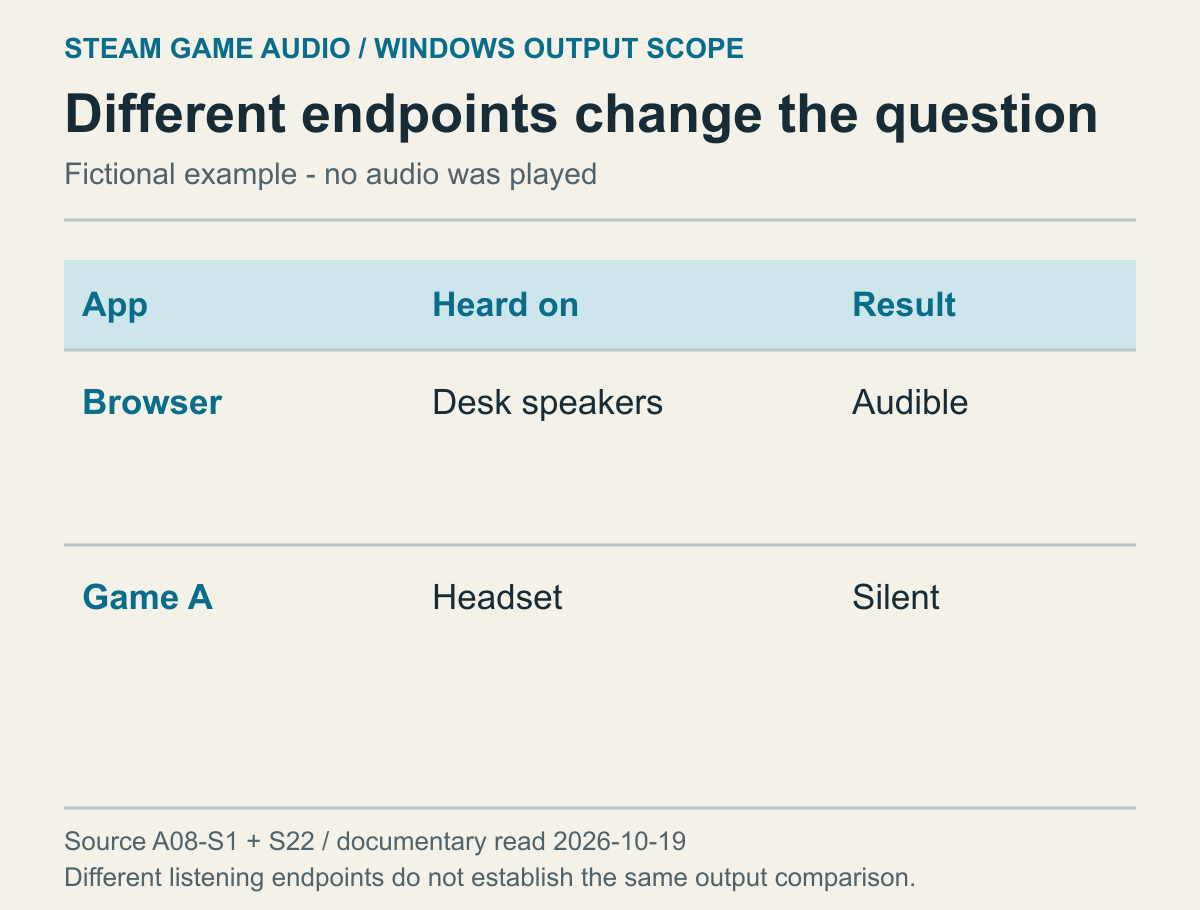
Die erfundene Tabelle zeigt, wie sich App und Ausgabegerät gemeinsam vergleichen lassen. Sie enthält keine Messungen an einem bestimmten PC.
Dass eine andere App hörbar ist, hilft bei der Suche. Es beweist allein jedoch keinen Defekt des Spiels. Vielleicht hörst du den Browser über die Lautsprecher des Notebooks, während das Spiel auf ein Headset eingestellt ist. Dann vergleichst du unterschiedliche Bedingungen. Ergänze bei „Browser funktioniert“ deshalb auch, über welches Gerät du ihn gehört hast. Entscheidend ist die Verbindung zwischen dem tatsächlich gehörten Ton und der Ausgabe, die für die jeweilige App gewählt wurde.
Lege zuerst fest, worüber du hören möchtest: die Lautsprecher auf dem Schreibtisch, ein USB-Headset oder einen per HDMI angeschlossenen Fernseher. Notiere die konkrete Bezeichnung. Windows kann einen anderen Namen anzeigen als die Produktverpackung; für eine Supportanfrage ist der Eintrag in der aktuellen Geräteliste oft hilfreicher. Rate keine unbekannte Modellnummer. Bei zwei ähnlich benannten Einträgen brauchst du zusätzliche Angaben, um das gewünschte Gerät eindeutig zuzuordnen.
Trenne außerdem die stillen Bereiche. Fehlt im gesamten Spiel der Ton, hörst du Musik, aber keine Dialoge, oder ist nur ein separates Startprogramm stumm? Wenn alles unter „Steam hat keinen Ton“ fällt, gehen die Unterschiede zwischen App-Lautstärke und Spieleinstellungen verloren. Benenne den Bildschirm und den erwarteten Ton. Falls du nicht weißt, ob diese Szene überhaupt Ton enthalten soll, kannst du genau diesen Punkt als ungeklärt stehen lassen.
Angenommen, im erfundenen Spiel A hörst du die Effekte beim Anklicken des Menüs, aber keine Figurenstimmen. Das ist nicht dasselbe wie eine vollständig unterbrochene Spielausgabe. Ein Teil der Töne hat dich bereits über dasselbe Gerät erreicht. Deshalb lohnt sich die getrennte Frage nach Dialoglautstärke und Szenenbedingungen. Eine fehlende Audiodatei ist damit noch nicht nachgewiesen. Das Beispiel übt die Eingrenzung eines Symptoms und beschreibt keinen bekannten Fehler eines realen Spiels.
In einer anderen erfundenen Situation bleiben Menü, Effekte und Musik stumm, während der Browser hörbar ist. Daraus folgt nicht, dass du zunächst den Browser schließen musst. Vergleiche stattdessen die Geräte und Lautstärken beider Apps. Ein funktionierendes Programm zeigt, dass ein Teil der Wiedergabe funktioniert. Es beweist nicht, dass das Spiel denselben Weg nutzt. Sieh dir die getrennten Einstellungen der stillen App an, bevor du von einem allgemeinen Audioproblem des PCs ausgehst.
Die Reihenfolge dieses Artikels ist eine redaktionelle Empfehlung, um die Untersuchung klein zu halten. Microsoft behauptet nicht, dass alle Steam-Spiele dieselbe Fehlerursache haben. Ausgangspunkt ist die offizielle Trennung von App-Ausgabe, Lautstärke und Gerätezustand. Wenn bereits feststeht, dass alle Apps über dasselbe Gerät stumm bleiben, passt die allgemeine Windows-Audiohilfe direkter zum Problem als eine Anleitung, die sich auf eine einzelne App konzentriert.
Gleiche Standardausgabe und gewünschtes Wiedergabegerät ab
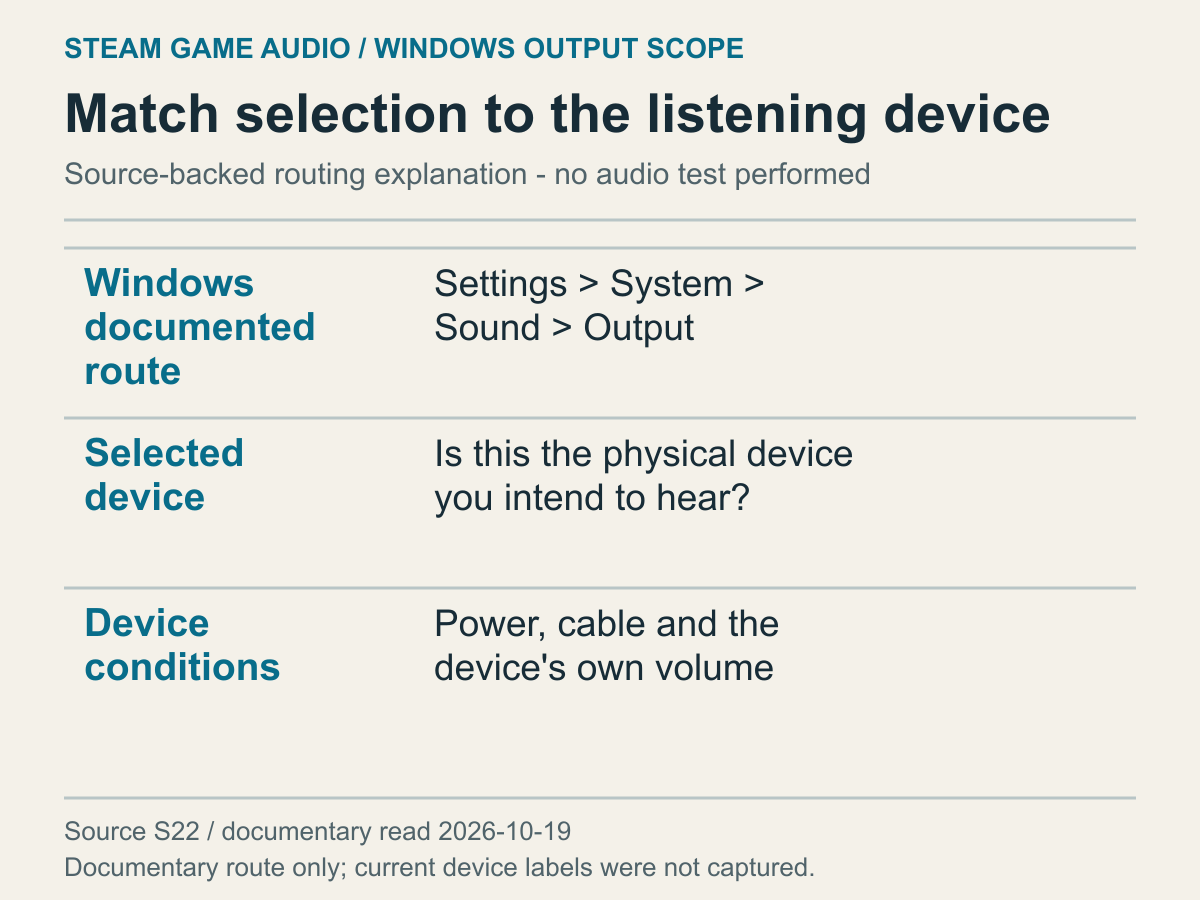
Erklärung nach Microsofts Hinweisen zur Geräteauswahl, keine Aufnahme aktueller PC-Einstellungen und kein Gerätetest.
Microsofts allgemeine Audiohilfe empfiehlt bei mehreren verfügbaren Geräten zu prüfen, ob die gewünschte Ausgabe gewählt ist. In Windows 11 findest du Ausgabegeräte unter Einstellungen, System, Sound. Dieser Weg stammt aus der Dokumentation; Version und Anordnung auf deinem PC wurden nicht geprüft. Lies zuerst die sichtbaren Gerätenamen und die Auswahl und folge der offiziellen Anleitung, die zu deiner Ansicht passt.
Bei einem Headset kannst du dessen eigene Lautstärke und Stummschaltung getrennt kontrollieren. Ein hoher Windows-Wert verrät nicht, wie der Regler am Gerät steht. Stromversorgung der Lautsprecher, Kabel und Ausgangsbuchse gehören ebenfalls zur Geräteseite. Prüfe nur, was auf deine Verbindung zutrifft. Bei einem USB-Produkt helfen Erklärungen für eine analoge Buchse nicht weiter; bei eingebauten Notebook-Lautsprechern gibt es keinen Netzschalter externer Boxen zu suchen.
Die Prüfung sollte nicht nur darin bestehen, immer lauter zu stellen. Wenn du mehrere Regler gleichzeitig auf Maximum setzt, könnte eine andere App unerwartet laut werden. Notiere die bisherigen Werte und bleibe bei einer angenehmen Lautstärke. Dieser Artikel empfiehlt keinen festen Prozentsatz. Geräte unterscheiden sich in Ausgangsleistung und Bedienung; die tatsächliche Lautstärke wurde nicht gemessen. Derselbe Zahlenwert bedeutet bei zwei Geräten deshalb auch nicht dieselbe wahrgenommene Lautstärke.
Stell dir vor, Benachrichtigungen sind über Notebook-Lautsprecher hörbar, das Spiel bleibt über ein USB-Headset aber still. Damit ist nicht der gesamte PC-Ton ausgefallen. Solange Ausgabeauswahl und eigene Bedienelemente des Headsets ungeprüft sind, bleibt dieser Weg offen. Funktionierende Lautsprecher bestätigen nicht das Headset. Umgekehrt reicht die Beobachtung auch nicht, um das Headset für defekt zu erklären oder zu ersetzen. Es fehlt die Information, welche Apps über genau dieses Gerät hörbar sind.
Fehlt das gewünschte Gerät vollständig in Windows, lässt es sich auch in der folgenden App-Auswahl schwer einstellen. Unterscheide ein erkanntes, aber stummes Gerät von einem nicht erkannten. Im zweiten Fall können die Verbindungsart und die Herstellerhilfe wichtiger werden. Aus einem fehlenden Eintrag leitet dieser Artikel weder das pauschale Löschen von Treibern noch einen Neukauf ab. Halte Liste, Anschlussart und angezeigte Fehler fest und wechsle zur passenden offiziellen Hilfe für dieses konkrete Problem.
Hast du eine andere App über ein bestimmtes Gerät gehört, behalte diese Beobachtung bei. Nun gibt es einen guten Grund, die eigene Ausgabe und Lautstärke des Spiels anzusehen. Die richtige Standardausgabe bestätigt nicht automatisch die nächste Ebene: Windows beschreibt ausdrücklich getrennte Geräte für Apps. Das Ergebnis lautet hier zunächst „Der gewünschte Standardweg ist geprüft“. Ob auch das Spiel ihn verwendet, ist die eigene Frage des nächsten Abschnitts.
Suche im Lautstärkemixer nach dem Spiel statt nur nach Steam
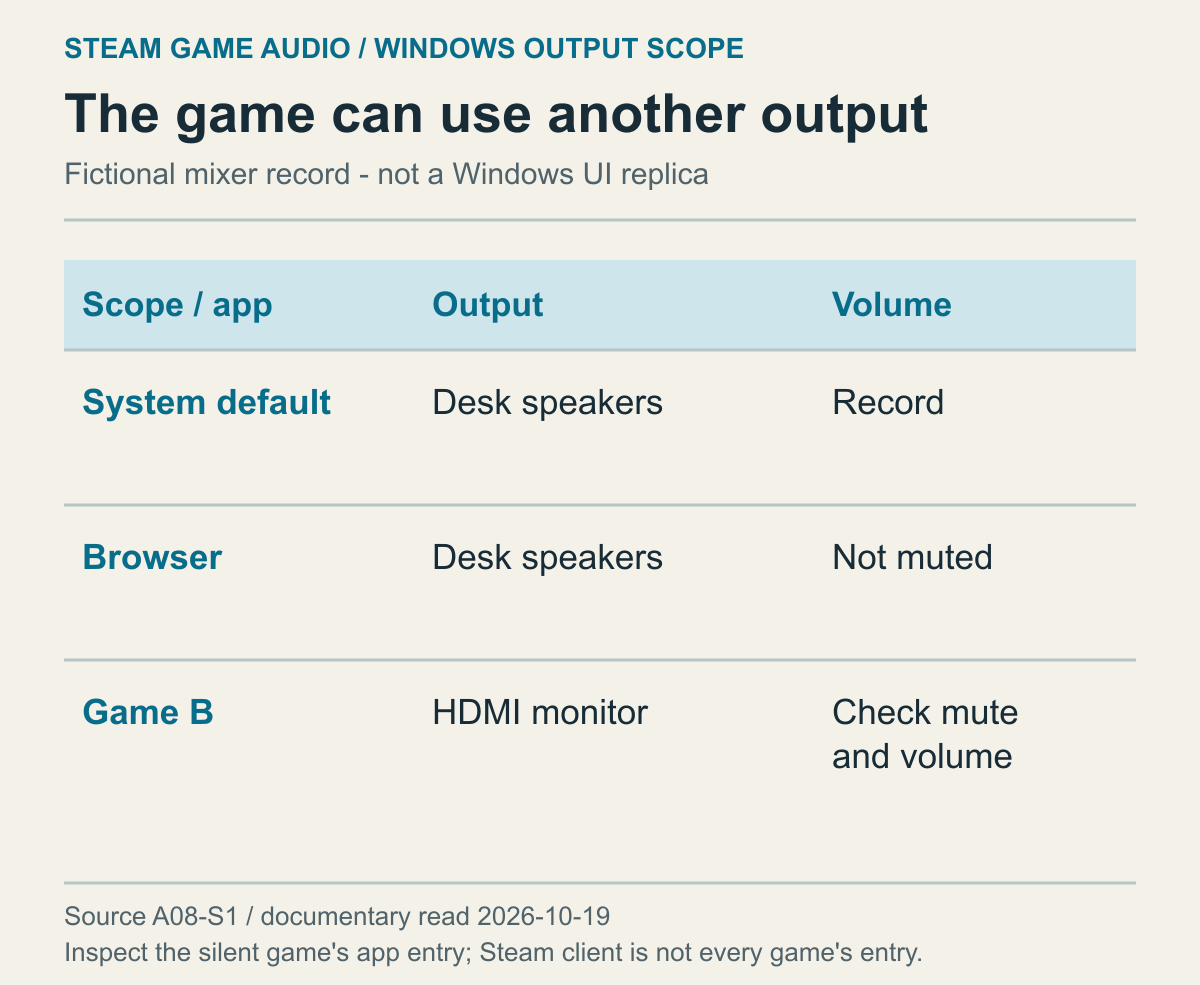
Ein erfundenes Beispiel zu App-Lautstärke und Ausgabe in Windows, kein nachgebauter tatsächlicher Mixer-Bildschirm.
Microsofts Hilfe für App-Audio erklärt, dass App- und Systemlautstärke voneinander abweichen können und eine App ein anderes Ausgabegerät als den Standard nutzen kann. Für Windows 11 verweist sie auf Einstellungen, System, Sound, Lautstärkemixer. Dort sollen Stummschaltung, Lautstärke und Ausgabe der betreffenden App geprüft werden. Ein plausibler Gesamtwert bestätigt diese drei Einstellungen des Spiels noch nicht.
Gesucht ist das tatsächlich stumme Spiel. Steam-Client und gestartetes Spiel wirken zwar eng verbunden, doch ein geprüfter Steam-Eintrag steht nicht für die Einstellungen aller Spiele. Lies die Bezeichnung in der aktuellen Liste. Dieser Artikel hat nicht überprüft, ob jedes Spiel dort exakt unter seinem Produkttitel erscheint. Ist die Zuordnung unklar, suche nach offizieller Hilfe des Entwicklers, statt ersatzweise die Werte eines anderen Programms zu ändern.
Auch Startprogramm und eigentliches Spiel können unterschiedliche Ziele sein. Öffnet eine Schaltfläche im Launcher ein eigenes Spielfenster, kläre zuerst, welcher Teil stumm bleibt. Musik im Startprogramm zeigt nicht, dass die Spielausgabe hörbar eingestellt ist. Ebenso folgt aus einem hörbaren Spiel nicht, dass der Launcher zwingend Ton erzeugen müsste. Gleiche den Bildschirm mit dem Problem und den identifizierten Eintrag ab, bevor du einen Wert diesem Symptom zuordnest.
Ist der App-Eintrag sichtbar, lies Stummschaltung und Lautstärke getrennt. Prüfe die Anzeige, statt aus einer vorhandenen Zahl auf fehlende Stummschaltung zu schließen. Vergleiche anschließend den Ausgabenamen mit dem Standardgerät. Unterschiedliche Namen zeigen, wohin die App geschickt werden soll. Dieser Artikel wählt nicht stellvertretend für dich: Headset und Fernseher sind verschiedene Hörziele. Maßgeblich bleibt das Gerät, das du zu Beginn für deine Nutzung festgelegt hast.
Ein erfundenes Protokoll nennt Schreibtischlautsprecher als Windows-Standard und Browserausgabe, für Spiel B dagegen einen HDMI-Monitor. Das ist ein konkreter Unterschied, wenn nur der Browser hörbar ist. Noch ungeklärt sind mögliche Lautsprecher im Monitor und seine tatsächliche Wiedergabe. Die Notiz „Spielausgabe weicht vom Standard ab“ bleibt bei der Beobachtung. „Spieldateien beschädigt“ würde dagegen bereits eine Ursache behaupten, die dieser Vergleich nicht belegt.
Auch ein nicht gefundener Spieleintrag gehört zum Ergebnis. Er bedeutet weder normale Lautstärke noch, dass der Steam-Eintrag automatisch dafür zuständig ist. Notiere sichtbare App-Namen, den Ausführungszustand des Spiels und den Bildschirm, auf dem du Ton erwartet hast. Die Sichtbarkeit wurde hier nicht für alle Windows-Builds und Spiele untersucht. Wenn der Eintrag fehlt, benenne die nicht mögliche Prüfung und ziehe die offizielle App- oder Entwicklerhilfe hinzu.
Wann ein Spiel ein neu gewähltes Gerät erkennt, ist anhand seiner eigenen Anleitung zu klären. Wurde es erst nach erneutem Start hörbar, gehört dieser Neustart zur Beschreibung des Ergebnisses. Daraus folgt keine allgemeine Neustartpflicht für alle Spiele; das Umschalten während des Spielens wurde hier nicht getestet. Beachte bei Bedarf die Speicher- und Beenden-Anleitung. Prüfe anschließend, ob Gerät und App-Einstellung gleich geblieben sind, damit die Bedingungen des Ergebnisses nachvollziehbar bleiben.
Trenne Gesamtlautstärke und einzelne Tonarten im Spiel
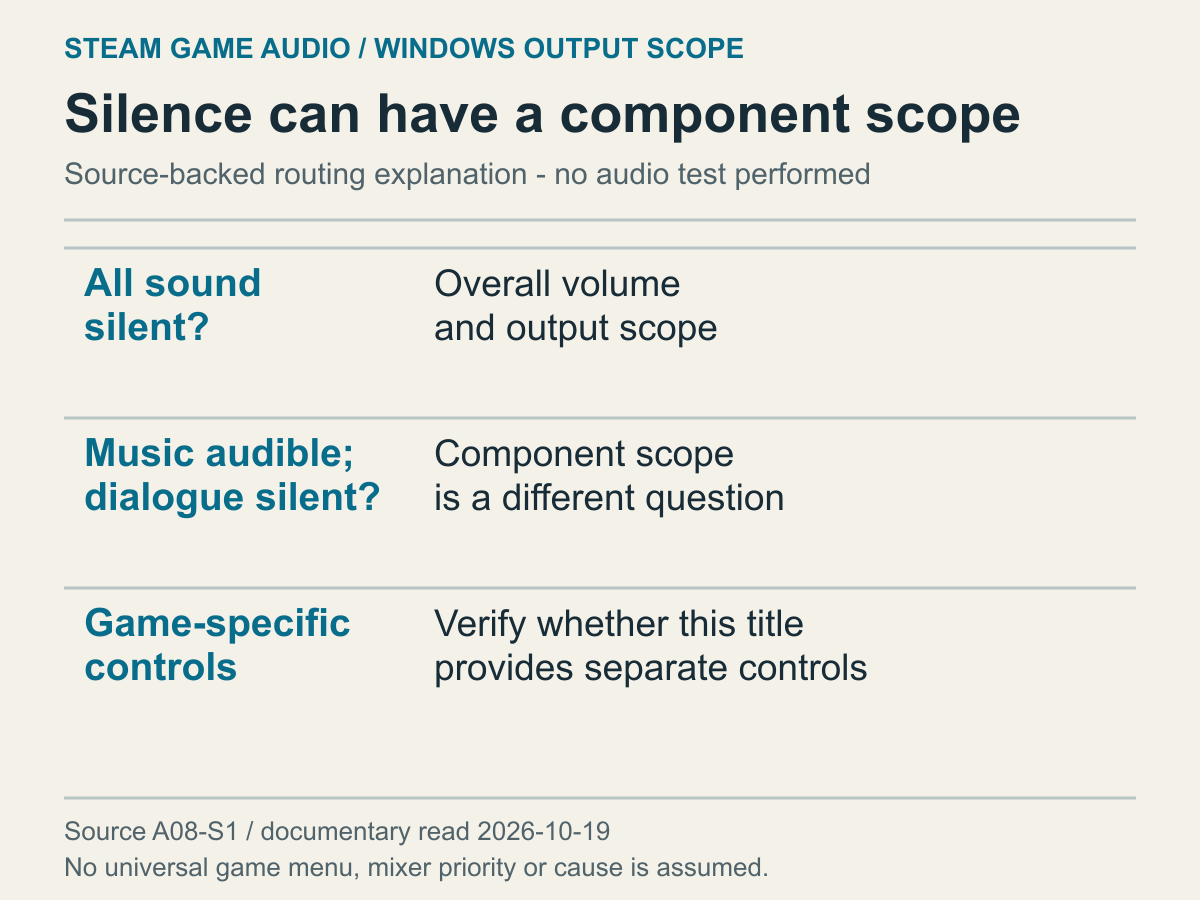
Fragen für die offizielle Anleitung des jeweiligen Spiels. Nicht jedes Spiel muss alle dargestellten Optionen anbieten.
Passen Windows-Ausgabe und App-Lautstärke, lies die Toneinstellungen im Spiel. Namen und angebotene Optionen unterscheiden sich. Suche die tatsächliche Rubrik wie Audio oder Sound und beachte vorhandene offizielle Erklärungen. Hier gibt es keinen gemeinsamen Menüaufbau für sämtliche Steam-Spiele. Prüfe am konkreten Spiel erst, ob es Gesamtlautstärke, Musik, Effekte, Dialoge oder eine eigene Gerätewahl überhaupt getrennt anbietet. Eine mögliche Option ist noch keine garantierte Funktion.
Bereits hörbare Töne sind dabei ein wichtiger Hinweis. Spielt Musik, während Dialoge fehlen, erklärt eine pauschal stummgeschaltete App den Zustand nicht ausreichend. Ein eigener Dialogregler ist deshalb eine sinnvolle Frage, aber keine sichere Annahme. Gibt es ihn nicht, halte das fest und lies die Entwicklerhilfe. Vermutungen über eine bestimmte Datei oder einen Lautsprecherkanal müssen getrennt von den bis hierhin bestätigten Beobachtungen bleiben.
Beschreibe auch die Szene genauer. Fehlt schon am Startbildschirm jeder Ton, verschwinden erst während des Spielens bestimmte Sätze oder endet Audio nur beim Fensterwechsel? Ob Hintergrundton konfigurierbar ist, muss die Anleitung dieses Spiels beantworten. Bei einer Szene mit unklarem Sollzustand kann ein bekannter Bildschirm mit Musik oder einem erkennbaren Effekt geeigneter sein. Erfinde keinen erwarteten Normalton für einen Abschnitt, den du noch nicht überprüft hast.
Bietet das Spiel eine eigene Ausgabewahl, gehört sie neben die Windows-App-Einstellung. Gleiche Gerätenamen oder eine Auswahl, die dem Standard folgt, können eine Supportfrage verständlicher machen. Welche Einstellung bei widersprüchlichen Werten Vorrang hat, wurde nicht als allgemeine Regel für alle Spiele bestätigt. Dafür ist die jeweilige Anleitung nötig. Ähnlich klingende Namen belegen keine identische Verbindung; notiere zunächst die tatsächlich angezeigten Werte.
Nennt das Spiel nach einer Änderung eine Übernehmen-Schaltfläche oder einen Neustart, zählt auch diese Bedingung. Einen Regler zu verschieben und eine Einstellung zu speichern können getrennte Vorgänge sein. Dieser Artikel beruht nicht auf einem Test der unmittelbaren Anwendung in deinem Spiel. Beachte bei laufendem Fortschritt zuerst die Hinweise zum Speichern und Beenden. Die Tonprüfung liefert keinen Grund, einen Speichervorgang gewaltsam abzubrechen oder Fortschrittsdaten zu löschen.
Im erfundenen Spiel C steht die Gesamtlautstärke hoch, nur Musik ist niedrig eingestellt. Ist lediglich Musik leise, kommt dieser Wert als Erklärung infrage. Bleibt hingegen das ganze Spiel stumm, erklärt ein Musikregler nicht ohne Weiteres sämtliche Symptome. Ein möglicher Ansatz und eine bestätigte Ursache sind verschiedene Ergebnisse. Erst wenn du denselben Ton nach einer Änderung tatsächlich vergleichst, kannst du die Änderung zusammen mit der beobachteten Wirkung beschreiben.
Hörbare Freunde bestätigen noch keine funktionierenden Spieldialoge
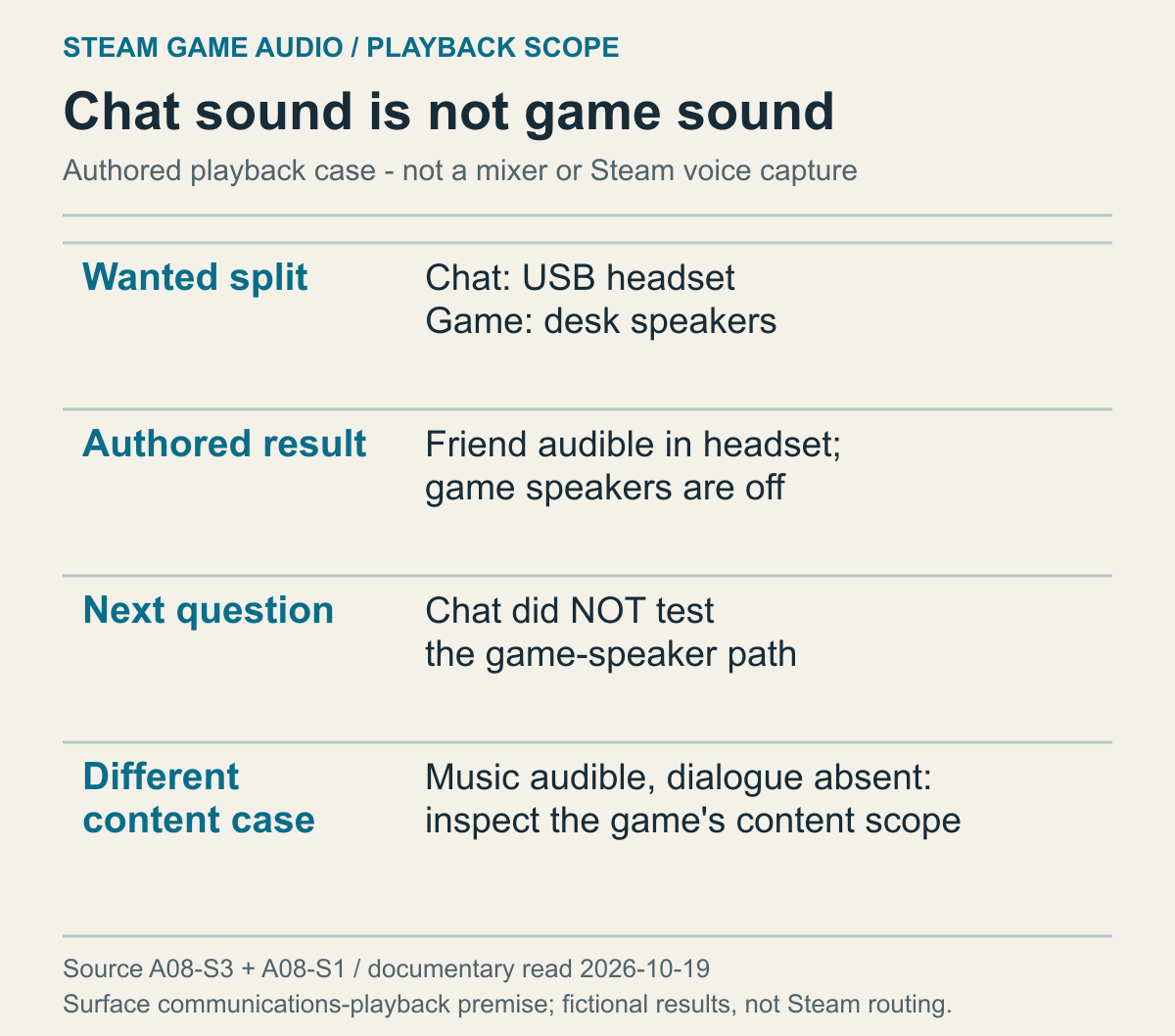
Ein erfundenes Beispiel zur Trennung von Kommunikationswiedergabe und allgemeiner Ausgabe, keine Messung von Steam-Chat oder PC-Routing.
Bei „Stimmen höre ich, aber das Spiel ist still“ kommt es darauf an, wer spricht. Unterscheide echte Personen im Steam-Freundesgespräch von den Dialogen einer Spielfigur. Beides kann am selben Headset ankommen, muss aber nicht derselbe Inhalt derselben App sein. Wer einen Regler namens Voice automatisch für den Freundeschat hält, könnte funktionierende Dialoglautstärke verändern und dabei den eigentlich betroffenen Wiedergabeweg übersehen.
Microsofts Surface-Audiohilfe beschreibt getrennte Standardgeräte für Wiedergabe und Kommunikation und nennt eine eigene Auswahl als Standardkommunikationsgerät auf der Registerkarte Playback. Die Unterscheidung stammt aus einer Surface-Anleitung für Verbraucher, nicht aus einer Prüfung sämtlicher aktueller PC-Menüs. Entscheidend ist, wofür „Standard“ gilt: allgemeine Ausgabe oder Kommunikation. Zwei sichtbare Bezeichnungen sind keine Aufforderung, beide grundsätzlich auf dasselbe Gerät zu setzen.
Stell dir einen PC vor, bei dem Spielton absichtlich aus den Schreibtischlautsprechern und Gespräche aus einem USB-Headset kommen sollen. Diese Kombination ist nicht automatisch ein Fehler. Vielleicht soll das Spiel im Raum hörbar sein, die Unterhaltung aber direkt am Ohr. Sind die Lautsprecher ausgeschaltet, können Freunde hörbar bleiben, während das Spiel stumm ist. Das Gespräch sagt etwas über den Headset-Weg aus, nicht über die Boxen. Eine ungefragte Vereinheitlichung könnte Ton zurückbringen und trotzdem die gewünschte Anordnung zerstören.
Sind dagegen Musik und Effekte im Headset hörbar, aber keine Freunde, wechselt die Fragestellung. Statt das bereits hörbare Spiel vollständig neu herunterzuladen, gibt es zunächst einen Grund, das Wiedergabeziel der stillen Unterhaltung zu bestimmen. Dieser Artikel löst nicht die Verbindungs- oder Eingabeprobleme dieses Sprachchats. Er markiert die Grenze zu einer anderen App und einer anderen Tonart. Dass dasselbe Headset verwendet wird, bestätigt keine identischen Einstellungen.
Fehlen nur die Stimmen der Spielfiguren, liegt wieder eine andere Situation vor. Bei hörbarer Musik und Effekten derselben Szene sind Dialoglautstärke und Szene direkter relevant als ein Gerät für Freundesgespräche. Das Symptom verrät noch keinen fehlenden Kanal oder nicht bereitgestellte Sprachdaten. Nutze die hörbaren Anteile zur Unterscheidung, statt vorschnell eine Ursache zu benennen. Genau deshalb betrachtet das spätere Game X-Beispiel dokumentierte Gesamt- und Teillautstärken.
Nach Monitor oder Controller: Lies die veränderte Geräteliste
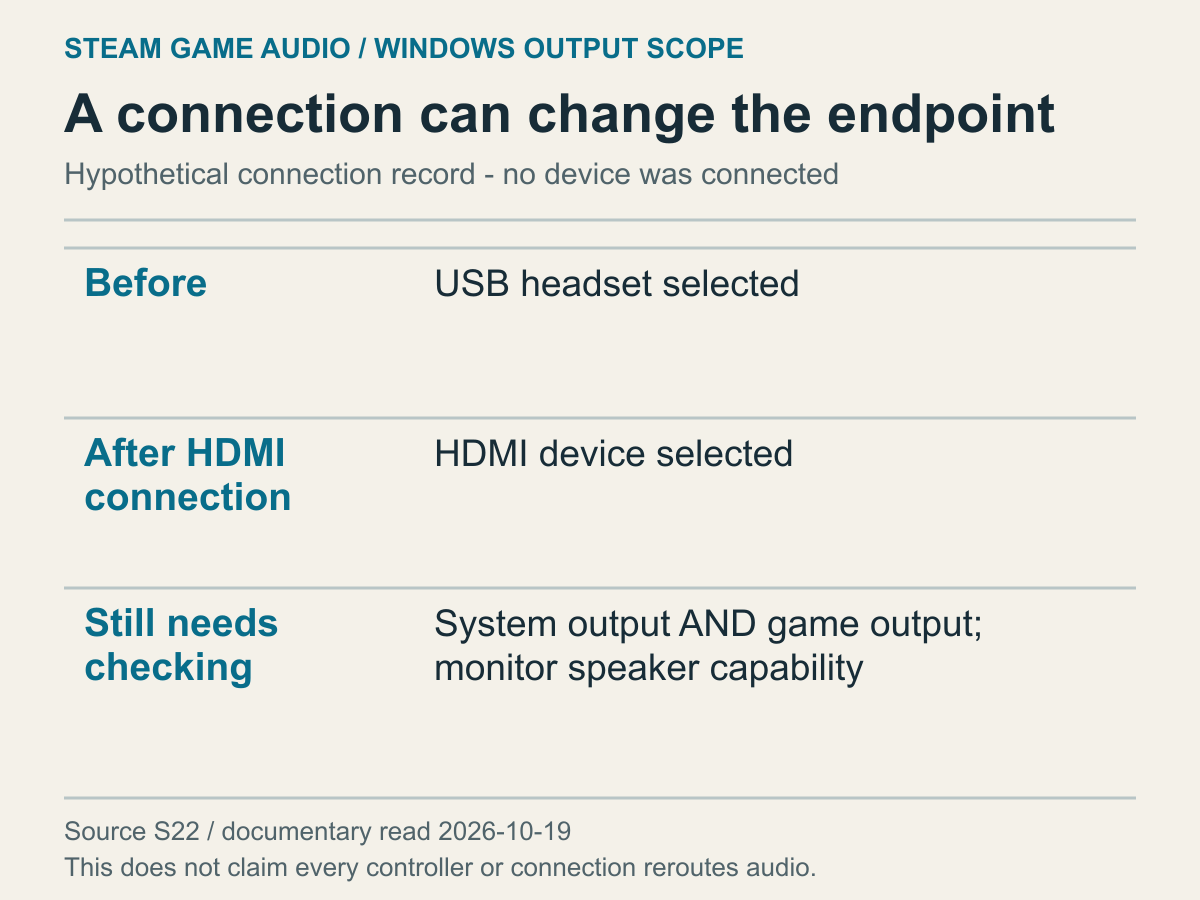
Ein erfundener Vergleich nach Microsofts USB- und HDMI-Hinweisen. Nicht jedes angeschlossene Produkt fügt ein Audiogerät hinzu.
Microsoft empfiehlt nach dem Anschluss von USB- oder HDMI-Audio, die Standardauswahl zu prüfen, und beschreibt einen ausgewählten externen Monitor ohne Lautsprecher. Ein korrektes Bild bestätigt keinen Ton aus diesem Bildschirm. Wird das Spiel nach einem Monitoranschluss still, ist die aktuell gewählte Tonausgabe für diese Frage direkter relevant als das verbundene Videokabel. Ob dein Monitor eingebaute Lautsprecher hat, klärst du anhand seiner offiziellen technischen Daten.
HDMI als Anschlussname macht Fernseher und Monitor nicht zu gleichen Wiedergabegeräten. Ein Fernseher kann eigene Lautstärke- oder eingangsbezogene Regler haben; ein Monitor kann ganz ohne Lautsprecher auskommen. Ohne Prüfung der Produktfunktion Ton zu erwarten, vermischt Windows-Auswahl und Gerätefähigkeiten. Dieser Artikel empfiehlt kein bestimmtes Monitormodell für die Tonwiedergabe. Er zeigt, wie du die gewählte Ausgabe mit den dokumentierten Funktionen deines tatsächlichen Geräts vergleichst.
Auch bei Controllern zählen Funktion und Anschlussart gemeinsam. PlayStations DualSense-Anleitung nennt für die Headset-Buchse an PC und Mac eine kabelgebundene Verbindung als Voraussetzung. Funktionierende Tasten über Bluetooth und Ton über Kopfhörer am Controller sind unterschiedliche Bedingungen. Diese konkrete Herstellerangabe verhindert die Erwartung, aus funktionierender Steuerung müsse automatisch Ton an der Buchse folgen. Sie ist keine pauschale Einschränkung für alle Controller.
Angenommen, Kopfhörer stecken im DualSense statt im PC, während der Controller kabellos verbunden ist. Auch bei funktionierenden Tasten ist zuerst zu fragen, ob der Hörweg die genannte Bedingung erfüllt. Es gibt keinen Grund zu versprechen, ein höherer Mixer-Wert löse das Problem. Umgekehrt bestätigt selbst USB noch nicht, dass Windows diesen Ausgang gewählt hat. Die erfüllte Kabelvoraussetzung und die richtige App-Auswahl sind zwei getrennte Prüfungen.
Abziehen und erneutes Verbinden ist nicht immer ein folgenloser Vergleich. Andere Arbeit oder ein laufendes Spiel können betroffen sein; halte den jetzigen Zustand deshalb zuerst fest. Für diesen Artikel wurden keine Geräte getrennt oder angeschlossen. Eine Anschlussprobe sollte den Geräte- und Spielanweisungen folgen und zu einem sicher unterbrechbaren Zeitpunkt stattfinden. Ändern sich daneben weitere Bedingungen, lässt sich das Ergebnis nicht eindeutig nur dieser einen Verbindung zuschreiben.
In der erfundenen Umgebung D war vor dem Fernseheranschluss das USB-Headset Standard, danach erscheint ein HDMI-Gerät als Auswahl. Das ist ein erklärender Vergleich, keine beobachtete Windows-Umschaltung. Wer weiterhin über das Headset hören möchte, hat nun einen Grund, Standard und Spieleausgabe separat abzugleichen. Bleibt das Spiel nach Korrektur des Standards unverändert, spricht das für eine erneute Betrachtung der App- oder Spieleinstellung. Beide Auswahlen müssen nicht gemeinsam wechseln.
Bei Produkten mit Kabel- und Funkverbindung notierst du die tatsächlich verwendete Verbindung. Ein identischer Headset-Name beantwortet diese Frage nicht unbedingt. Dieser Artikel erklärt keine Änderung bestimmter Bluetooth-Modi oder Kommunikationsfunktionen. Ordne Gerät, Verbindung und hörbare Apps zu und suche dann die passende Herstellerhilfe. Ist das ganze Gerät stumm, verliert eine Untersuchung ausschließlich innerhalb des Spiels an Gewicht.
Zur Anschlussgeschichte gehören nur Änderungen, die tatsächlich zwischen Erfolg und Ausfall lagen. Gab es am selben Tag ein Spielupdate, ein Windows-Update und einen neuen Monitor, können alle drei als Hintergrund stehen bleiben. Wähle nicht im Voraus das verdächtigste Ereignis zur Ursache. Ausgabeliste und App-Werte können Unterschiede zeigen, die die zeitliche Reihenfolge allein nicht erklärt. Auch ein offener Vergleich kann verhindern, dass dieselbe Vermutung bei der nächsten Anfrage wiederholt wird.
Trenne Bluetooth-Stille von verändertem Ton beim Gespräch
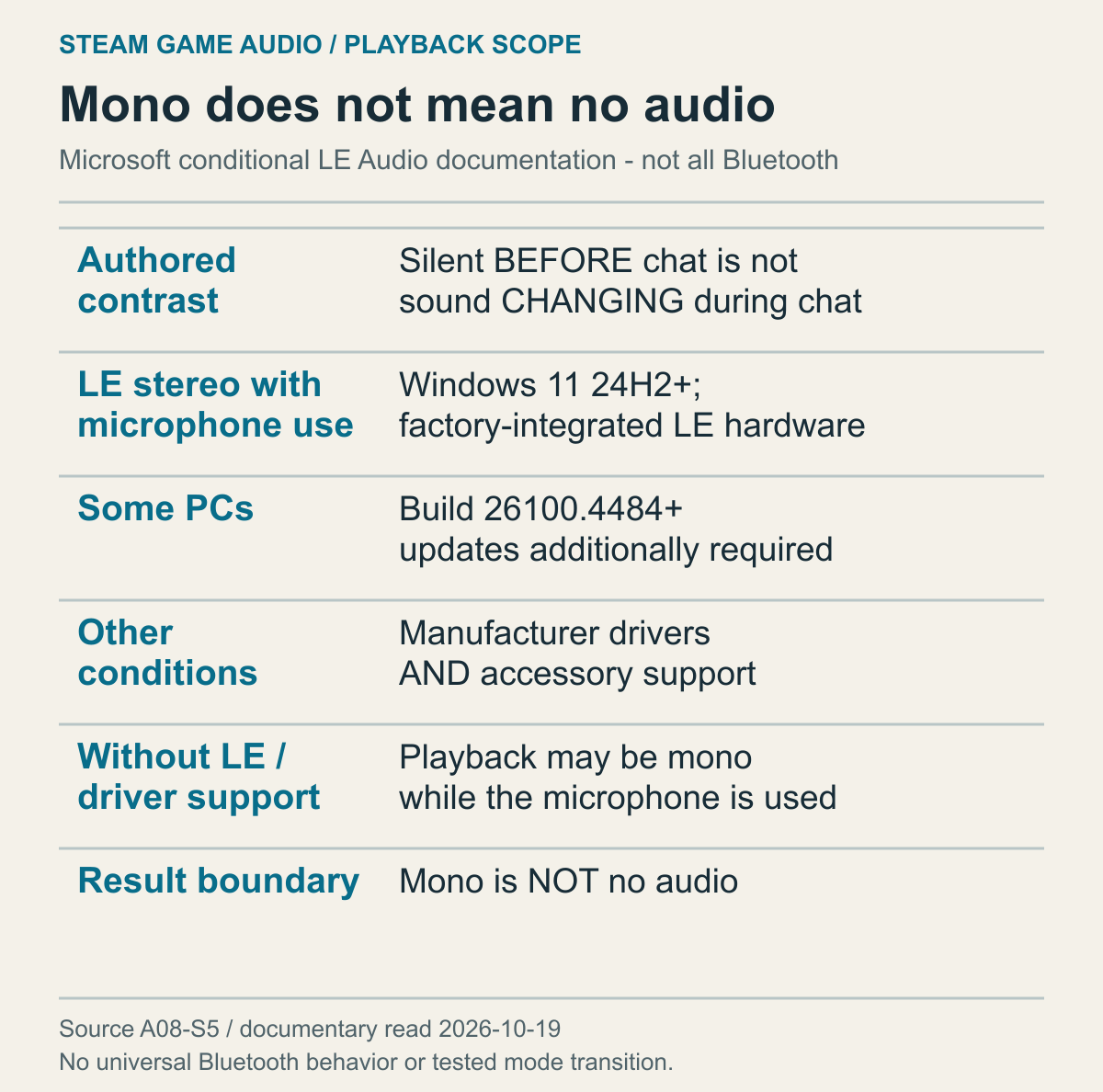
Erfundene Verzweigung nach Microsofts LE-Audio-Voraussetzungen, kein Test aktueller Gerätefunktionen oder tatsächlicher Umschaltungen.
Eine angezeigte Bluetooth-Verbindung bestätigt noch nicht den gesamten Hörweg des Spiels. Bleibt es von Anfang an still oder verändert sich der Ton erst mit einer zusätzlichen Gesprächs-App? Im zweiten Fall kam eine andere Bedingung hinzu als bei einem zunächst stummgeschalteten Spiel. Auch „nicht hörbar“ kann leiser, räumlich verändert, unterbrochen oder vollständig stumm bedeuten. Je genauer diese Beschreibung ist, desto passender lässt sich die offizielle Hilfe auswählen.
Microsofts Erklärung zu Windows 11 LE Audio nennt für Stereowiedergabe bei gleichzeitiger Mikrofonnutzung Windows 11 ab 24H2, ab Werk integrierte LE-Unterstützung, erforderliche Herstellertreiber und kompatibles Zubehör. Für manche PCs nennt sie zusätzlich Build 26100.4484 oder neuer. Fehlen passende Voraussetzungen oder Treiber, kann die Wiedergabe während der Mikrofonnutzung mono sein. Das lässt sich nicht zu „Bei Windows 11 ist immer alles gleich“ verkürzen.
Dadurch wird eine Mikrofonreparatur nicht zur Aufgabe dieses Artikels. Es geht darum, ob zur veränderten Wiedergabe gleichzeitig Kommunikation hinzukam. Klingt Musik allein normal und der Spielton erst seit Beginn eines Freundesgesprächs anders, erfasst das wiederholte Prüfen derselben Stummschaltung die neue Bedingung nicht. Nun stellt sich eine Frage nach der dokumentierten Unterstützung von PC und Headset. Das erfundene Beispiel behauptet keine einheitliche Umschaltung aller Bluetooth-Produkte.
Mono und völlige Stille bleiben unterschiedliche Ergebnisse. Zusammengeführte Links-rechts-Information als verschwundene Audiodateien zu beschreiben, würde die weitere Entscheidung fehlleiten. Echte Stille mit „Beim Telefonieren ist das normal“ abzutun, überdehnt dagegen die bedingte Erklärung. Trenne Spiel und andere Wiedergabe sowie die tatsächlich gehörten Zustände vor und nach dem Gespräch. Allein ein Höreindruck bestätigt keinen ungeprüften Modusnamen und keine bestimmte Kanalzahl.
Dies ist keine Versuchsliste zum Abschalten von Funkfunktionen oder Wechseln von Modi. Die bisherige Frage nach der ausgewählten Ausgabe bleibt bestehen und wird um Anschlussart und gleichzeitige Nutzung präzisiert. Auch mit gleicher Windows-Version können Funkhardware und Headset-Fähigkeiten verschieden sein. Lies bei einer fehlenden Auswahl zunächst deren Voraussetzungen, statt sofort einen Spielfehler anzunehmen. So lässt sich vor einer Neuinstallation ein weiterer möglicher Wiedergabebereich unterscheiden.
Erfundenes Beispiel: Gesamtlautstärke, Dialoge und Fensterfokus trennen
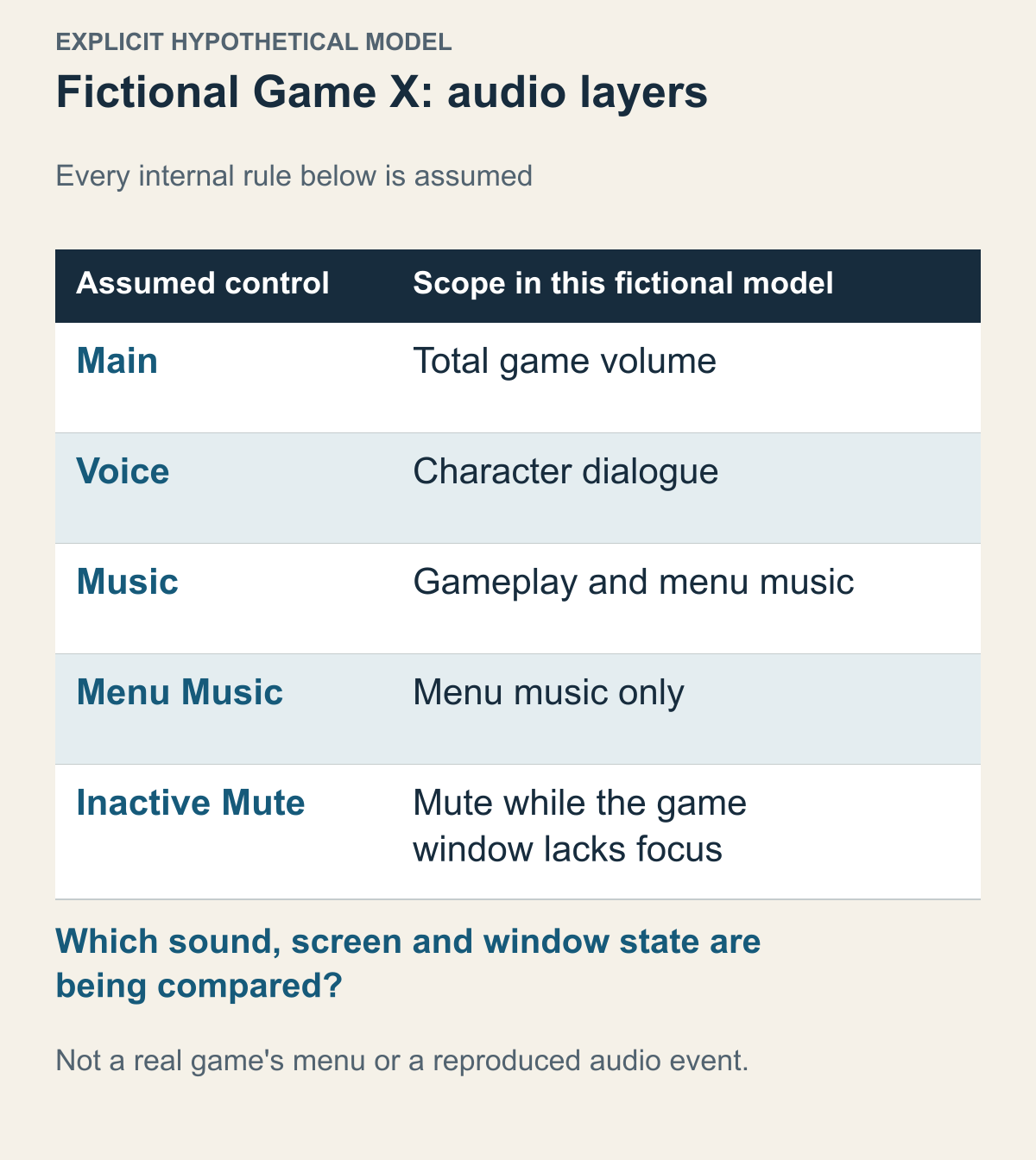
Alle Spielregeln sind angenommen; kein Spielverhalten wurde getestet.
Angenommen, eine vollständig erfundene Anleitung für Spiel X definiert Main als Gesamtlautstärke, Voice als Figurendialoge sowie Music und Menu Music mit teilweise überlappender Wirkung. Zusätzlich soll Inactive Mute die Wiedergabe ohne Fensterfokus unterdrücken. Diese Bedingungen gelten nur für die folgenden Vergleiche, nicht als Funktionsliste oder Beobachtung von einem realen Spiel. Microsoft dokumentiert unterschiedliche App- und Systemlautstärke sowie Ausgaben; das Modell ergänzt eine angenommene interne Ebene.
Überlege, wie sich der Vergleich verändert, wenn das Öffnen der Windows-Einstellungen das Spiel in den Hintergrund bringt. Bei eingeschalteter angenommener Hintergrund-Stummschaltung unterscheidet sich dieser Zustand vom aktiven Spielfenster. Mixer-Werte abzulesen beweist nicht, dass das Spiel dabei überhaupt Ton ausgeben sollte. Diese Einschränkung folgt aus der erfundenen Regel für Spiel X; das Verhalten wurde für diesen Artikel nicht nachgestellt.
Für diesen erfundenen Vergleich seien Optionswert und Fensterzustand bekannt. Prüfe bei einem echten Spiel zuerst, ob eine entsprechende Funktion überhaupt existiert. Entscheidend ist der Unterschied zwischen Rückkehr zum Spiel und Blick auf ein anderes Fenster über dasselbe Gerät. Eine Bedingung am Spielfenster stellt eine andere Frage als ein Ausgabefehler, der alle Apps betrifft. Bleibt das Spiel auch nach der Rückkehr stumm, erklärt Inactive Mute nicht automatisch sämtliche Symptome. Zuerst muss der Geltungsbereich passen.
Im erfundenen Modell wirkt Music auf Musik im Spiel und im Menü, Menu Music dagegen nur auf Menümusik. Die Bereiche überschneiden sich. Bleibt das Menü leise, bestätigt ein einziger hochgestellter Regler deshalb nicht alle Bedingungen dieses Tons: Ein weiterer zuständiger Regler könnte ihn weiterhin unterdrücken. Darum beginnt die Frage bei Ton und Bildschirm, statt alle Regler mit Music im Namen als austauschbar zu behandeln.
Das Modell erlaubt auch einen Vergleich anhand der noch hörbaren Töne. Angenommen, Ausgabegerät, Fensterfokus sowie Main und Music bleiben unverändert, und beide gewählten Szenen enthalten bekanntermaßen Musik. Ist Musik im Spiel hörbar, Menümusik aber nicht, erklärt eine vollständige Stummschaltung durch Main oder den gemeinsamen Music-Regler allein dieses Ergebnis nicht. Menu Music und die Bedingungen der Menüszene rücken damit in den Vordergrund. Bleiben beide Musikarten stumm, während Effekte hörbar sind, kommt der gemeinsame Music-Regler weiterhin infrage. Diese Schlüsse gelten innerhalb des beschriebenen Modells bei unveränderten Bedingungen.
Angenommen, nach einer Änderung nur an Menu Music wird dieselbe Menümusik hörbar. Halte genau diese Änderung und dieses Ergebnis fest; Dialoge oder ein anderes Ausgabegerät sind damit noch nicht geprüft. Bleibt alles unverändert, ist der Schluss enger: Der gemeinsame Music-Regler könnte die Menümusik weiterhin unterdrücken. Ein wirkungsloser Eingriff an einem von mehreren überlappenden Reglern schließt die ganze Kategorie nicht aus. Für den nächsten Vergleich zählen der veränderte und der unveränderte Ton sowie die gemeinsamen Regler, deren Werte gleich blieben.
Auch Voice ist in der für dieses erfundene Beispiel angenommenen Bedeutung zu lesen: Dialoge im Spiel, nicht Sprachchat zwischen Spielern. Hier geht es um Spielwiedergabe und Figurenstimmen. Eine gemeinsame Einstellungsseite macht daraus keine Anleitung, zugleich Kommunikationseingaben oder die Stimmen anderer Menschen zu ändern. Bei fehlenden Dialogen sind diese angenommene Bedeutung, Gesamtlautstärke und Szene zusammenzulesen. Ein ähnlich benannter Regler aus einer anderen Kategorie ersetzt diese Zuordnung nicht.
Auf andere Steam-Spiele übertragbar ist diese Lesart, nicht Game Xs Menünamen. Suche in ihrer offiziellen Audiohilfe nach Gesamt- und Teilbereichen, Verhalten bei inaktivem Fenster und Anwendungsbedingungen. Fehlt eine Erklärung, bleibt auch die Existenz der Option ungeklärt. Interne Regeln und Windows-Ausgaben getrennt zu halten verhindert, dass eine Ebene stellvertretend für die andere erklärt wird. Das erfundene Modell zeigt eine präzise Fragestellung, kein aktuelles Menü eines echten Spiels.
Ein anderer erfundener Verlauf für Spiel X enthält widersprüchliche Ergebnisse. In den Einträgen 1, 2 und 3 stehen dasselbe gewünschte Headset, derselbe Bildschirm mit bekanntermaßen vorhandener Musik, ein aktives Spielfenster und unveränderte Werte für Main, Music und Menu Music. Als Ergebnis steht dort hörbar, stumm, hörbar. Der letzte hörbare Eintrag hebt den mittleren nicht auf. Zwei positive Einträge erlauben auch keine allgemeine Schätzung der Erfolgsquote: Diese erfundenen Aufzeichnungen erklären weder, wie sie ausgewählt wurden, noch welche anderen Situationen sie abbilden. Zu erklären bleibt eine widersprüchliche Folge unter den notierten Bedingungen. Die Einstellung bereits als repariert zu bezeichnen würde diese offene Abweichung überspringen.
Angenommen, das Bild der Einstellungen wurde erst nach Eintrag 2 gespeichert. Es zeigt Werte zu seinem eigenen Zeitpunkt, nicht automatisch während der Einträge 1 und 3. Die Erinnerung, niemand habe etwas geändert, schließt diese Lücke nicht. Trenne einen zusammen mit dem jeweiligen Ergebnis festgehaltenen Wert von einem nachträglich aus dem Bild übernommenen Wert. Waren Wiedergabegerät oder Fensterzustand damals unbekannt, bleiben sie unbekannt. Sonst wirkt die Aufzeichnung nur deshalb einheitlich, weil fehlende Bedingungen später ergänzt wurden.
Die Supportfrage lautet nun, welche Bedingungen beim jeweiligen Ergebnis tatsächlich bekannt waren und welche Abweichung ungeklärt bleibt. Behalte die Reihenfolge der drei Einträge bei. „Der Ton kam einmal zurück“ ist enger als „Diese beschriebene Konfiguration gab durchgehend Ton aus“. Wurden die Bedingungen wirklich gleichzeitig festgehalten und stimmen sie überein, bleibt der Widerspruch erhalten, ohne einen versteckten Treiberfehler, Kabeldefekt oder automatischen Einstellungswechsel zu erfinden. Wurden sie nicht gleichzeitig erfasst, ist genau diese fehlende Zuordnung zu klären. Aus keinem der beiden Fälle folgt, das Spiel wiederholt zu starten, um den unbequemen Eintrag durch ein gewünschtes Ergebnis zu ersetzen.
Fasse den Unterschied für den Support kurz zusammen: Spiel- und Windows-Version, Ausgabename, App-Auswahl, stille Szene und Fensteraktivität. „Auch im aktiven Spiel fehlt Menümusik, Effekte sind aber hörbar“ grenzt besser ein als „Steam-Tonfehler“. Dieser Satz ist erfunden. Nenne nur tatsächlich durchgeführte Vergleiche und beschreibe die Abweichung zwischen Auswahl und Ergebnis. Haben sich Einstellungen seit dem Dokumentationsstand geändert, lies die aktuelle Spielhilfe erneut.