
¿Hay que reinstalar Steam si solo el juego no tiene sonido?
Distingue audio del juego, salida general y volumen por aplicación. Compara comunicaciones, la toma DualSense por cable y los requisitos de Bluetooth LE Audio.
Idiomas del artículo
En este artículo
El navegador se escucha, pero el juego que acabas de abrir está en silencio. Si el volumen de Windows está alto y los auriculares están conectados, quizá parezca necesario reinstalar Steam o el juego. Antes conviene comprobar a qué dispositivo se envía el sonido del juego y qué volumen tiene asignado. Separar la aplicación que produce el audio del dispositivo por el que quieres escucharlo permite concretar el problema.
Este artículo trata la reproducción de los juegos de Steam en un PC con Windows. Distingue las voces de amigos de los diálogos del juego cuando corresponden a rutas de reproducción diferentes, pero no aborda reparaciones del micrófono ni ajustes de grabación o transmisión. La documentación oficial se consultó el 19 de octubre de 2026. Durante la preparación no se cambiaron salidas ni volúmenes y no se ejecutaron juegos. Las comparaciones siguientes son ejemplos ficticios, no pruebas realizadas.
Compara otras aplicaciones a través del mismo dispositivo
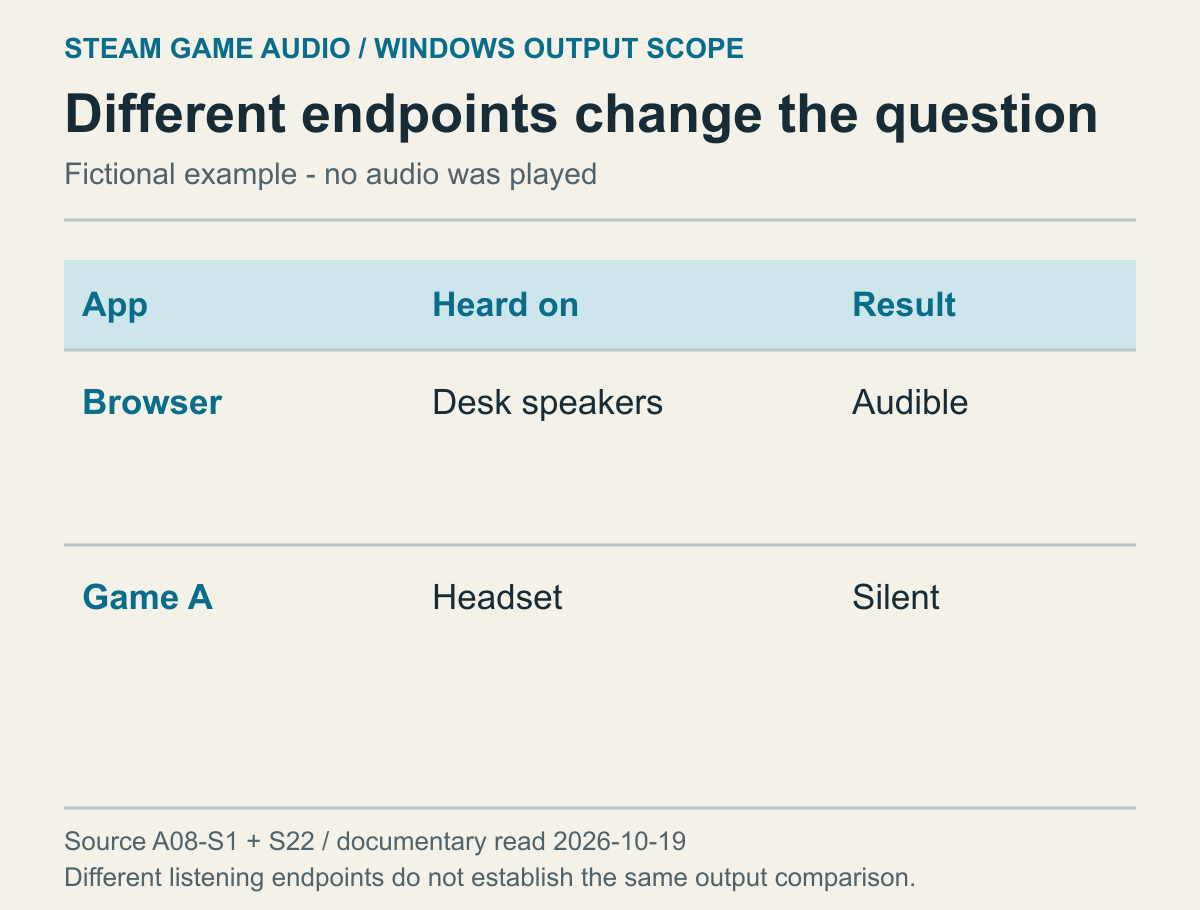
Esta tabla ficticia muestra cómo relacionar cada aplicación con su salida. No contiene mediciones de un PC concreto.
Que otra aplicación suene es un buen punto de partida, pero no confirma por sí solo que el juego esté averiado. Tal vez escuches el navegador por los altavoces del portátil y el juego esté configurado para unos auriculares. Las condiciones no son las mismas. Cuando anotes que el navegador funciona, incluye el dispositivo por el que lo escuchaste. La clave es relacionar lo que llega a tus oídos con la salida elegida para cada aplicación.
Primero elige el dispositivo que quieres usar: altavoces de escritorio, auriculares USB o un televisor conectado por HDMI. Identifícalo de forma concreta. Windows puede mostrar un nombre distinto del impreso en la caja; para una consulta de soporte suele resultar más útil la denominación que aparece en la lista actual. No inventes un modelo que desconoces. Si hay dos entradas con nombres parecidos, todavía falta información para distinguir la que buscas.
Delimita también qué permanece en silencio. No es lo mismo que falte todo el audio, que se oiga música pero no diálogos o que solo esté callado un programa de inicio separado. Agruparlo todo como «Steam no tiene sonido» dificulta distinguir el volumen de la aplicación en Windows del volumen interno del juego. Describe la pantalla y el sonido esperado. Si no sabes si esa escena normalmente tiene audio, deja ese punto sin confirmar.
Supongamos que, en un juego A ficticio, se oyen los efectos al pulsar botones del menú, pero no las voces de los personajes. No equivale a una interrupción completa de la salida del juego. Ya has escuchado parte del audio por el mismo dispositivo, así que tiene sentido revisar por separado el volumen de diálogo o las condiciones de la escena. Eso no demuestra que falte un archivo. El ejemplo sirve para delimitar síntomas, no describe un fallo conocido de un título real.
En otra situación ficticia no se escucha el menú, los efectos ni la música, mientras el navegador sigue sonando. No hay motivo para decidir que primero debas cerrar el navegador. Compara las salidas y los volúmenes de ambas aplicaciones. El éxito de una confirma que funciona parte de la reproducción, no que el juego recorra el mismo camino. Antes de ampliar el problema a todo el PC, revisa las elecciones independientes de la aplicación silenciosa.
El orden propuesto aquí es una recomendación editorial para mantener la comprobación acotada. Microsoft no ha anunciado una causa común para todos los juegos de Steam. El punto de partida es su distinción entre salida de una aplicación, volumen y estado del dispositivo. Si ya has confirmado que ninguna aplicación se escucha por el mismo dispositivo, la ayuda general de audio de Windows es un siguiente recurso más directo que un procedimiento centrado en una sola aplicación.
Comprueba que la salida predeterminada sea la que quieres escuchar
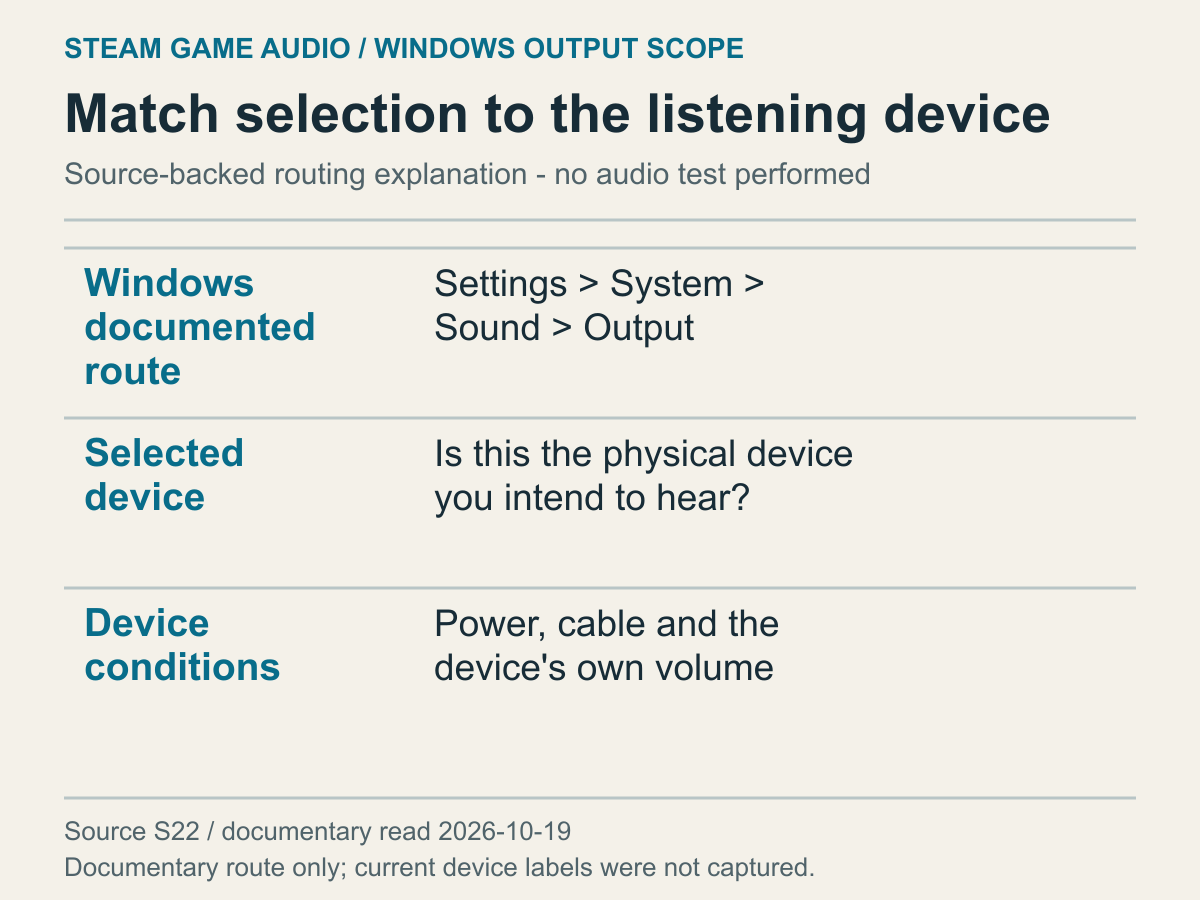
Explicación basada en la selección de salida descrita por Microsoft, no una captura de ajustes actuales ni una prueba de dispositivos.
La ayuda general de audio de Microsoft recomienda comprobar la selección cuando hay varias salidas. En Windows 11 se consultan en Configuración, Sistema, Sonido. La ruta procede del documento; no se inspeccionaron la versión ni la distribución de pantallas de tu PC. Lee los nombres y la selección que aparecen y sigue las instrucciones oficiales correspondientes a tu pantalla actual.
Si quieres usar auriculares, su volumen y su control físico de silencio son comprobaciones separadas. Un número alto en Windows no revela la posición de un mando del dispositivo. La alimentación de los altavoces, los cables y la toma de salida también pertenecen al lado físico. Examina solo lo que corresponda a tu conexión. Las instrucciones sobre una toma analógica no describen unos auriculares USB; los altavoces integrados del portátil tampoco requieren buscar el interruptor de unas cajas externas.
La secuencia no debería consistir únicamente en subir volúmenes. Llevar varios controles al máximo de una vez puede hacer que otra aplicación suene inesperadamente fuerte. Anota los valores actuales y mantén un nivel cómodo. Este artículo no recomienda un porcentaje universal: los dispositivos y sus controles varían, y no se midió el nivel real de escucha. Dos equipos con el mismo número en pantalla tampoco tienen por qué sonar igual de fuerte.
Imagina que las notificaciones se oyen por los altavoces del portátil, pero el juego no se escucha por unos auriculares USB. Lo confirmado es que no está bloqueado todo el sonido del PC. Si aún no has comprobado la selección y los mandos del auricular, esa ruta sigue pendiente. Los altavoces no certifican el funcionamiento del auricular. Tampoco hay evidencia suficiente para declararlo defectuoso y sustituirlo: falta saber qué aplicaciones se oyen a través de ese mismo dispositivo.
Si el dispositivo deseado ni siquiera aparece en Windows, resultará difícil elegirlo en la selección por aplicación del siguiente apartado. Distingue una salida reconocida pero silenciosa de otra que no se detecta. Para esta última quizá sean más relevantes la conexión y las instrucciones del fabricante. Este texto no deduce de una ausencia que debas borrar todos los controladores o comprar otro producto. Conserva la lista, la conexión y los errores visibles y consulta la ayuda oficial para ese problema concreto.
Cuando otra aplicación se haya escuchado por un dispositivo, conserva esa observación. Ahora hay un motivo para mirar la salida y el volumen propios del juego. Una salida predeterminada correcta no valida automáticamente la siguiente capa: la documentación de Windows admite salidas distintas por aplicación. El resultado de este paso es «he comprobado la ruta predeterminada que quiero». Que el juego la utilice sigue siendo una pregunta independiente, que corresponde revisar a continuación.
En el mezclador, busca el juego que produce el sonido
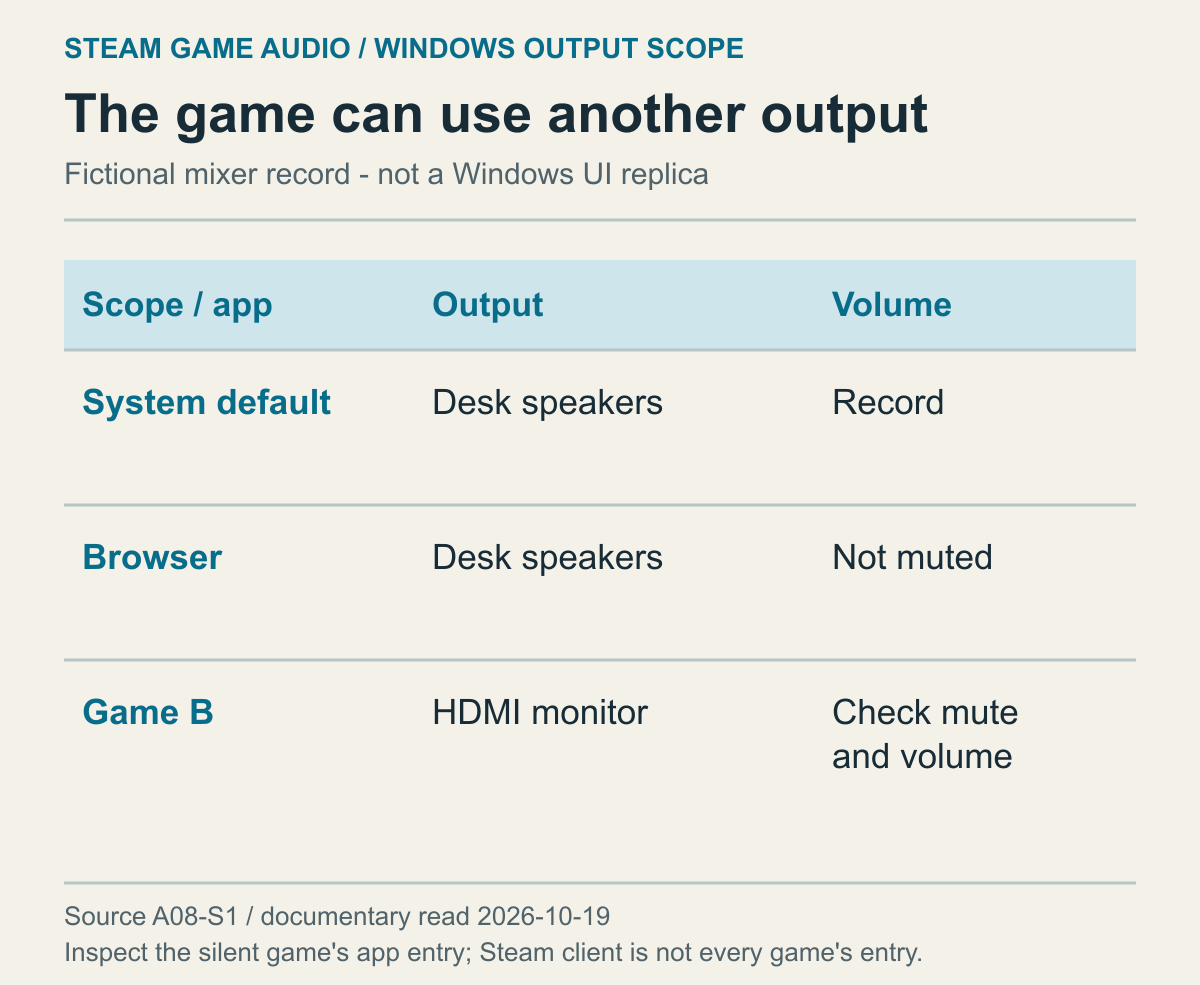
Ejemplo ficticio sobre volumen y salida por aplicación en Windows, no una reproducción de una pantalla real del mezclador.
La ayuda de Microsoft sobre audio de aplicaciones explica que el volumen de una aplicación puede diferir del general y que puede utilizar otro dispositivo. En Windows 11 indica Configuración, Sistema, Sonido, Mezclador de volumen para comprobar silencio, volumen y salida de la aplicación. Un valor general aparentemente normal no confirma esos tres ajustes particulares del juego.
El objetivo es encontrar el juego que realmente está en silencio. Aunque Steam y el juego abierto parezcan vinculados en pantalla, revisar la entrada del cliente de Steam no revisa todas las aplicaciones de juego. Lee la denominación actual de la entrada. Aquí no se verificó que todos los títulos aparezcan con su nombre comercial exacto. Si no puedes identificarla, busca instrucciones oficiales del desarrollador en lugar de cambiar los valores de otra aplicación como sustituto.
También puede haber que distinguir el iniciador del juego propiamente dicho. Si un botón del programa de inicio abre otra ventana, determina primero cuál está en silencio. La música del iniciador no demuestra que el volumen del juego esté habilitado. Del mismo modo, un juego audible no obliga a que el iniciador produzca sonido. Antes de atribuir el valor a un síntoma, relaciona la pantalla problemática con la entrada identificada en la lista.
Si aparece la aplicación, lee silencio y volumen por separado. Mira el indicador actual en lugar de deducir que un número visible excluye el silencio. Después compara el nombre de la salida con el dispositivo predeterminado. Si no coinciden, anota adónde se envía la aplicación. Este texto no puede elegir tu intención: escuchar por auriculares y reproducir por un televisor son objetivos distintos. Compara la selección con el dispositivo que definiste al principio.
En un registro ficticio, Windows usa altavoces de escritorio como salida predeterminada, el navegador también, pero el juego B está asignado a un monitor HDMI. Hay una diferencia concreta para investigar cuando solo se oye el navegador. Todavía no sabemos si el monitor tiene altavoces ni si reproduce sonido. «La salida del juego difiere de la predeterminada» describe lo comprobado. «Archivos dañados» atribuiría una causa que esta comparación aún no demuestra.
No encontrar la entrada del juego también es un resultado. No la des por normal ni supongas que la entrada de Steam la representa. Anota las aplicaciones visibles, el estado de ejecución y la pantalla donde esperabas audio. Este artículo no experimentó con la visibilidad de entradas en todas las compilaciones de Windows y todos los juegos. Si falta, reconoce qué parte no pudiste inspeccionar y consulta la ayuda oficial de aplicaciones o del desarrollador.
El momento en que un juego reconoce otra salida depende de lo que indiquen sus instrucciones. Si solo empezó a sonar después de volver a abrirlo, incluye ese reinicio en el resultado. No lo conviertas en una obligación universal: aquí no se probó el cambio durante la partida. Si hace falta cerrarlo y abrirlo, sigue las indicaciones para guardar y salir. Después comprueba que se conservan el mismo dispositivo y los ajustes de la aplicación para describir con precisión las condiciones.
Distingue volumen general y sonidos concretos dentro del juego
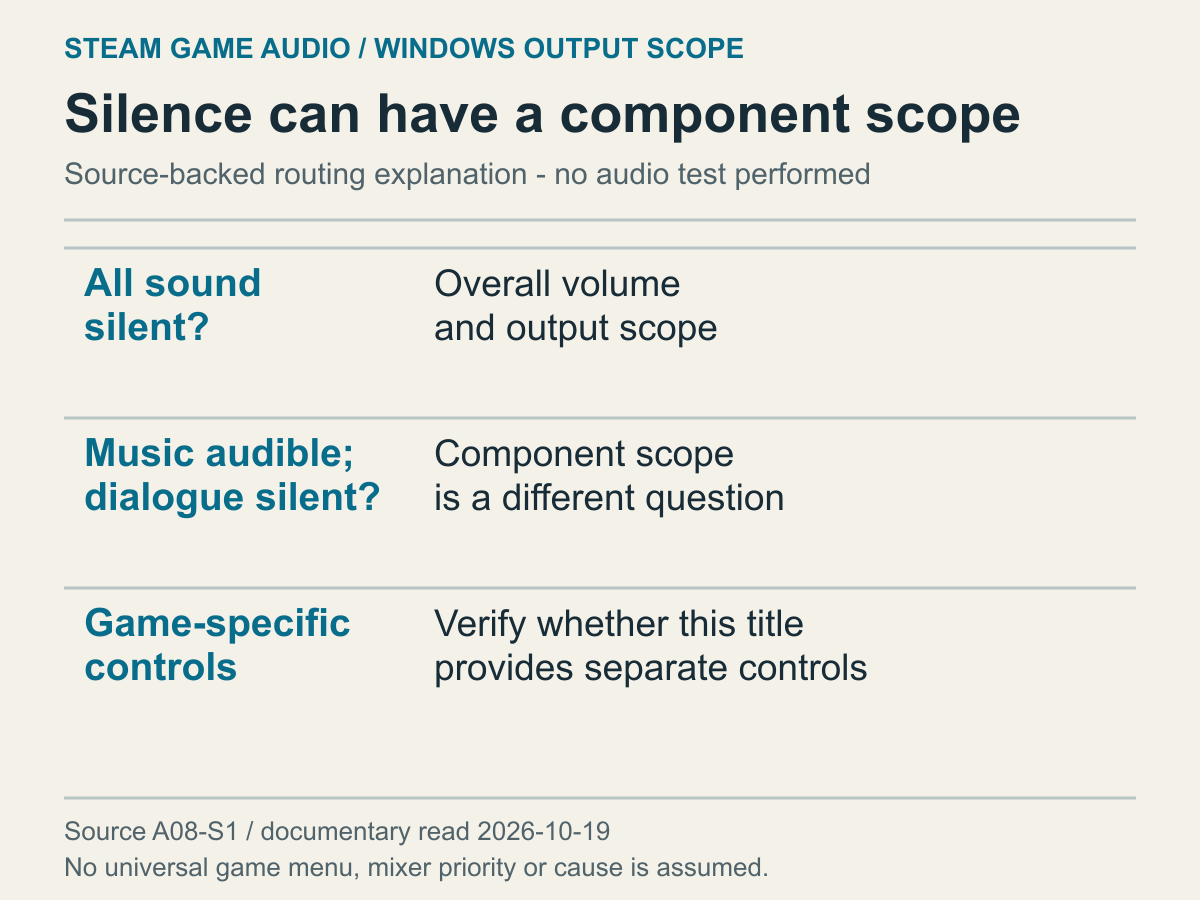
Preguntas que conviene resolver con la documentación del juego. No todos los títulos tienen que ofrecer todas estas opciones.
Si salida y volumen de Windows corresponden a tu intención, lee los ajustes internos. Los nombres y las opciones varían entre juegos. Localiza la sección real, como Audio o Sound, y sigue su explicación oficial cuando exista. No se propone aquí un menú común a todo Steam. Primero comprueba qué ofrece el título concreto: volumen general, música, efectos, diálogos o selección de dispositivo son posibilidades distintas, no un conjunto garantizado.
Lo que ya puedes escuchar resulta importante. Si suena música pero falta diálogo, limitar la explicación a una aplicación completamente silenciada no describe bien el estado. Tiene sentido preguntar por un control de diálogo, pero no asumir que existe. Si no aparece, anótalo y consulta al desarrollador. Las sospechas sobre un archivo concreto o un canal de altavoz deben mantenerse separadas de lo que se ha confirmado hasta este punto.
Describe también la escena. No es igual silencio desde el inicio, diálogo que desaparece durante la partida o sonido que se interrumpe solo al cambiar de ventana. La documentación del juego debe confirmar si ofrece una opción para audio en segundo plano. Si ni siquiera está claro que una escena tenga sonido, quizá una pantalla conocida permita identificar un efecto o música. No inventes el audio normal de una parte que todavía no has comprobado.
Cuando exista una selección de salida dentro del juego, anótala junto a la elección por aplicación de Windows. Saber si ambas nombran el mismo dispositivo o si una sigue el valor predeterminado facilita la consulta. No se confirmó una prioridad universal cuando ambas selecciones difieren. Se necesitan las instrucciones del juego actual. Que dos nombres se parezcan no demuestra que sean la misma conexión; conserva los valores tal como se muestran en pantalla.
Si el juego exige aplicar el cambio o reiniciar, incluye esa condición. Mover un control y guardar un ajuste pueden ser pasos distintos. Este artículo no prueba si tu juego aplica los cambios inmediatamente. Durante una partida, sigue primero las instrucciones de guardado y salida. Esta comprobación no aporta ningún motivo para cerrar por la fuerza una pantalla que está guardando ni para eliminar datos de progreso con el fin de investigar el sonido.
Supongamos que el juego C ficticio tiene el volumen general alto y solo la música baja. Si únicamente falta música, ese valor es una explicación candidata. Si todo el juego está en silencio, un solo control musical no explica fácilmente el conjunto. Encontrar una posibilidad y confirmar una causa son resultados distintos. Solo después de observar qué ocurre con el mismo sonido tras un ajuste podrás relacionar el cambio con su efecto real.
Oír a tus amigos no confirma los diálogos del juego
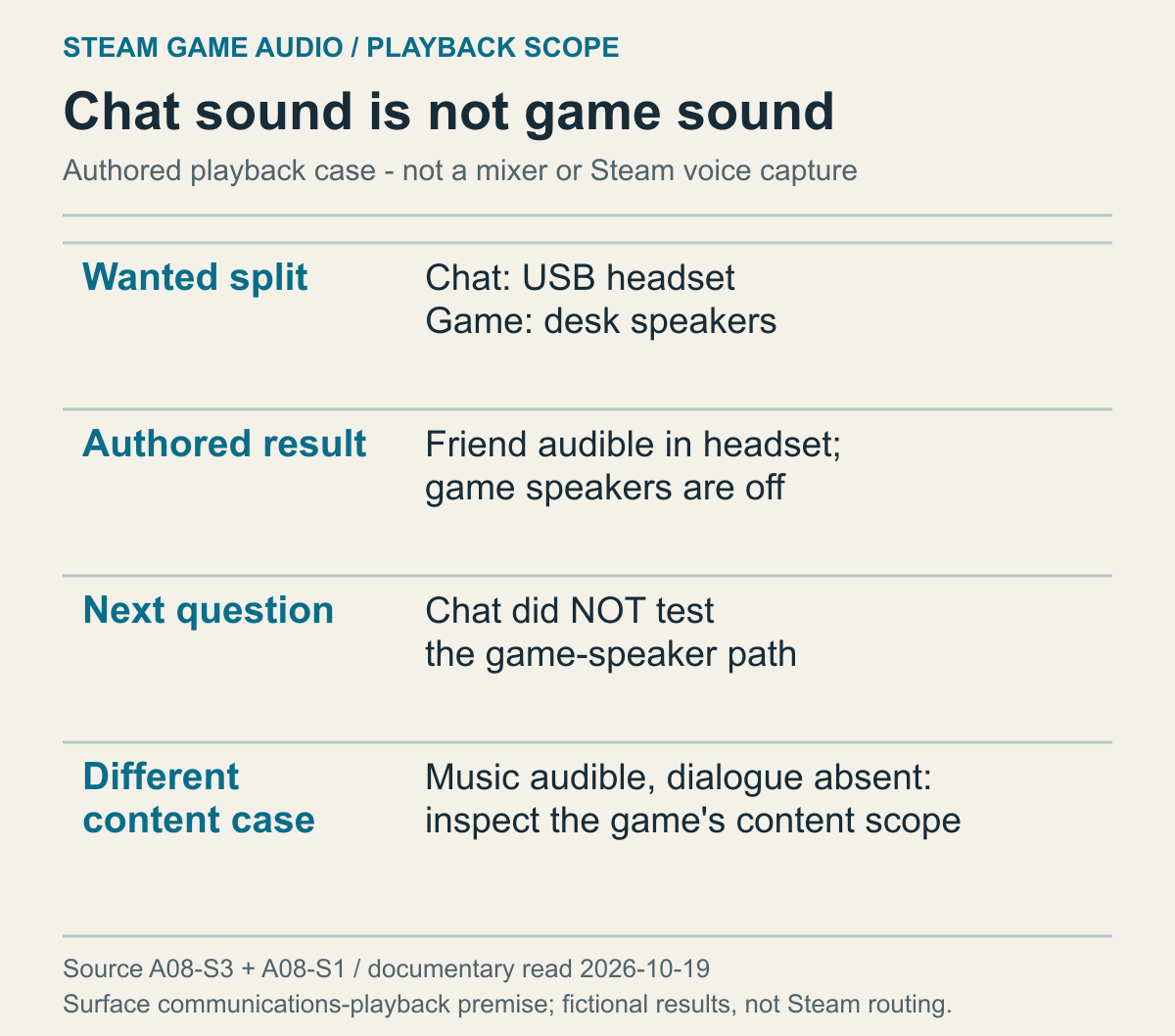
Ejemplo ficticio basado en distinguir comunicaciones y reproducción general, no una medición de rutas de Steam o de un PC.
Cuando dices «oigo voces, pero el juego está en silencio», importa de quién son esas voces. Distingue una persona real en una conversación de amigos de Steam de un personaje del juego. Ambas pueden llegar a los auriculares, pero no son necesariamente el mismo contenido de la misma aplicación. Suponer que un ajuste interno llamado Voice controla a tus amigos puede llevarte a cambiar diálogos que funcionaban mientras pasas por alto otra ruta de reproducción.
La guía de audio de Surface de Microsoft describe dispositivos predeterminados separados para reproducción y comunicaciones e incluye una elección de dispositivo de comunicaciones en la pestaña Playback. La distinción procede de una ayuda de consumo para Surface, no de verificar todos los menús actuales de PC. Lo útil es leer a qué se aplica «predeterminado». Ver dos nombres no exige configurarlos siempre como el mismo dispositivo.
Imagina un PC preparado deliberadamente para escuchar el juego por altavoces de escritorio y conversar por unos auriculares USB. No es una avería por sí misma: quizá el usuario quiere el juego en la habitación y las voces cerca del oído. Si los altavoces están apagados, puede oír amigos y no el juego. La conversación informa sobre los auriculares, no sobre los altavoces. Unificar ambas salidas sin conocer el objetivo podría recuperar sonido y, aun así, eliminar la configuración deseada.
La pregunta cambia si música y efectos se oyen en los auriculares, pero no la conversación. En ese caso hay motivos para identificar el destino de la charla silenciosa antes de volver a descargar todo un juego que ya suena. Este artículo no resuelve la conexión ni la entrada de ese servicio de voz. Marca el límite hacia otra aplicación y otro tipo de sonido. Compartir unos auriculares físicos no confirma ajustes compartidos.
Si solo faltan los personajes, la situación vuelve a ser distinta. Con música y efectos audibles en la misma escena, el volumen de diálogo y la escena son más directos que cambiar un dispositivo de conversación. El síntoma no identifica un canal ausente ni datos de voz que falten. Usa lo que ya se escucha para separar partes de la ruta, en vez de asignar una causa apresuradamente. Esa es la razón para leer después los controles generales y parciales documentados en Game X.
Tras conectar un monitor o mando, revisa la lista de dispositivos
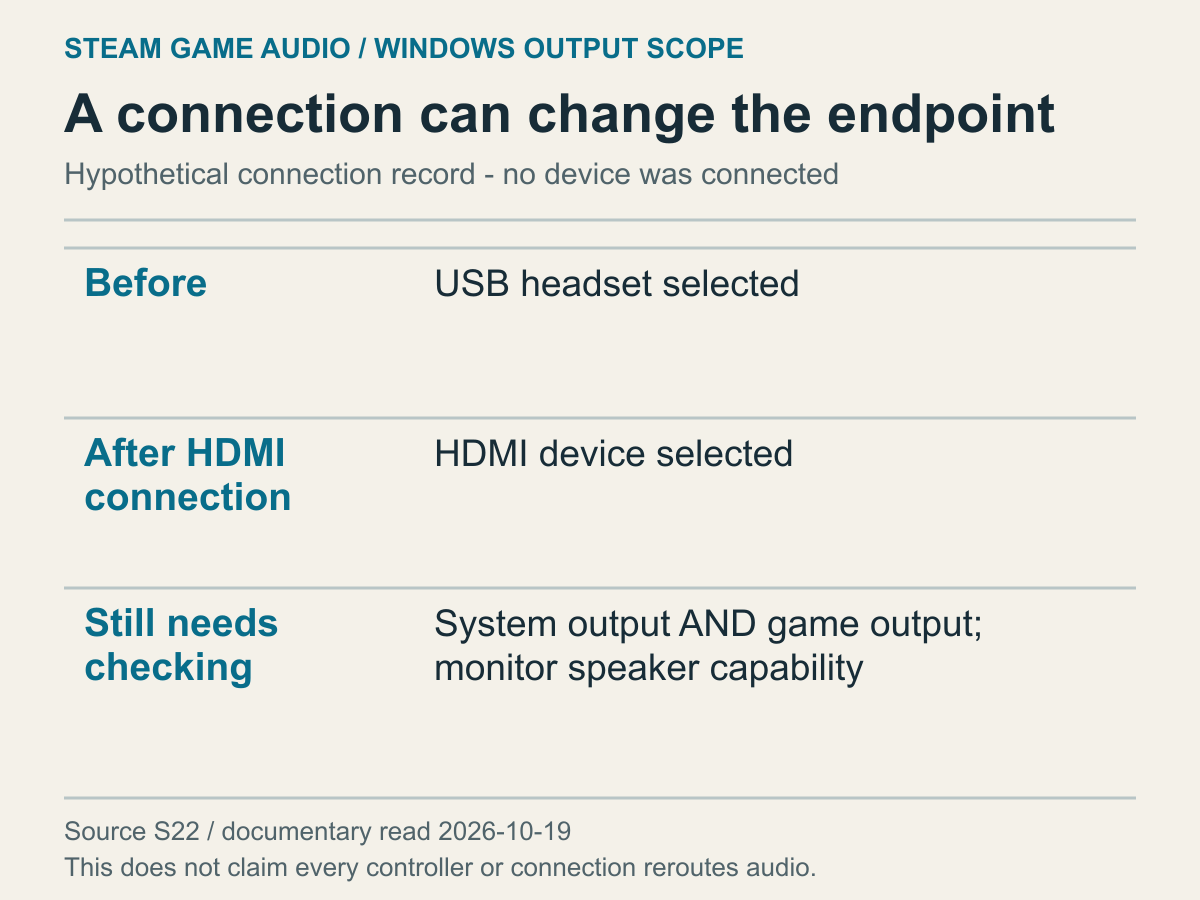
Comparación ficticia basada en las indicaciones USB y HDMI de Microsoft. No todo dispositivo conectado añade una salida de audio.
Microsoft recomienda comprobar la selección predeterminada al conectar audio USB o HDMI y describe el caso de un monitor externo sin altavoces elegido como salida. Una imagen correcta no confirma sonido desde esa pantalla. Si el juego quedó silencioso tras conectar un monitor, para este problema resulta más directo leer el destino actual del audio que comprobar el cable de imagen. Consulta las especificaciones oficiales del producto para saber si realmente incorpora altavoces.
La denominación HDMI no iguala las condiciones de un televisor y un monitor. El televisor puede tener volumen propio o controles por entrada; el monitor puede carecer de altavoces. Esperar reproducción sin verificar las funciones del producto confunde la selección de Windows con las capacidades del equipo. Este artículo no recomienda un modelo de monitor para escuchar. Explica cómo contrastar la salida elegida con las funciones documentadas del dispositivo que tienes.
En un mando también importan función y conexión. La guía de PlayStation para DualSense exige conexión por cable para la función de la toma de auriculares en PC y Mac. Que funcionen los botones por Bluetooth no equivale a cumplir las condiciones de reproducción de esa toma. Es un requisito concreto del fabricante, útil para no esperar audio solo porque los controles responden. No significa que todos los mandos compartan la misma limitación.
Supongamos que has conectado los auriculares al DualSense, no al PC, y el mando está conectado de forma inalámbrica. Aunque los botones funcionen, primero hay que preguntar si esa ruta cumple la condición documentada. No hay base para prometer que subir un número en el mezclador lo arreglará. A la inversa, una conexión USB tampoco confirma que Windows haya elegido esa salida. Cumplir el requisito del cable y verificar el destino de la aplicación son comprobaciones separadas.
Desconectar y conectar de nuevo no siempre es una comparación sin consecuencias. Puede afectar a otro trabajo o a una partida, por lo que conviene conservar primero el estado actual. Para este artículo no se conectó ni desconectó ningún dispositivo. Una comparación de conexiones debe respetar las instrucciones del equipo y del juego y hacerse cuando sea seguro interrumpir. Si cambian otras condiciones al mismo tiempo, el resultado no demuestra que solo esa conexión fuera la causa.
En el entorno D ficticio, la salida predeterminada era un auricular USB antes de conectar el televisor y después aparece un dispositivo HDMI. Es una explicación, no una transición observada en Windows. Si quieres seguir escuchando por auriculares, hay razones para cotejar por separado valor general y valor del juego. Si corregir el predeterminado no cambia el juego, ese resultado permite volver a la salida de aplicación o a sus ajustes internos. No se presupone que ambas elecciones cambien juntas.
Si un producto admite cable y conexión inalámbrica, identifica cuál se está usando. El mismo nombre de auricular no siempre responde a esa pregunta. Este artículo no ofrece pasos para cambiar modos Bluetooth ni funciones de comunicación. Relaciona nombre, conexión y aplicaciones audibles y busca la ayuda del fabricante para el síntoma. Si todo el dispositivo está silencioso, tiene menos sentido continuar únicamente con los ajustes del juego.
En el historial incluye lo que realmente cambió entre el funcionamiento y el fallo. Si coincidieron una actualización del juego, otra de Windows y un monitor nuevo, puedes conservar los tres hechos como contexto. No elijas de antemano el que más sospechas como causa. La lista actual y los valores por aplicación pueden mostrar diferencias que la cronología no revela. Incluso una comparación sin conclusión puede evitar repetir la misma suposición en la siguiente consulta.
Separa el silencio Bluetooth del cambio de sonido al conversar
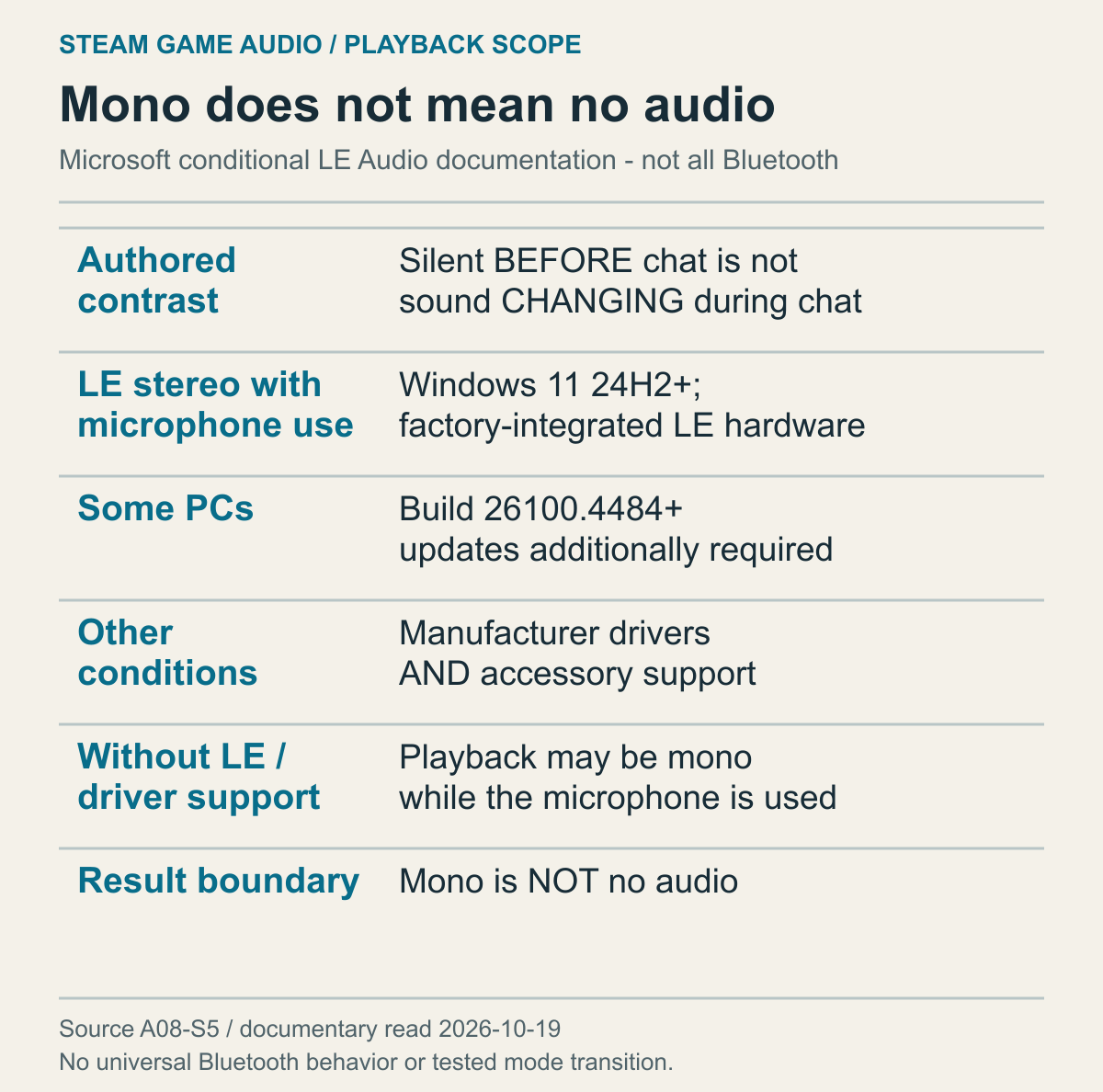
Rama ficticia basada en requisitos de LE Audio de Microsoft, no una prueba de capacidades actuales ni de cambios reales de modo.
La indicación de auriculares Bluetooth conectados no confirma toda la ruta. Distingue silencio desde el principio de audio que cambia al añadir una aplicación de conversación. Lo segundo introduce una condición diferente de un juego inicialmente silenciado. «No se oye» puede significar menor volumen, otra percepción de dirección, interrupciones o silencio completo. Una descripción más precisa ayuda a seleccionar la documentación oficial pertinente en lugar de tratar resultados distintos como uno solo.
La explicación de Microsoft sobre LE Audio en Windows 11 establece condiciones para estéreo mientras se usa el micrófono: Windows 11 24H2 o posterior, compatibilidad LE integrada de fábrica, controladores necesarios del fabricante y un accesorio compatible. Para algunos PC menciona también la compilación 26100.4484 o posterior. Sin las condiciones o los controladores correspondientes, la reproducción durante el uso del micrófono puede ser mono. No equivale a un comportamiento idéntico en todo Windows 11.
Leer ese documento no convierte la reparación del micrófono en la tarea. Aquí interesa separar si el uso de comunicaciones se añadió cuando cambió la reproducción. Imagina música normal a solas y audio de juego diferente al empezar a hablar con amigos. Repetir únicamente la lectura del silencio original no aborda la nueva condición. Surge una pregunta sobre la compatibilidad documentada del PC y los auriculares. El supuesto no afirma que todos los dispositivos Bluetooth cambien del mismo modo.
Mono y silencio total tampoco son el mismo resultado. Describir información izquierda y derecha combinada como si hubieran desaparecido todos los archivos de audio desviaría la decisión siguiente. A la inversa, descartar silencio real como normal durante una llamada exageraría la explicación condicional. Separa si falla solo el juego u otras reproducciones y qué escuchaste antes y después de conversar. Una impresión auditiva no confirma por sí sola un modo o un número de canales sin comprobar.
No es una lista de experimentos para desactivar funciones inalámbricas o cambiar modos. Mantiene la pregunta anterior sobre la salida y precisa la conexión y el uso simultáneo. Dos PC con la misma versión de Windows pueden tener hardware inalámbrico y auriculares distintos. Antes de llamar defecto del juego a una opción ausente, lee sus requisitos. Así distingues otra parte de la reproducción antes de decidir si reinstalar el juego podría tener relación con el problema.
Ejemplo ficticio: separar volumen total, diálogo y foco
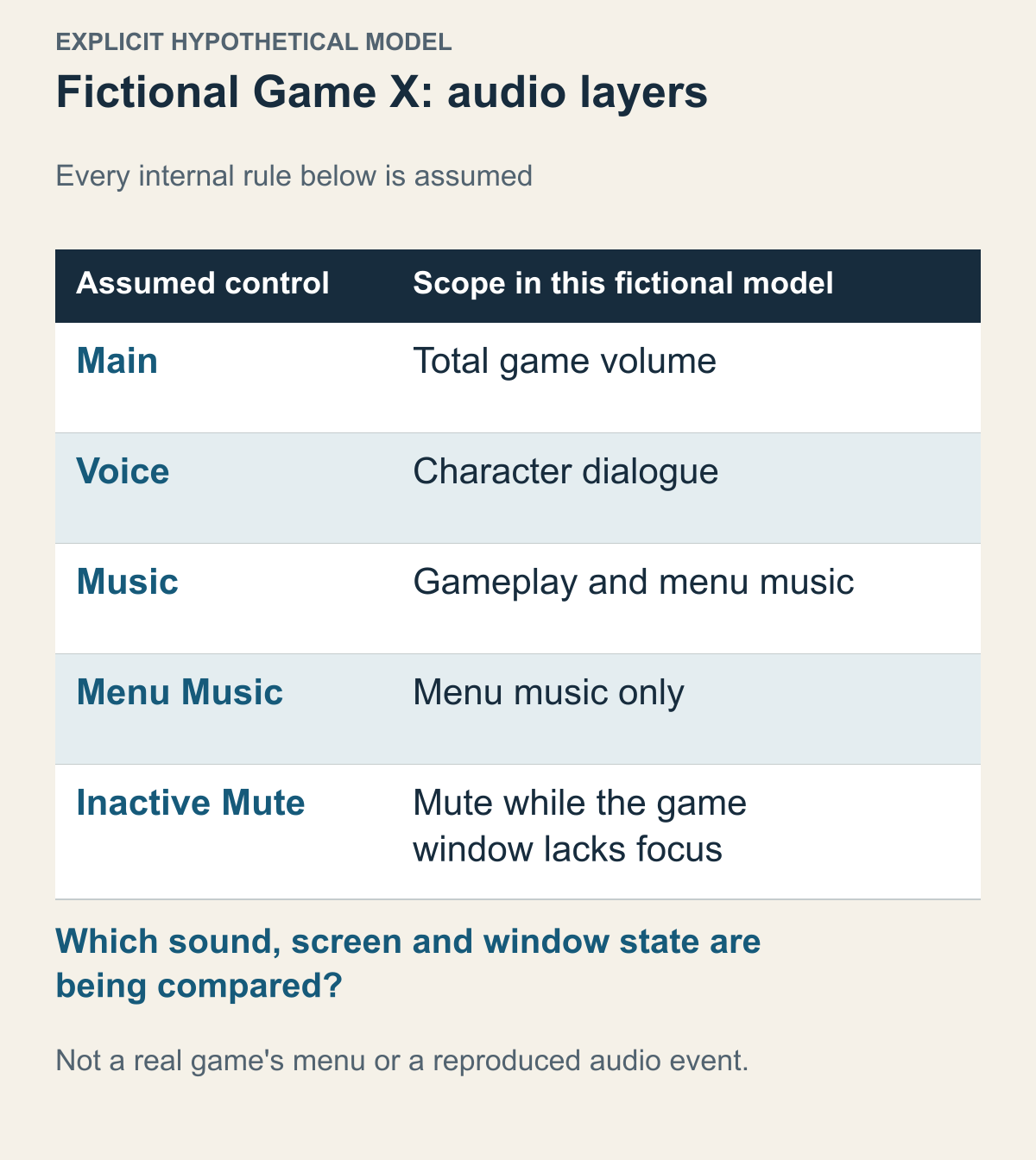
Todas las reglas del juego son supuestas; no se probó su comportamiento.
Supongamos que una guía totalmente ficticia del juego X define Main como volumen general, Voice como diálogo y Music y Menu Music como controles que pueden superponerse. Supongamos también que Inactive Mute silencia la reproducción cuando la ventana pierde el foco. Son condiciones inventadas para las comparaciones siguientes, no funciones ni comportamientos observados de ningún juego real. Microsoft documenta diferencias entre volumen y salida de la app y del sistema; el modelo añade una capa interna supuesta.
Piensa en el cambio que introduces al abrir Configuración de Windows y dejar el juego detrás. Si el silencio supuesto en segundo plano está activado, no es el mismo estado que tener la ventana del juego activa. Leer los valores del mezclador no demuestra que el juego deba producir sonido en ese momento. Esta precaución se deriva de la regla inventada del juego X; no se reprodujo ese comportamiento al preparar el artículo.
Para esta comparación ficticia, supongamos conocidos el valor de la opción y el estado de la ventana. En un juego real, confirma primero que exista una función comparable. Importa la diferencia entre regresar al juego y mirar otra ventana a través del mismo dispositivo. Una condición ligada al foco plantea otra pregunta que una salida que deja silenciosas todas las aplicaciones. Si continúa el silencio al volver, Inactive Mute no explica automáticamente el conjunto. Primero hay que comprobar si su ámbito corresponde al síntoma observado.
En el modelo ficticio, Music afecta a la música de la partida y del menú, mientras Menu Music solo afecta a la del menú. Sus ámbitos se superponen. Si el menú está silencioso, subir un control no confirma todas las condiciones de ese sonido: otro control aplicable puede seguir reduciéndolo. Por eso se identifica primero el sonido y la pantalla, sin tratar como intercambiables todos los controles que contienen Music.
El modelo también permite comparar controles según lo que sigue oyéndose. Supongamos que se mantienen el dispositivo, el foco y los valores de Main y Music, y que ambas escenas elegidas contienen música. Si se oye música durante la partida pero no en el menú, un silencio total causado solo por Main o el Music compartido no explica ambos resultados. Menu Music y las condiciones de la escena del menú pasan a ser preguntas más directas. Si ambas músicas quedan en silencio pero se oyen efectos, Music sigue siendo un candidato. La interpretación depende del modelo indicado y de que no cambien esas condiciones.
Supongamos después que cambiar únicamente Menu Music hace audible la misma música del menú. Registra ese cambio y ese resultado concretos; todavía no describen el diálogo ni otro dispositivo de salida. Si nada cambia, la conclusión es más limitada: Music aún podría silenciar esa música. Una modificación sin efecto en un control superpuesto no descarta toda su categoría. Para la próxima comparación sirven el sonido que cambió, el que no cambió y los controles compartidos cuyos valores se mantuvieron.
Lee Voice con su sentido supuesto: diálogos, distintos del chat de voz entre jugadores. Aquí se trata la reproducción del juego y las palabras de personajes, no un procedimiento para cambiar entradas de comunicación o voces ajenas porque compartan página de ajustes. Para describir diálogos ausentes, relaciona ese significado supuesto con el volumen general y la escena. Un control de nombre parecido en otra categoría no sustituye esa identificación.
Lo transferible a otros juegos de Steam es la manera de leer la ayuda, no los nombres de Game X. Busca explicaciones propias sobre volumen general y parcial, ventana inactiva y condiciones de aplicación. Si faltan, la existencia de la opción tampoco está confirmada. Mantener separadas reglas internas y salidas predeterminadas o por aplicación evita usar una capa para explicar indebidamente otra. El modelo ficticio ilustra cómo precisar una pregunta, no el menú actual de un juego real.
Considera otro registro ficticio del juego X. Las entradas 1, 2 y 3 indican los mismos auriculares deseados, la misma pantalla que se sabe que contiene música, la ventana del juego activa y valores iguales de Main, Music y Menu Music. Los resultados anotados son audible, silencio, audible. La última entrada audible no elimina la intermedia. Dos resultados positivos tampoco permiten estimar una tasa de éxito general: estos registros inventados no tienen un plan de muestreo ni explican su representatividad. Sigue pendiente una secuencia inconsistente bajo las condiciones escritas. Dar el ajuste por reparado omitiría esa diferencia sin explicar.
Supongamos ahora que la imagen de los ajustes se guardó solo después de la entrada 2. Esa imagen muestra valores de su propio momento, no automáticamente los de las entradas 1 y 3. Recordar que nadie cambió nada no completa ese vacío. Distingue un valor anotado junto con cada resultado de otro trasladado retrospectivamente desde la imagen. Si entonces no se conocían el dispositivo de escucha o el foco, déjalos como desconocidos. De lo contrario, el registro puede parecer coherente solo porque las condiciones ausentes se rellenaron después.
La pregunta para soporte pasa a ser qué condiciones se conocían en el momento de cada resultado y qué diferencia sigue sin explicación. Conserva el orden de las tres entradas. «El sonido volvió una vez» tiene un alcance menor que «esta configuración descrita produjo sonido de forma constante». Si las condiciones se registraron juntas y realmente coinciden, conserva la discrepancia sin inventar un fallo oculto de controlador, un cable averiado o un ajuste automático. Si no se registraron juntas, esa conexión ausente es lo que hay que aclarar. Ninguna conclusión exige abrir el juego repetidamente para sustituir la entrada incómoda por un resultado preferido.
Por último, resume la diferencia para soporte: versiones de juego y Windows, nombre de salida, selección de aplicación, pantalla silenciosa y foco. «La música del menú no suena con el juego activo, pero los efectos sí» acota más que «error de sonido de Steam». La frase es ficticia. Incluye solo comparaciones realizadas e indica dónde difieren la elección y el resultado. Si los ajustes cambiaron desde la fecha documental, vuelve a leer la ayuda actual del juego.