
Steam-Aufnahmen als MP4 exportieren und weitergeben: Bild und Ton vorbereiten
MP4, Freigabelink oder eigenes Gerät: Wähle den passenden Weg für Steam-Clips und bereite Format, Bild, HUD, Untertitel und Ton für den Empfänger vor.
Artikelsprachen
In diesem Artikel
Du möchtest einem Freund eine gerade gespielte Szene zeigen. Sollst du einen Steam-Clip schicken, einen Link erstellen oder eine MP4-Datei exportieren? Alle Möglichkeiten gehören zum Teilen, liefern dem Empfänger aber unterschiedliche Dinge. Wer heute kurz zuschaut und wer erst in einigen Tagen schneidet, braucht nicht unbedingt denselben Übertragungsweg.
Formuliere zuerst, was die andere Person tun soll: jetzt ansehen, auf dem eigenen PC bearbeiten, Untertitel hinzufügen oder einen fertigen Film zurückschicken. Das sind verschiedene Aufgaben. Dieser Beitrag beginnt mit einem bereits ausgewählten Clip und erklärt, welches Ergebnis du in Steam erzeugst und wohin es geht. Aufbewahrungsdauer, Speicherbedarf und die Auswahl des Ausschnitts behandelt der Leitfaden zur Hintergrundaufnahme.
Die beschriebenen Wege stammen aus öffentlichen Valve-Unterlagen. Es wurde mit keinem Konto exportiert oder ein Link erstellt; Codec, Qualität und Übertragungserfolg einer konkreten Datei wurden nicht gemessen. Die Windows- und Mac-Beispiele erläutern die Arbeit beim Empfänger. Sie bedeuten keine Funktionsgarantie von Steam für diese Schnittprogramme.
Ein gespeicherter Steam-Clip ist nicht dasselbe wie eine MP4-Datei
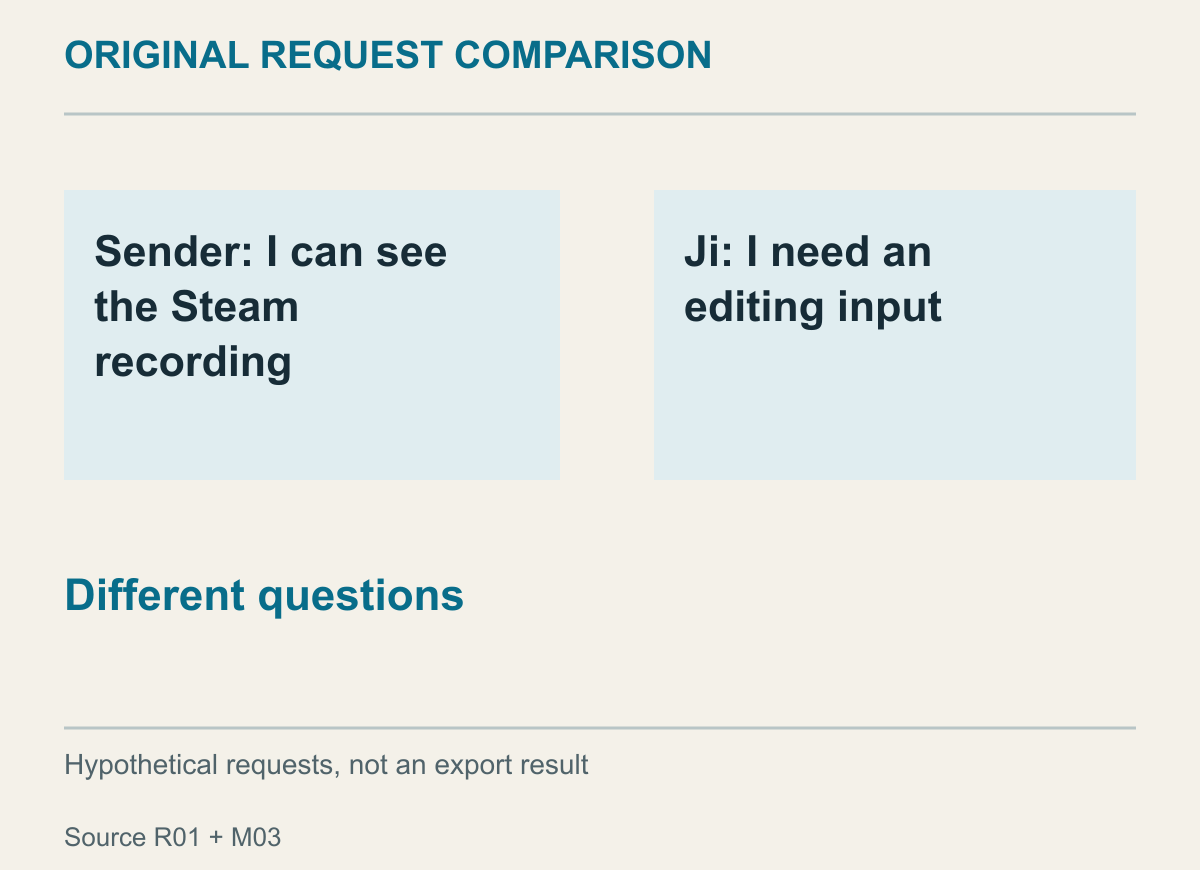
Eigener Vergleich zweier Anfragen, keine beobachteten Clip- oder Dateieigenschaften.
Valves Aufnahme-FAQ erklärt, dass Video und Zeitleiste gemeinsam in einem Rohformat aufgezeichnet werden. Für eine MP4 musst du einen Clip erstellen und exportieren. Ähnlich benannte Fragmente im Speicherordner zu suchen oder eine Dateiendung umzubenennen, ersetzt diesen Export nicht.
Am Desktop führt der dokumentierte Einstieg über View zu Recordings & Screenshots, auf dem Steam Deck über Media im Steam-Menü. Beim bereits ausgewählten Clip öffnest du Share oder Save/Share. Für eine Datei, die ein anderes Programm erhalten soll, ist Export Video File die MP4-Auswahl. Je nach Sprache und Clientversion können Bezeichnungen abweichen. Entscheidend ist, ob die Auswahl eine externe Videodatei erzeugt.
Auch die Zeitleiste gehört zu dieser Unterscheidung. Valves Funktionsübersicht beschreibt, dass zusammen mit dem Clip zugehörige Zeitleisteninformationen gespeichert werden. Das verspricht nicht, dass jeder Videoeditor beim MP4-Import dieselben Spielereignisse wie Steam anzeigt. Ein Programm, das das Bild wiedergibt, und Steams Aufnahmeansicht sind unterschiedliche Arbeitsumgebungen.
Datei und Link müssen zur Aufgabe des Empfängers passen
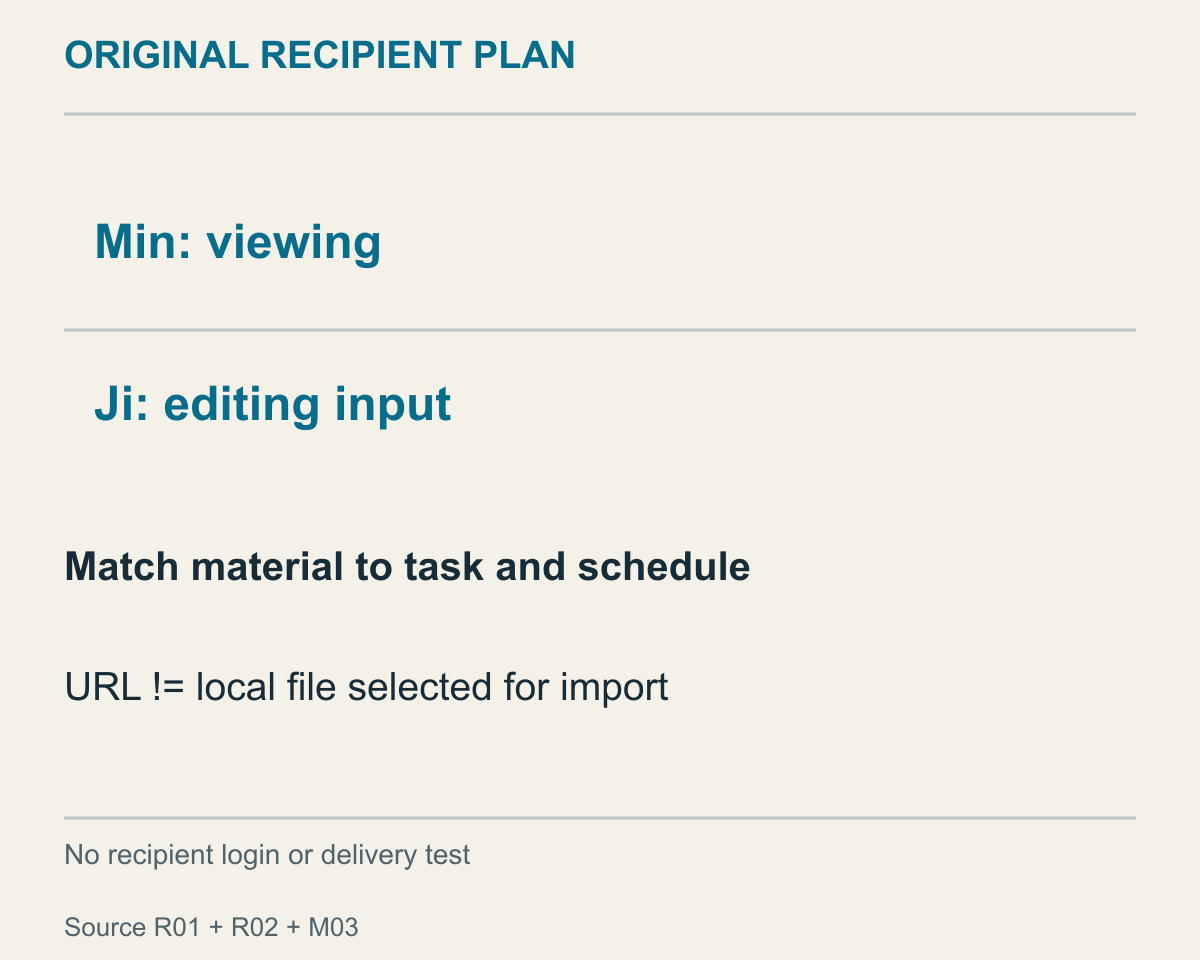
Die Empfängeraufgaben sind fiktiv. Zugriff, Download, Anmeldung und erfolgreiche Zustellung wurden nicht getestet.
Eine Datei kommt infrage, wenn die andere Person Material in ein Programm importieren muss. Ein Link kann ihr sagen, wo sie den Film ansehen kann. Beides lässt sich in einer Nachricht verschicken, verweist aber auf unterschiedliche Objekte. Eine URL zu erhalten ist nicht dasselbe wie eine Videodatei, die sich im Dateidialog eines Editors auswählen lässt.
Die Valve-FAQ beschreibt Create a Share Link als Möglichkeit, den Clip bei Steam zu hosten und eine teilbare Adresse zu erhalten. Der Link läuft nach zwei Tagen ab. Gemeinsam heute kurz schauen und Material für einen Schnittbeginn nächste Woche übergeben sind deshalb unterschiedliche Planungen. Wichtig ist auch, wann der Empfänger tatsächlich schauen kann, nicht nur, wann du die Nachricht abschickst.
Nehmen wir zwei fiktive Empfänger: Min möchte heute Abend die Spielszene besprechen, Ji beginnt in drei Tagen mit Untertiteln. Für Min kann ein sofort erreichbarer Wiedergabeort passen. Ji benötigt womöglich eine Datei, die zum Arbeitsbeginn verfügbar ist. Dass die dokumentierte Linklaufzeit nicht zu Jis Termin passt, lässt sich schon ohne Angaben zur Leistung des Empfänger-PCs feststellen.
Daraus folgt nicht die Regel, jeder könne den Link ohne Anmeldung ansehen und herunterladen. Die gelesenen Unterlagen bestätigen nicht sämtliche Empfangsbedingungen. Einen Link erstellen zu können und sein Verhalten in einem bestimmten Browser oder Konto sind getrennte Informationen. Auch eine verschickte Datei wird nicht automatisch von jedem Mail- oder Nachrichtendienst angenommen.
Beschreibe die Übergabe nach ihrem Zweck: „Link zum heutigen Ansehen“ oder „Videodatei zum Importieren und Untertiteln“. Dafür braucht es keine umfangreiche Prüfliste. Die kurze Beschreibung macht den nächsten Arbeitsschritt klar und kann zeigen, dass einer Bearbeitungsanfrage bisher nur ein Ansichtslink beilag.
Die Übertragung auf deinen Schnitt-PC ist eine andere Übergabe als die an Freunde
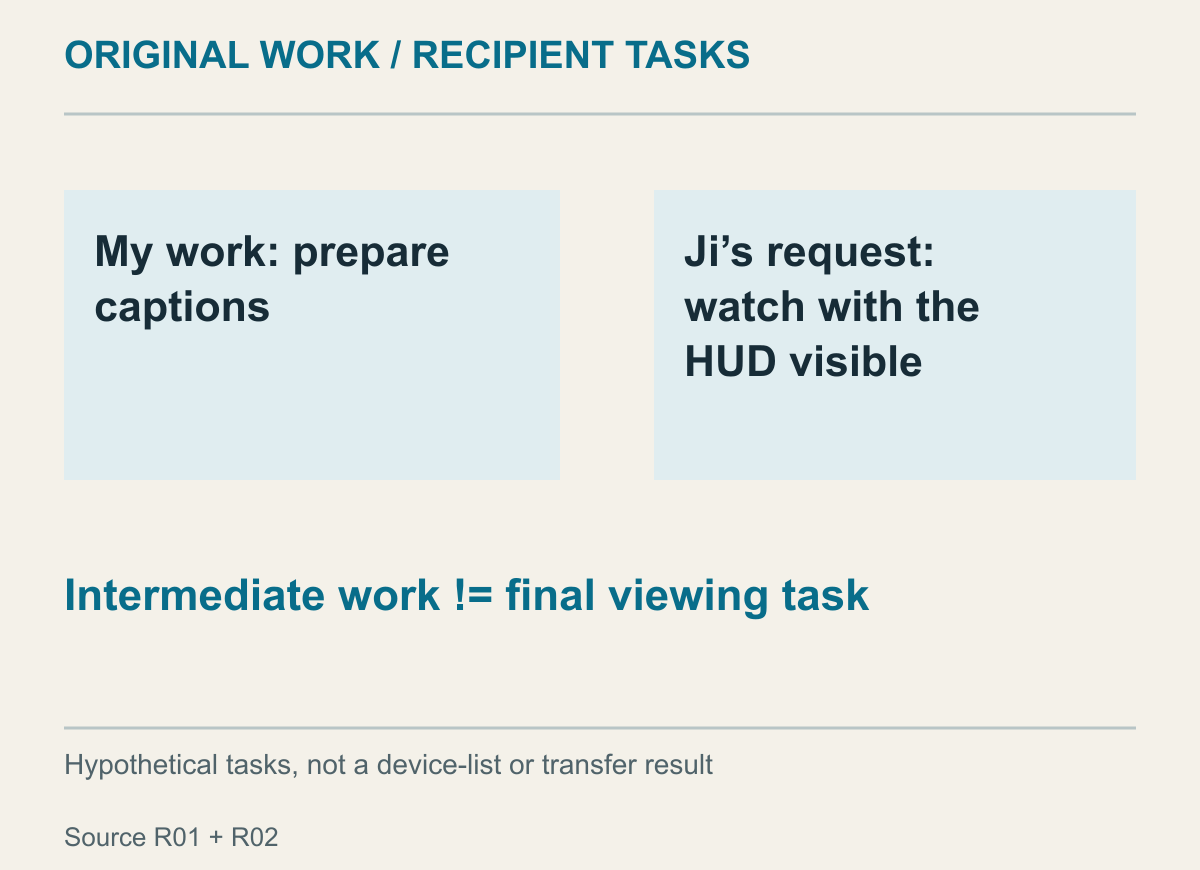
Eigene Zwischenstation und endgültiger Empfänger werden getrennt; keine Geräteliste und kein beobachtetes Übertragungsergebnis.
Eine Übertragung auf ein anderes Gerät lässt sich leicht mit dem Versand an Freunde verwechseln. Send to Other Device verschiebt laut FAQ einen Clip auf deinen eigenen PC oder dein Steam Deck. Die Funktion wird nicht als Adressbuch fremder Computer beschrieben. Hier entscheidest du, ob das Material zuerst auf deinen eigenen, zum Bearbeiten bequemeren PC soll.
Der dokumentierte Weg vom Deck zum PC lautet Share und dann Send clip to your PC. Als geeignete Geräte gelten solche, auf denen du dich in den vergangenen zwei Wochen bei Steam angemeldet hast. Die separate Erklärung zum Geräteversand sagt, dass der Clip dort automatisch heruntergeladen wird, wenn du dich innerhalb der folgenden zwei Tage anmeldest.
Formatunterstützung und Arbeitsschritt im Editor getrennt prüfen
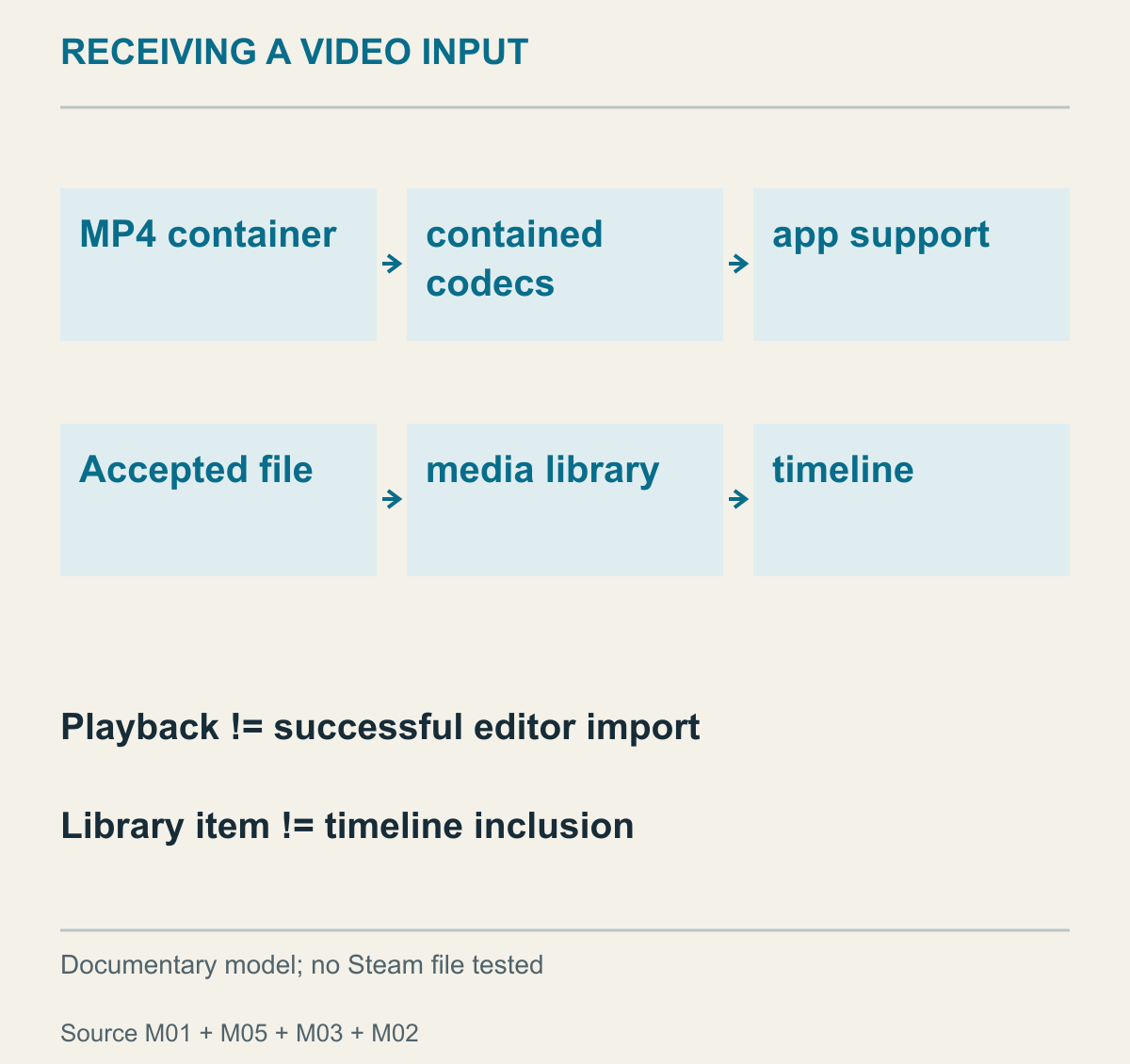
Verbindet Formatbeschreibungen von MDN und Apple mit Microsofts Importschritten. Keine Eigenschaften oder Importergebnisse einer echten Steam-Datei.
MP4 ist für die Übergabe ein brauchbarer Ausgangspunkt, verrät aber nicht sämtliche Formate von Bild und Ton im Inneren. Die Medienformat-Erklärung von MDN erläutert, dass video/mp4 allein den genauen Inhalt nicht beschreibt. Zusätzlich können Codec, Profil und Audiospuren relevant sein. Container und enthaltene Medienformate sind unterschiedliche Ebenen.
Trenne deshalb „MP4 erhalten“, „im Player geöffnet“ und „im Schnittprogramm importiert“. Die erste Aussage betrifft den gelieferten Dateityp, die anderen jeweils das Ergebnis eines Programms. Ein sichtbares Bild in einem Player beweist nicht, dass ein anderer Editor dieselbe Datei übernimmt. Auch in umgekehrter Richtung gilt dieser Schluss nicht automatisch.
Unbekannt ist hier der Codec einer konkreten Steam-Datei. Aus dem öffentlichen Hinweis auf MP4 lassen sich weder H.264 oder HEVC noch Audioformat, Profil und Bildrate sicher ableiten. Der Beitrag garantiert auch nicht, dass fremde Beispieldateien dieselben Eigenschaften wie deine haben. Nicht untersuchte Eigenschaften bleiben Informationen, die du mit den Anforderungen des empfangenden Programms abgleichen musst.
Apples Hilfe bei Wiedergabeproblemen unterscheidet fehlende Formatunterstützung durch App oder Betriebssystem von beschädigten Dateien. Für den Mac beschreibt sie auch, wie du die Dateiart über das Informationsfenster im Finder erkennst. Eine gescheiterte Wiedergabe belegt also nicht sofort einen falschen Steam-Export. Zuerst lässt sich genauer bestimmen, welche App welche Datei öffnen wollte.
Eine andere Dateiendung löst diese Unterscheidung nicht. Den Namen zu ändern verändert weder automatisch die enthaltenen Medien noch die Fähigkeiten der App. Lege vor einer möglichen Konvertierung fest, ob du abspielen oder importieren willst und welches Programm dafür vorgesehen ist. So vermeidest du unter Umständen unnötige Umwege durch mehrere Werkzeuge.
Für die bearbeitende Person reicht Wiedergabe nicht aus. Das Material muss im Editor ankommen und im Projekt an der gewünschten Stelle liegen. Microsofts Importanleitung trennt das Hinzufügen zur Medienbibliothek vom Einfügen in die Zeitleiste. Das Beispiel betrifft Clipchamp, nicht identische Schaltflächen in jedem Schnittprogramm.
Ist eine Datei in der Bibliothek sichtbar, fehlt aber im fertigen Film, kann ein anderer Arbeitsschritt betroffen sein. Die Bibliothek sammelt Material, die Zeitleiste legt Auswahl und Reihenfolge fest. Wurde das Material noch nicht auf die Zeitleiste gesetzt, beweist ein geöffnetes Projekt nicht seine Aufnahme in den Export. Das ist von einem fehlgeschlagenen Import zu unterscheiden.
Die Liste unterstützter Eingabeformate nennt unter anderem MP4 und beschreibt die mögliche Umwandlung bestimmter Eingaben. Sie garantiert nicht, dass jede MP4 immer gleich importiert wird. Auch der Hinweis auf mögliche Fehler trotz unterstützter Endung gehört dazu. Steams MP4-Auswahl und die Annahme einer konkreten Datei im Editor hängen zusammen, sind aber nicht dasselbe Ergebnis.
Persönliche Konten und Arbeits- oder Schulkonten sind ebenfalls auseinanderzuhalten. Laut Dokumentation können sich Einstiege nach Kontoumgebung und Ablageort unterscheiden. Wenn du sagst „das Material ist da“, ist deshalb wichtig, ob du einen nur in deinem Konto sichtbaren Link oder eine für die Bearbeitung verfügbare Datei weitergegeben hast.
Ein Projekt weitergeben heißt etwas anderes als einen fertigen Film schicken
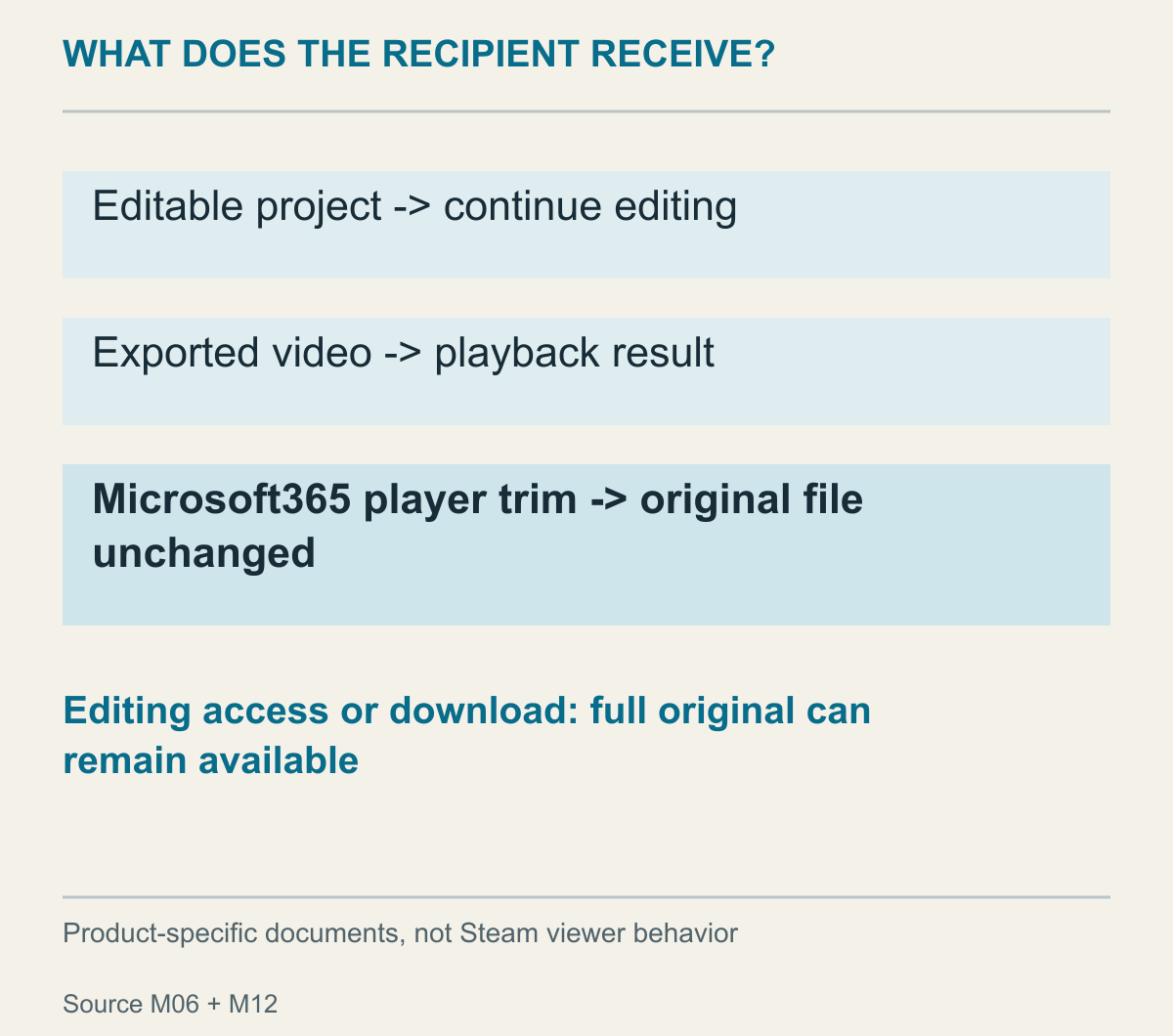
Vergleicht unterschiedliche Apple- und Microsoft-Produkte. Keine Steam-Ausblendfunktion und keine beobachtete Dateiveränderung.
Sind Untertitel und Bildaufteilung fertig, der Empfänger kann aber nicht schauen, hilft zuerst die Frage: Was wurde verschickt? Ein Projekt zum Weiterbearbeiten und ein gewöhnlich abspielbares Video haben verschiedene Zwecke. Auch die Nutzung des Steam-Exports als Schnittmaterial ist eine andere Phase als die Übergabe des fertigen Ergebnisses.
Apples iMovie-Anleitung zum Teilen trennt einen exportierten Film, den Empfänger ohne iMovie ansehen können, vom erneuten Öffnen eines gespeicherten Projekts. Am Mac beschreibt sie den Dateiexport aus dem Projekt und spätere Änderungen im gespeicherten Projekt. Hier geht es nur um diesen Unterschied. Nicht sämtliche Ausgabeoptionen der Produkte werden auf Steam übertragen.
Möchte ein Freund die fertige Fassung prüfen, reichen der Zustand des Schnittfensters oder ein Projektname kaum aus. Soll dagegen ein anderer Editor Text und Position der Untertitel weiterbearbeiten, enthält ein einzelner abspielbarer Film nicht zwangsläufig alle nötigen Arbeitsinformationen. Ob du „ansehen“ oder „weiterbearbeiten“ aufgetragen hast, bestimmt das Übergabeobjekt.
Das widerspricht nicht der Möglichkeit, ein exportiertes Video erneut zu schneiden. Einen fertigen Film als Material in ein neues Projekt einzufügen ist nicht dasselbe wie die bisherigen Schnittentscheidungen weiterzuführen. Um etwa dieselben Untertitelkästen und einzelnen Effekte zu versprechen, wären die Projektübergabebedingungen des jeweiligen Editors nötig.
Eine weitere Grenze entsteht beim Öffnen in OneDrive oder SharePoint einer Arbeits- oder Schulumgebung. Microsofts Anleitung zum Trimmen im Clipchamp-Player erklärt, dass ausgeblendete Abschnitte die Originaldatei nicht verändern. Personen, die Bearbeitungszugriff haben oder die Datei herunterladen, können das vollständige Video sehen. Das ist eine Funktion der Microsoft-365-Arbeitsumgebung, keine Beschreibung von Steam-Links.
Angenommen, ein Steam-Export wird in diese Umgebung übergeben und der Empfänger blendet im Player einen Abschnitt mit dem Chat eines Freundes aus. Ihn beim Anschauen im Browser zu überspringen ist etwas anderes, als ihn aus einer weitergereichten Datei zu entfernen. Für Letzteres ist zu prüfen, ob die Übergabe eine neu exportierte Schnittfassung ist. Aus der Wiedergabeansicht auf den Inhalt eines Downloads zu schließen verwechselt das geprüfte mit dem versandten Objekt.
Stummschalten, Audio ablösen und Ton entfernen führen zu verschiedenen Ergebnissen
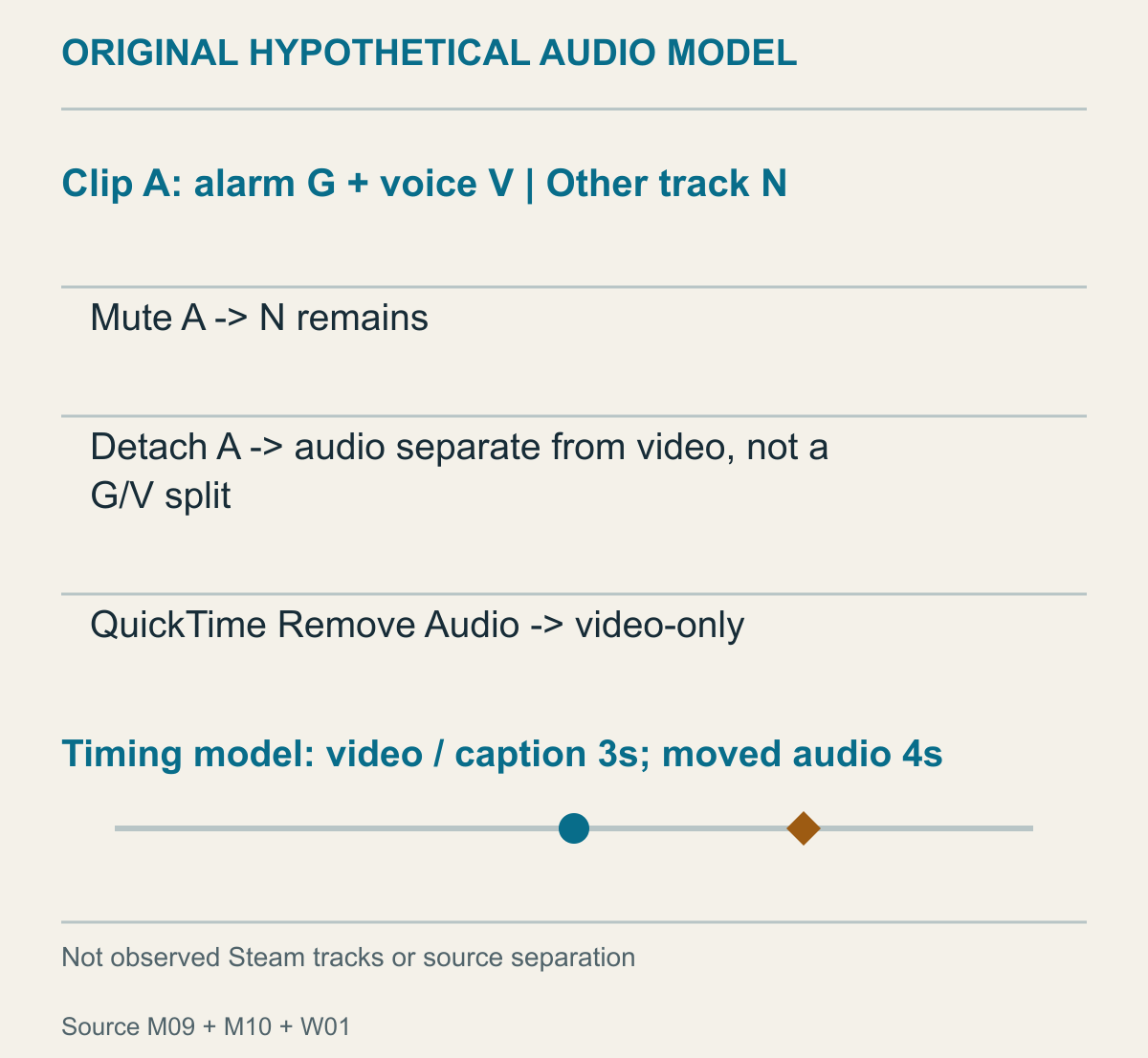
Eigenes Audiomodell zu Funktionen von Microsoft und Apple; keine Untersuchung von Steam-Spuren oder erfolgreicher Stimmtrennung.
Vielleicht soll die Unterhaltung eines Freundes verschwinden, ein Spielalarm aber erhalten bleiben. Die Anweisung „Ton aus“ kann neben der unerwünschten Stimme auch die akustische Erklärung der Szene entfernen. Welche Geräusche bleiben müssen, gehört zum Zweck des fertigen Videos.
Microsofts Audiobearbeitungsanleitung beschreibt das Stummschalten eines ausgewählten Videoclips: Dessen Ton ist im Export nicht hörbar, andere nicht stummgeschaltete Clips oder Spuren können es weiterhin sein. Der Lautsprecherschalter eines Clips und der gesamte Projektsound haben unterschiedliche Reichweiten.
Detach löst laut demselben Dokument den Ton des Videos als eigenen Audioclip ab. Er lässt sich dadurch unabhängig verschieben und bearbeiten.
Definieren wir einen fiktiven Eingang: Audioclip A enthält Spielalarm G und Freundesstimme V gemeinsam, Kommentar N liegt auf einer eigenen Spur. Das behauptet nicht, Steam exportiere immer genau diese Struktur.
Wird A stummgeschaltet und N behalten, bleibt in diesem Modell nur der Kommentar. Die Freundesstimme fehlt, der Alarm aber ebenfalls.
Wurde A nur vom Video abgelöst, sind Bild und Ton getrennte Bearbeitungsobjekte. Allein damit ist kein Ergebnis erzeugt, das G enthält und V nicht. Zwei gemeinsam im Ton angenommene Bestandteile zu trennen ist etwas anderes, als Video und Audio unabhängig bearbeitbar zu machen.
Apples QuickTime-Anleitung zeigt eine weitere Unterscheidung: Remove Audio lässt nur das Bild, Remove Video nur den Ton. Beide Optionen entfernen etwas, aber jeweils das Gegenteil. Wer stummes Gameplay schicken wollte und stattdessen eine reine Audiodatei erzeugt, erreicht den Zweck nicht durch einen anderen Player.
So lässt sich die Anfrage präzisieren. „Ohne Freundesstimme“, „ganz ohne Ton“ und „mit verständlichem Spielalarm“ sind verschiedene Ergebnisse. Welche möglich sind, hängt von Ausgangsmaterial und Werkzeug ab. Das Beispiel beweist weder den Erfolg einer bestimmten Stimmtrennung noch deren Unmöglichkeit.
Beim Verschieben des abgelösten Tons bleibt auch seine zeitliche Beziehung zum Bild relevant. Ein fiktiver Alarm liegt ursprünglich bei drei Sekunden. Verschiebst du nur die Audiospur um eine Sekunde nach hinten, erklingt er bei vier Sekunden. Bleibt die Handlung bei drei, hat sich die ursprüngliche Beziehung verändert. Gleiche Länge und vollständiges Abspielen belegen nicht dieselbe Synchronität.
Die Auswirkung auf eine Bewertung lässt sich berechnen. Eine zusätzliche Annahme setzt Alarm und Handlung auf 3,0 und 3,2 Sekunden: Abstand 0,2 Sekunden. Nach der Verschiebung liegt der Alarm bei 4,0, die Handlung weiterhin bei 3,2. Der Abstand beträgt nun minus 0,8 Sekunden. Dieselbe Handlung scheint vor der Warnung zu liegen.
Würde dieser fiktive Film Reaktionszeiten vergleichen, wären ursprüngliche 0,2 und ausgegebene minus 0,8 Sekunden unterschiedliche Daten. Der Empfänger glaubt vielleicht, Spielleistung zu vergleichen, vergleicht aber auch den Schnittversatz. Dass Bild und Ton beide zehn Sekunden lang sind, erklärt den Unterschied nicht weg. Das ist keine Behauptung über ein manipuliertes Match, sondern eine Rechnung über Reihenfolgen in zeitlich verändertem Material.
Mit fiktiven Untertiteln wird der Bezug noch klarer. Bleiben Text und Handlung bei drei Sekunden, stimmen beide überein, der verschobene Ton liegt aber bei vier. Wird nur der Text auf vier gesetzt, damit er zum Ton passt, erscheint die Anweisung später als die Handlung. Es ist zu entscheiden, ob der Ton zurückgehört oder eine andere bewusste Gestaltung beabsichtigt ist. Einzelne Elemente nacheinander zu verschieben und sie an einem gemeinsamen Bezug auszurichten erzeugt unterschiedliche Ergebnisse.
Die Ausgabe des Editors ist nicht die ursprüngliche Steam-Datei
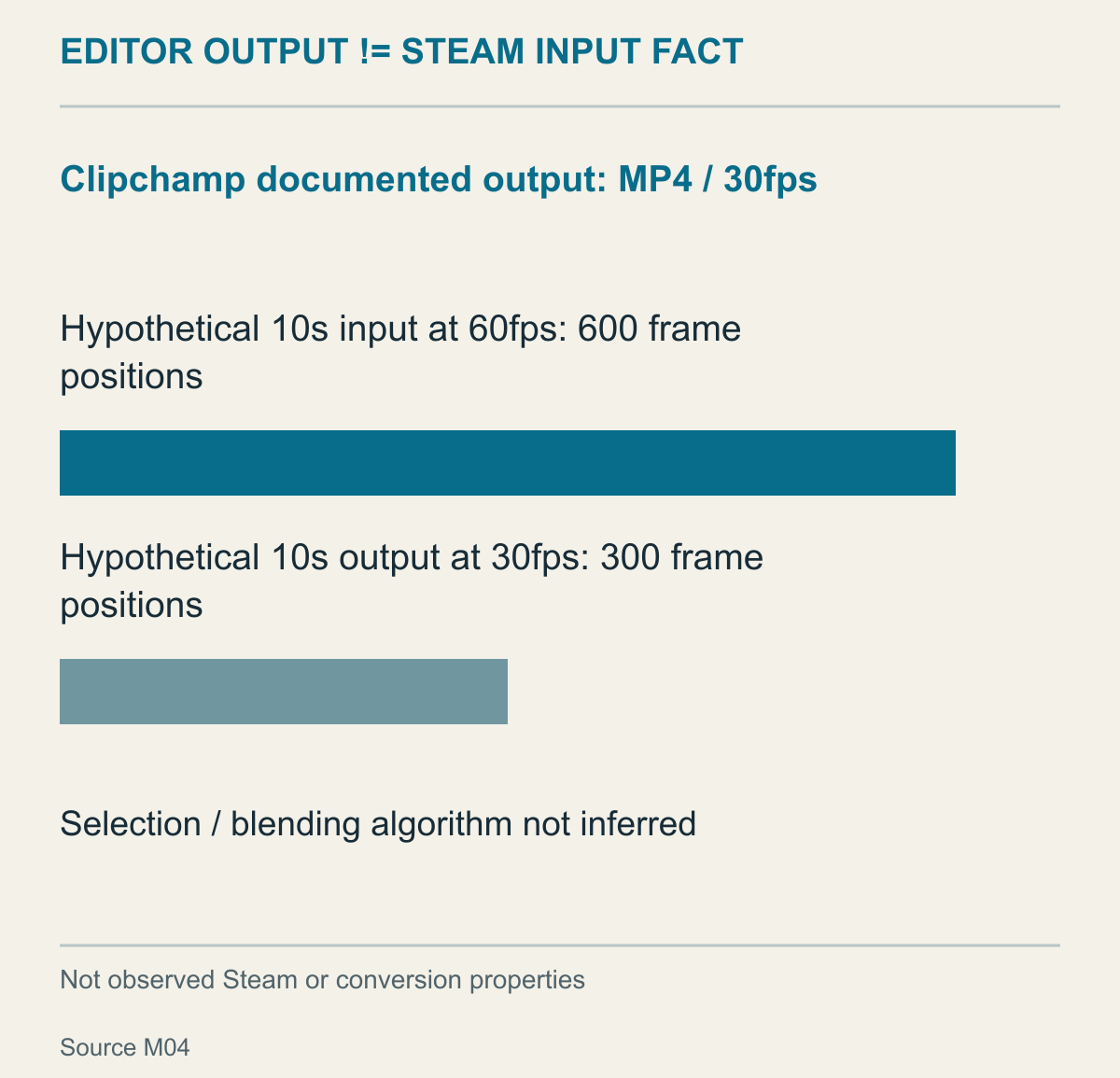
Angenommene Werte für eine Rechnung, keine Messung von Steam-Bildrate oder Frameauswahl des Editors.
Der Import legt Format und Bildrate des fertigen Videos nicht auf die Eingabe fest. Microsofts Exportanleitung beschreibt fertige Clipchamp-Projekte als MP4-Ausgabe mit 30 fps. Das ist eine dokumentierte Editoreigenschaft und kein Beleg, dass jede Steam-MP4 30 fps hat.
Bildrate bedeutet hier die Anzahl von Videoframes innerhalb einer Zeitspanne. Ein angenommener Eingang von zehn Sekunden mit 60 fps hat 600 Framepositionen. Eine Ausgabe derselben zehn Sekunden mit 30 fps hat 300. Trotz gleicher Dauer ist die Anzahl dargestellter Positionen nicht gleich. Welche Eingabeframes tatsächlich gewählt oder kombiniert werden, legt diese Rechnung nicht fest.
Das ist für Empfänger relevant, die schnelle Bewegungen Bild für Bild untersuchen. Ein Film zum Anschauen und Material für einen genauen Bewegungsvergleich können verschiedene Anforderungen haben. Die gemeinsame Endung MP4 belegt keine identischen zeitlichen Details von erstem Export und späterer Schnittausgabe. Für einen tatsächlichen Vergleich gehören die Ausgabebedingungen des Editors zur Vorbereitung.
Auflösung ist eine weitere, getrennte Auswahl. Microsoft führt Auflösungsoptionen neben der Bildrate auf; Apple beschreibt ebenfalls die Wahl einer Exportauflösung. Eine größere Option beweist nicht, dass dadurch zusätzliche Details des ursprünglichen Bildes entstanden sind.
Überlege, ob ein ansprechender Film oder bestimmte Eigenschaften des Ausgangsmaterials benötigt werden. Wer Untertitel ergänzt, arbeitet möglicherweise für eine konkrete Wiedergabeumgebung. Wer ursprüngliches Analysematerial braucht, erhält mit dieser Schnittausgabe allein unter Umständen etwas anderes. Es gibt deshalb keinen Grund, jede Übergabe zwingend durch denselben Editor zu schicken.
Eine reine Tonausgabe ist nochmals getrennt. Microsoft beschreibt M4A für das Audio eines fertigen Projekts. Der Name ähnelt MP4, ist aber kein gleichwertiges Übergabeobjekt, wenn auch das Bild gebraucht wird. Bevor fehlendes Video als Wiedergabefehler gilt, lässt sich die ausgewählte Ausgabeart unterscheiden.
Vor dem Füllen eines Hochformats prüfen, welche Spielanzeigen verloren gehen
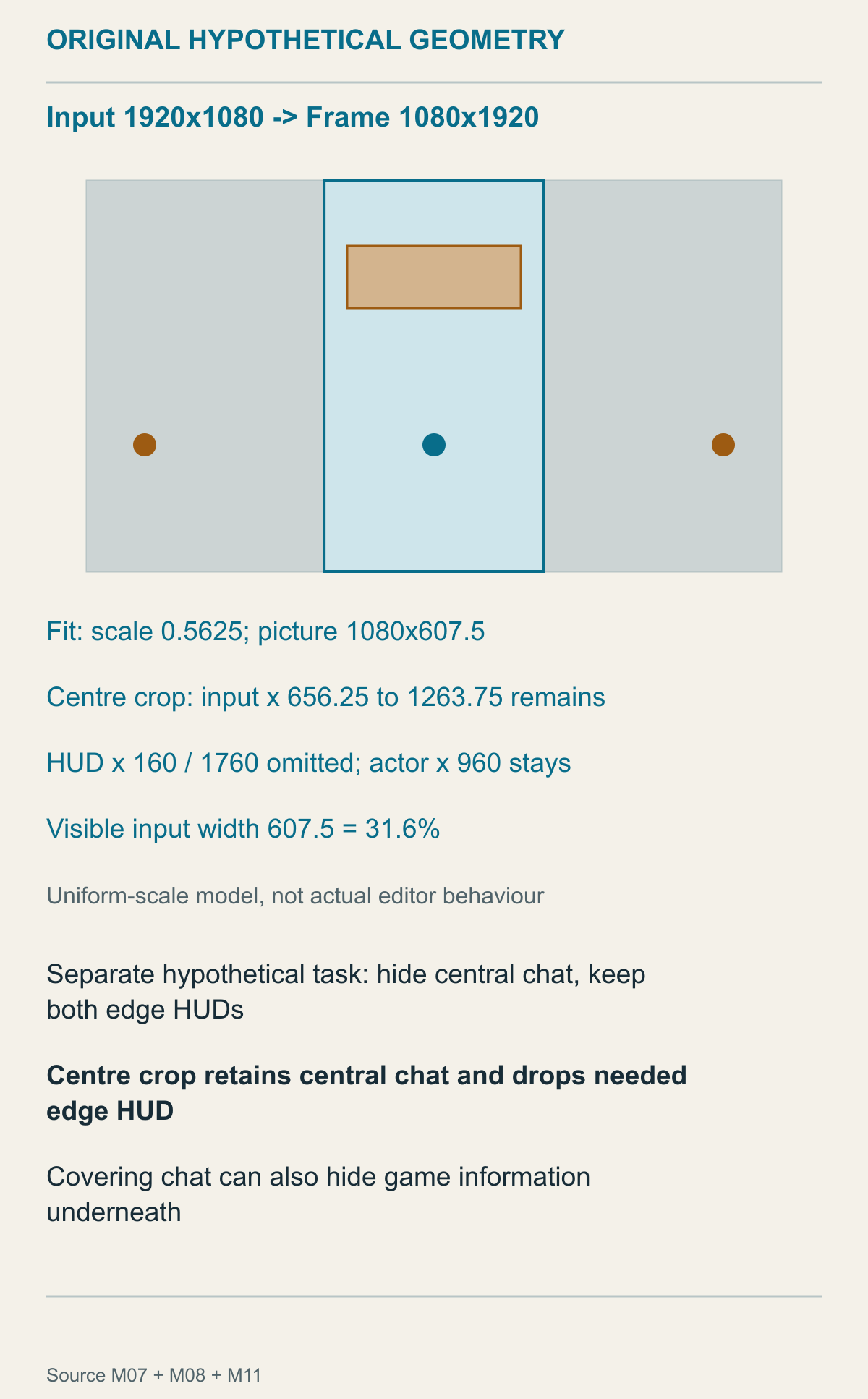
Modell mit gleichmäßiger Skalierung, mittigem Zuschnitt und gesondertem Chatfall; kein echtes Spielbild und kein erfolgreicher Datenschutztest.
Dieselbe MP4 hat auf einem quer ausgerichteten Notebook und einem hochkant gehaltenen Handy unterschiedlich viel Anzeigeraum. „Querformat in einen Hochformatrahmen setzen“ enthält zwei Entscheidungen: das gesamte Bild mit freien Flächen behalten oder zum Füllen einen Teil weglassen. Im Spiel betrifft das neben Figuren auch Gesundheit, Karte und verbleibende Zeit.
Microsofts Seitenverhältnis-Anleitung erklärt freie Flächen bei unterschiedlichen Projekt- und Eingabeformaten sowie verschiedene Ergebnisse von fill und fit. Die Anleitung zum Zuschneiden behandelt die Auswahl des sichtbaren Bildbereichs. Es geht um Raum innerhalb einer Szene, nicht um zeitliches Kürzen an Anfang oder Ende.
Definieren wir ein fiktives Bild für die Rechnung: Eingang 1920×1080, die Figur bei der horizontalen Koordinate 960, links Gesundheit bei 160 und rechts eine Karte bei 1760. Der Ausgaberahmen ist 1080×1920. Wir nehmen eine mittige Platzierung und gleichmäßige Skalierung ohne Verzerrung der Proportionen an.
Im fit-Modell wird die Eingabebreite 1920 an die Ausgabebreite 1080 angepasst. Der Faktor beträgt 0,5625, die Bildhöhe 607,5. Der übrige Hochformatbereich liegt außerhalb des Videos. Gesundheit und Karte bleiben sichtbar, aber das gesamte Bild samt Schrift wird kleiner. Freie Fläche und abgeschnittene Information sind unterschiedliche Ergebnisse.
Im mittigen crop-Modell wird die Höhe 1080 auf 1920 vergrößert, um den Rahmen zu füllen. Von der ursprünglichen Breite passen 607,5 hinein, ungefähr der Bereich x 656,25 bis 1263,75. Figur 960 bleibt, Gesundheit 160 und Karte 1760 liegen außerhalb. Rund 31,6 Prozent der ursprünglichen Breite sind sichtbar. Unter diesen Annahmen gelingt das Füllen nicht zugleich mit dem Erhalt aller Spielinformationen.
Die Dezimalkoordinaten sind ideale Rechenwerte. Programme wenden Regeln zur Pixelanordnung und Positionierung an; es wird keine Anzeige exakt dieser Grenzen versprochen. Auch wird nicht festgelegt, dass fill in jedem Werkzeug denselben mittigen Zuschnitt bedeutet. Die Rechnung erklärt, weshalb „keine freien Flächen mehr“ für die Bewertung nicht genügt.
Die Bedeutung des Verlusts hängt von der Aufgabe ab. Für eine kurze Betrachtung der zentralen Figurenbewegung kann eine vergrößerte Mitte passen. Soll jemand den Weg anhand der rechten Karte nachvollziehen oder eine Entscheidung an der Gesundheitsänderung prüfen, fehlen entscheidende Hinweise. Dieselbe Szene braucht für unterschiedliche Betrachtungsaufgaben andere erhaltene Flächen.
Verschiebst du im Modell das Ausschnittfenster nach rechts zur Karte, können dafür Figur oder linke Gesundheit verschwinden. Verschieben verlagert den Verlust; es bringt nicht automatisch alle Elemente in eine kleinere Breite. Sind alle drei nötig, spricht das für die ganze Ansicht oder eine andere, zum Erklärungszweck passende Anordnung.
Welche Information nicht mitgeschickt werden soll, ist eine zusätzliche Frage. Microsofts Hilfe zum Entfernen von Videoelementen unterscheidet bereits ins Bild eingebrannte Schrift oder Objekte von eigenständig löschbaren Elementen. Ein anderes Element darüberzulegen hängt von Position und Bewegung ab. Das wird hier nicht als Zuschneiden oder Weichzeichnen innerhalb von Steam dargestellt.
Ergänzen wir eine getrennte Annahme: Über der mittigen Figur erscheint kurz privater Chat eines Freundes. Beide seitlichen HUD-Anzeigen werden für die Besprechung benötigt, der Chat soll dagegen nicht sichtbar sein. Ein mittiger Hochformatzuschnitt behält gerade den unerwünschten Text und entfernt die benötigten Seiten. Läge die auszuschließende Schrift am Rand, könnte derselbe Ausschnitt anders wirken. Entscheidend ist ihre Position, nicht allein der Arbeitsname „zugeschnitten“.
Ein Bereich lässt sich abdecken, während die Szene erhalten bleibt. Die Abdeckung verdeckt aber auch dort liegende Spielinformation. Bewegt sich der fiktive Chat, belegt eine Abdeckung seiner Anfangsposition nicht, dass spätere Positionen ebenfalls verdeckt sind. Automatische Verfolgung oder vollständige Entfernung privater Information wird nicht versprochen.
Das betrifft zudem ein anderes Medium als die Freundesstimme. Ein stummgeschalteter Audioclip entfernt keinen geschriebenen Chat aus dem Bild. Eine abgedeckte Chatfläche entfernt keine Sprache aus dem Ton. Kläre zuerst, ob die nicht zu übermittelnde Information Ton oder Schrift ist. Sonst wird eine Änderung am falschen Objekt mit einer erledigten Aufgabe verwechselt.
Schriftgröße ist von der Auflösungszahl zu trennen. Eine angenommene 40 Pixel hohe Schrift wird allein durch den fit-Faktor oben 22,5 Pixel hoch. Das ist kein Lesbarkeitstest auf einem bestimmten Handy. Die Rechnung zeigt nur, warum eine große Ausgabedatei nicht beweist, dass kleine Bildschrift ausreichend groß geworden ist.
Es muss dafür keine direkte Hochformat-Auswahl in Steam angenommen werden. Die besprochenen Seitenverhältnis- und crop-Funktionen stammen aus Dokumenten externer Editoren. Nach Übergabe einer Datei mit dem ursprünglichen Spielbild wird dort die endgültige Anordnung gewählt. Steams MP4-Export und die Bildgestaltung des Editors sind kein gemeinsamer Knopf.
Braucht eine Person die Informationen des Querformats und eine andere eine Hochformatfassung zum Anschauen, musst du beide Aufgaben nicht in eine einzige Ausgabe zwingen. Entscheide, welche Fassung was zeigen soll. Dieselben Spielinformationen bleiben bei der anschließenden Positionierung von Untertiteln wichtig.
Sprachuntertitel und Bildbeschreibung vermitteln unterschiedliche Informationen
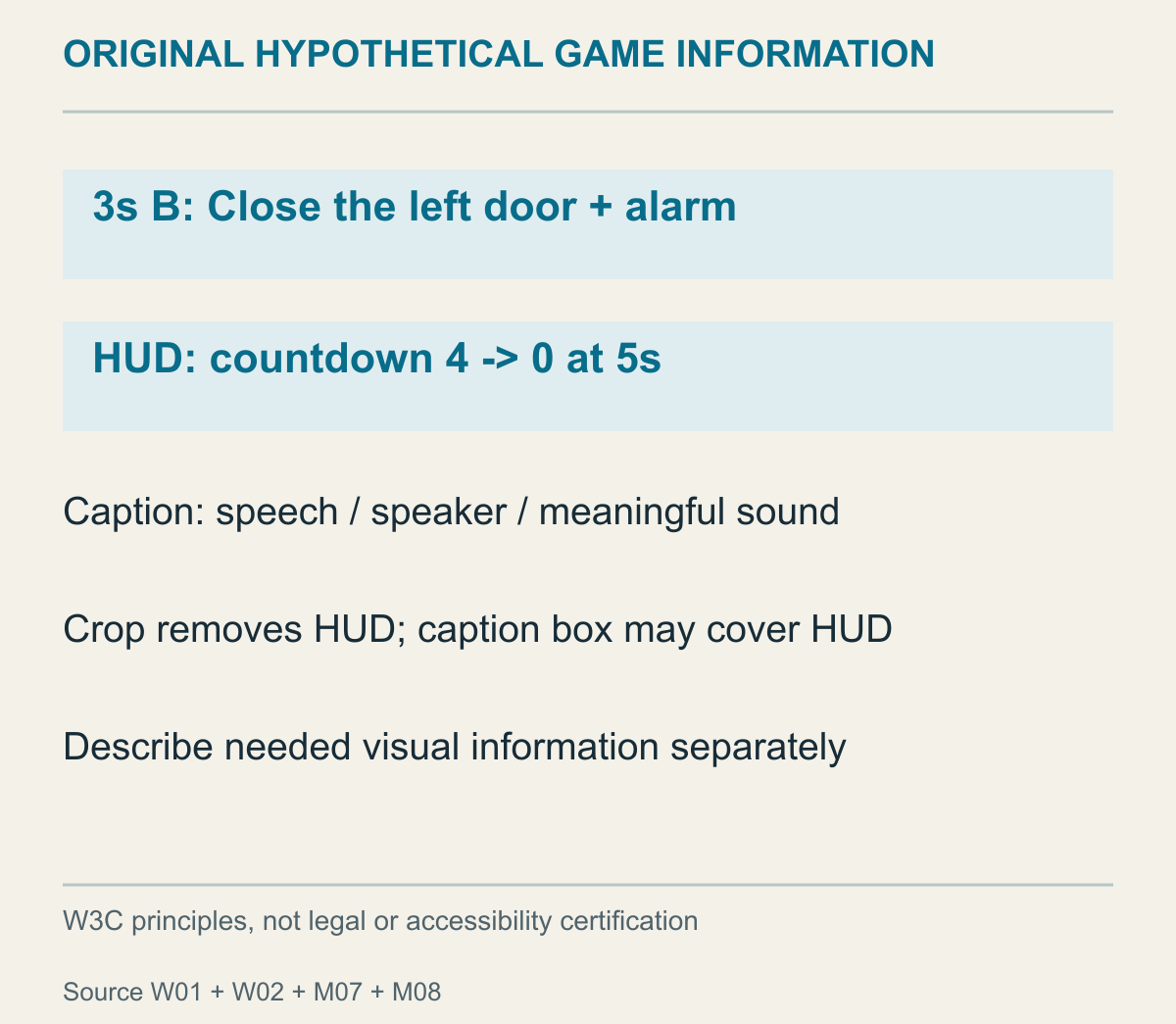
W3C-Grundsätze auf eine erfundene Spielsituation angewendet, keine echten Dialoge oder Konformitätsbescheinigung.
Kann der Empfänger nicht hören oder muss ohne Ton schauen, vermittelt ein abspielbares Bild möglicherweise nicht den Sinn der Szene. Umgekehrt reicht eine gehörte Anweisung nicht immer aus. Erklären eine Zahl oder Kartenänderung die Entscheidung, muss auch diese Bildinformation bleiben. Nach der Frage, ob sich die Datei öffnen lässt, folgt die Frage, ob ihr Inhalt verständlich ankommt.
Die W3C-Erklärung zu vorab aufgezeichneten Untertiteln behandelt neben Dialogen auch Sprecher und bedeutungsvolle nichtsprachliche Geräusche. Untertitel sollen relevante Bildinformationen nicht verdecken. Mit diesen Grundsätzen lässt sich die Übergabe betrachten; eine vollständige Erfüllung von Kriterien oder rechtlichen Pflichten wird nicht bescheinigt.
Eine eigene fiktive Situation: Bei drei Sekunden sagt B „Schließ jetzt die linke Tür“, gleichzeitig ertönt ein Alarm. Unten rechts steht der Countdown auf 4 und wechselt bei fünf Sekunden auf 0. Der Empfänger möchte verstehen, wer welche Anweisung gab und weshalb die Bewegung gerade dann erfolgte. Das ist kein reales Kampfprotokoll oder Sprachtranskript.
Nur den Wortlaut einzublenden vermittelt die Anweisung, lässt aber möglicherweise Sprecher und Alarmhinweis weg. Nur die Zahl zu vergrößern erklärt nicht, wer das Schließen der Tür verlangte. Denkbar ist „B: Schließ jetzt die linke Tür“ mit nötigem Alarmhinweis passend zur Szene. Untertitel werden so als Information über Ton verstanden, nicht als Dekoration.
Nicht jedes Geräusch soll gleich viel Platz bekommen. Erklären Warnung und Anweisung die Handlung dieser Annahme, muss ihre Bedeutung ankommen. Das ist etwas anderes, als schon sichtbare Bewegung so ausführlich zu beschreiben, dass der wichtige Dialog untergeht. Welche Töne nötig sind, richtet sich nach der Frage, die das Video beantworten soll.
Verdeckt ein fest am unteren Rand platzierter Untertitel den Countdown, fügt er eine Information hinzu und entfernt eine andere. Der Empfänger liest von der Warnung, erkennt aber die knapp verbleibende Zeit nicht. Größere Schrift allein löst das nicht. Die Anordnung darf die benötigte Spielanzeige nicht überlagern.
Wurde der Countdown zuvor schon durch den Hochformatzuschnitt entfernt, bringt ihn ein verschobener Textkasten nicht zurück. Räumlich ausgeschlossene und durch Schrift verdeckte Informationen haben unterschiedliche Ursachen. Im ersten Fall ist die Bildaufteilung, im zweiten die Untertitelposition zu ändern. So lässt sich der fehlende Hinweis auf zwei Ebenen untersuchen.
Die W3C-Anleitung zur Bildbeschreibung behandelt auch zum Verständnis nötige sichtbare Inhalte und eingeblendete Schrift. Existiert der fiktive Countdown nur im Bild, vermittelt eine reine Dialogübertragung diese Zahl nicht automatisch. Je nach Empfängeraufgabe lässt sich die nötige Bildinformation in eine Erklärung aufnehmen oder gesondert beschreiben.
Beschreibung ist außerdem keine Behauptung über unsichtbare Ursachen. „Der Countdown sinkt von 4 auf 0“ vermittelt eine angenommene sichtbare Anzeige. „Serververzögerung verursachte den Fehler“ wäre eine von diesem Material nicht gestützte Interpretation. Beobachtbare Anzeigen und Vermutungen über einen Fehlschlag zu trennen macht die Aussagekraft der Aufnahme klarer.
Ins Bild eingebrannte Schrift und im Player zuschaltbare Untertitel sind unterschiedliche Übergabeformen. W3C unterscheidet offene, nicht abschaltbare und in manchen Playern steuerbare geschlossene Untertitel. Separate Untertitel benötigen Unterstützung im endgültigen Player. Deshalb wird nicht angenommen, ein Steam-Link verarbeite beliebige externe Untertiteldateien. Nicht geprüfte Funktionen gehören nicht als feste Zusage in den Übergabeplan.
Aufnahme, Clip-Erstellung, Export, Upload, Geräteübertragung, Empfang, Schnitt, Umwandlung und Löschen wurden nicht ausgeführt. Dokumentierte Wege, allgemeine Formatbeschreibungen und eigene Empfänger- und Framemodelle bleiben getrennt. Die Unterlagen wurden am 19. Oktober 2026 gelesen; tatsächliche Oberfläche und Empfangsbedingungen im November werden nicht vorab bestätigt.