
將Steam錄影匯出成MP4再分享:一併準備畫面與聲音
替Steam剪輯選擇MP4、分享連結或自有裝置傳送,依接收者任務準備格式、畫面、HUD、字幕與音訊,分清Steam和外部編輯器的功能。
文章語言
本文目錄
想把剛才遊玩的片段分享給朋友,卻不確定要傳Steam裡的剪輯、建立連結,還是先匯出MP4檔案?這些選項都與分享有關,但對方收到的東西並不相同。今晚只想看一下的人,與幾天後才開始剪片的人,不一定適合用同一種方式交付。
先用一句話寫出對方要做的事。「現在觀看」、「移到自己的電腦剪輯」、「請別人加字幕」、「把完成的影片傳回來」,是不同的任務。本文從已經選好的片段出發,說明要從Steam產生什麼成果,以及送到哪裡。錄影保留期間、儲存空間和場景選擇,請看背景錄影儲存指南。
以下路徑依據Valve公開文件。未使用實際帳號匯出或建立連結,也未量測特定影片的編碼、畫質或傳輸成敗。Windows與Mac的剪輯例子用於說明接收者的工作,不表示Steam保證這些編輯軟體的運作。
先分清Steam裡的剪輯與MP4檔案
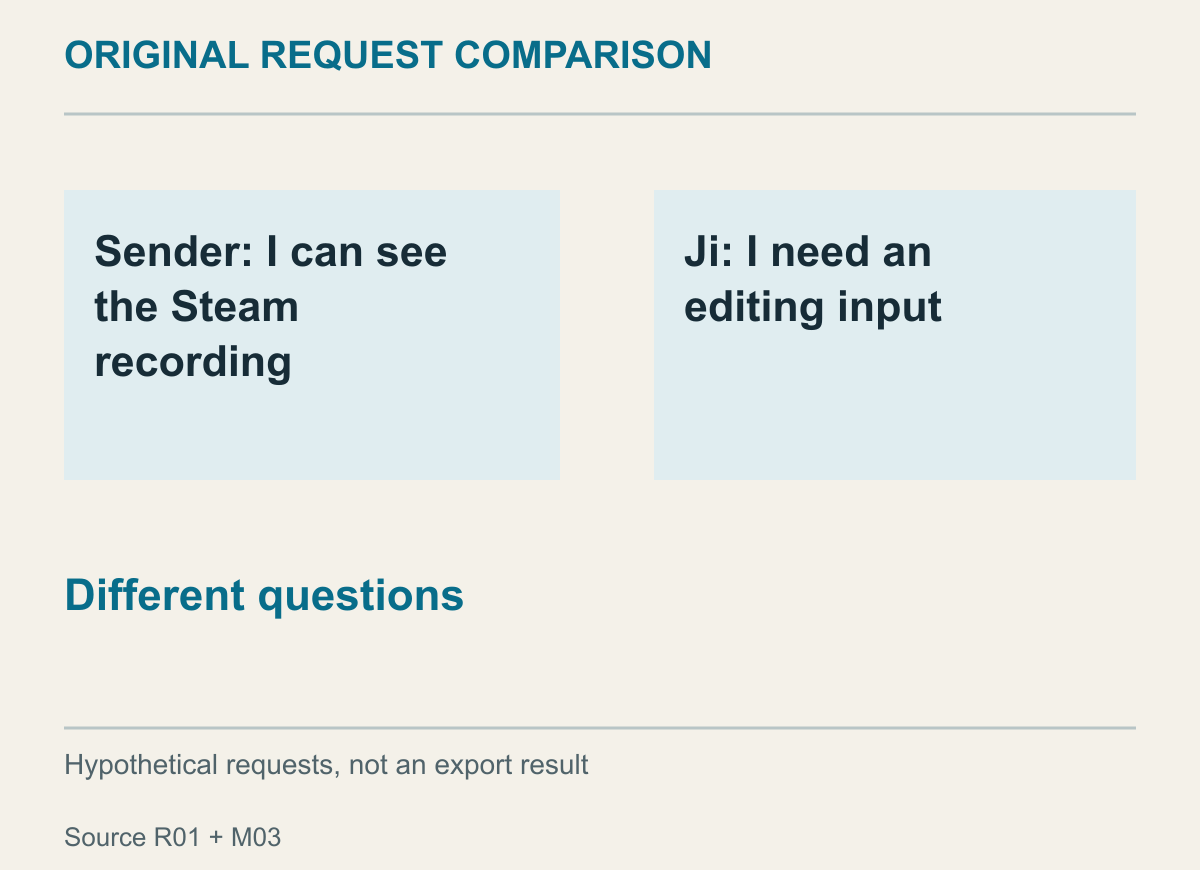
這是本文設計的需求比較,不是觀察真實片段或檔案屬性的畫面。
Valve錄影常見問題說明,影片與時間軸會以原始格式一起錄製;需要MP4時,必須建立剪輯再匯出。到儲存資料夾尋找名稱相似的片段,或直接更改副檔名,都不能取代匯出程序。
桌面版文件的入口是View中的Recordings & Screenshots,Steam Deck則是Steam選單的Media。選好剪輯後開啟Share或Save/Share,如果要交給其他軟體使用的檔案,Export Video File就是MP4匯出選項。顯示名稱可能因用戶端語言和版本而異,重點是辨認這個選擇是否會產生檔案。
時間軸資訊也要放在同樣的脈絡理解。Valve功能介紹提到可一起儲存剪輯及相關時間軸資訊。這不是承諾把一般MP4放進任何剪輯軟體,都會原樣顯示Steam的遊戲事件標記。播放影片的工具與Steam錄影介面,本來就不是相同的工作空間。
傳檔案或連結,取決於對方要做什麼
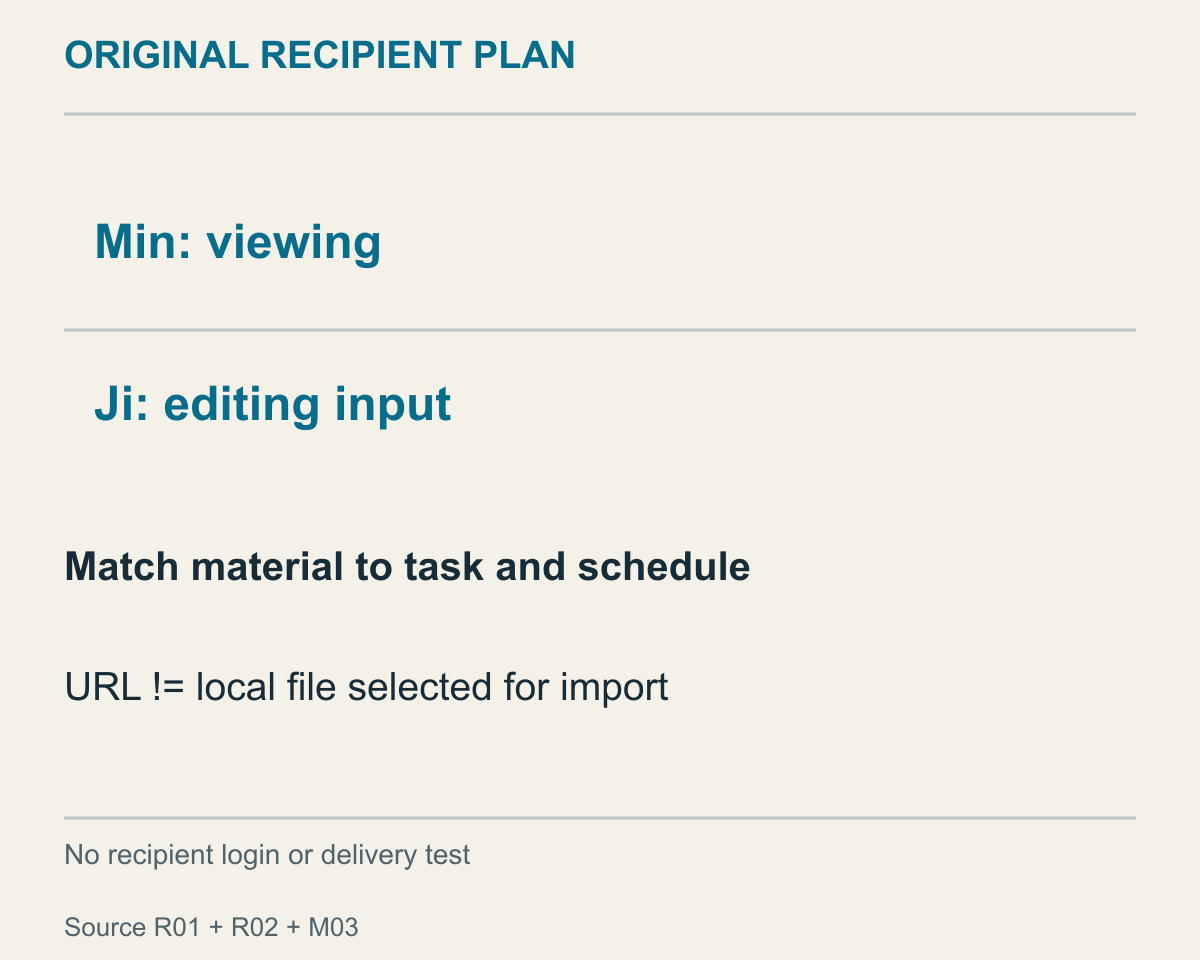
接收者的任務是虛構案例,未測試連結存取、下載、登入條件或傳送成敗。
如果對方的軟體需要輸入素材,可以考慮檔案;如果是告訴對方去哪裡看影片,可以考慮連結。兩者都能用訊息傳送,但訊息指向的對象不同。收到一行網址,不等於拿到能在剪輯軟體的檔案選擇視窗中選取的影片。
文件將Create a Share Link描述為由Steam代管剪輯並提供分享網址的選項,且明確指出連結會在兩天後到期。因此,在今天的聚會一起看幾分鐘,與把素材交給下週才開始剪輯的人,需要不同判斷。對方實際能在什麼時候打開,也要算進安排。
以兩名虛構接收者為例:Min想在今晚回顧遊玩過程,Ji預計三天後開始製作字幕。Min可能需要的是現在可以觀看的位置;Ji可能需要工作開始時仍能使用的檔案。就算還不知道Ji的電腦效能,也能發現文件中的連結期限與她的時程並不相符。
不過,別把這個區分延伸成「任何人都能免登入觀看及下載連結」的規則。本文採用的資料並沒有確認所有接收條件。能建立連結,與特定瀏覽器或帳號能進行什麼動作,是不同的資訊。同樣地,選擇傳檔也不表示對方的電子郵件或通訊軟體一定會接受。
傳送時加一句用途就很有幫助,例如「今天要看的影片連結」、「匯入後加字幕的影片檔」。對方能直接知道要拿材料做什麼。不必先準備複雜清單,這句說明就可能讓你發現:明明請人剪輯,卻只交了觀看位置。
先送到自己的工作電腦,不等於傳給朋友
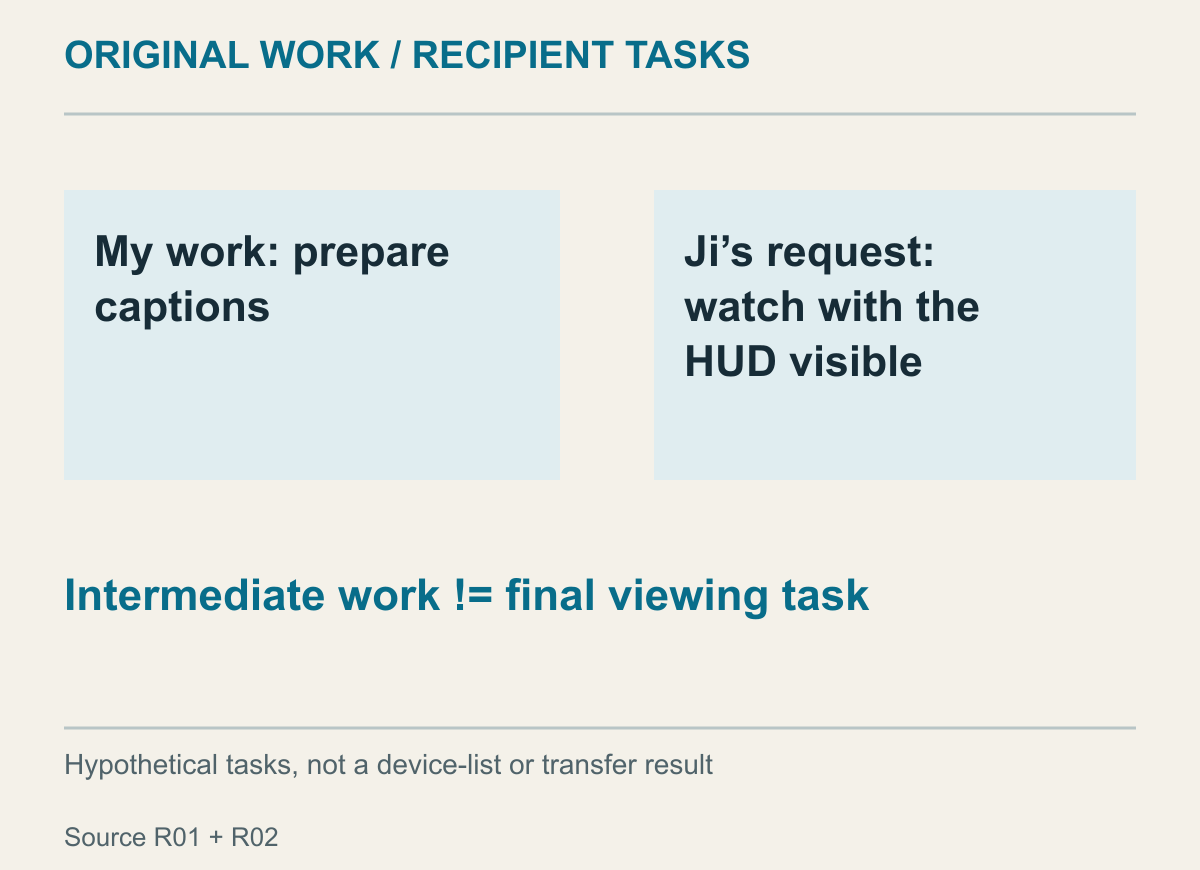
區分中途使用的自有裝置與最終接收者,不是裝置清單或實際傳輸結果。
把片段送到自己的另一台裝置,容易與傳給朋友混淆。常見問題裡的Send to Other Device,是移到自己的電腦或Steam Deck。文件沒有將它說成通訊錄,可以挑選朋友帳號裡的某台電腦。這條路徑要決定的是:是否先移到自己方便剪輯的電腦。
Deck傳到電腦的文件路徑,是剪輯的Share裡的Send clip to your PC。目的裝置的條件是過去兩週內曾登入Steam。後續的其他裝置傳送說明則指出,接下來兩天內登入該裝置,剪輯便會自動下載。
匯入MP4時,分開判斷格式支援與剪輯階段
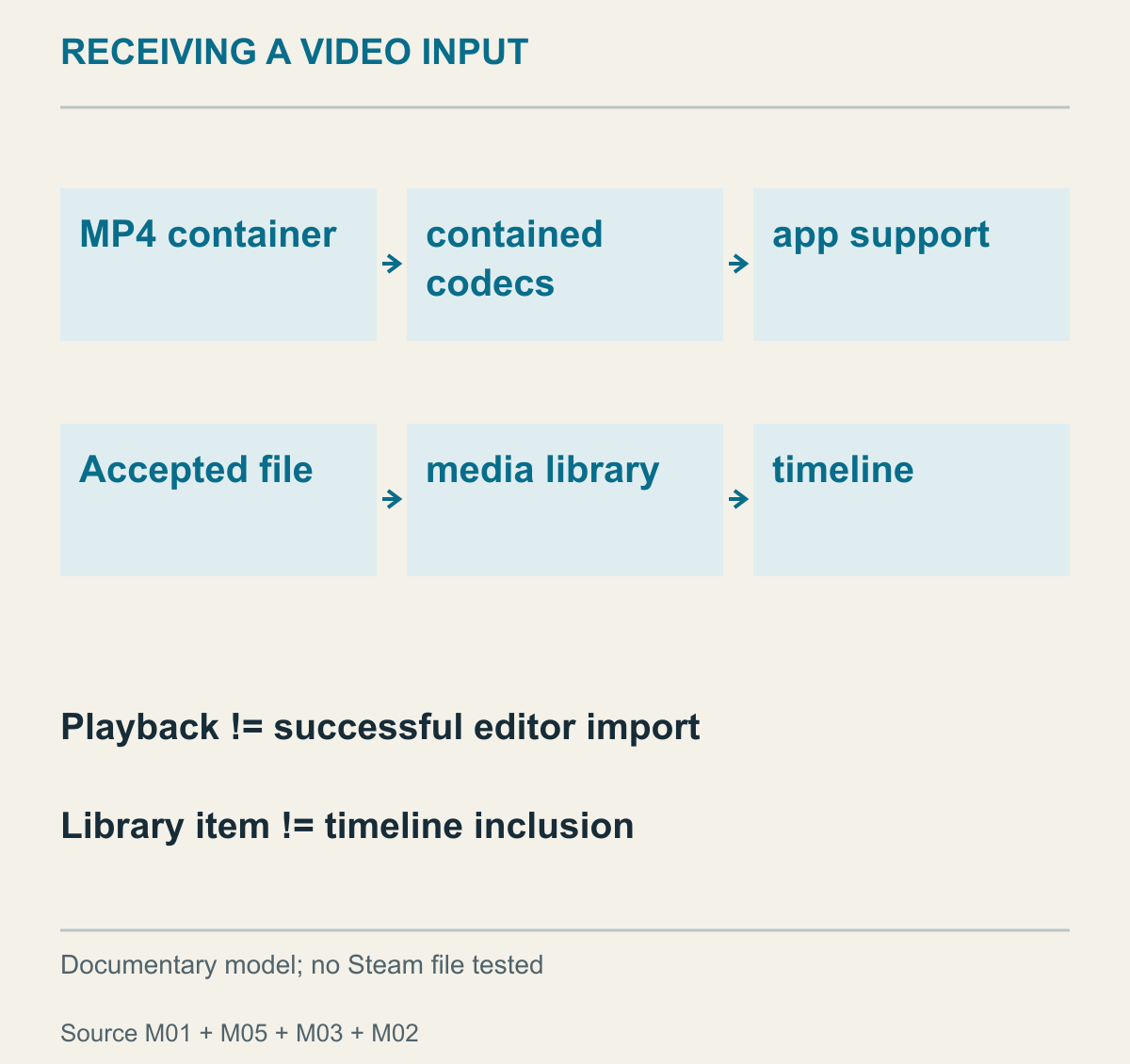
連結MDN、Apple的格式說明與Microsoft的匯入步驟,不是真實Steam檔案屬性或匯入測試結果。
MP4是傳檔時實用的起點,卻不是能完整交代內部影像與音訊格式的名稱。MDN媒體格式說明指出,單憑video/mp4類型還不足以知道內部細節,可能需要編碼、設定檔與音軌等額外資訊。容器與內容的編碼方式,是不同的層次。
所以要分清「收到MP4」、「我的播放器打得開」、「剪輯軟體匯入了」。第一句描述交付的檔案種類,後兩句分別是各軟體的處理結果。在一個播放程式裡看到畫面,不足以斷定另一個剪輯工具也能接受相同檔案;反過來推論,也不會自動成立。
此處仍然未知的是特定Steam檔案的編碼。公開匯出說明中的MP4一詞,不能確定是H.264或HEVC、哪種音訊格式、設定檔或影格率。也沒有保證別人的範例檔案與你的設定相同。尚未檢查檔案,就不要自行填入詳細屬性,而是保留為要與接收程式需求比對的資訊。
Apple播放問題說明區分程式或作業系統不支援格式,以及檔案損毀兩種情況,並介紹在Mac的Finder資訊視窗查看檔案種類。因此,單次播放失敗不足以認定Steam匯出錯誤;可以先具體說明哪個程式嘗試開啟什麼檔案。
只改副檔名不能解決這個區分。把名稱尾端改掉,不代表影片內容格式或接收程式的處理能力也跟著改變。決定是否需要轉檔前,先說清楚要播放還是匯入剪輯、準備使用哪套軟體,就能減少不必要地經過許多工具。
對負責剪輯的人來說,能播放還不是工作結束。素材要進入編輯軟體,並放在專案裡會使用的位置。Microsoft匯入指南區分將檔案匯入媒體素材庫,以及將素材加進時間軸。這裡以Clipchamp為例,不是所有剪輯軟體的按鈕都叫同一個名字。
檔案在素材庫看得見,成片卻沒有,也可能只是階段不同。素材庫收集可以使用的材料,時間軸決定使用哪些內容、依什麼順序安排。尚未放上時間軸的素材,不會因為打開專案就自動出現在輸出裡。這與匯入失敗是可以分開的問題。
支援輸入格式說明列出包含MP4的多種格式,並說明部分輸入可能經過轉換。這不保證所有MP4永遠以同樣方式匯入,也要一併閱讀支援副檔名仍可能發生錯誤的條件。Steam選擇匯出MP4,與某套剪輯軟體實際接受檔案,是相連但不相同的結果。
個人版與公司、學校環境也別混為一談。帳號環境和素材位置不同,文件中的匯入入口可能不同。對別人說「素材在這裡」時,要分清送出的是自己帳號能看到的連結,還是對方能用來剪輯的檔案。
交接剪輯專案,與交付可觀看的成片並不相同
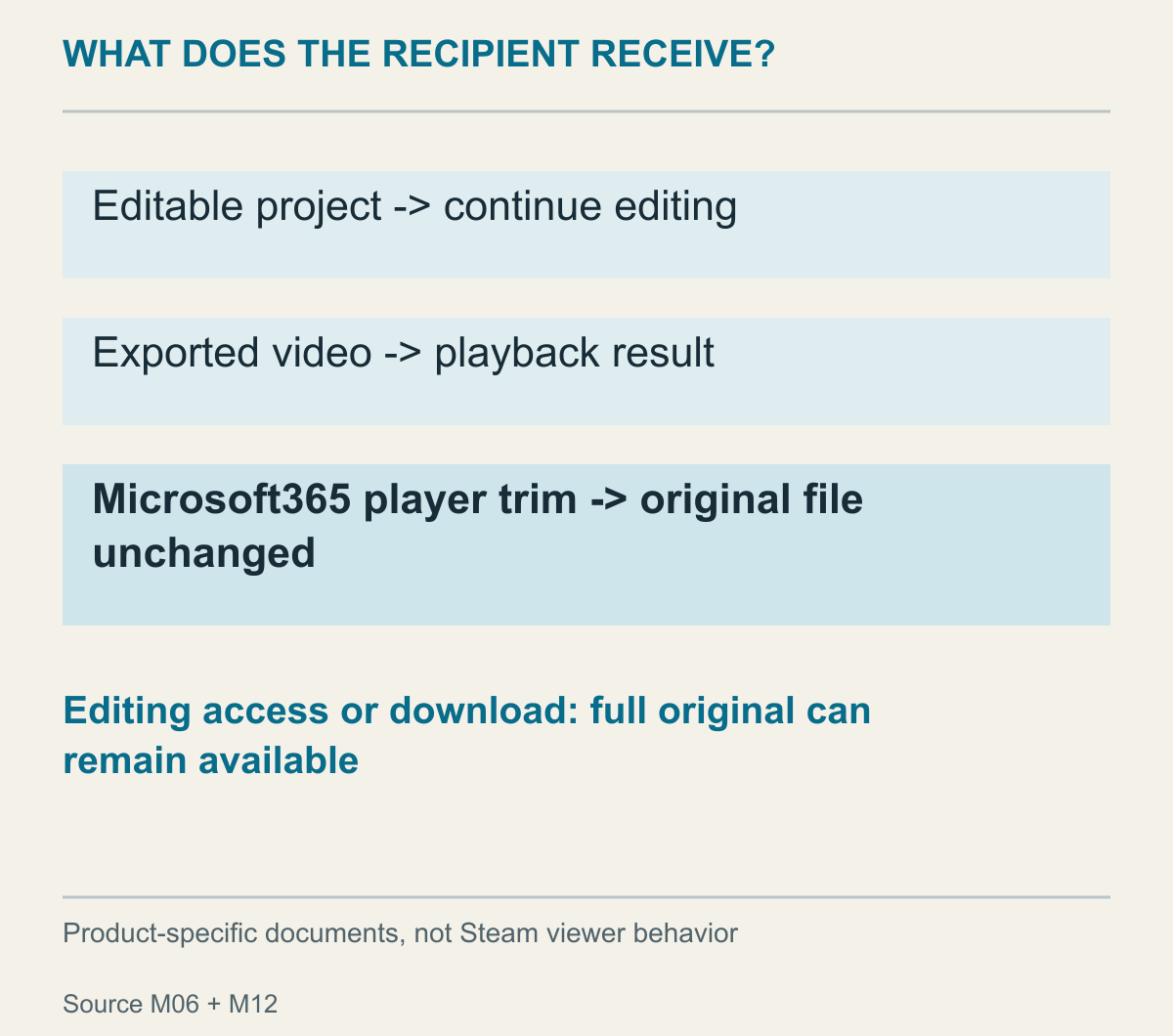
比較Apple與Microsoft不同產品的說明,不是Steam播放器隱藏功能,也沒有觀察到實際檔案變更。
字幕和畫面都排好後,對方卻無法觀看,可以先確認送的是什麼。用來重新開啟、繼續修改的專案,與一般播放用影片,目的不同。拿Steam匯出的檔案當剪輯原料,和剪完後把成果交給對方,也是兩個階段。
Apple的iMovie分享指南區分匯出讓接收者不必使用iMovie就能看的影片,以及開啟已儲存專案繼續修改。Mac部分介紹從專案匯出檔案;分享後還要修改,則開啟保存的專案。這裡只採用工作差異,不把各產品全部輸出選項套到Steam。
朋友只想確認完成版時,光告訴他剪輯畫面狀態或專案名稱,通常無法完成目的。反過來,另一位剪輯者要繼續調整字幕文字和位置,單一可播放影片也不一定帶齊所需的工作資訊。請對方「看成果」或「接著改」,會決定要交什麼。
這不牴觸匯出影片仍能再次剪輯的事實。把它作為新專案素材,與直接承接上一個專案的編輯決定,是不同工作。若要保證原本的字幕框與個別效果會以同一結構回來,就得另外了解該軟體的專案交接條件。
對方在公司或學校的OneDrive、SharePoint開啟影片時,還有另一道界線。Microsoft的Clipchamp播放器trim指南說明,在該播放器隱藏區段不會改變原始檔案;有編輯權限或下載檔案的人,仍可看到整段影片。這是Microsoft 365工作環境的功能,不是Steam連結的行為。
假設從Steam取出的遊戲影片進入該工作空間,接收者只在播放器隱藏朋友聊天出現的區段。在瀏覽器觀看時跳過它,與從之後要交給他人的檔案裡排除它,是不同目的。後者要確認的是編輯軟體重新匯出的影片。只因播放畫面看不到,就認定下載檔內容也已改變,會讓檢查的對象與準備傳送的對象不一致。
靜音、分離音訊、移除聲音會得到不同結果
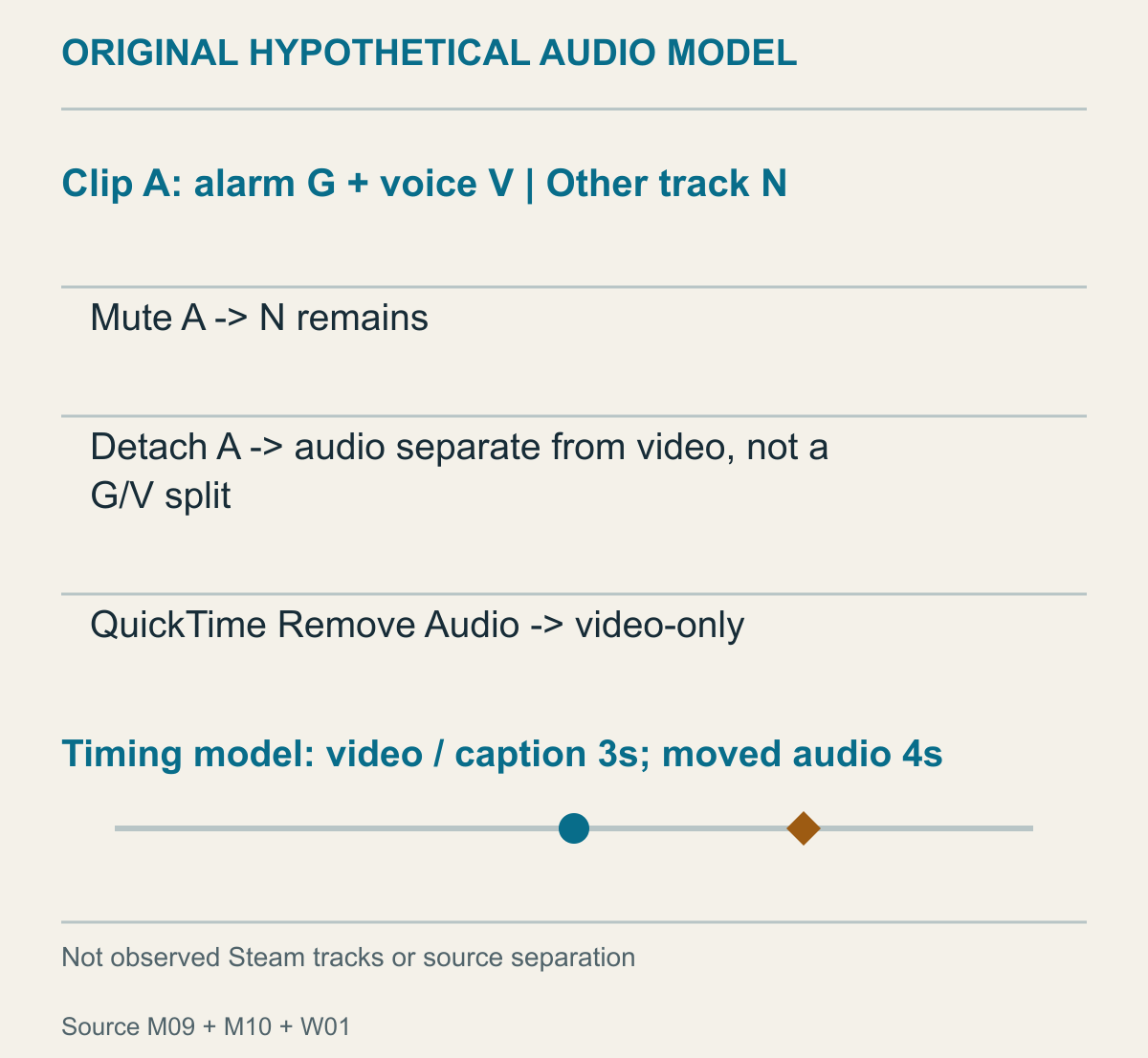
本文原創的假設音源模型,用於理解Microsoft、Apple編輯功能;不是調查Steam音軌結構或人聲分離成功的結果。
你可能想拿掉朋友的對話,但留下遊戲警示音。如果只把需求寫成「關掉聲音」,用來解釋場面的聲音,也可能與不想留下的對話一起消失。哪些聲音必須保留,是匯出影片的目的之一。
Microsoft音訊編輯說明指出,將選取的影片片段靜音後,該片段的聲音不會出現在輸出,但其他未靜音的片段或音軌仍可能發聲。一個片段的喇叭設定,和整個專案的聲音範圍並不相同。
同份文件的detach,是將影片的聲音拆成獨立音訊片段,方便另外移動與編輯。
先定義虛構輸入:音訊片段A裡同時有警示音G和朋友對話V,旁白N則在另一條音軌。這不是聲稱Steam總是採用這種輸出結構。
如果將A靜音、保留N,這個模型的輸出只剩旁白。朋友對話不見了,警示音也跟著消失。
若只是把A從影片detach,能夠移動的對象分成了畫面與聲音,還不能寫成已經留下G、拿掉V。原本假設混在同一音訊裡的兩個聲音成分,與分開後的影片、音訊兩個編輯對象,不是同一種區分。
也有其他選項。Apple的QuickTime說明分清Remove Audio只留下影像、Remove Video只留下聲音。名稱都有移除,拿掉的對象卻相反。原本要傳無聲遊戲畫面,卻選了沒有畫面的音訊,換播放器也不會讓它符合原本目的。
比較這些結果,需求就能說得更精準。「沒有朋友對話」、「完全沒有聲音」、「仍能理解遊戲警示」,並非同一件事。素材結構和所用工具能提供哪個結果,要依情況判斷。本例不認定某種人聲去除技術一定成功,也不推論一定做不到。
移動分離後的音訊,還會影響時間關係。假設警示原本對準畫面的第3秒,只把音訊延後1秒,它就會在第4秒響起。如果畫面行動仍在第3秒,與聲音的關係已改變。兩者長度相同、能播到結束,不足以證明行動與聲音還維持原來的相對時點。
時間差也能算出對判讀的影響。另加一個假設:警示在3.0秒,行動在3.2秒,原本相差0.2秒。只有聲音延後1秒後,警示變成4.0秒,行動仍是3.2秒,差值成為負0.8秒。同一個行動,看起來反而早於警示。
如果拿這段虛構影片比反應速度,輸入時的0.2秒與輸出讀到的負0.8秒,已是不同資料。接收者以為比較的是遊戲技巧,實際也把剪輯產生的偏移一起比較。音訊和影像都長10秒,無法說明這個差別。這不是發現遭操弄的比賽,而是在時間關係改變後,依影片判斷原本動作順序時的計算差異。
再把字幕放進模型,基準會更明確。如果對話字幕與行動都留在第3秒,兩者一致,但移過的聲音在第4秒。只把字幕拉到第4秒配合聲音,又會變成行動之後才讀到指令。需要決定要把音訊放回原位,還是另有預期的剪輯安排。依序修改不同素材的時間,與依同一基準對齊,不會得到相同結果。
剪輯後的輸出設定,不等於Steam原始檔設定
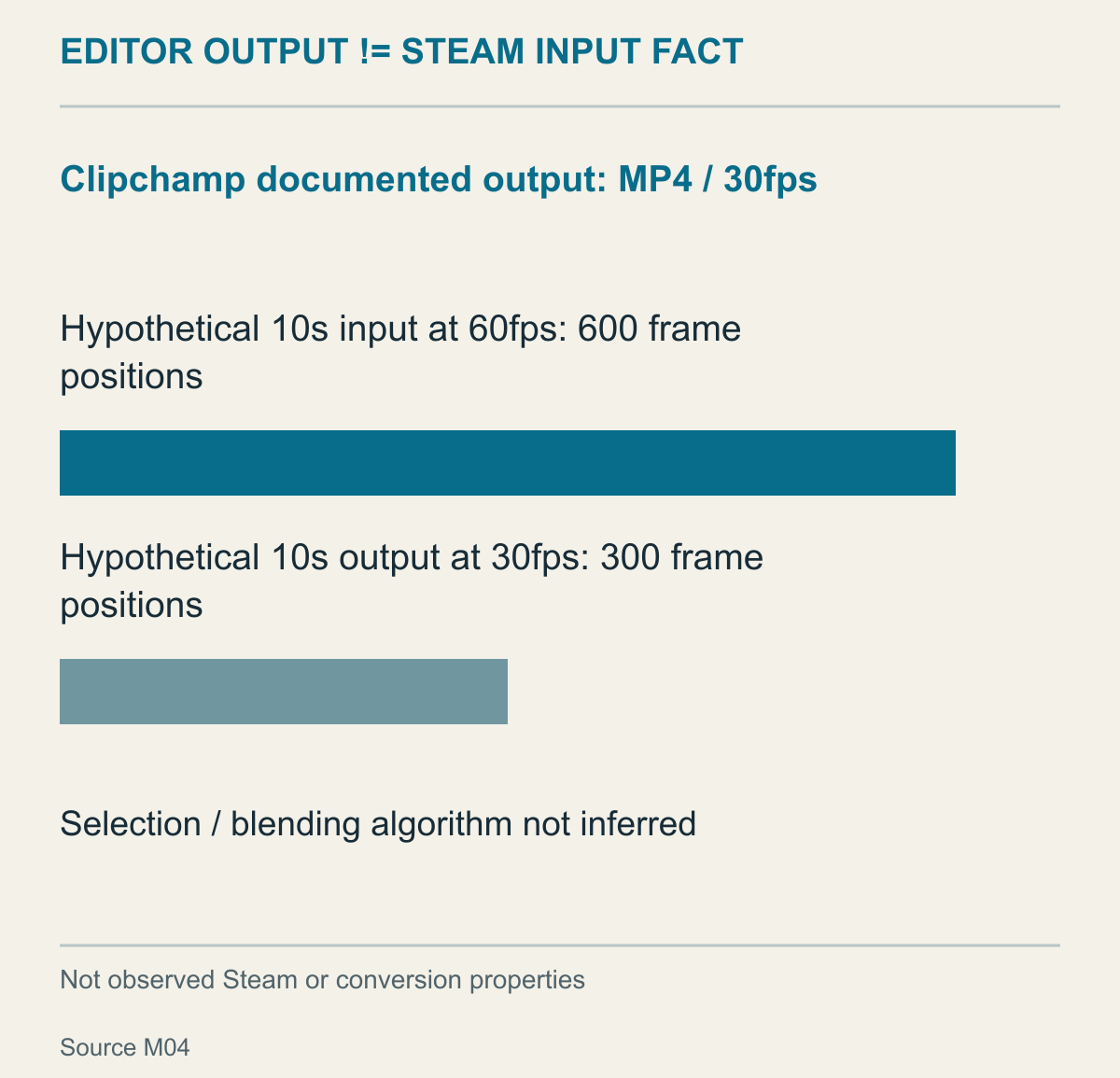
輸入數字僅用於計算,並未量測Steam實際影格率或編輯軟體選擇影格的演算法。
把檔案匯入編輯軟體,並不會固定最終成品的格式與影格率。Microsoft輸出說明介紹Clipchamp完成專案匯出為MP4、30fps。這個數值是該軟體文件中的輸出條件,不是所有Steam MP4皆為30fps的證據。
此處的影格率,是一定時間內排列的影片影格數。計算時假設有10秒、60fps輸入,就有600個影格位置。同樣10秒若以30fps輸出,模型裡變成300個位置。時長相同,不表示呈現的影格位置數相同。實際選擇或組合哪些輸入影格,不是這個計算能決定的。
這對想逐格檢視的人尤其重要。傳一段有趣畫面給朋友,與提供細比快速動作的資料,需求可能不同。都叫MP4,不能保證第一次匯出與剪輯後成品保有相同的時間細節。若是要進行比較,可以先核對所用軟體的輸出條件。
解析度也是另一項輸出選擇。Microsoft文件將解析度選項與影格率分別列出,Apple也說明匯出時選擇解析度的流程。選了較大的數字,不代表原影片憑空增加了細節。
需要好看的完成版,或需要保留原素材某種特性,會影響選擇。為了加字幕而收到素材的剪輯者,可能以符合最終播放環境為目的。需要原始資料做分析的人,若只拿到這份剪輯輸出,未必符合需求。兩種情況都不構成所有影片一定得經過某個編輯器的理由。
如果只需要聲音,則是另一種交付。Microsoft介紹完成專案可單獨將音訊匯出為M4A。名稱與MP4相近,但接收者還需要畫面時,不能當成相同檔案。看到沒有影像的結果,不必總先懷疑播放故障,也可以先分清選了哪種輸出。
填滿直式畫面之前,先想哪些遊戲資訊會被裁掉
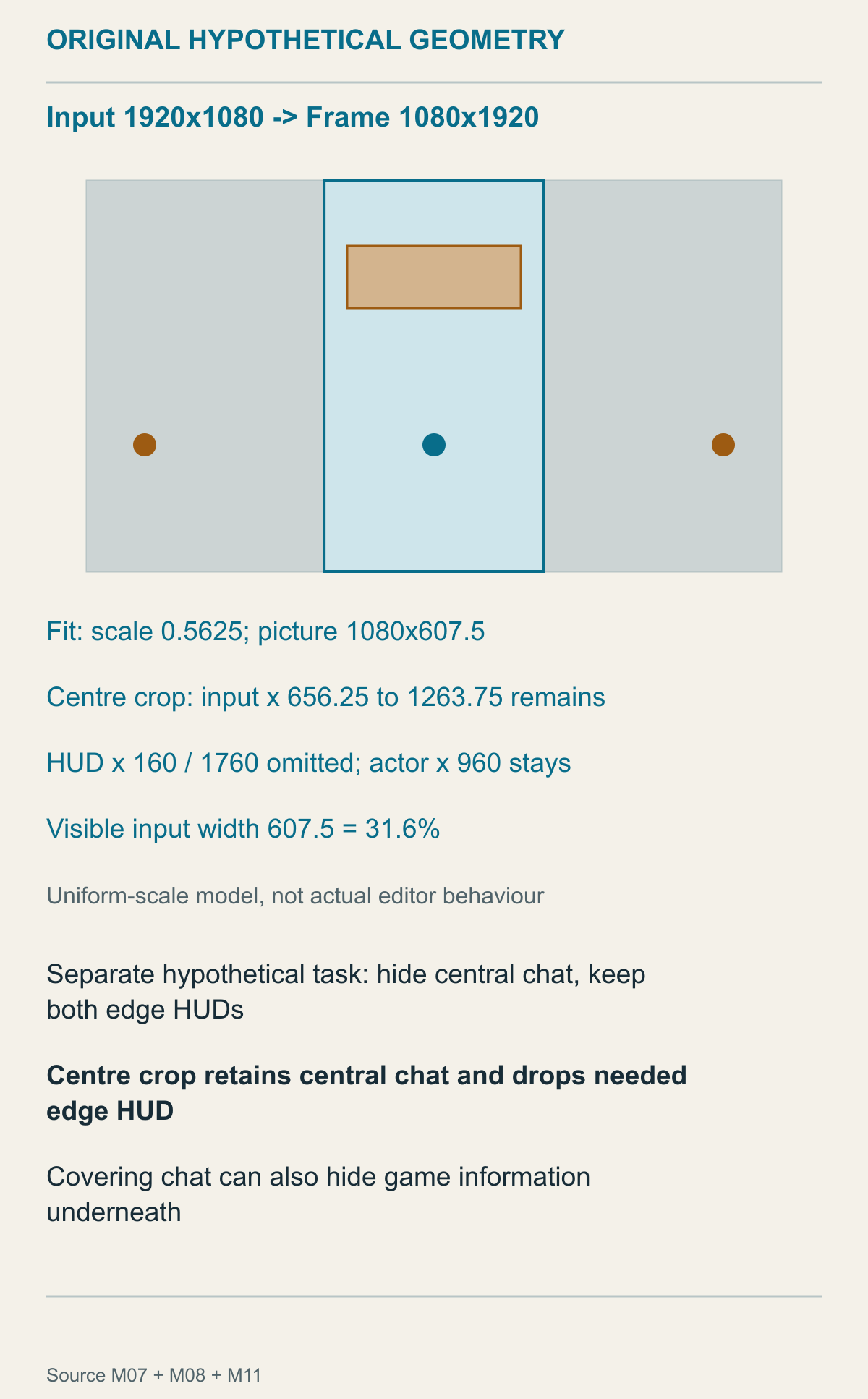
模型假設等比縮放、置中裁切及另一種聊天情境,不是真實遊戲畫面或成功移除個資的測試。
同一個MP4,在筆電的橫式螢幕與手機的直式螢幕,顯示空間並不同。把橫式影片放進直式框,包含兩個選擇:完整保留、允許留白,或犧牲部分畫面來填滿。遊戲影片除了角色,血量、地圖、剩餘時間也受到影響。
Microsoft長寬比指南說明,專案與匯入影片的比例不同時可能留白,fill和fit會產生不同配置。裁切指南的crop,則是選擇一個影格裡哪個區域可見,不是刪除錄影前後的時間。
設定一張計算用畫面:輸入1920×1080,中央角色的水平座標是960;左方血量標示在160,右方地圖在1760。輸出框為1080×1920,約定不把比例拉歪,並以中心為配置基準。
完整fit模型把輸入寬1920對上輸出寬1080,縮放倍率為0.5625,影片占用高度607.5。直式框其他地方是影片外的空間。兩端血量和地圖還在,但整張圖縮小,裡面的字也一起變小。留白與資訊被裁掉,是不同結果。
相反地,置中crop填滿模型把高度1080放大到1920。輸出能容納的原圖寬度為607.5,以中心計算,大約留下656.25到1263.75。角色960在範圍內,血量160、地圖1760則在外。保留寬度約為原圖31.6%。在這個模型裡,填滿畫面與完整留下遊戲資訊,無法同時達成。
小數座標只是理想計算。實際軟體還會依像素對齊和配置規則處理,不承諾原樣顯示這些邊界;也未定義所有工具的fill都代表同一種置中裁切。計算要說明的是,僅看「沒有空白」不足以評價剪輯成果。
資訊損失的意義,要看接收者想看什麼。只想欣賞角色短暫動作,放大中央行動也許合適;若要看右邊地圖說明路線,或用血量變化解釋決策,缺少這些資訊就很難完成要求。同一個場景,觀看任務不同,必須留下的空間也不同。
為了保留地圖把裁切視窗移向右方,可能又讓中央角色或左邊血量消失。移動改變的是損失的位置,不是自動讓所有資訊塞進更窄的寬度。如果三者都需要,就有理由考慮完整畫面,或另用符合說明目的的配置。
除了留下什麼,也有不想傳出去的資訊。Microsoft影片元素刪除說明區分刪除獨立元素,與處理早已嵌在影片裡的文字、物件;疊上其他元素遮住內容,也取決於位置和移動。別把這些說明改寫成Steam內建裁切或模糊功能。
另外假設:朋友的私密對話短暫出現在中央角色上方。兩邊血量和地圖要拿來回顧,只有中央聊天不想顯示。直式置中crop反而保留想藏的聊天,裁掉必要的兩側HUD。若原本是想去除邊緣文字,同一個視窗又有不同結果。先知道要排除的資訊在哪裡,比先說「裁過了」重要。
遮住一部分,可以保留場景,卻也可能蓋掉同位置的遊戲資訊。假設對話會移動,只遮一開始的位置,不足以推論後來也都遮住了。本文沒有保證自動追蹤或徹底移除個資。
這個要求與前面拿掉朋友聲音,使用的媒介也不同。將音訊靜音不會讓畫面上的對話文字消失;反過來,蓋住對話區也不表示人聲已被移除。先決定不想傳的是聲音還是文字,才能避免處理不相關的對象後誤認完成。
字的大小也不是只看解析度數字。假設輸入中的字高40像素,只乘上前述fit倍率,輸出內便是22.5像素高。這不是某支手機的可讀性判定,但能說明:選了大的輸出檔,不保證畫面裡的小字就足夠大。
也不必假設Steam一開始就有直式匯出設定。這裡的長寬比和crop來自外部剪輯工具文件,是在匯入原始遊戲畫面後,才決定最終接收畫面的配置。Steam的MP4匯出和編輯器的構圖,不是同一個按鈕。
需要橫式原圖資訊的人,若與收到直式欣賞版的人不同,不必勉強以同一個輸出檔滿足兩種要求。可以分別決定每個結果要讓人看見什麼。接著放字幕時,也能繼續考慮別遮住必要的遊戲資訊。
對話字幕與遊戲畫面說明傳達不同資訊
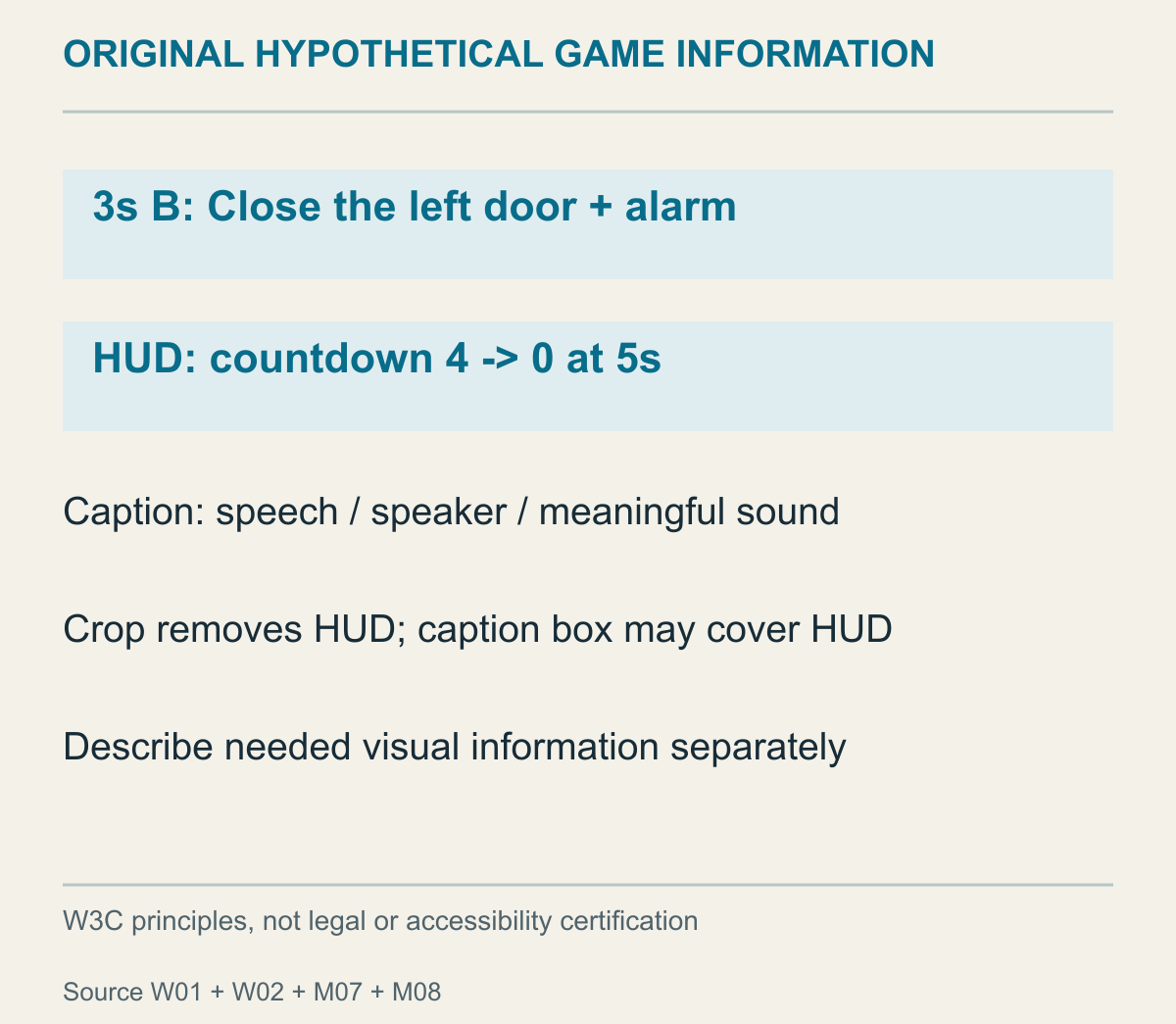
把W3C資訊傳達原則用於虛構遊戲情境,不是真實對話、音效或無障礙符合性認證。
接收者聽不到,或必須無聲觀看時,能播放畫面未必就傳達了場景含義。反過來,也未必只知道語音指令就足夠。角落數字或地圖變化若是判斷依據,那些視覺資訊也必須保留。這是解決檔案相容性之後,仍然存在的內容傳達問題。
W3C預錄字幕說明不只討論對話,也把說話者和有意義的非語言聲音列為要傳達的資訊,並指出字幕不應遮蔽重要畫面。本文藉此思考遊戲影片的交付目的,不認證特定片段完全符合標準或履行法律義務。
設定一個虛構情境:第3秒,B說「現在關左邊的門」,同時響起警示。右下角倒數顯示4,到第5秒變成0。接收者想知道誰說了什麼、為何當時要行動。這不是真實遊戲的戰鬥紀錄或語音逐字稿。
只加對話文字,可以理解指令,卻可能漏掉是誰說的,以及警示音這項線索。只放大數字,又不知道誰要求關門。可以在對應場景呈現「B:現在關左邊的門」,並加上必要的警示音標示。這是把字幕視為傳達聲音資訊的材料,而不只是裝飾文字。
這不表示每一種聲音都要用相同比重記下。如果這個假設中的警示和指令解釋了行動,就需要傳達其意義。長篇重寫已看得見的動作、讓關鍵對話被埋沒,是另一種目的。什麼聲音必要,得連結到影片正在解釋的問題。
字幕固定放在下方,若遮住倒數,就是增加一種資訊卻少了另一種。接收者讀到有警示,卻看不到剩餘時間有多短。把字加大並不能單獨解決,還需要不與關鍵遊戲資訊重疊的配置。
前一節的直式crop若已裁掉倒數,移動字幕也不會讓數字回來。空間被排除,和文字框遮住資訊,原因不同:前者要調整畫面構圖,後者要調整字幕位置。可以分兩層判斷,為何重要線索不在最終畫面。
W3C視覺資訊說明指南也討論理解影片所需的畫面內容與螢幕文字。如果假設的倒數只出現在畫面、沒有說出來,僅把對話寫成字幕,不能當成已經傳達那項資訊。是否寫進說明,或另外附上描述,可以依接收目的思考。
說明也不是斷言看不見的原因。「倒數從4變成0」是描述假設中的畫面;「伺服器延遲造成失敗」則是這份資料無法支持的因果推論。回顧遊戲時,把可觀察的顯示與失敗原因猜測分開,對方更容易理解資料的範圍。
最後,直接把字做進影片,與在播放器選擇的獨立字幕,並非同一種交付方式。W3C區分不能關閉的開放式字幕,以及部分播放器可開關的隱藏式字幕。獨立字幕需要最終播放工具支援,所以不假設Steam分享連結能處理任意外部字幕檔,也別把尚未確認的功能放進交付計畫。
未實際進行錄影、建立剪輯、匯出、上傳、裝置間傳輸、接收、編輯、轉換或刪除。文件路徑、一般格式說明、虛構接收者安排與影格位置計算分開處理。資料閱讀日期為2026年10月19日,不提前認證11月實際介面或接收條件。