
Steam録画をMP4で書き出して渡すには:映像と音も整える
SteamのクリップをMP4、リンク、自分の機器への送信から選び、相手の作業に合わせて形式、画面、HUD、字幕、音声を整える考え方を説明します。
記事の言語
この記事の目次
遊んだばかりの映像を友達に見せたいとき、Steam内のクリップを送るのか、リンクを作るのか、それともMP4ファイルとして取り出すのか、迷うことがあります。どれも共有の選択肢ですが、相手が受け取るものは同じではありません。今夜少し見る人と、数日後に編集を始める人に、同じ方法を選ぶ必要はありません。
まず、相手にしてほしい作業を一文にしてみてください。「今すぐ見る」「自分の編集用PCへ移す」「別の人が字幕を付ける」「完成した動画を送り返す」は異なる作業です。この記事は、すでに選んだクリップから何を作り、どこへ渡すかを扱います。録画の保存期間や容量、切り出す場面の選び方は、バックグラウンド録画の保存ガイドで説明しています。
以下の経路はValveの公開文書に基づきます。実際のアカウントで書き出しやリンク発行は行っておらず、特定の動画のコーデック、画質、転送の成功も測定していません。WindowsとMacの編集例は受け手の作業を理解するためのもので、Steamが各編集ソフトの動作を保証するという意味ではありません。
Steamに保存したクリップとMP4ファイルを分けて考えます
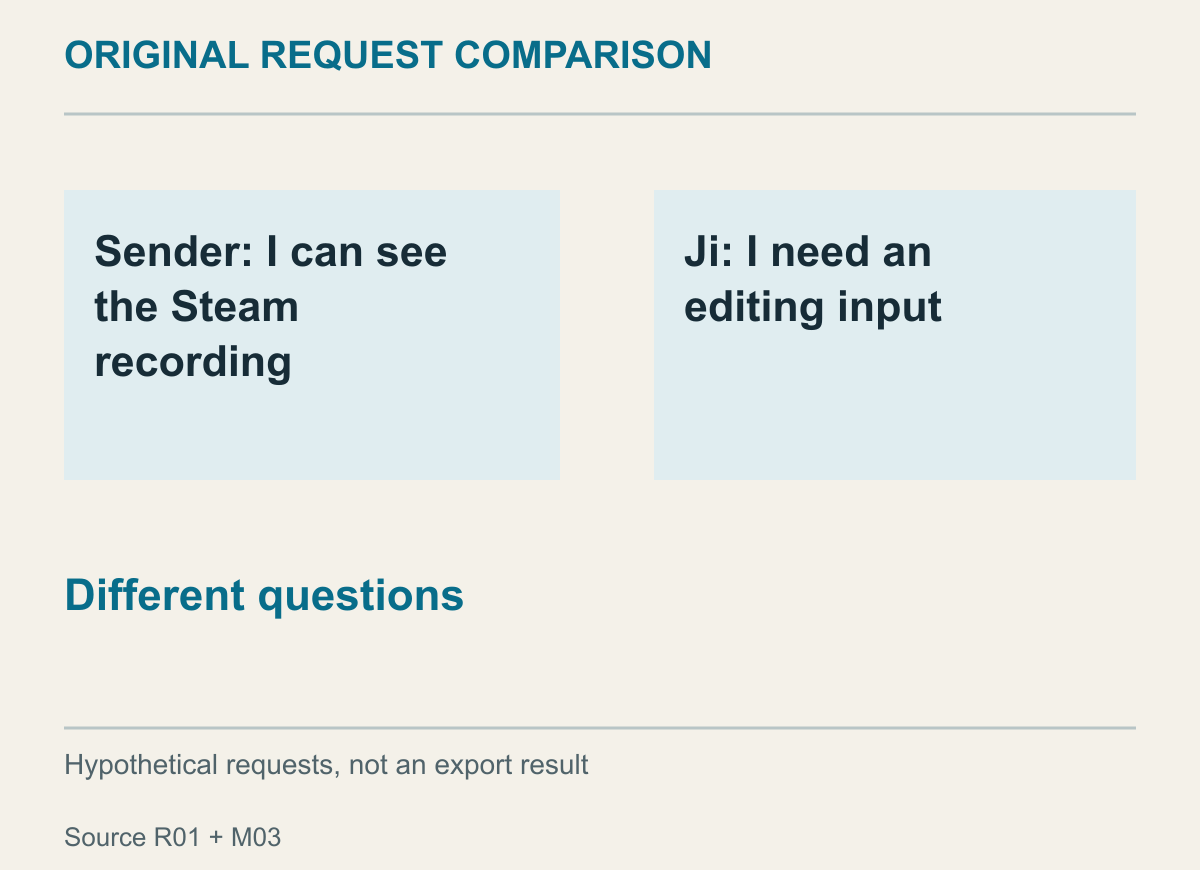
記事用に作った依頼の比較です。実際のクリップやファイルの特性を観測した画面ではありません。
Valveの録画FAQでは、映像とタイムラインが生の形式で一緒に記録され、MP4が必要ならクリップを作って書き出すと説明しています。保存フォルダーで名前の似た断片を探したり、拡張子を書き換えたりしても、この書き出しの代わりにはなりません。
デスクトップで文書が案内する入口は、ViewのRecordings & Screenshotsです。Steam DeckではSteamメニューのMediaを案内しています。選択済みのクリップでShareまたはSave/Shareを開き、別のソフトに渡すファイルが必要なら、Export Video FileがMP4書き出しの選択です。表示名はクライアントの言語やバージョンによって異なることがありますが、結果をファイルとして取り出す選択かどうかがポイントです。
タイムライン情報も区別して読みます。Valveの機能紹介は、クリップと関連するタイムライン情報を一緒に保存する機能を紹介しています。一般的なMP4をどの編集ソフトに入れても、Steamのゲームイベント表示がそのまま現れるという約束ではありません。動画を見る道具とSteamの録画画面は、同じ作業環境ではないからです。
相手に渡すファイルとリンクでは用途が異なります
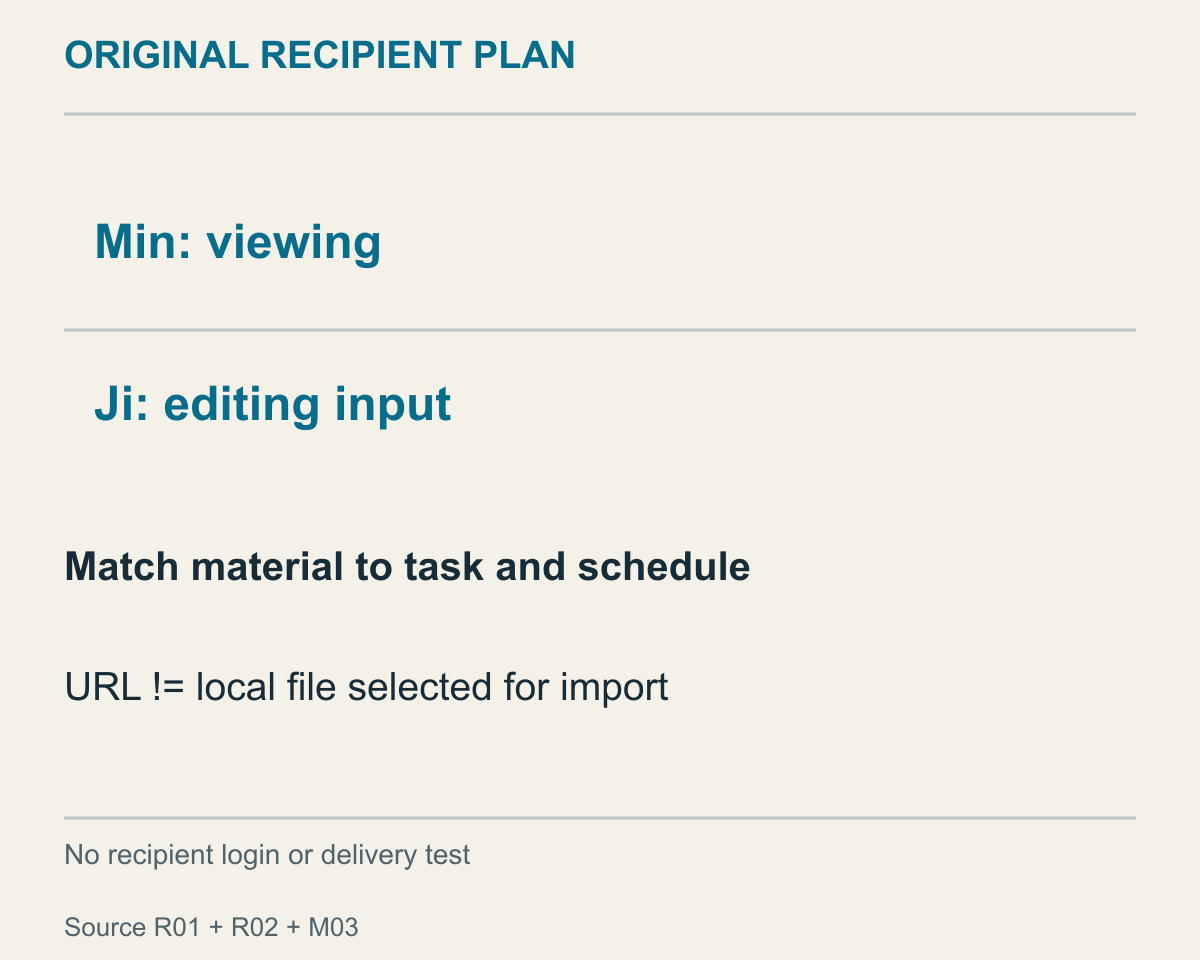
受け手の予定は架空のものです。リンクへのアクセス、ダウンロード、ログイン条件、転送成功は試していません。
ファイルは、受け手のソフトに入力する素材が必要なときの選択肢です。リンクは、動画を見る場所を知らせたいときに使えます。どちらもメッセージで送れますが、指している対象が違います。URLを一行受け取ることと、編集ソフトのファイル選択画面で選べる動画を受け取ることは同じではありません。
FAQはCreate a Share Linkを、Steamがクリップをホストして共有用のアドレスを発行する選択肢と説明し、リンクは2日後に失効すると明記しています。そのため、今日の集まりで少し見る目的と、来週編集を始める人への素材提供では判断が変わります。相手が実際に見られる日時も予定に含める必要があります。
架空の受け手を2人置いて考えましょう。Minは今夜プレイを振り返りたい、Jiは3日後に字幕作業を始める予定です。Minには、今見られる場所が役立つかもしれません。Jiには、作業時点で使えるファイルが必要かもしれません。リンクの文書上の有効期間とJiの予定が合わないことは、相手のPC性能が分からなくても判断できます。
ただし、これを「リンクなら誰でもログインなしで視聴・ダウンロードできる」という規則に広げることはできません。今回採用した資料は、受け取り側の条件をすべて確認するものではありません。リンクを作れるという機能と、特定のブラウザーやアカウントで何ができるかは別の情報です。ファイルを選んでも、すべてのメールやメッセージサービスが必ず受け付けるわけではありません。
送る際の説明も用途に合わせると分かりやすくなります。「今日見るための動画リンク」「字幕を付けるために読み込む動画ファイル」と書けば、受け手は何から始めるか判断できます。複雑なチェックリストがなくても、編集を頼んだのに視聴用リンクしか送っていなかった、という食い違いに気付けます。
自分の編集用PCへ送ることと友達への送信を分けます
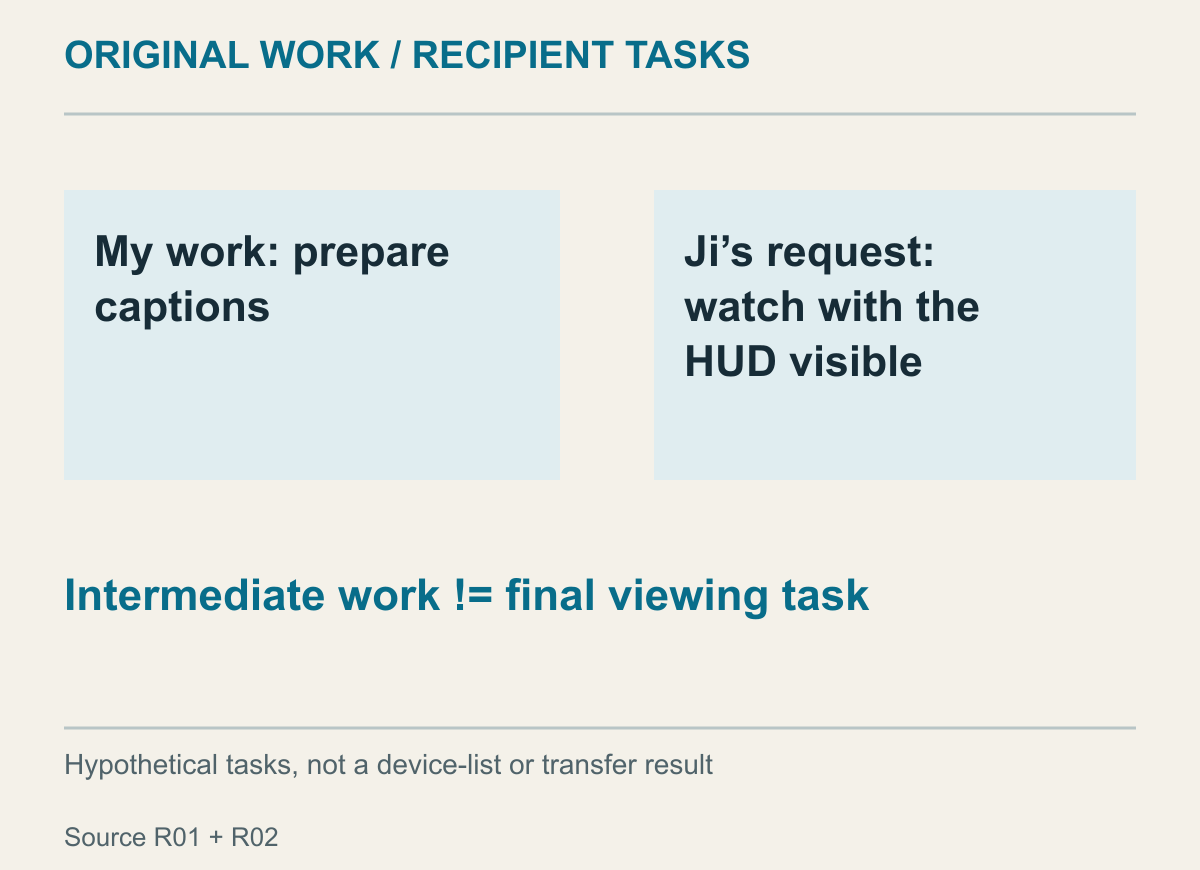
途中で使う自分の機器と最終的な受け手を分けた設計例です。機器一覧や実際の転送結果ではありません。
自分の別の機器へ送る機能を、友達へ送る方法と混同しがちです。FAQのSend to Other Deviceは、自分のPCやSteam Deckへクリップを移す機能です。友達のアカウントにあるPCを連絡先のように選ぶ機能とは説明されていません。この経路で決めるのは、編集しやすい自分のPCへ先に移すかどうかです。
DeckからPCへの文書上の経路は、クリップのShareからSend clip to your PCです。対象となる機器の条件は、過去2週間以内にSteamへログインしていることです。別の機器への送信の説明では、その機器へ今後2日以内にログインすると、クリップが自動的にダウンロードされるとしています。
MP4の読み込みでは形式への対応と編集段階を分けます
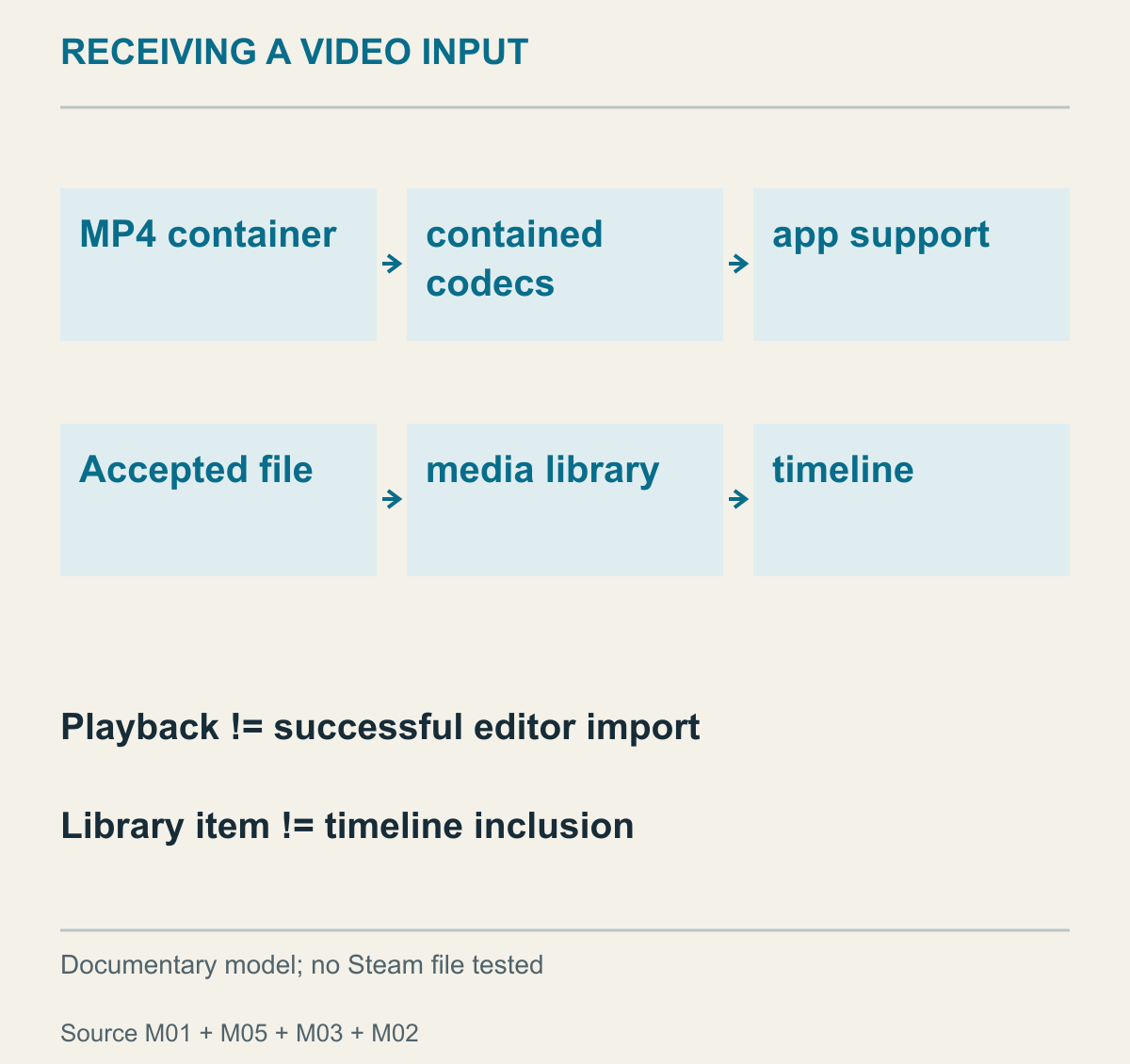
MDNとAppleの形式説明をMicrosoftの読み込み手順と結び付けています。実際のSteamファイルの特性や読み込み結果ではありません。
MP4は受け渡しの出発点として便利ですが、映像と音声が内部でどのような形式になっているかを、すべて表す名前ではありません。MDNのメディア形式の説明は、video/mp4という種類だけでは内部の詳細が分からず、コーデック、プロファイル、音声トラックなどの追加情報が必要になる場合があると説明しています。コンテナーと中身の形式は別の層です。
そのため、「MP4を受け取った」「再生アプリで開いた」「編集ソフトで読み込めた」を分けます。最初は渡されたファイルの種類、残りはそれぞれのソフトによる処理結果です。ある再生アプリで映っただけで、別の編集ソフトも同じファイルを受け入れるとは断定できません。逆方向の推論も自動的には成り立ちません。
ここで不明なのは、特定のSteamファイルのコーデックです。公開書き出し案内のMP4という語だけから、H.264かHEVCか、音声形式、プロファイル、フレームレートを確定しません。他人のサンプルと自分のファイルの設定が同じだという保証もありません。ファイルを確かめていない段階で詳細を埋めるのではなく、受け手のアプリの要件と照合する情報として残します。
Appleの再生トラブル案内は、アプリやOSが形式に対応していない場合と、ファイルが破損している場合を分けています。MacではFinderの情報ウインドウでファイルの種類を見る方法も案内しています。一度再生できなかっただけでSteamの書き出し失敗と決めず、どのアプリが何を開こうとしたかを具体的にできます。
拡張子の変更だけでは、この区別は解決しません。名前の末尾を変えても、実際の映像の形式や受け手のアプリの処理能力が同時に変わったとはいえないからです。変換が必要か考える前に、再生したいのか編集素材として読み込みたいのか、どのアプリを使うのかを決めれば、不要な道具をいくつも経由する手間を減らせます。
編集を担当する人にとっては、再生できただけで作業が終わるわけではありません。ソフト内へ素材を入れ、プロジェクトで使用する位置に置く必要があります。Microsoftの読み込み案内は、ファイルをメディアライブラリに取り込むことと、その素材をタイムラインに追加することを分けています。例はClipchampですが、すべての編集ソフトのボタン名が同じという意味ではありません。
ライブラリには見えるのに完成動画に出ない場合も、段階が異なります。ライブラリは使える素材を集める場所で、タイムラインは何をどの順序で使うか決める作業場所です。まだタイムラインに置いていない素材は、プロジェクトを開いただけでは出力に含まれたことになりません。読み込み失敗とは分けられる問いです。
対応入力形式の案内はMP4を含む複数の形式を挙げ、一部の入力では変換が行われると説明しています。どんなMP4でも常に同じように読み込めるという保証ではありません。対応拡張子でもエラーが起こり得るという説明も一緒に読む必要があります。SteamでのMP4書き出しと、特定の編集ソフトが実際のファイルを受け入れることは、つながっていても同一の結果ではありません。
個人用と職場・学校用の環境も分けましょう。アカウント環境や素材の場所によって、読み込みの入口が変わる場合があります。「素材はここにある」と伝える際、自分のアカウントで見えるリンクを渡したのか、相手が編集に使うファイルを渡したのかが重要です。
編集を続けるプロジェクトと完成動画は渡す目的が違います
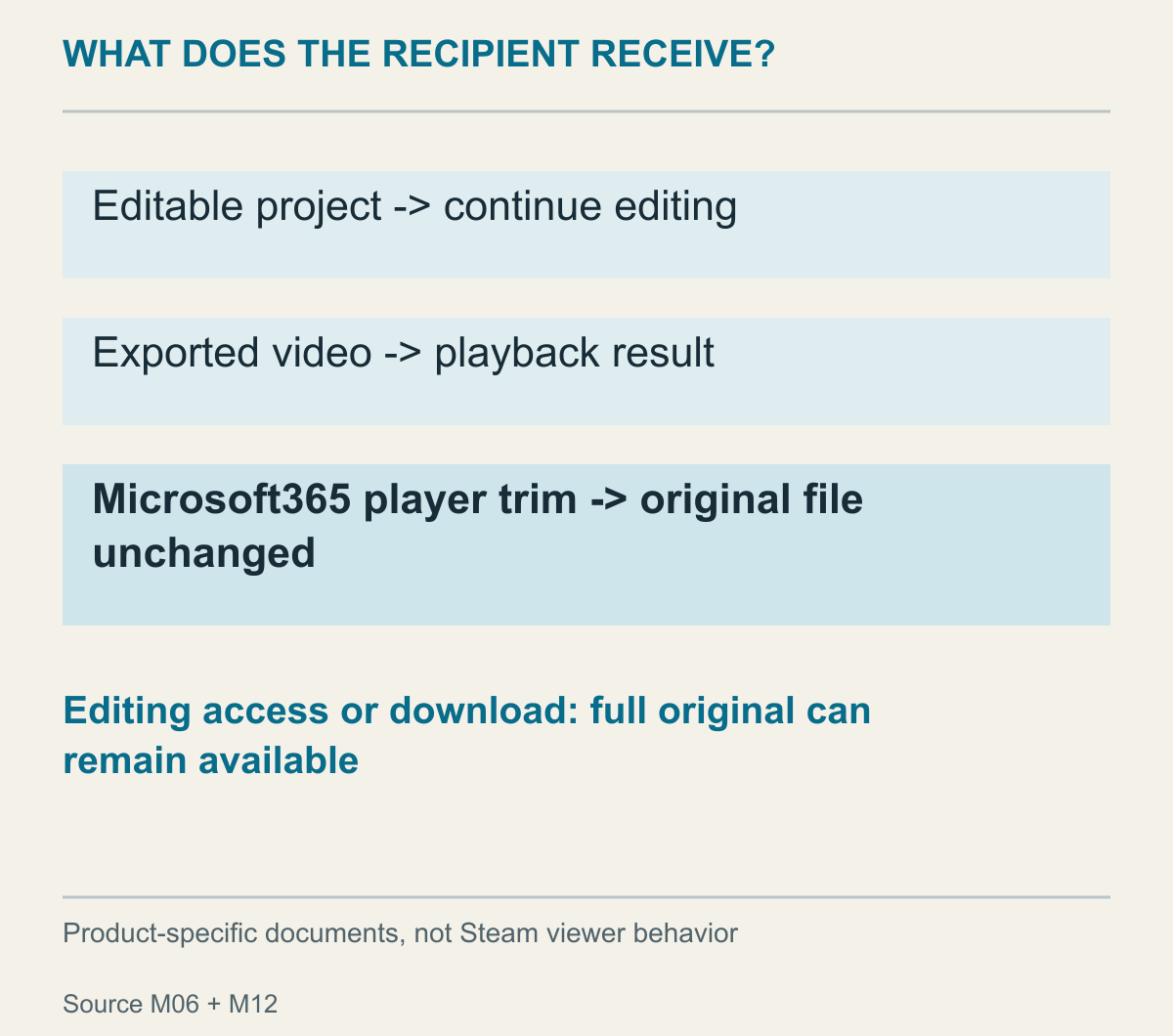
AppleとMicrosoftの異なる製品の説明を比較しています。Steamの区間非表示機能や実際のファイル変更を示す図ではありません。
字幕と画面配置を仕上げたのに相手が見られない場合は、まず送ったものを見分けます。編集を再開するためのプロジェクトと、普通に再生する動画は用途が異なります。Steamから取り出したファイルを編集素材にする段階と、編集後の結果を相手へ送る段階も別です。
AppleのiMovie共有案内は、受け手がiMovieなしでも見られる動画を書き出すことと、保存したプロジェクトを開いて修正することを分けています。Macではプロジェクトからファイルを書き出す経路を示し、共有後の追加修正には保存済みプロジェクトを開くと説明しています。ここでは作業の違いだけを採用し、各製品の全出力設定をSteamへ当てはめてはいません。
友達が完成版を確認したいなら、編集画面の状態やプロジェクト名を知らせるだけでは十分でないでしょう。一方、別の編集者に字幕の文言と位置を引き続き直してもらうなら、再生できる動画を一つ渡せば必要な作業情報が全部届くとは限りません。「見る」と「編集を引き継ぐ」のどちらを頼むかで、渡すものが変わります。
これは、書き出した動画をもう一度切れることと矛盾しません。それを新しいプロジェクトの素材にする作業と、前のプロジェクトの編集判断をそのまま引き継ぐ作業は別です。字幕ボックスや個々の効果が同じ構造で戻ると約束するには、その編集ソフトのプロジェクト受け渡し条件を別に知る必要があります。
会社・学校のOneDriveやSharePointで受け手が動画を開く場合には、さらに別の境界があります。MicrosoftのClipchampプレーヤーのtrim案内では、このプレーヤーで区間を隠しても元のファイルは変わらず、編集権限を持つ人やファイルをダウンロードする人は全編を見られると説明しています。Microsoft 365の業務用環境の話であり、Steamリンクの動作ではありません。
たとえばSteamから取り出したゲーム動画をその業務環境に渡し、受け手が友達のチャットの出る区間だけプレーヤーで隠したと仮定します。ブラウザー視聴でそこを飛ばすことと、別の人に渡すファイルから除くことは同じではありません。後者では、編集ソフトから新たに書き出した動画なのかが確認対象です。再生画面で見えなかっただけでダウンロードする素材の内容も決まったと思うと、確認した対象と送る対象が食い違います。
ミュート、音声の切り離し、音の削除は結果が異なります
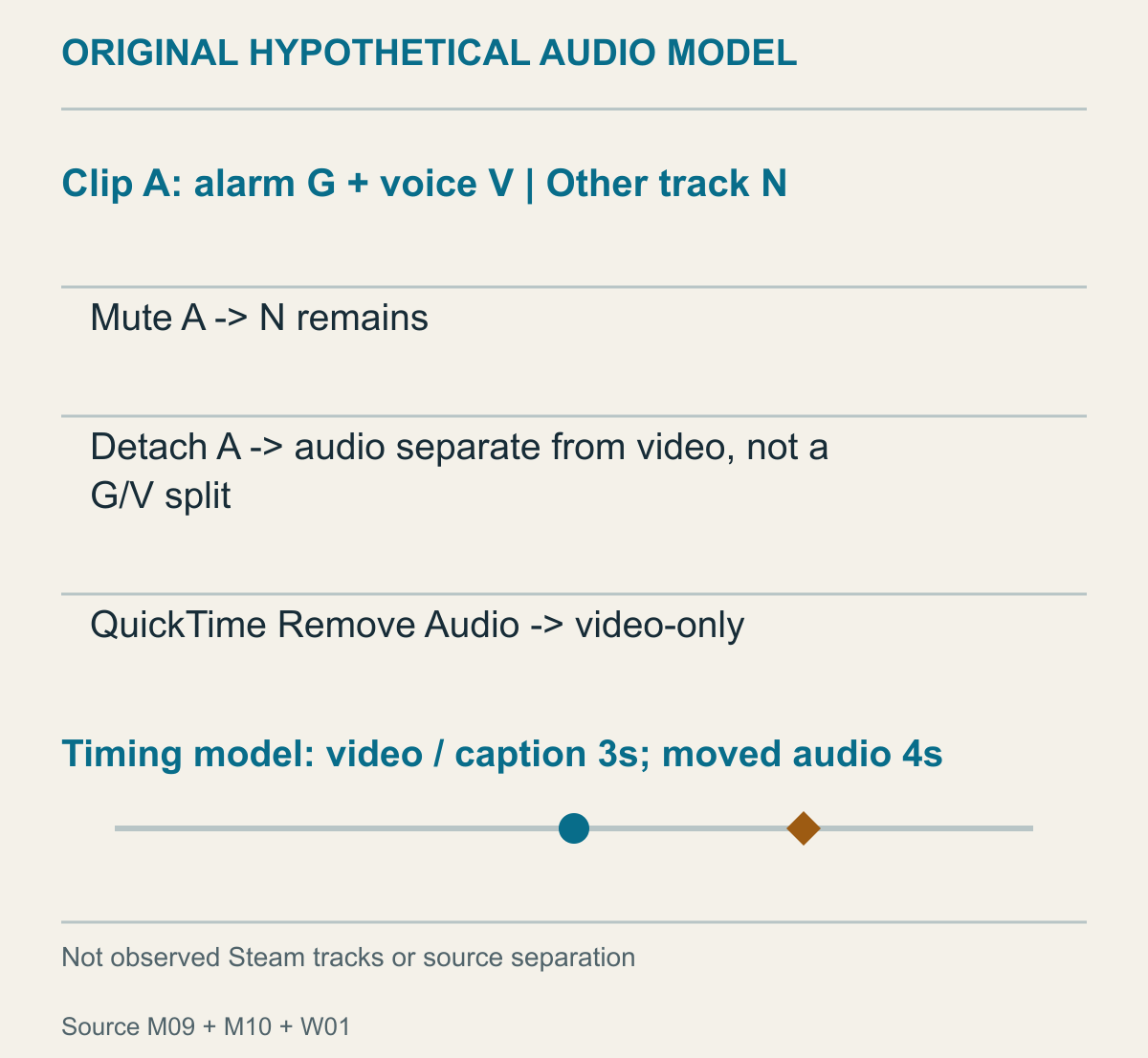
MicrosoftとAppleの編集機能に当てはめた独自の仮想音声モデルです。Steamファイルのトラック構造や声の分離成功を調べた結果ではありません。
友達の会話を消し、ゲームの警告音は残したいという依頼もあります。これを単に「音を切る」と決めると、消したい声と一緒に場面を説明する音も消えるかもしれません。どの音を残すかも、書き出す動画の目的に含まれます。
Microsoftの音声編集案内は、選択した動画クリップをミュートするとその音は出力で聞こえなくなる一方、ミュートされていない別のクリップやトラックは聞こえる場合があると説明しています。一つのクリップのスピーカー設定が対象にする範囲と、プロジェクト全体の音は異なります。
同じ文書のdetachは、動画の音を別の音声クリップに切り離し、独立して移動・編集する機能です。
架空の入力を定義します。音声クリップAには警告音Gと友達の声Vが一緒に入っており、解説Nは別のトラックにあるとします。Steamがいつもこの構造で書き出すという主張ではありません。
AをミュートしてNを残すと、このモデルの出力には解説だけが残ります。友達の声は消えますが、警告音も一緒に消えます。
Aを動画からdetachしただけなら、動かせる対象が動画と音声に分かれた段階です。それだけでGだけを残し、Vを除けたとは書けません。同じ音声に入ると仮定した二つの成分を、動画と音声という二つの編集対象に変えたことと混同しないようにします。
ほかの選択肢もあります。AppleのQuickTime案内は、Remove Audioで映像だけが残り、Remove Videoで音声だけが残ると区別しています。どちらも削除ですが、対象は逆です。無音のゲーム映像を送りたい人が映像のない音声を選んでも、再生アプリを変えるだけで目的に合う結果にはなりません。
これらを比較すると、依頼を具体的にできます。「友達の声がない結果」「すべての音がない結果」「ゲームの警告音を理解できる結果」は一つの依頼ではありません。元の素材構造と道具がどれを提供できるかによって変わります。ここで特定の声の除去技術が成功する、または不可能だと結論付けているわけではありません。
切り離した音声を動かすと、時間の関係も変わります。架空の警告音が元は映像の3秒に合っており、音声だけを1秒遅らせたなら、音は4秒で鳴ります。映像の行動が3秒のままなら、入力時とは関係が変わっています。同じ長さで最後まで再生できても、行動と音が同じ時点に保たれた証明にはなりません。
判断への影響も計算できます。新たに警告が3.0秒、行動が3.2秒と仮定すると、元の差は0.2秒です。音声だけを1秒遅らせた結果は警告が4.0秒、行動が3.2秒なので、差はマイナス0.8秒になります。同じ行動なのに警告より前に起きたように見えます。
この架空の動画を反応速度の比較に使うなら、入力の0.2秒と出力で読んだマイナス0.8秒は異なる資料です。受け手はゲームの腕を比べるつもりでも、編集した時差も一緒に比べることになります。映像も音も10秒という条件では、その差を説明できません。改ざんした試合を発見したという話ではなく、時間関係を変えた資料で元の行動順序を判断する際の計算上の違いです。
字幕を付けたモデルも考えると基準が明確になります。台詞字幕と行動がどちらも3秒に残れば、その二つは合っていますが、移動した音は4秒です。音に合わせて字幕だけ4秒に移すと、今度は行動より後に指示を読むことになります。音を元に戻すのか、意図した別の編集なのかを決める必要があります。各入力の時間を順番に変えることと、一つの基準に合わせることは同じ結果ではありません。
編集後の出力設定はSteamから出たファイルとは別です
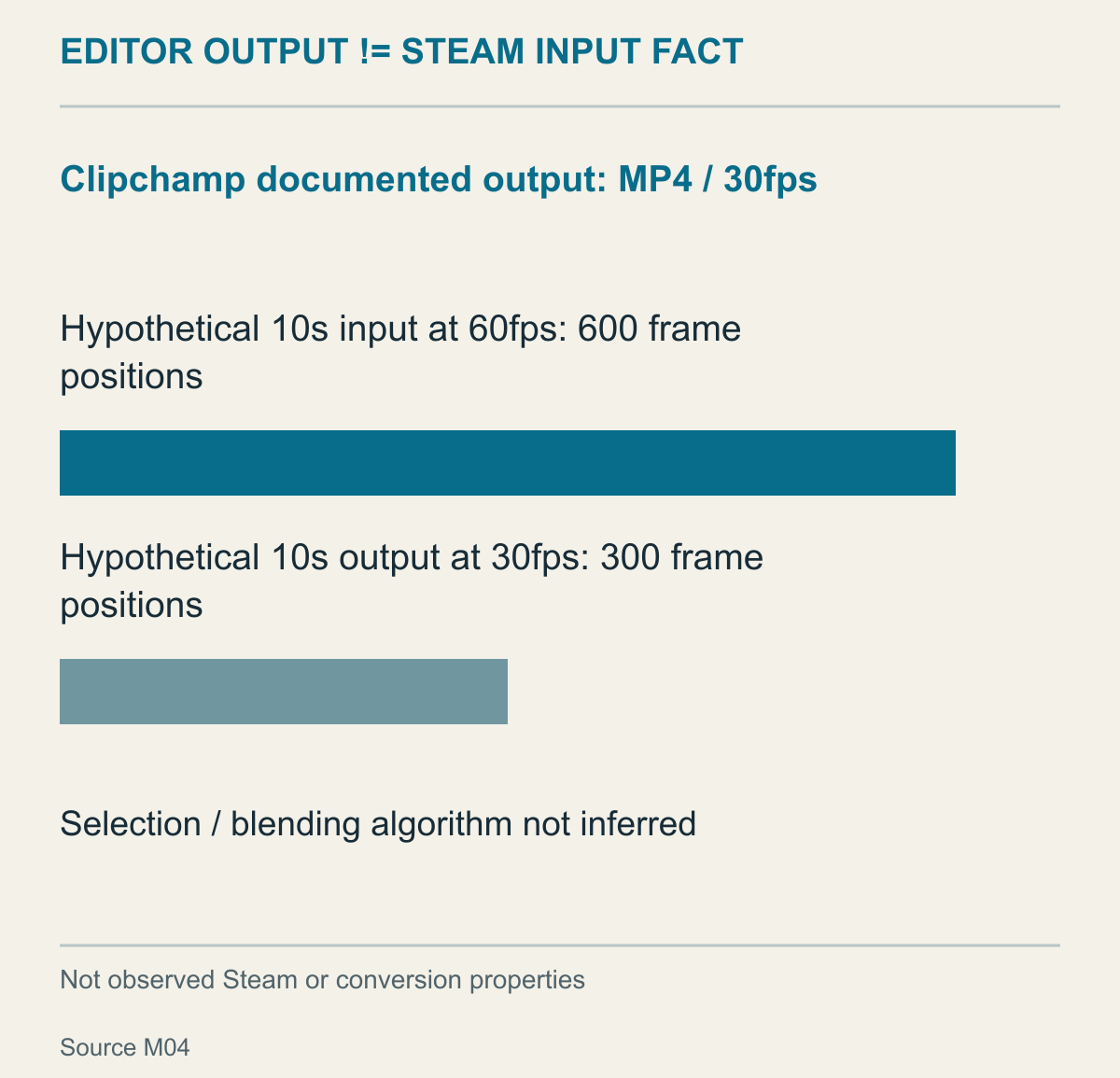
計算のための架空の入力です。Steam録画の実フレームレートや編集ソフトのフレーム選択方式を測定したものではありません。
ファイルを編集ソフトへ入れても、最終出力の形式とフレームレートがそのまま固定されるわけではありません。Microsoftの出力案内は、Clipchampの完成プロジェクトがMP4・30fpsで書き出されると説明しています。その編集ソフトの文書上の出力条件であり、Steamが作るすべてのMP4が30fpsだという証拠ではありません。
ここでのフレームレートは、一定時間に並ぶ映像フレームの数です。計算用に10秒の60fps入力を仮定すると、フレーム位置は600個です。同じ10秒を30fpsで出力する仮定では300個になります。長さは同じでも、表現するフレーム位置の数は異なります。どの入力フレームを選ぶか、組み合わせるかは、この計算では決まりません。
この例が重要なのは、一コマずつ場面を調べたい受け手です。友達に楽しんでもらう動画と、速い動きを細かく比べる資料では要求が異なる場合があります。同じMP4という名前でも、最初の書き出しと編集後の出力に同じ時間的な細部があるとは限りません。実際に比較する目的なら、使った編集ソフトの出力条件を照合できます。
解像度も別の出力設定です。Microsoftの文書は解像度の選択肢をフレームレートと別に示し、Appleも書き出しで解像度を選ぶ流れを説明しています。大きな解像度を選んだことだけで、元の映像になかった細部が新たに生まれたとは判断しません。
見やすい完成品が欲しいのか、元資料の特定の性質を残したいのかで検討が変わります。字幕を付けるために受け取った編集者なら、最終視聴環境に合う出力が目的かもしれません。分析用の元資料が欲しい人には、その編集済み出力だけでは要求が変わる場合があります。どちらも必ず一度編集ソフトを通すよう勧める理由はありません。
音声だけが必要な場合も別です。Microsoftは完成プロジェクトから音声だけをM4Aで書き出す選択を説明しています。MP4に名前が似ていても、映像も必要な相手にとって同じ納品物ではありません。映像のない結果を常に再生不具合と疑う前に、何を出力したか分けて考えられます。
縦画面を埋める前にゲームの情報が切れないか考えます
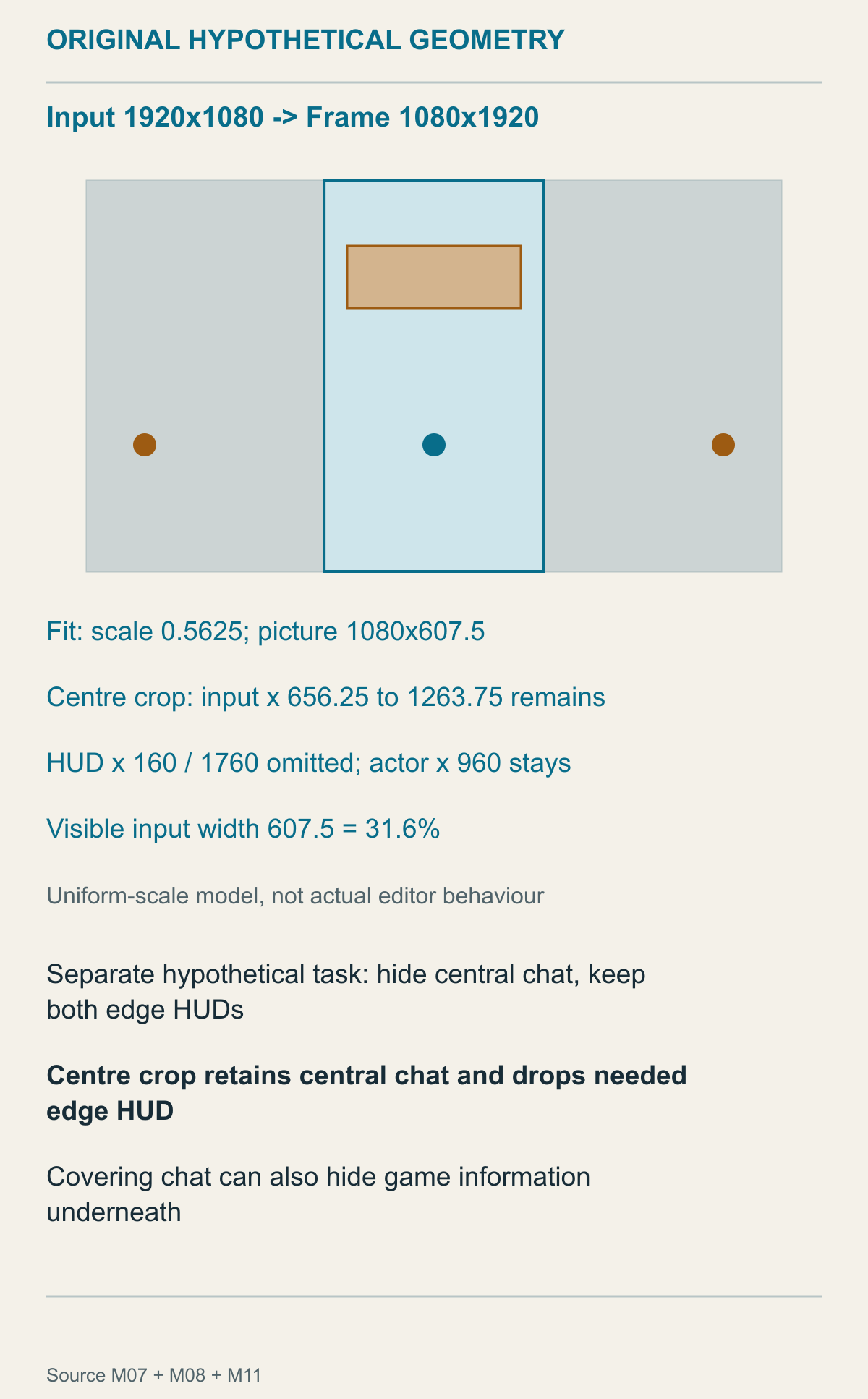
等比拡大、中央切り抜き、別の会話表示を仮定したモデルです。実際のゲーム画面や個人情報の除去成功を観測していません。
同じMP4でも、ノートPCの横長画面とスマートフォンの縦長画面では表示空間が違います。横長動画を縦長の枠に入れる依頼には、全画面を残して余白を設けるのか、一部を除いて枠を埋めるのかという選択があります。ゲームでは人物だけでなく、体力、地図、残り時間も関係します。
Microsoftの縦横比案内は、プロジェクトと入力映像の縦横比が違うと余白が生じ、fillとfitは異なる配置になると説明しています。切り抜き案内のcropは、フレームのどの領域を見せるか決める編集です。時間の前後を切るのではなく、一つの場面で見える空間を変えます。
計算用の架空画面を定義します。入力は1920×1080、中央の人物の横座標は960です。左の体力表示を160、右の地図表示を1760とします。出力枠は1080×1920で、縦横比をゆがめず中央を基準に配置すると決めます。
全体を合わせるfitモデルでは、入力の横1920を出力の横1080に合わせます。倍率は0.5625、映像が占める高さは607.5です。縦枠の残りは映像の外側になります。両端の体力と地図は残りますが、映像全体が小さくなり、文字も小さくなります。余白があることと、情報が切り捨てられたことは別の結果です。
縦枠を埋める中央cropモデルでは、高さ1080を1920に拡大します。出力に入る元画面の幅は607.5となり、中央から約656.25〜1263.75が残ります。人物960は入りますが、体力160と地図1760は範囲外です。元の幅の約31.6%が残ります。このモデルでは、枠を埋めることとゲーム情報をすべて残すことを同時には達成できません。
小数の座標は理想的な計算値です。実際のソフトはピクセルの整列や配置規則を適用するため、その境界をそのまま表示する約束ではありません。また、fillという名前がどの道具でも同じ中央切り抜きを意味するとは定義していません。「空白がなくなった」だけでは編集を評価できない理由を示す計算です。
損失の意味は受け手の目的で変わります。人物の短い動きを楽しむだけなら、中央の行動を大きく見せる構成が合うかもしれません。一方、右の地図で移動経路を説明したり、体力変化を判断の根拠にしたりするなら、その情報がない出力では依頼を満たせません。同じ場面でも視聴の課題が違えば、残す空間が変わります。
地図を残すため切り抜き窓を右へ動かすと、中央人物や左の体力が新たに外れる場合があります。動かすのは損失の場所を変える選択であり、狭くなった幅の中に全部を自動で入れる方法ではありません。三つとも必要なら、全画面を残す構成や説明目的を分けた別配置を考える理由があります。
残す情報とは別に、送らない情報もあります。Microsoftの要素削除案内は、すでに動画に埋め込まれた文字や物体を独立した要素のように削除することと、位置・動きに応じて別の要素を上に重ねる方法を区別します。Steam内蔵の切り抜きやぼかし機能として読み替えることはできません。
別の仮定として、中央人物の上に友達の非公開チャットが一瞬現れるとします。両端の体力と地図は振り返りに必要ですが、中央の会話だけは見せたくありません。縦長の中央cropは、隠したい会話を残して必要な両側のHUDを落としてしまいます。逆に端の文字を除きたい目的なら、同じ窓でも結果が変わります。「切り抜いた」という操作名より、除きたい情報の位置が先です。
一部を覆う案では場面を残せても、その場所のゲーム情報も隠すことがあります。会話が移動する仮定では、最初の位置を覆っただけで後の位置も隠れたとはいえません。自動追跡や個人情報の完全除去を約束しているわけではありません。
この依頼は、友達の声を消す作業とは媒体も違います。音声クリップをミュートしても、画面に書かれた会話は消えません。反対に会話欄を覆っても声まで消えたわけではありません。送らない情報が音なのか文字なのかを先に決めると、無関係な対象を編集して完了と思い込むのを避けられます。
文字の大きさも解像度の数字だけでは決まりません。仮定した入力の高さ40ピクセルの文字は、先ほどのfit倍率だけを適用すると出力内で22.5ピクセルになります。特定のスマートフォンでの読みやすさ判定ではありませんが、大きな出力を選んだだけで小さな文字も十分大きくなったとは判断できない計算です。
Steamに最初から縦長書き出し設定があると仮定する必要もありません。ここでの縦横比とcropは外部編集ソフトの文書にある作業です。元のゲーム画面を持つファイルを入れた後、最終視聴画面でどう配置するかを選ぶ段階です。SteamのMP4書き出しと編集ソフトの画面配置を一つのボタンとして説明してはいません。
横長の元画面の情報を説明する人と、縦長の鑑賞版を受け取る人が違うなら、二つの依頼を一つの出力で無理に解決しなくても構いません。どの結果で何を見せるか分ければよいのです。字幕を加える際にも、同じゲーム情報を隠さないよう配置を考えられます。
台詞の字幕とゲーム画面の説明は異なる情報を伝えます
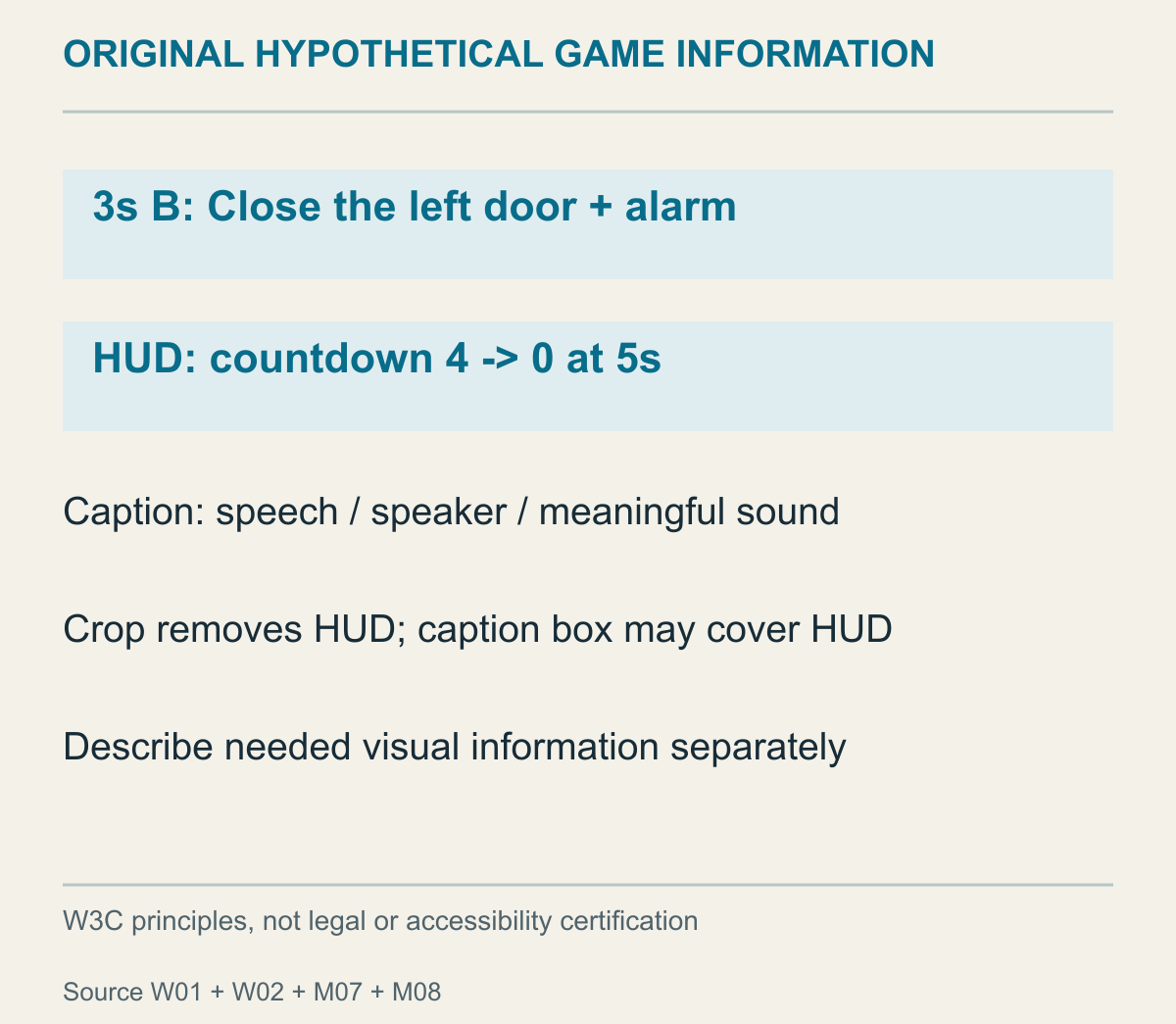
架空のゲーム状況にW3Cの情報伝達原則を当てはめています。実際の台詞や効果音、アクセシビリティ適合判定ではありません。
受け手が音を聞けない、または無音で見る必要があるなら、映像が再生されただけでは意味が伝わらない場合があります。反対に、音声の指示だけ分かれば十分とも限りません。画面端の数字や地図の変化が判断根拠なら、その視覚情報も残っている必要があります。ファイル互換性を解決した後に残る、内容を伝える問題です。
W3Cの収録済みキャプションの説明は、台詞だけでなく話者と意味のある非言語音も伝える情報として扱います。また、字幕が重要な映像情報を隠さないよう説明しています。ここではその原則でゲーム動画の用途を考え、特定のクリップの全面適合や法的義務の履行を認定してはいません。
架空の状況を定義します。3秒でBが「左のドアを今閉めて」と言い、同時に警告音が鳴ります。右下にはカウントダウン4が表示され、5秒で0になります。受け手が知りたいのは、誰が何を指示し、なぜその時点で動いたのかです。実際の戦闘記録や音声の文字起こしではありません。
台詞の文字だけなら指示内容は分かっても、誰の発言か、警告音という手掛かりが抜ける場合があります。数字だけを拡大しても、誰がドアを閉めようと言ったか分かりません。「B:左のドアを今閉めて」と必要な警告音表示を場面に合わせて伝える構成を考えられます。字幕を装飾ではなく、音の情報を伝える資料として扱う考え方です。
すべての音を同じ重さで記すという意味ではありません。この仮定で行動を説明する警告と指示が重要なら、その意味が伝わる必要があります。すでに見える動きを長々と書き直し、大切な台詞を埋もれさせるのとは目的が違います。どの音が必要かは、動画で説明したい問いに結び付けて判断します。
字幕を下部に固定してカウントダウンを隠すと、一つ情報を加えて別の情報を失います。受け手は警告の存在を読めても、残り時間の短さを見られません。この場合、文字を大きくするだけでは解決しません。必要なゲーム情報に重ならない配置を先に考える必要があります。
前節の縦cropですでに数字が外れていたなら、字幕を移動しても戻ってきません。空間を切り落とした情報と、文字の箱が覆った情報では原因が異なります。前者はフレーム配置、後者は字幕配置を変える問題です。最終画面に重要な手掛かりがない理由を二つの層に分けられます。
W3Cの視覚情報の説明案内は、理解に必要な画面情報や画面上の文字を説明する問題も扱います。仮定したカウントダウンが音声になく画面にしかないなら、台詞だけの字幕でその情報も伝えたとはいえません。説明へ含めるか、別の補足を渡すかを受け手の目的から考えられます。
説明は、見えない原因を断定することとも違います。「カウントダウンが4から0になる」は仮定内の画面情報です。「サーバー遅延で失敗した」は、この資料だけでは裏付けられない原因解釈です。ゲームを振り返る際、観測できる表示の説明と失敗理由の推測を分ければ、受け手も資料の範囲を理解しやすくなります。
最後に、映像へ文字を直接入れた結果と、プレーヤーで選べる別キャプションは同じ渡し方ではありません。W3Cは消せないオープンキャプションと、一部のプレーヤーでオン・オフできるクローズドキャプションを分けています。別キャプションには最終再生ツールの対応が必要なので、Steam共有リンクが任意の外部字幕ファイルを扱うとは仮定しません。未確認の対応機能を受け渡し計画へ加えないようにします。
実際の録画、クリップ作成、書き出し、アップロード、機器間転送、受信、編集、変換、削除は行っていません。文書上の経路、一般的な形式説明、架空の受け手の計画、フレーム位置の計算を分けています。資料を読んだ日は2026年10月19日であり、11月の実際のUIや受信条件を事前認定するものではありません。