
将Steam录制导出为MP4再分享:把画面和声音一起准备好
为Steam剪辑选择MP4、分享链接或自有设备传输,并按接收任务准备格式、画面、HUD、字幕与声音,分清Steam和外部编辑器的功能。
文章语言
本文目录
想把刚玩的片段给朋友看时,你可能会纠结:发送Steam里的剪辑、创建链接,还是先导出MP4文件?这些选项都与分享有关,但对方收到的结果并不一样。今晚只看一会儿的人,与几天后才开始剪辑的人,没有必要使用同一种交付方式。
先用一句话说明对方要做什么。“现在观看”“转到自己的电脑上编辑”“请别人添加字幕”“把完成的视频再发回来”,对应的是不同任务。本文从已经选好的剪辑出发,讨论要从Steam生成什么结果,以及把它交给谁。录制保留期限、存储容量和片段选择,请参阅后台录制存储指南。
以下操作路径来自Valve公开文档。没有在实际账号中导出文件或生成链接,也没有测量特定视频的编码、画质或传输成功情况。Windows和Mac的编辑案例用于说明接收方的工作,不代表Steam保证这些编辑器的行为。
先区分Steam里的剪辑和导出的MP4文件
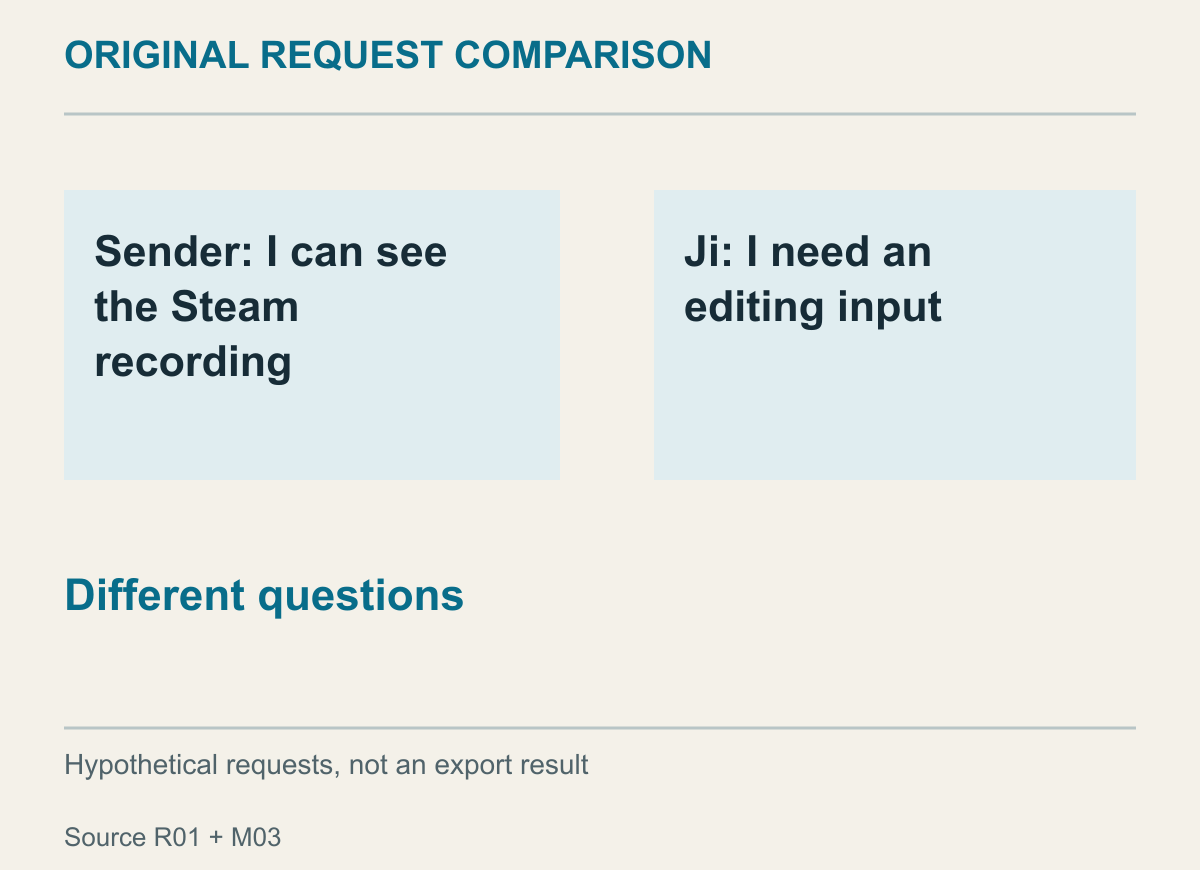
图中比较的是本文设计的请求,不是对真实剪辑或文件属性的观测画面。
Valve录制FAQ说明,视频与时间轴以原始格式一起录制;需要MP4时,应创建剪辑后导出。在保存目录里找名称相近的碎片,或把扩展名改掉,都不能代替这一导出过程。
桌面端文档给出的入口是View中的Recordings & Screenshots;Steam Deck则是Steam菜单里的Media。在已经选中的剪辑中打开Share或Save/Share,如果目标是交给其他软件使用的文件,Export Video File就是MP4导出选项。菜单显示名可能随客户端语言和版本变化,关键在于辨认它是否把结果生成一个文件。
时间轴信息也要放在这个语境里理解。Valve功能介绍提到保存剪辑及其相关时间轴信息。这不等于承诺:把普通MP4导入任意视频编辑器,都能原样看到Steam里的游戏事件标记。播放视频的软件与Steam录制界面不是同一工作环境。
给别人文件还是链接,要看接收目的
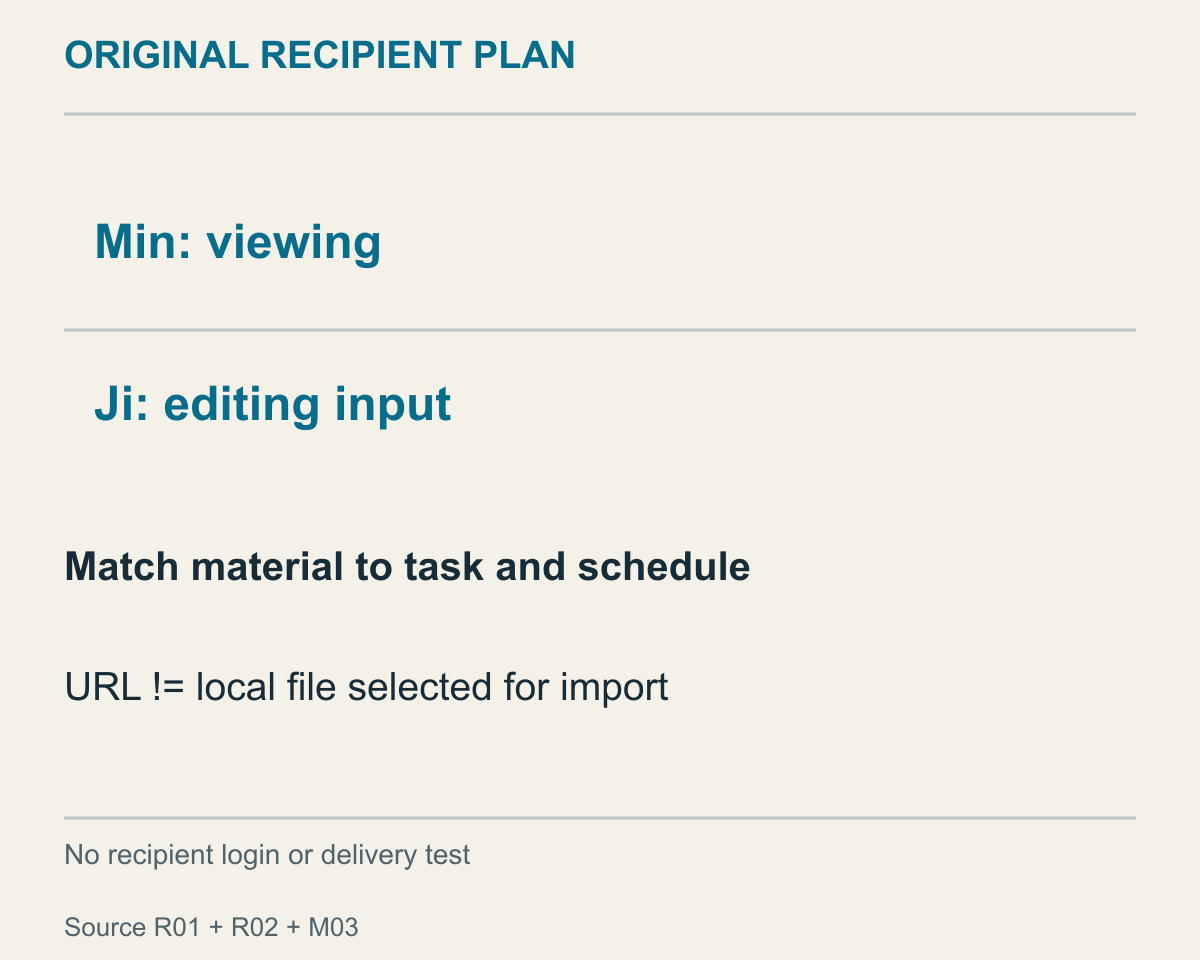
接收方任务是虚构例子;未测试链接访问、下载、登录要求或实际交付结果。
当对方的软件需要输入素材时,可以考虑文件;当你想告诉对方去哪里看视频时,可以考虑链接。两者都通过消息传达,但消息指向的对象不同。收到一行URL,与收到能在编辑器文件选择窗口中选取的视频,并不是同一结果。
FAQ将Create a Share Link描述为由Steam托管剪辑并提供分享地址的选项,并明确说明链接会在两天后到期。因此,今天聚会时一起看几分钟,与把素材交给下周才开始编辑的人,需要不同判断。对方什么时候真正有空打开,也应纳入安排。
以两名虚构接收者为例。Min想在今晚复盘,Ji打算三天后开始做字幕。Min可能需要的是现在能观看的位置,Ji可能需要工作开始时仍然能使用的文件。无需先了解Ji电脑的性能,也能看出文档中的链接期限与她的计划不匹配。
但不要把这种区分扩大成“所有人都能免登录观看并下载链接”的规则。本文采用的资料没有确认每一种接收条件。可以创建链接,与特定浏览器、账号能执行什么操作,是不同信息。同样,选择发送文件也不意味着对方的邮箱或聊天工具必定接受。
发送说明也可以直接围绕任务写:“今天看的视频链接”“导入后添加字幕的视频文件”。这样对方知道要用收到的材料开始什么工作。不需要复杂检查表,一句用途说明就可能发现:明明请别人编辑,实际却只发了观看地址。
转到自己的编辑电脑,不等于发到朋友的电脑
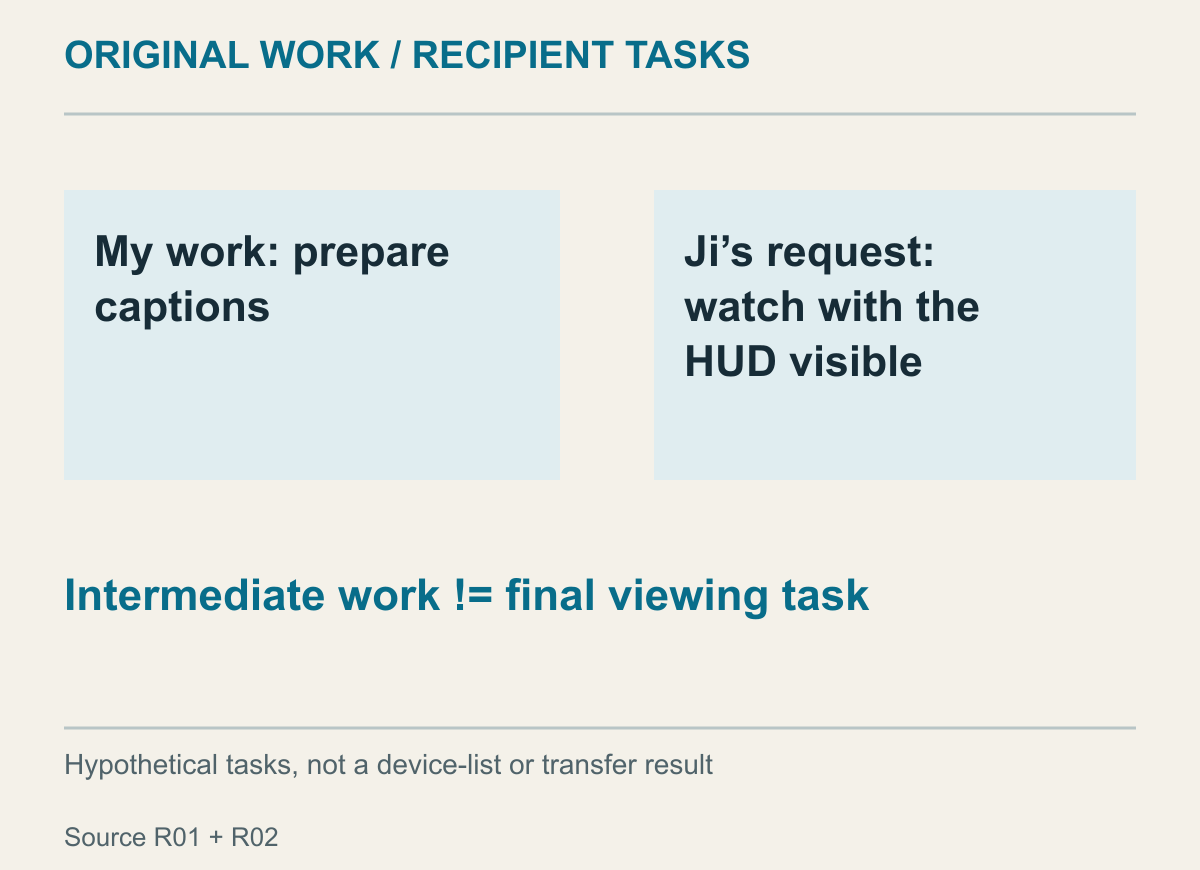
图中区分中途使用的自有设备和最终接收者,不是设备列表,也不是实际传输结果。
把内容发到自己的其他设备,很容易与发给朋友混淆。FAQ中的Send to Other Device用于将剪辑转到自己的电脑或Steam Deck。文档没有把它描述成通讯录,让你选择朋友账号里的某台电脑。这条路径要回答的是:是否先转到自己更方便编辑的电脑。
从Deck到电脑,文档路径是在剪辑的Share中选择Send clip to your PC。目标设备的条件是过去两周内登录过Steam。随后关于发送到其他设备的说明还提到,在接下来的两天内登录该设备,剪辑就会自动下载。
导入MP4时,把格式兼容与编辑步骤分开
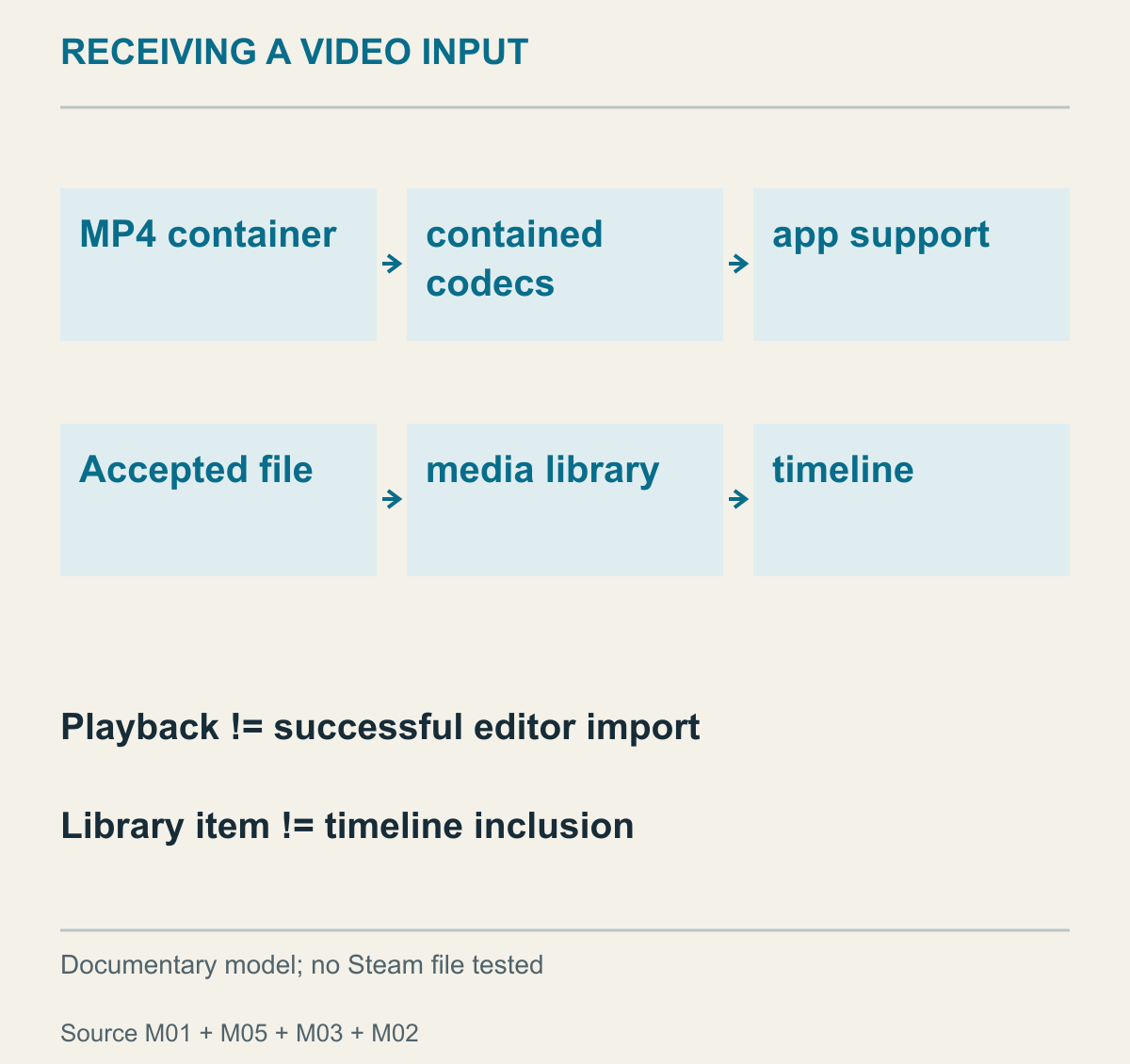
将MDN、Apple的格式说明与Microsoft的导入步骤联系起来;不是实际Steam文件的属性或导入结果。
MP4是交付文件时有用的起点,却不是能完整说明内部视频和音频格式的名称。MDN媒体格式说明指出,仅有video/mp4类型不足以明确内部细节,可能还需要编码、配置和音轨等信息。容器与内容的编码属于不同层面。
因此,要分清“收到了MP4”“我的播放器打开了”“编辑器导入了”。第一句是文件类型,后两句分别是不同软件的处理结果。一个播放应用能显示画面,不能直接证明另一个编辑器也能接受同一文件;反向推断也不会自动成立。
这里尚不确定的是某个具体Steam文件的编码。公开导出说明中的MP4一词,不能确定它使用H.264还是HEVC、哪种音频格式、配置或帧率。本文也没有资料保证别人示例文件的设置与你的一样。没有检查文件时,不要把详细属性补成事实,而应把它们留作与接收软件要求对照的信息。
Apple播放问题说明区分了应用或操作系统不支持格式,以及文件损坏两类情况,也介绍在Mac的Finder信息窗口查看文件类型。因此,一次无法播放不足以认定Steam导出失败,可以先明确究竟是哪款应用在尝试打开什么文件。
仅改扩展名并不能解决这些差异。文件名末尾变了,不代表实际内容的编码或接收应用的处理能力一起改变。判断是否需要转换前,先确定目标是播放还是导入编辑,以及要用哪款软件,就能减少无必要地经过多个工具。
对于编辑者来说,能播放不代表工作结束。素材还需要进入编辑软件,并放到项目中实际使用的位置。Microsoft导入说明区分了把文件导入媒体素材库,以及将素材添加到时间轴。这里使用Clipchamp举例,并不代表所有编辑器都有同名按钮。
文件已经在素材库中,却没有出现在成片里,也可能是阶段不同。素材库收集可用材料,时间轴决定使用哪些材料以及先后顺序。尚未放上时间轴的内容,不会仅因为打开项目就自动计入输出。这可以与导入失败分开判断。
支持的输入格式说明列出了包括MP4在内的多种格式,并说明部分输入可能转换。但这不保证每个MP4始终以相同方式导入,也需要一并阅读支持扩展名仍可能报错的条件。Steam导出MP4与特定编辑器实际接受文件,是相互关联却不相同的结果。
个人环境与工作、学校环境也不要混为一谈。文档中的导入入口可能随账号环境和素材位置变化。告诉别人“素材在这里”时,需要分清交付的是自己账号中能看到的链接,还是对方可以拿来编辑的文件。
交付项目与发送可观看的成片是两回事
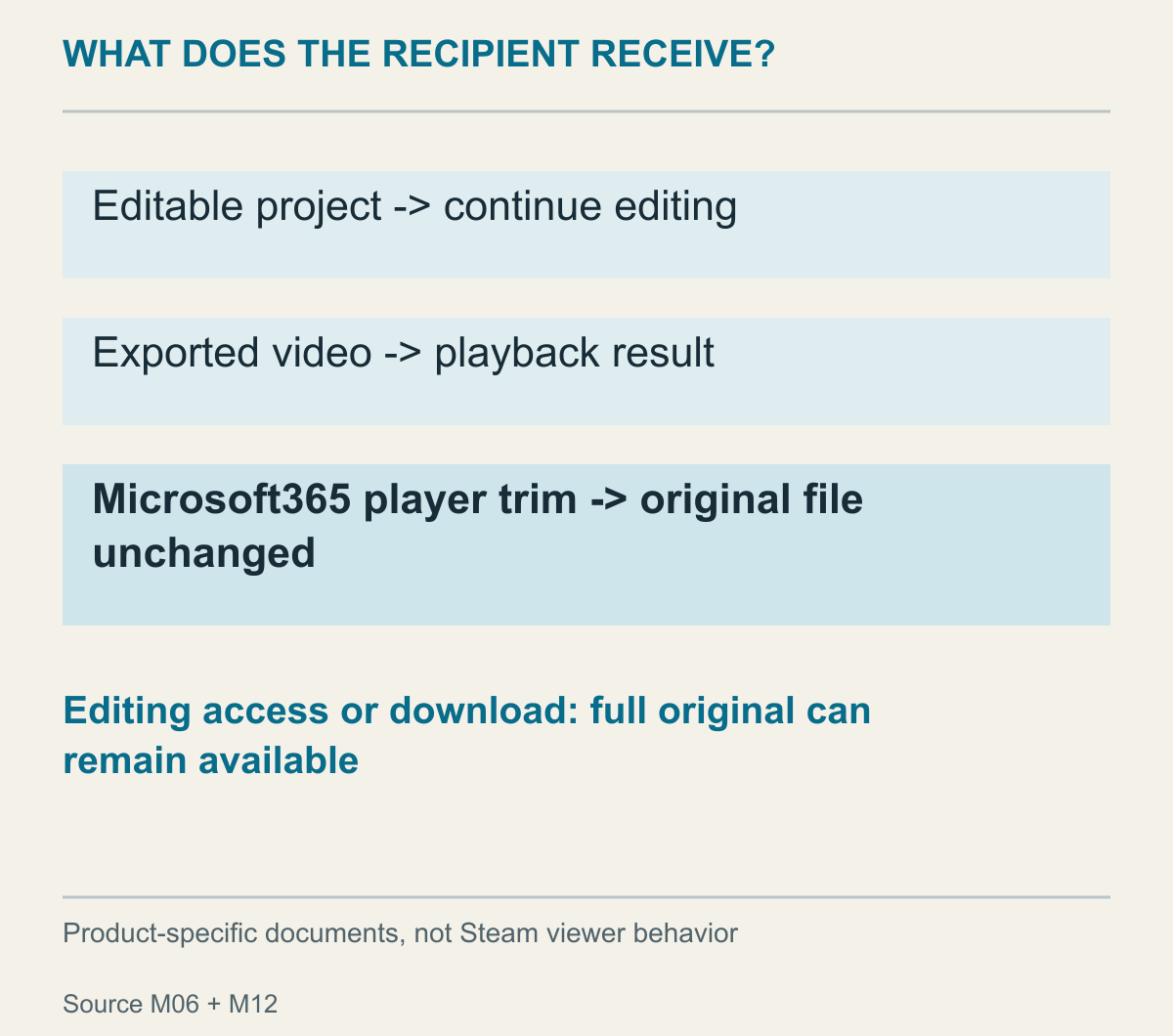
比较的是Apple与Microsoft的不同产品,不是Steam播放器的隐藏功能,也不是观测到的文件修改。
字幕与画面排好后,对方却说无法观看,可以先看实际发了什么。用来重新打开并继续编辑的项目,与普通播放视频用途不同。从Steam导出的文件被当作编辑原料,与编辑完成后把结果发给对方,也是不同阶段。
Apple的iMovie分享说明区分了导出可供对方在没有iMovie的情况下观看的视频,以及重新打开已存项目进行修改。Mac部分介绍从项目导出为文件;分享后若要继续改,则打开保存的项目。本文只采用任务差别,不把各产品所有输出选项套到Steam上。
如果朋友只想确认成品,告诉他编辑界面是什么状态或项目叫什么,通常不足以完成交付。若另一个编辑者要继续改字幕文字和位置,也不能假定一个能播放的视频就包含了全部工作信息。你请对方“看结果”还是“接着改”,决定了交付物。
这与导出视频仍然可以再剪并不矛盾。把它作为新项目的素材,与原样继承上个项目的编辑决定,是不同工作。想保证原字幕框和独立效果都以相同结构恢复,需要另外了解该编辑器的项目交接条件。
当对方在公司或学校的OneDrive、SharePoint中打开视频时,还有另一层边界。Microsoft的Clipchamp播放器trim说明指出,在该播放器里隐藏区间不会改变原始文件;有编辑权限或下载文件的人仍可看到完整视频。这是Microsoft 365工作环境的功能说明,不是Steam链接的行为。
假设从Steam导出的游戏视频进入该工作空间,接收者只在播放器里隐藏了朋友聊天出现的区间。让浏览器观看跳过这一段,与从将要交给别人的文件中排除它,目的不同。后一种交付需要确认的对象是编辑器重新导出的视频。仅凭播放画面看不到,就认定下载材料的内容也已改变,会让检查对象与发送对象错位。
静音、分离音频与移除声音会产生不同结果
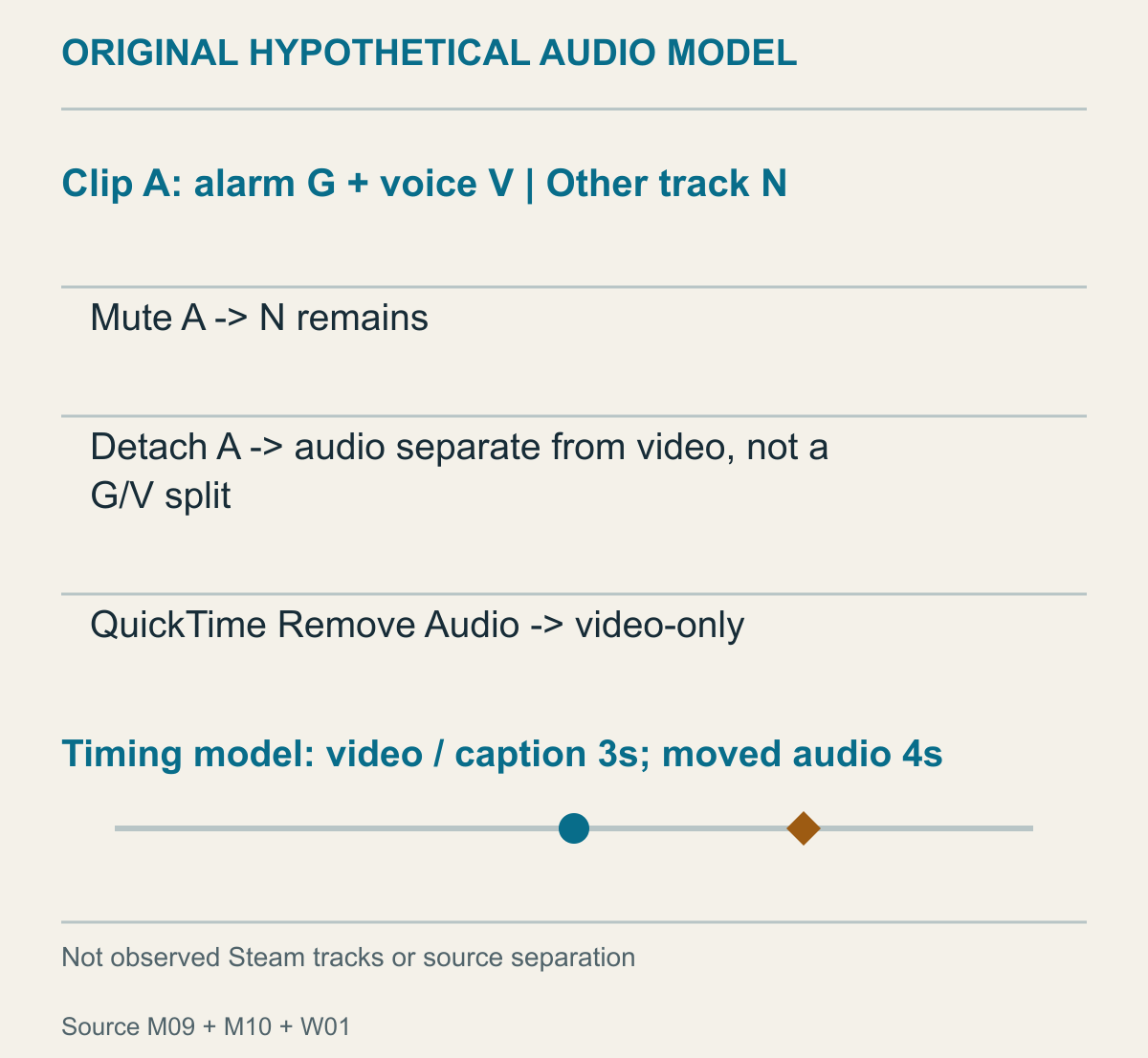
将本文原创的假设音源模型用于理解Microsoft、Apple功能,不是调查Steam文件的音轨结构或成功分离人声。
你可能希望去掉朋友的聊天,却保留游戏警报。如果只把请求写成“关闭声音”,解释场面的声音也可能跟不想保留的人声一起消失。要留下哪些声音,也是导出视频的目的之一。
Microsoft音频编辑说明解释,将选中视频片段静音后,该片段的声音不会出现在输出中,但其他未静音的片段或音轨仍可能发声。一个片段的扬声器设置,与项目全部声音的范围不同。
同一文档中的detach,是把视频声音分成独立音频片段,以便单独移动和编辑。
先定义一个虚构输入:音频片段A同时含有警报G与朋友说话声V,解说N位于另一条音轨。这不是说Steam始终以这种结构输出。
将A静音而保留N,模型的输出便只剩解说。朋友的声音没了,警报也一并没了。
如果只是把A从视频中detach,变化的是可以移动的对象分成了画面与声音,不能据此写成已经保留G、去除V。原先假定处于同一音频中的两个声音成分,与分离后的视频、音频两个编辑对象,不是同一组区分。
还可以选择其他结果。Apple的QuickTime说明区分Remove Audio留下画面、Remove Video留下声音。名字都包含移除,目标却相反。原本要发送无声游戏画面,却选成没有画面的音频,不能靠换播放器达成原目的。
对照这些结果,就能把请求写得更具体。“没有朋友说话声”“完全没有声音”“仍能理解游戏警报”,并不是同一个要求。原始素材结构和所用工具决定能提供哪一种结果。这个例子既不认定某种人声去除技术成功,也不认定它一定不可能。
移动独立音频时,还要保留时间关系。假设警报原先对应画面的第3秒,只将音频延后1秒,声音就出现在第4秒。如果画面动作仍在第3秒,关系已经不同。两者时长相同、都能完整播放,不代表动作与声音仍处在原来的相对时点。
时间差对判断的影响也能算出来。另加一组假设:警报位于3.0秒,动作位于3.2秒,原差值是0.2秒。仅把声音延后1秒后,警报变成4.0秒,动作仍是3.2秒,差值成为负0.8秒。同一个动作看起来发生在警报之前。
如果用这段虚构视频比较反应速度,输入的0.2秒与输出读出的负0.8秒已经是不同材料。接收者以为自己在比较游戏水平,实际上也把编辑造成的偏移一起比较了。声音和视频都长10秒,不能解释这层差异。这不是发现操纵比赛的案例,而是对时间关系已改变的材料判断原始动作顺序时,会出现的计算差别。
再加入字幕,基准就更清楚。台词字幕与画面动作都留在第3秒,这两者相符,但移动过的声音在第4秒。若只把字幕移到第4秒去配合声音,观众又会在动作之后才读到指令。需要决定是把音频放回原位,还是存在其他有意的编辑安排。逐项改变不同输入的时点,与把它们对齐到一个共同基准,不会产生同一结果。
编辑后的输出设置与Steam原文件分属不同阶段
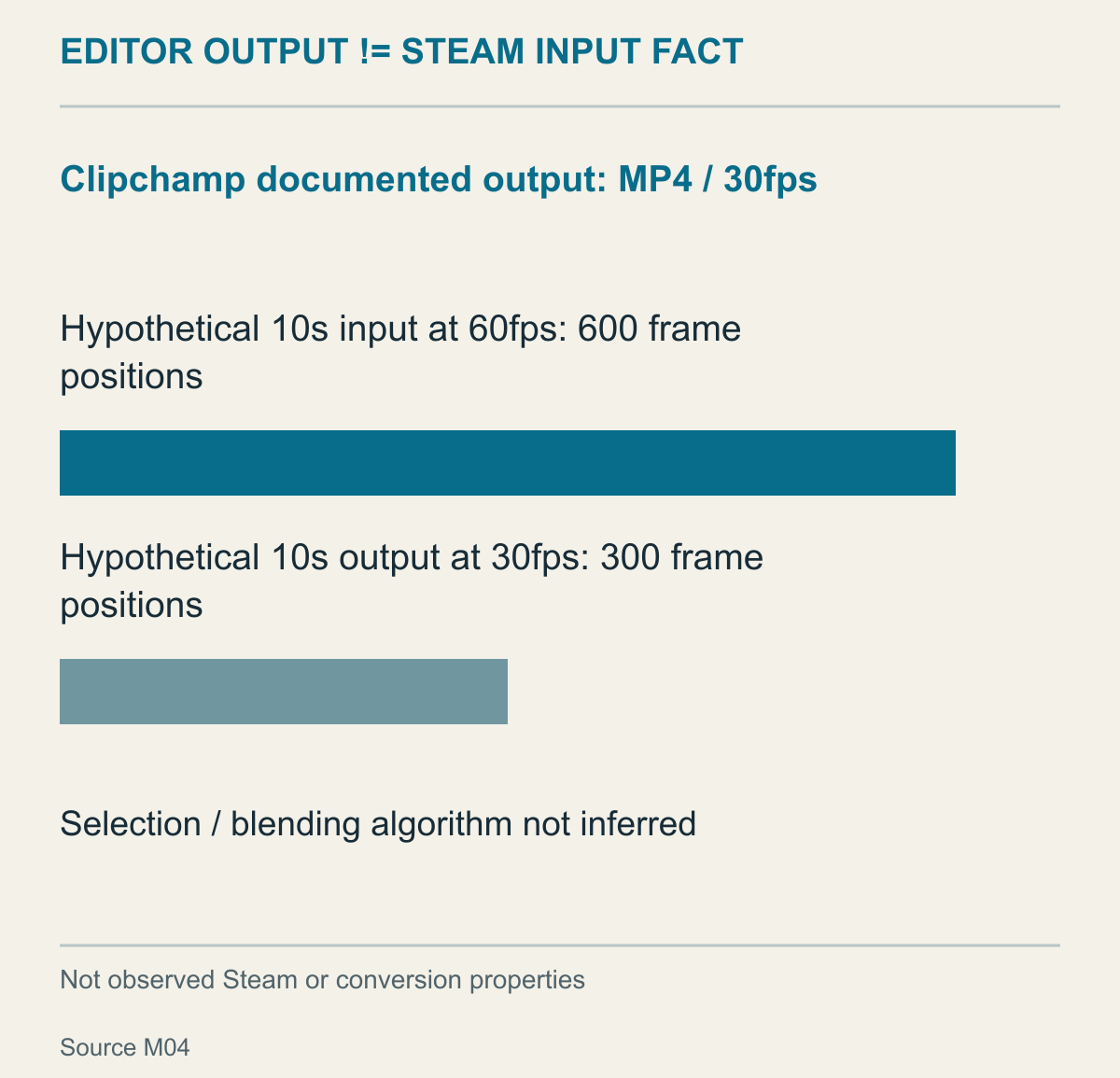
输入数字只用于计算,没有测量Steam录制的实际帧率,也没有测量编辑器的选帧算法。
把文件放进编辑器,不会锁定最终输出的格式和帧率。Microsoft输出说明介绍,Clipchamp完成项目以MP4、30fps导出。这个数值属于该编辑器文档中的输出条件,不是所有Steam MP4都为30fps的证据。
这里的帧率是一定时间内排列的视频帧数量。为了计算,假设输入是10秒、60fps,便有600个帧位置。同样10秒以30fps输出,模型中就是300个位置。时长相等,呈现的帧位置数量却不同。编辑器具体选择或组合哪些输入帧,不能由这个计算决定。
这个例子对想逐帧看动作的人尤其重要。给朋友看一段有趣画面,与交付用于细比快速动作的资料,要求可能不同。都叫MP4,并不能保证首次导出与编辑后输出具有相同的时间细节。若目的是比较,可以先对照所用编辑器的输出条件。
分辨率也是单独的输出选择。Microsoft文档将分辨率选项与帧率分列,Apple文档也介绍导出时选择分辨率。选了更大的数值,不能据此认定原视频新增了细节。
想要易于观看的结果,还是要保留原材料某种特性,会影响选择。收到素材用于加字幕的编辑者,可能以适配最终播放环境为目标。需要分析原始资料的人,若只收到这份编辑输出,需求可能没有被满足。两者都不构成所有视频必须经过某个编辑器的理由。
只需要声音又是另一种情况。Microsoft介绍完成项目可以仅将音频输出为M4A。名称虽然与MP4接近,但对同时需要画面的接收者来说,不是同一交付物。看到无画面的结果时,在始终怀疑播放错误之前,还可以先辨认选了哪种输出。
填满竖屏之前,先看哪些游戏信息会被裁掉
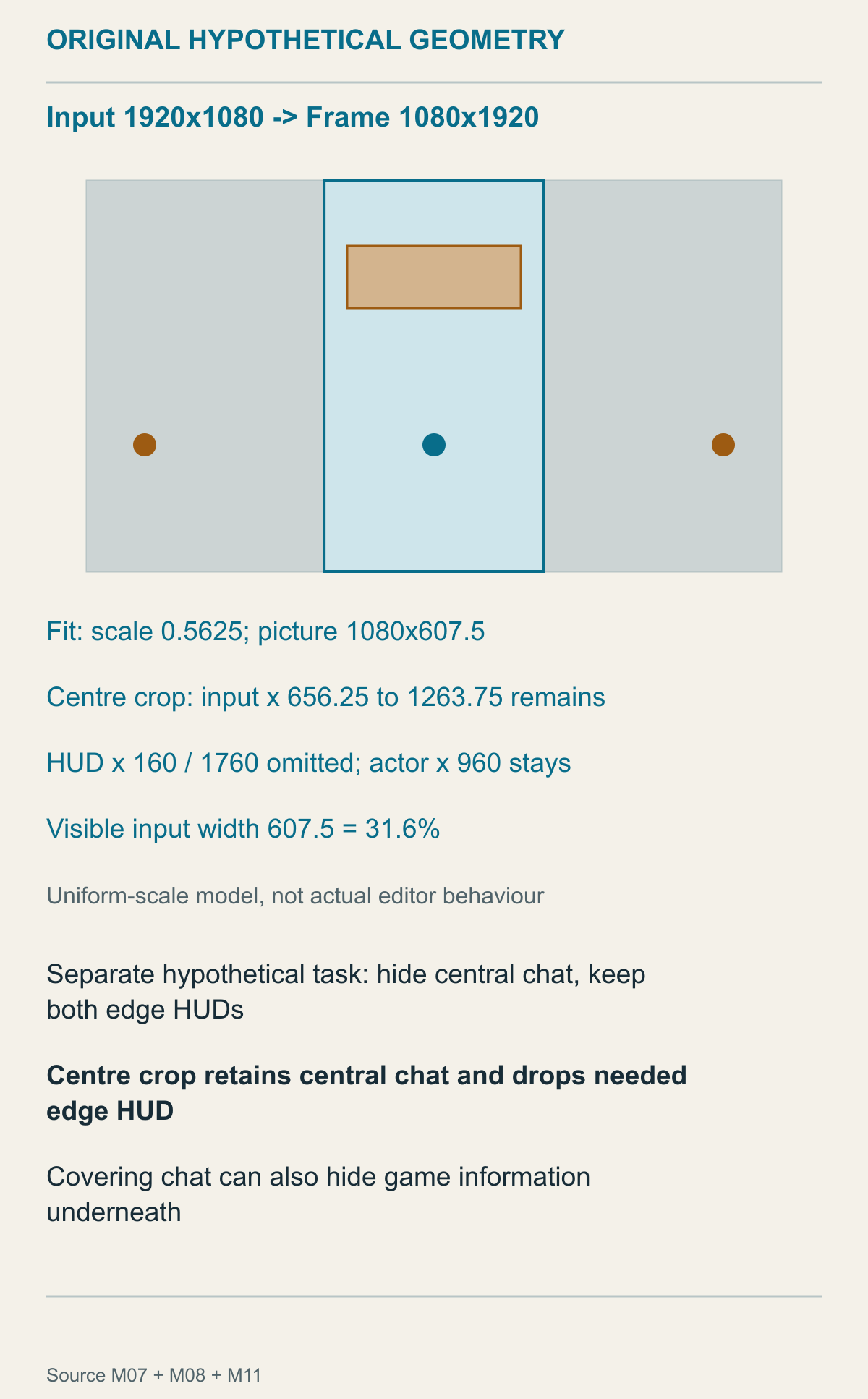
假设等比缩放、居中裁剪及另一种聊天情境;不是真实游戏截图,也不是成功去除个人信息的测试。
同一个MP4在笔记本横屏与手机竖屏里,显示空间并不相同。把横向视频放进纵向框架,其实包含两个选择:完整保留并留空,或排除部分画面来填满。在游戏视频中,这不仅影响人物,也影响血量、地图和剩余时间。
Microsoft宽高比说明指出,项目与输入视频比例不同时可能出现空白,fill与fit会产生不同布局。裁剪说明中的crop,则决定一帧内哪个空间可见,不是删去视频开头或结尾的时间。
设定一个计算用画面。输入为1920×1080,中心人物的横坐标是960,左侧血量为160,右侧地图为1760。输出框为1080×1920,约定不拉伸比例,围绕中心摆放。
完整适配的fit模型,将输入宽1920缩到输出宽1080,倍率为0.5625,占用高度为607.5。竖框其余部分在视频画面之外。左右血量和地图都保留,但整体缩小,内部文字也随之缩小。有空白,与信息被切掉,是两种结果。
居中crop填满模型则把高度1080放大到1920。输出里能容纳的原图宽度是607.5,中心两边大约保留656.25至1263.75。人物960在其中,血量160与地图1760在外。留下的宽度约占原图31.6%。在这个模型里,填满画框与保留所有游戏信息不能同时实现。
小数坐标代表理想计算值。实际软件会应用像素对齐与摆放规则,不承诺在屏幕上原样显示这些边界,也没有假定所有工具的fill都等于相同的居中裁剪。计算用于解释:仅凭“空白没了”,还不足以评价编辑结果。
损失的意义取决于接收者想看什么。如果只是欣赏人物的短动作,把中央动作放大可能合适。若要对照右侧地图讲解路线,或以血量变化解释决策,缺少这些信息就很难满足任务。同一场景,观看问题不同,需要留下的空间也不同。
为了地图把裁剪窗口向右移动,可能又把中央人物或左边血量排除。移动改变的是损失位置,不是自动把所有东西装进更窄的宽度。如果三个元素都对说明必要,就有理由考虑保留全屏,或按解释目标采用另一种布局。
除了留下什么,还有不想发送什么。Microsoft视频元素删除说明区分了删除独立元素,与处理已经嵌入视频的文字、物体;在上方覆盖其他元素的办法还取决于位置和移动。不要把这些说明改写成Steam内置裁剪或模糊功能。
再设一个独立情境:朋友的私人聊天短暂出现在中央人物上方。两边血量和地图要用来复盘,却不想显示中央聊天。竖向居中crop反而留下要隐藏的聊天,把必要的两侧HUD排除了。若目标原本是去掉边缘文字,同一窗口又会产生不同效果。先确定信息在哪里,比先说“已经裁剪”更有用。
覆盖局部可以保留场景,但也可能挡住该处的游戏信息。在聊天会移动的假设下,只覆盖初始位置,不能认定之后位置也被挡住。本文不承诺自动追踪或完整移除个人信息。
这与前面去掉朋友声音的任务,媒介也不同。将音频片段静音,不会自动消除画面上的聊天文字;反过来,盖住聊天区域也没有去掉人声。先辨认不想交给对方的信息是声音还是文字,可以避免编辑无关对象后误以为已经完成。
文字大小也不能只看分辨率。假设输入里有高40像素的文字,仅应用上述fit倍率,输出中就是22.5像素高。这不是对某款手机可读性的评测,只是说明:选择大尺寸输出文件,不代表画面内部的小字就一定够大。
也不需要预设Steam本身有竖屏导出设置。这里的宽高比与crop来自外部编辑器文档,是输入含原始游戏画面的文件后,再选择最终观看布局的阶段。Steam的MP4导出与编辑器的构图选择,不是同一个按钮。
如果需要讲解横屏原图的人,与收到竖屏欣赏版的人不同,不必强行用一份输出满足两种要求。可以分别确定每个结果让人看什么。后续添加字幕时,也能沿用这个思路,不去挡住相同的关键游戏信息。
台词字幕与游戏画面说明传达的是不同信息
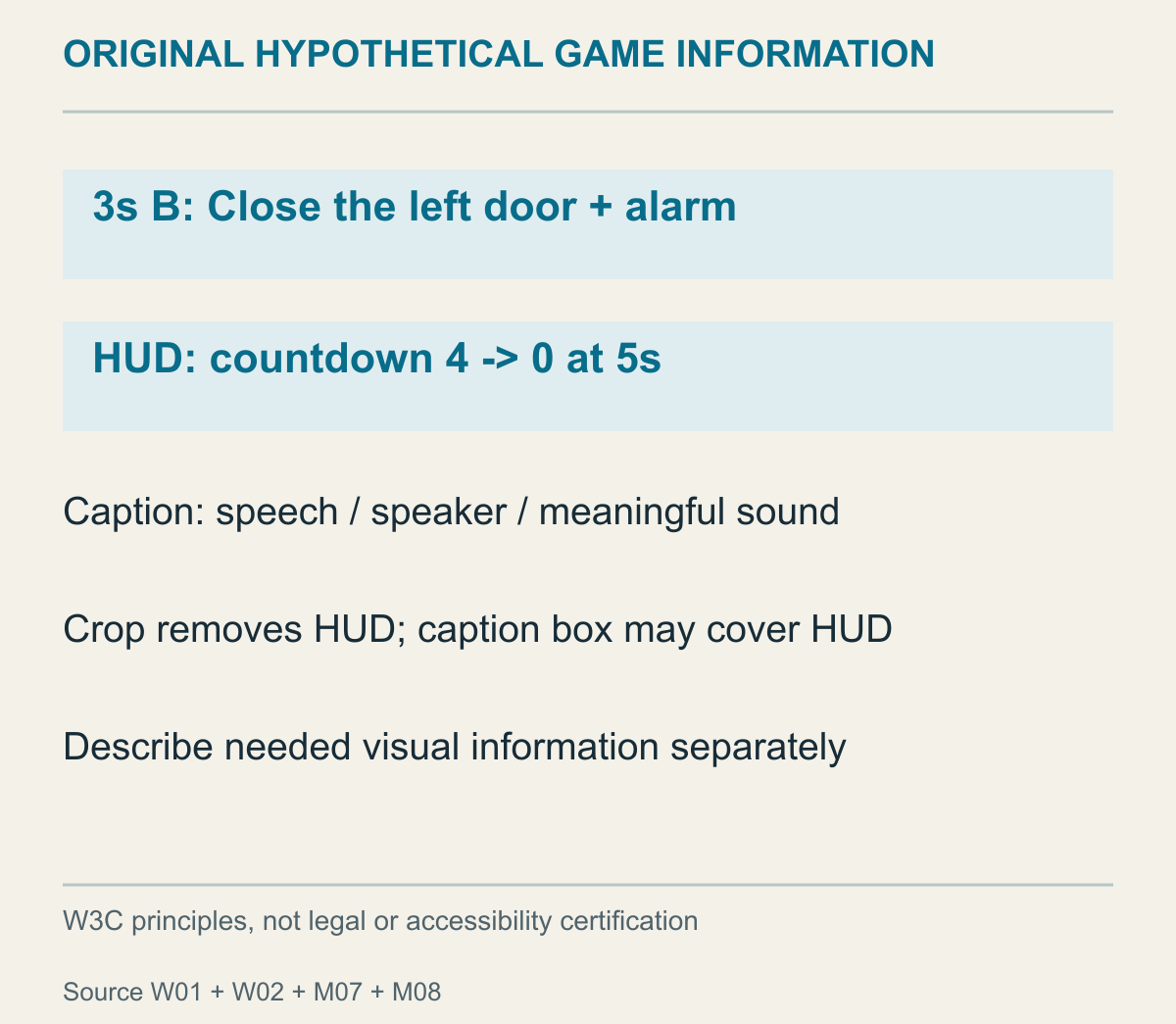
将W3C信息传达原则用于虚构游戏场景,不是真实台词、音效或无障碍合规认证。
接收者听不到声音,或必须静音观看时,仅能播放画面可能不足以传达场景含义。反过来,也未必只听懂指令就够。如果角落数字或地图变化是判断依据,这些视觉信息也要存在。这是解决文件兼容之后,仍然要面对的内容传达问题。
W3C预录字幕说明将说话者与有意义的非语言声音,也纳入台词之外需要传达的信息,并说明字幕不应遮挡重要画面。本文借这些原则思考游戏视频的交付目的,不认证某个剪辑完全满足标准或履行了法律义务。
设定一个虚构情境:第3秒,B说“现在关左边的门”,同时警报响起。右下角倒计时显示4,到第5秒变成0。接收者想知道谁下了什么指令,以及为何在当时行动。这不是真实游戏战斗记录或语音转写。
只加台词文字,能理解指令,却可能遗漏是谁说的和警报线索。反过来,只把数字放大,也不知道是谁要求关门。可以考虑在合适的时点呈现“B:现在关左边的门”和必要的警报标注。这里把字幕当作传达声音信息的材料,而非装饰性短句。
这不等于每种声音都按相同分量写下。若在这个假设里,警报与指令解释了行动,就应让其含义到达观众。这与把已经能看见的动作写成长段、淹没关键台词,不是同一目的。哪些声音必要,要联系视频正在解释的问题判断。
若字幕固定在底部盖住倒计时,就相当于添加一项信息、同时丢失另一项。接收者能读到有警告,却看不到剩余时间有多短。只把字放大无法解决,需要先安排不遮关键游戏数据的位置。
如果上一节的竖向crop早已排除倒计时,移动字幕也不会让数字回来。空间被裁掉与文字框覆盖的原因不同:前者要调整构图,后者要调整字幕。可以分这两层判断,重要线索为何没有出现在最终画面。
W3C视觉信息说明指南还讨论理解视频所需的画面信息与屏幕文字。如果假设中的倒计时只出现在画面,没有被说出来,仅转写台词不能视为已经传达该数据。是否把必要视觉内容写进解释,或另外补充描述,可以围绕接收目的考虑。
说明也不等于断言看不到的原因。“倒计时从4降到0”传达假设中的屏幕信息;“服务器延迟导致失败”则是这份材料不能支持的因果解释。复盘时把可观察的显示与失败原因推测分开,接收者更容易理解资料的范围。
最后,直接写进视频的文字,与能在播放器选择的独立字幕,并非同一种交付方式。W3C区分不能关闭的开放式字幕,以及部分播放器能开关的封闭式字幕。独立字幕需要最终播放工具支持,所以不能假定Steam分享链接会处理任意外部字幕文件,也不要把未确认的功能算进交付计划。
未实际执行录制、创建剪辑、导出、上传、设备间传输、接收、编辑、转换或删除。文档路径、通用格式说明、虚构接收计划与帧位置计算已分开。资料阅读日期为2026年10月19日,不提前认证11月的实际界面或接收条件。