
Exportar y compartir grabaciones de Steam en MP4: prepara la imagen y el sonido
Elige archivo MP4, enlace o envío a tu dispositivo para un clip de Steam y prepara formato, imagen, HUD, subtítulos y sonido según la tarea del destinatario.
Idiomas del artículo
En este artículo
Quieres enseñar a un amigo algo que acabas de jugar, pero no sabes si enviar un clip de Steam, crear un enlace o sacar un archivo MP4. Todas son formas de compartir, aunque el destinatario recibe cosas distintas. Quien va a mirar un momento hoy y quien editará dentro de varios días no tienen por qué necesitar el mismo método.
Primero, concreta la tarea de la otra persona: verlo ahora, llevarlo a su PC para editar, añadir subtítulos o devolver un video terminado. Son trabajos diferentes. Esta guía parte de un clip ya elegido y explica qué producir desde Steam y dónde entregarlo. La duración de conservación, el espacio y la elección del fragmento pertenecen a la guía de conservación de grabaciones en segundo plano.
Las rutas siguientes proceden de la documentación pública de Valve. No se exportó desde una cuenta ni se emitieron enlaces; tampoco se midieron el códec, la calidad o el éxito de transferencia de un video concreto. Los ejemplos de edición en Windows y Mac explican la tarea del destinatario, no una garantía de Steam sobre esos editores.
Distingue el clip guardado en Steam del archivo MP4 exportado
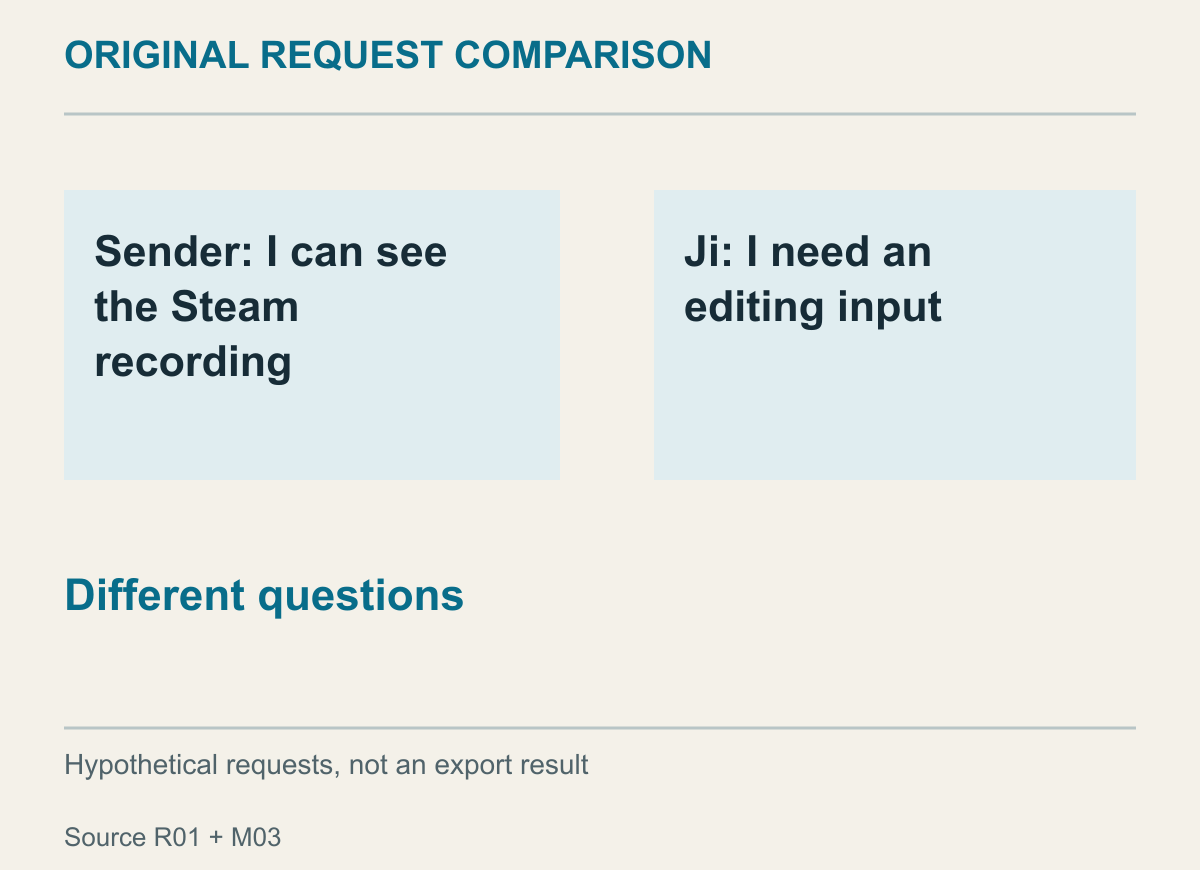
Comparación original de solicitudes; no muestra un clip real ni sus propiedades.
Las preguntas frecuentes de grabación de Valve explican que el video y la línea de tiempo se registran juntos en un formato en bruto. Para obtener MP4 hay que crear un clip y exportarlo. Buscar fragmentos con nombres parecidos en la carpeta o cambiarles la extensión no sustituye ese proceso.
En escritorio, la entrada documentada es View y después Recordings & Screenshots. En Steam Deck es Media, dentro del menú Steam. Desde el clip ya elegido, abre Share o Save/Share. Si necesitas un archivo para otro programa, Export Video File es la opción MP4. Los nombres pueden variar con el idioma o la versión del cliente; lo importante es que la elección saque un archivo de video.
La línea de tiempo requiere la misma distinción. La presentación de funciones de Valve describe guardar el clip con información de la línea de tiempo. No promete que cualquier editor reproduzca los marcadores de eventos de Steam al importar un MP4 corriente. Un programa que muestra el video y el visor de grabaciones de Steam no son el mismo espacio de trabajo.
Un archivo y un enlace responden a tareas distintas
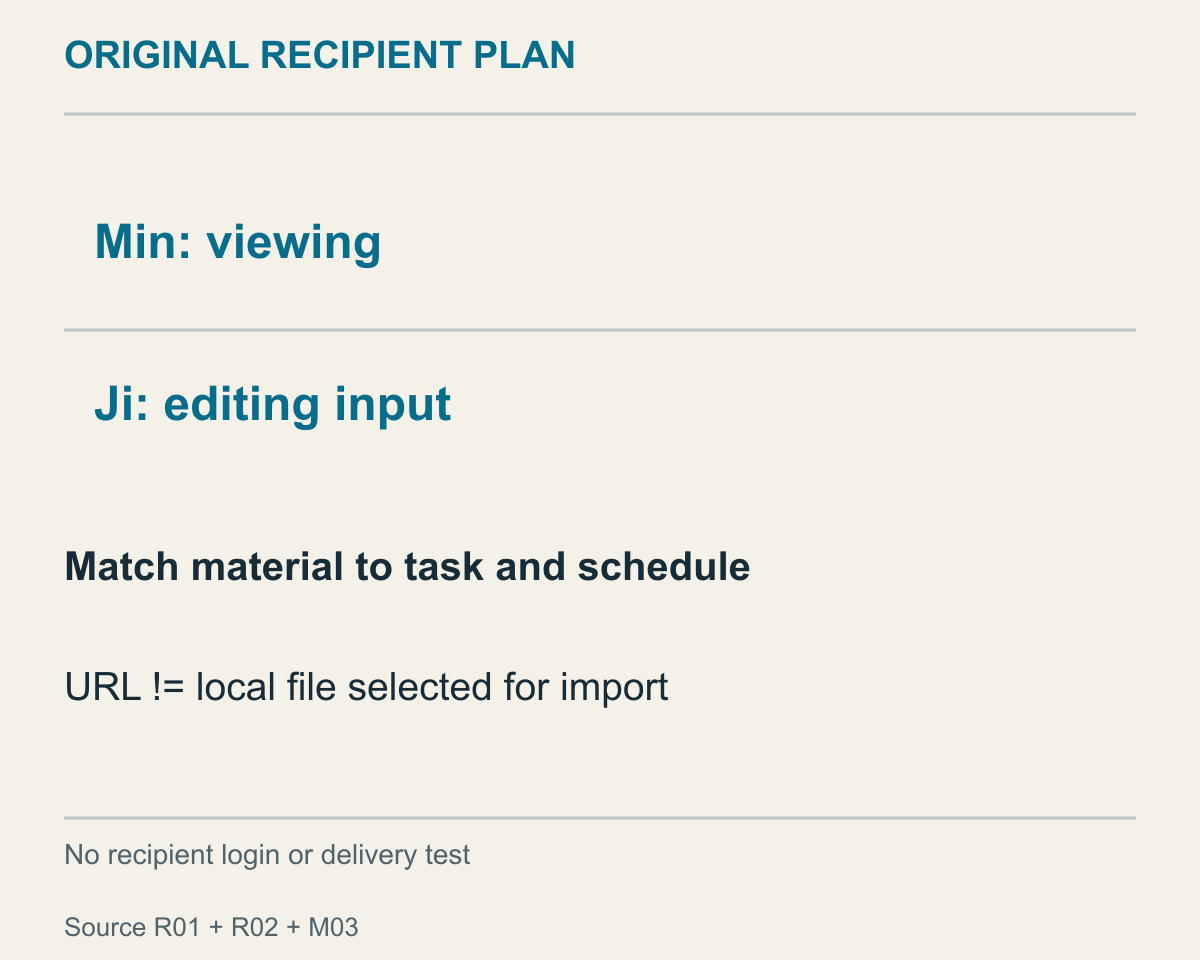
Las tareas de los destinatarios son hipotéticas. No se probaron acceso, descarga, inicio de sesión ni entrega.
Piensa en un archivo cuando la otra persona necesite material que introducir en un programa. Un enlace puede indicarle dónde mirar. Ambos llegan como mensaje, pero señalan objetos distintos. Recibir una URL no equivale a recibir un video seleccionable desde el cuadro de archivos de un editor.
La FAQ de Valve describe Create a Share Link como la opción en la que Steam aloja el clip y entrega una dirección compartible que caduca a los dos días. Mirarlo juntos hoy y entregar material para empezar a editar la semana siguiente requieren, por tanto, decisiones diferentes. Importa cuándo podrá verlo el destinatario, no solo cuándo envías el mensaje.
Supongamos dos destinatarios. Min quiere repasar la partida esta noche; Ji comenzará a poner subtítulos dentro de tres días. A Min puede servirle un lugar para mirar ahora. Ji quizá necesite un archivo disponible al empezar el trabajo. La incompatibilidad entre la vigencia documentada del enlace y el calendario de Ji se puede identificar antes de conocer el rendimiento de su equipo.
Esto no establece que cualquiera pueda mirar y descargar sin iniciar sesión. Los materiales leídos no verifican todas las condiciones del destinatario. Poder crear el enlace y saber qué ocurre en un navegador o cuenta específicos son datos diferentes. Enviar un archivo tampoco garantiza que lo acepte cualquier correo o servicio de mensajería.
Describe la entrega según el propósito: «enlace para mirar hoy» o «archivo de video para importar y añadir subtítulos». Una explicación breve aclara con qué tarea debe empezar la otra persona sin una lista complicada. También puede revelar que una petición de edición solo iba acompañada de un enlace para mirar.
Pasarlo a tu PC de edición no es lo mismo que entregárselo a un amigo
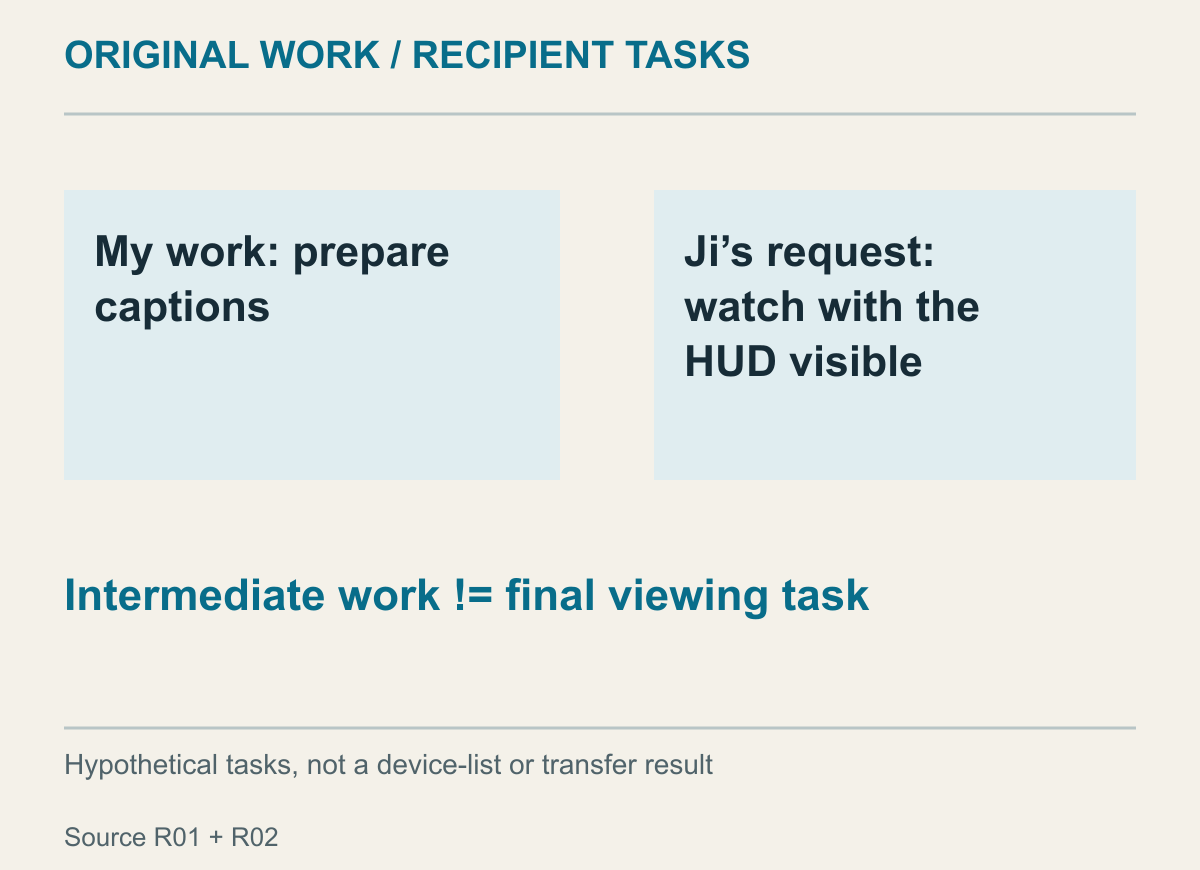
Distingue un dispositivo intermedio del destinatario final; no es una lista de equipos ni un resultado de transferencia.
La opción para otro dispositivo puede confundirse con una agenda de computadoras de amigos. Según la FAQ, Send to Other Device traslada el clip a tu propio PC o Steam Deck. No se describe como una selección del equipo asociado a la cuenta de otra persona. La pregunta aquí es si primero lo necesitas en tu PC para editar con más comodidad.
La ruta documentada desde Deck al PC es Share y Send clip to your PC. Los equipos elegibles son aquellos en los que has iniciado sesión en Steam durante las dos últimas semanas. La explicación separada del envío a otro dispositivo indica que el clip se descargará automáticamente cuando vuelvas a iniciar sesión allí dentro de los dos días siguientes.
Comprueba la compatibilidad del formato y la fase de edición por separado
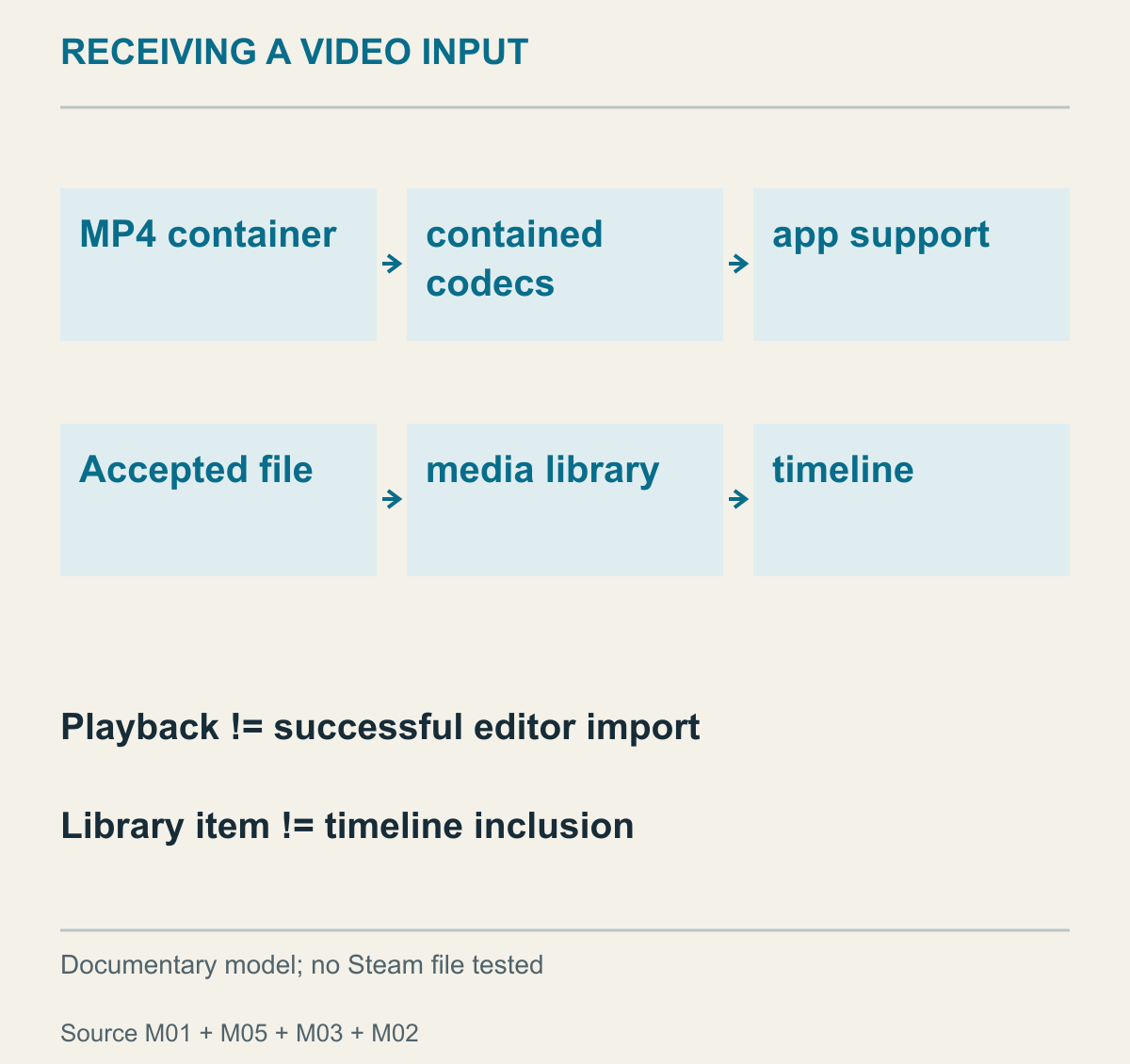
Relaciona las explicaciones de MDN y Apple con las fases de importación de Microsoft. No son propiedades ni resultados de un archivo real de Steam.
MP4 es un punto de partida útil para entregar un archivo, pero no identifica todos los formatos del video y el audio que contiene. La explicación de formatos de MDN señala que video/mp4 por sí solo no especifica el contenido preciso: pueden hacer falta datos del códec, perfil y pistas de audio. El contenedor y sus contenidos pertenecen a capas distintas.
Separa «recibí un MP4», «mi reproductor lo abrió» y «el editor lo importó». La primera frase describe el tipo entregado; las otras, resultados de programas diferentes. Ver imagen en un reproductor no demuestra que otro editor acepte ese mismo archivo. La relación inversa tampoco se cumple automáticamente.
Lo desconocido aquí es el códec de una exportación concreta de Steam. El término MP4 de la guía pública no confirma H.264, HEVC, un formato de audio, un perfil o una frecuencia de fotogramas. Tampoco hay una garantía de que un ejemplo ajeno tenga los ajustes de tu archivo. En vez de completar propiedades no examinadas, quedan como información para comparar con los requisitos de la aplicación receptora.
La ayuda de reproducción de Apple distingue un formato no admitido por la aplicación o el sistema operativo de un archivo dañado. En Mac también explica cómo identificar el tipo de archivo con la ventana de información de Finder. Por eso, un fallo de reproducción no prueba inmediatamente una exportación incorrecta de Steam. Primero concreta qué aplicación intentaba abrir qué material.
Cambiar la extensión no resuelve esas capas. Un nombre terminado de otra forma no cambia por sí mismo el formato real ni las capacidades del programa. Antes de decidir si necesitas convertir, identifica si el objetivo es reproducir o importar para editar y qué aplicación usarás. Puedes evitar pasos innecesarios por varias herramientas.
Para quien edita, la reproducción no termina el trabajo. El material tiene que entrar en la aplicación y colocarse donde se utilizará en el proyecto. La guía de importación de Microsoft separa añadir el archivo a la biblioteca de medios de incorporarlo a la línea de tiempo. El ejemplo utiliza Clipchamp, sin afirmar que todos los editores tengan botones iguales.
Que un archivo aparezca en la biblioteca pero no en el video final puede corresponder a otra fase. La biblioteca reúne materiales disponibles; la línea de tiempo decide cuáles se usan y en qué orden. Si un material todavía no está colocado en ella, abrir el proyecto no confirma que forme parte del resultado. Es una pregunta diferente de un fallo de importación.
La guía de formatos de entrada compatibles enumera MP4 y otros formatos, y explica que algunas entradas pueden convertirse. No garantiza que todos los MP4 se incorporen siempre igual. También hay que leer la posibilidad de errores con una extensión admitida. La opción de exportar desde Steam y la aceptación real de un archivo por el editor están relacionadas, pero no son un único resultado.
Tampoco conviene mezclar los entornos personal y laboral o educativo. Los documentos describen entradas distintas según la cuenta y la ubicación del material. Cuando dices «el material está ahí», importa si entregaste un enlace visible en tu propia cuenta o un archivo que la otra persona pueda usar en su edición.
Un proyecto editable y un video terminado son entregas diferentes
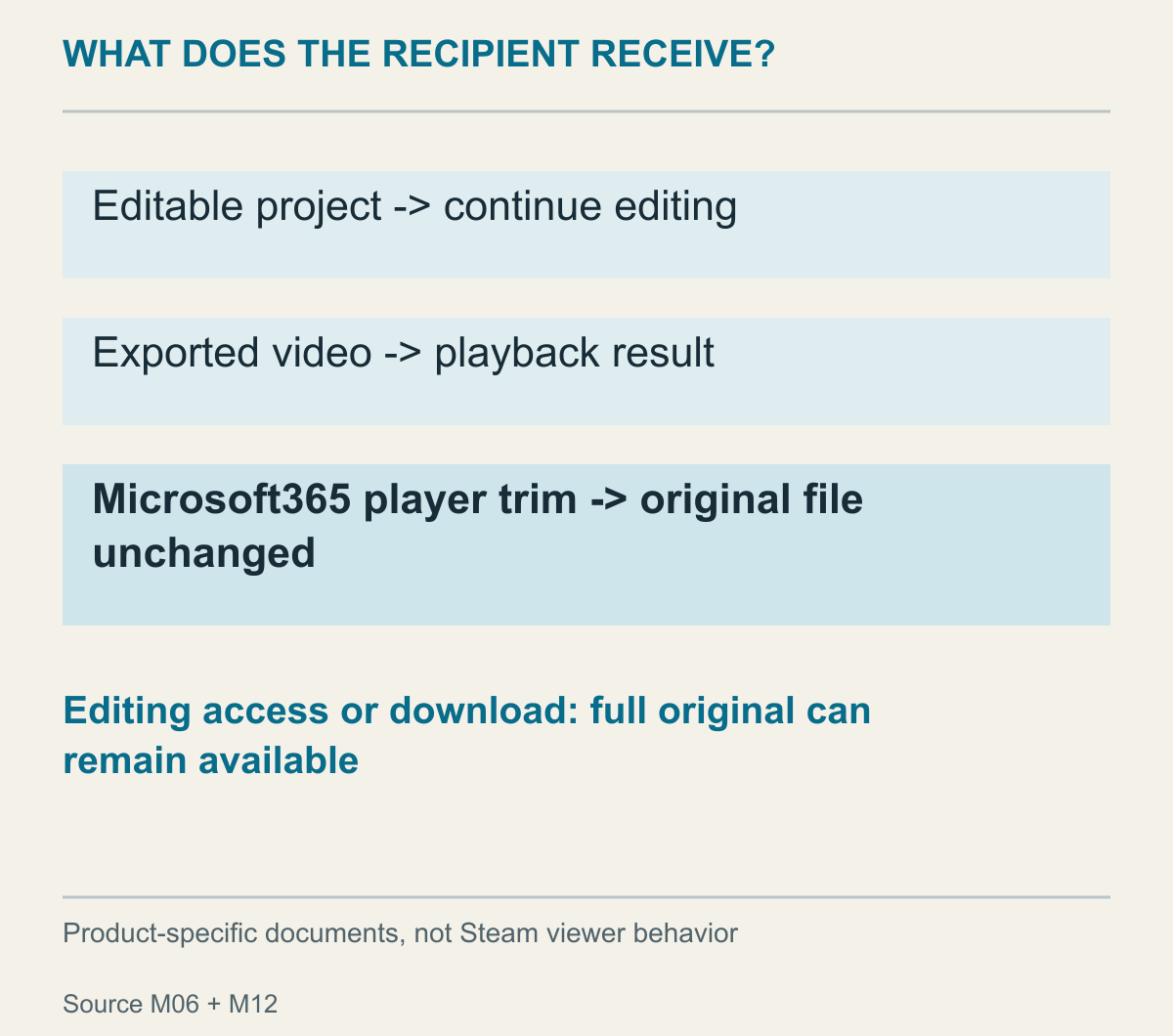
Compara productos distintos de Apple y Microsoft. No representa una función del reproductor Steam ni cambios de archivo observados.
Si ya terminaste subtítulos y distribución de la imagen, pero el destinatario no puede mirar, empieza por identificar lo enviado. Un proyecto para volver a editar y un video reproducible tienen propósitos distintos. Usar el archivo de Steam como material tampoco es la misma fase que entregar el resultado de la edición.
La guía de compartir con iMovie de Apple distingue entregar un video exportado que se pueda ver sin iMovie de volver al proyecto guardado para hacer cambios. En Mac describe exportar a un archivo y abrir el proyecto original para modificaciones posteriores. Solo se utiliza esa diferencia; no se aplican a Steam todas las opciones de exportación de esos productos.
Para un amigo que revisa el resultado final, el estado de la pantalla de edición o el nombre del proyecto pueden no servir. Otro editor que deba continuar el texto y la posición de los subtítulos puede necesitar información que no está toda en un solo video reproducible. El material depende de si has pedido mirar o seguir editando.
Esto no contradice que un video exportado pueda recortarse otra vez. Usarlo como material de un proyecto nuevo no equivale a continuar las decisiones del proyecto anterior. Para prometer que vuelvan los cuadros de subtítulos y los efectos individuales con la misma estructura, habría que conocer las condiciones de entrega de proyectos de ese editor.
Hay otra frontera cuando el destinatario abre el video en OneDrive o SharePoint de trabajo o escuela. La guía del reproductor Clipchamp de Microsoft explica que ocultar intervalos en ese reproductor no modifica el archivo original, y que quienes tengan acceso de edición o descarguen el archivo pueden ver el video completo. Es una función del entorno laboral de Microsoft 365, no de los enlaces de Steam.
Supongamos que una grabación exportada de Steam se entrega a ese espacio y el destinatario oculta el tramo que muestra el chat de un amigo. Saltarlo al mirar en el navegador no es lo mismo que excluirlo del archivo destinado a otra persona. Para ese segundo objetivo, hay que distinguir si la entrega es una nueva exportación editada. Dar por cambiado el contenido descargable porque no aparece en la vista confunde lo revisado con lo enviado.
Silenciar, separar y quitar audio producen resultados distintos
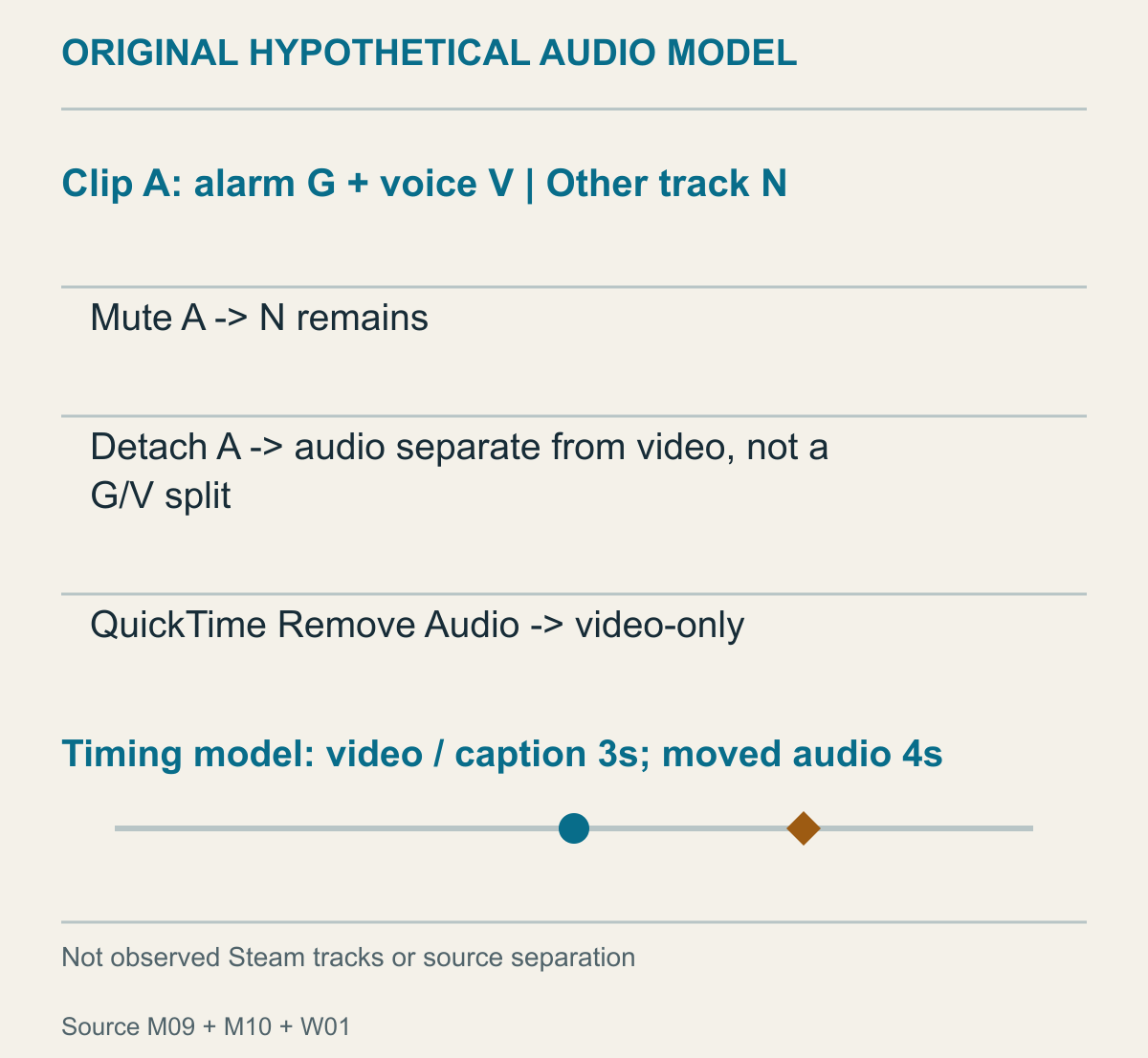
Modelo original aplicado a funciones de Microsoft y Apple, no un examen de pistas Steam ni una separación de voces realizada.
Quizá quieras quitar la conversación de un amigo y conservar la alarma del juego. Si reduces el encargo a «apagar el sonido», puedes quitar tanto la voz no deseada como el aviso que explica la escena. Qué sonidos deben permanecer forma parte del propósito del video terminado.
La guía de edición de audio de Microsoft explica que silenciar un clip de video seleccionado hace que su audio no se oiga en la exportación, mientras que otros clips o pistas no silenciados pueden seguir sonando. El control de un clip no tiene el mismo alcance que todo el sonido del proyecto.
En el mismo documento, detach separa el audio del video en un clip independiente para moverlo y editarlo por separado.
Definamos una entrada hipotética: el clip de audio A contiene alarma G y voz V juntas, mientras la narración N está en otra pista. No se afirma que Steam exporte siempre con esa estructura.
Si silencias A y conservas N, en este modelo solo queda narración. Desaparece la voz del amigo, pero también la alarma.
Si únicamente separaste A del video, ahora puedes mover imagen y sonido como objetos diferentes. Eso no crea por sí solo un resultado con G pero sin V. Separar dos componentes supuestamente contenidos en el mismo audio no equivale a separar el audio de la imagen para editarlo.
La guía de QuickTime de Apple distingue otra posibilidad: Remove Audio deja solo video y Remove Video deja solo audio. Ambas opciones quitan algo, pero el objeto eliminado es opuesto. Si querías imágenes del juego sin sonido y elegiste un resultado sin imagen, otro reproductor no hará que la entrega cumpla el objetivo.
Los resultados permiten concretar el encargo. «Sin el diálogo del amigo», «sin ningún sonido» y «con la alarma del juego comprensible» no son una misma petición. Dependen de la estructura del material y de lo que ofrezca la herramienta. El modelo no demuestra que una tecnología concreta de eliminación de voces tenga éxito ni que la separación sea imposible.
Mover audio independiente también cambia relaciones temporales. Supón una alarma originalmente en el segundo tres. Si retrasas solo el audio un segundo, suena en el cuatro. La acción permanece en el tres, por lo que la relación inicial cambió. Igual duración y reproducción hasta el final no demuestran que acción y sonido conserven su sincronía.
Podemos calcular cómo afecta a una interpretación. Añade otra hipótesis: alarma en 3,0 segundos y acción en 3,2, con diferencia de 0,2 segundos. Después de retrasar el audio un segundo, la alarma está en 4,0 y la acción sigue en 3,2: diferencia de menos 0,8 segundos. La misma acción parece ocurrir antes del aviso.
Si ese video hipotético se usara para comparar reacción, los 0,2 segundos originales y los menos 0,8 del resultado serían datos distintos. El destinatario podría creer que compara habilidad mientras también compara el desplazamiento de la edición. Que imagen y sonido duren diez segundos no elimina la diferencia. No es una acusación sobre una partida manipulada, sino una cuenta sobre interpretar la secuencia original desde material con tiempos cambiados.
Añadir subtítulos hipotéticos aclara la referencia. Si texto y acción siguen en el segundo tres, coinciden entre sí, pero el sonido movido está en el cuatro. Desplazar solo el subtítulo al cuatro para seguir el sonido hace aparecer la orden después de la acción. Hay que decidir si el audio debe volver o si existe otra edición intencionada. Mover elementos sucesivamente no equivale a alinearlos con una misma referencia.
La exportación del editor no define el archivo original de Steam
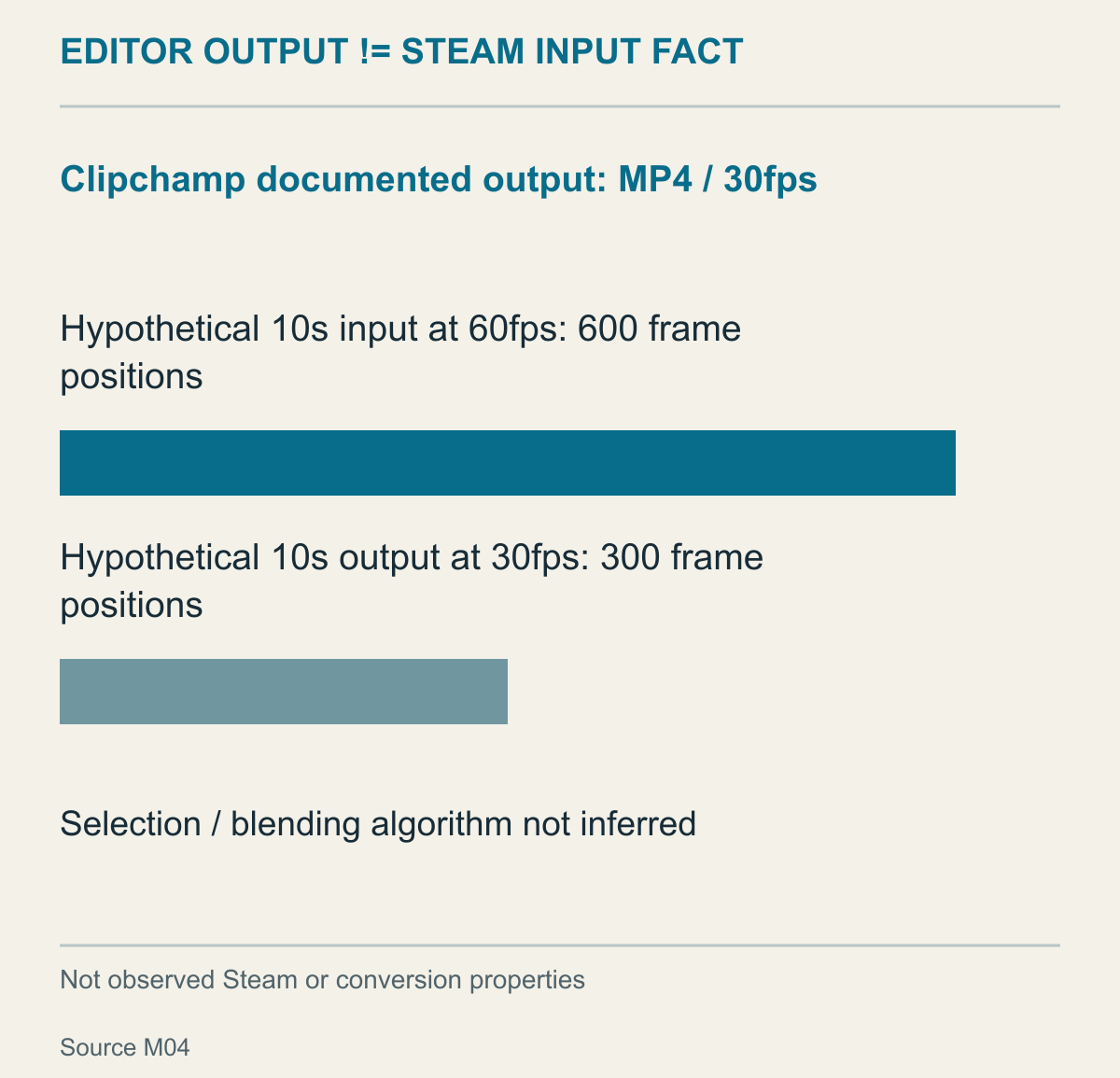
Entrada definida para calcular, no una medición de Steam ni del algoritmo de selección de fotogramas de un editor.
Importar no fija el formato y la frecuencia de la salida a los de la entrada. La guía de exportación de Microsoft describe la salida de proyectos terminados de Clipchamp como MP4 a 30 fps. Es la condición documentada de ese editor, no una prueba de que todo MP4 de Steam tenga esa frecuencia.
La frecuencia de fotogramas es aquí el número de imágenes situadas en un intervalo. Para calcular, supón una entrada de diez segundos a 60 fps: son 600 posiciones. Una salida de esos mismos diez segundos a 30 fps tiene 300. La duración puede ser igual y no representar la misma cantidad de posiciones. La cuenta no determina qué fotogramas se seleccionan o combinan en realidad.
Esto importa a quien examina una escena fotograma por fotograma. Enviar algo entretenido a un amigo y entregar material para comparar acciones rápidas pueden exigir cosas distintas. La etiqueta MP4 no demuestra que la primera exportación y la salida editada conserven el mismo detalle temporal. Para una comparación real, las condiciones de salida del editor forman parte de la decisión.
La resolución es otra elección independiente. Microsoft enumera opciones de resolución aparte de la frecuencia, y Apple también describe elegir resolución al exportar. Seleccionar una cifra mayor no prueba que se hayan creado detalles nuevos en el video original.
Considera si hace falta una copia agradable para mirar o mantener determinadas características del material. Quien recibió imágenes para añadir subtítulos puede estar preparando una salida para un entorno de reproducción. Quien necesita material original de análisis puede pedir algo diferente de esa salida editada. Ningún caso obliga a hacer pasar todos los archivos por un editor concreto.
La salida de solo audio es otra entrega. Microsoft describe la opción M4A para el sonido del proyecto terminado. Su nombre se parece a MP4, pero no es intercambiable si también se necesita imagen. Antes de tratar un resultado sin video como error de reproducción, distingue qué clase de salida se eligió.
Antes de llenar un formato vertical, comprueba qué información del juego queda fuera
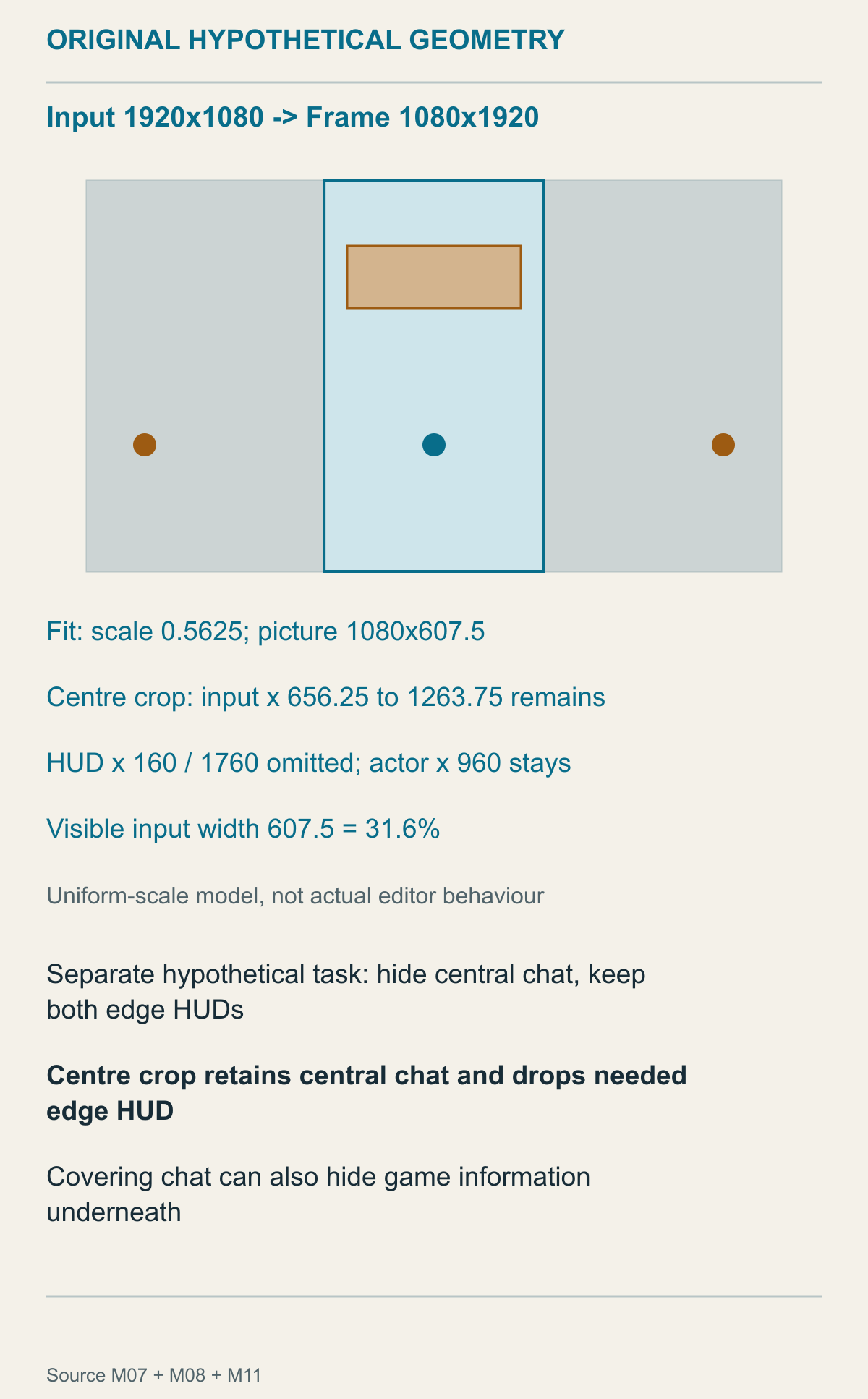
Supone escala uniforme y recorte central, con un caso de chat separado. No es una imagen real ni una eliminación de datos privados comprobada.
El mismo MP4 ocupa espacios distintos en la pantalla horizontal de un portátil y un teléfono vertical. Pedir «poner el video horizontal en un marco vertical» esconde dos decisiones: conservar toda la imagen con espacio libre o excluir parte para llenar el marco. En un juego están en juego la figura, la salud, el mapa y el tiempo restante.
La guía de relación de aspecto de Microsoft explica que una diferencia entre la proporción del proyecto y la del material puede dejar espacio, y que fill y fit generan disposiciones distintas. La guía de recorte trata qué zona del fotograma se muestra. Cambia el espacio dentro de una escena, no el tiempo eliminado al principio o al final.
Definamos una pantalla hipotética para el cálculo. La entrada es 1920×1080 y la figura central está en la coordenada horizontal 960. La salud aparece a la izquierda, en 160, y el mapa a la derecha, en 1760. El marco de salida es 1080×1920. Suponemos colocación central y escala uniforme, sin deformar las proporciones.
En el modelo fit, el ancho de entrada 1920 se ajusta al de salida 1080. La escala es 0,5625 y la altura de imagen 607,5. El resto del marco vertical queda fuera de la imagen. Se conservan las dos indicaciones laterales, pero toda la imagen y sus letras se hacen menores. Tener espacio libre no es lo mismo que perder información por recorte.
En el modelo de recorte central para llenar el marco, la altura 1080 se amplía a 1920. Solo cabe un ancho original de 607,5, aproximadamente desde x 656,25 hasta 1263,75. La figura en 960 queda dentro; salud en 160 y mapa en 1760 quedan fuera. Permanece cerca del 31,6 por ciento del ancho original. Bajo estas hipótesis, llenar el espacio y conservar toda la información no se consiguen a la vez.
Los decimales son resultados geométricos ideales. Un programa real aplica reglas de alineación de píxeles y colocación; no se promete que muestre exactamente esos límites. Tampoco se define fill de toda herramienta como ese recorte central exacto. La cuenta explica por qué «desaparecieron los espacios vacíos» no basta para evaluar el resultado.
La importancia de la pérdida depende de lo que deba mirar el destinatario. Ampliar la acción central puede servir para disfrutar de un movimiento corto. Si se explica una ruta mediante el mapa derecho o una decisión a través del cambio de salud, un resultado sin esas señales puede incumplir el encargo. La tarea de observación determina qué superficie hace falta conservar.
Mover la ventana hipotética hacia la derecha para incluir el mapa puede excluir la figura o la salud izquierda. Moverla cambia dónde se pierde información; no hace caber automáticamente todo en un ancho menor. Si las tres cosas son necesarias, hay motivos para conservar la imagen completa o proponer otra distribución para explicar.
Elegir qué no enviar es una tarea adicional. La guía de Microsoft sobre eliminar elementos de video distingue texto y objetos ya integrados en la imagen de elementos independientes que se pueden borrar. Cubrir una zona con otro elemento depende de su posición y movimiento. Esto no se presenta como una función de recorte o desenfoque interna de Steam.
Añadamos otro supuesto: aparece brevemente el chat privado de un amigo sobre la figura central. Los dos extremos del HUD son necesarios para el repaso, pero el chat no debe mostrarse. El recorte vertical central conserva precisamente la conversación no deseada y elimina las señales útiles de los bordes. Si el texto que quieres excluir estuviera en un borde, la misma ventana podría tener otro efecto. Localiza la información antes de dar por cumplido el objetivo con la palabra «recortado».
Cubrir una parte permite conservar la escena, pero también tapa información del juego debajo de esa zona. Si el chat hipotético se mueve, tapar su posición inicial no prueba que queden cubiertas las siguientes. No se promete seguimiento automático ni eliminación completa de información privada.
Además, el medio es distinto del de la voz. Silenciar un clip de audio no quita el chat escrito. Cubrir una conversación en pantalla no elimina la voz. Determina si lo que no quieres entregar es sonido o texto para no confundir una edición del objeto equivocado con la tarea terminada.
El tamaño de letra también difiere de la resolución. Una letra hipotética de 40 píxeles de altura queda en 22,5 al aplicar únicamente la escala fit anterior. No es un juicio de legibilidad para un teléfono concreto. La cuenta muestra que elegir un archivo de salida grande no demuestra que las letras pequeñas de la imagen hayan crecido lo suficiente.
No hay que suponer una opción de exportación vertical dentro de Steam. Las funciones de proporción y recorte proceden de documentación de editores externos. Se aplican después de recibir un archivo con la imagen original del juego, al decidir su disposición final. La exportación MP4 de Steam y la distribución del editor no son un único botón.
Si una persona necesita la información horizontal original y otra una versión vertical para mirar, no tienes que forzar ambas peticiones en una sola salida. Decide qué mostrará cada resultado. Esa información del juego seguirá importando cuando coloques subtítulos.
Los subtítulos del diálogo y la descripción de imagen transmiten información distinta
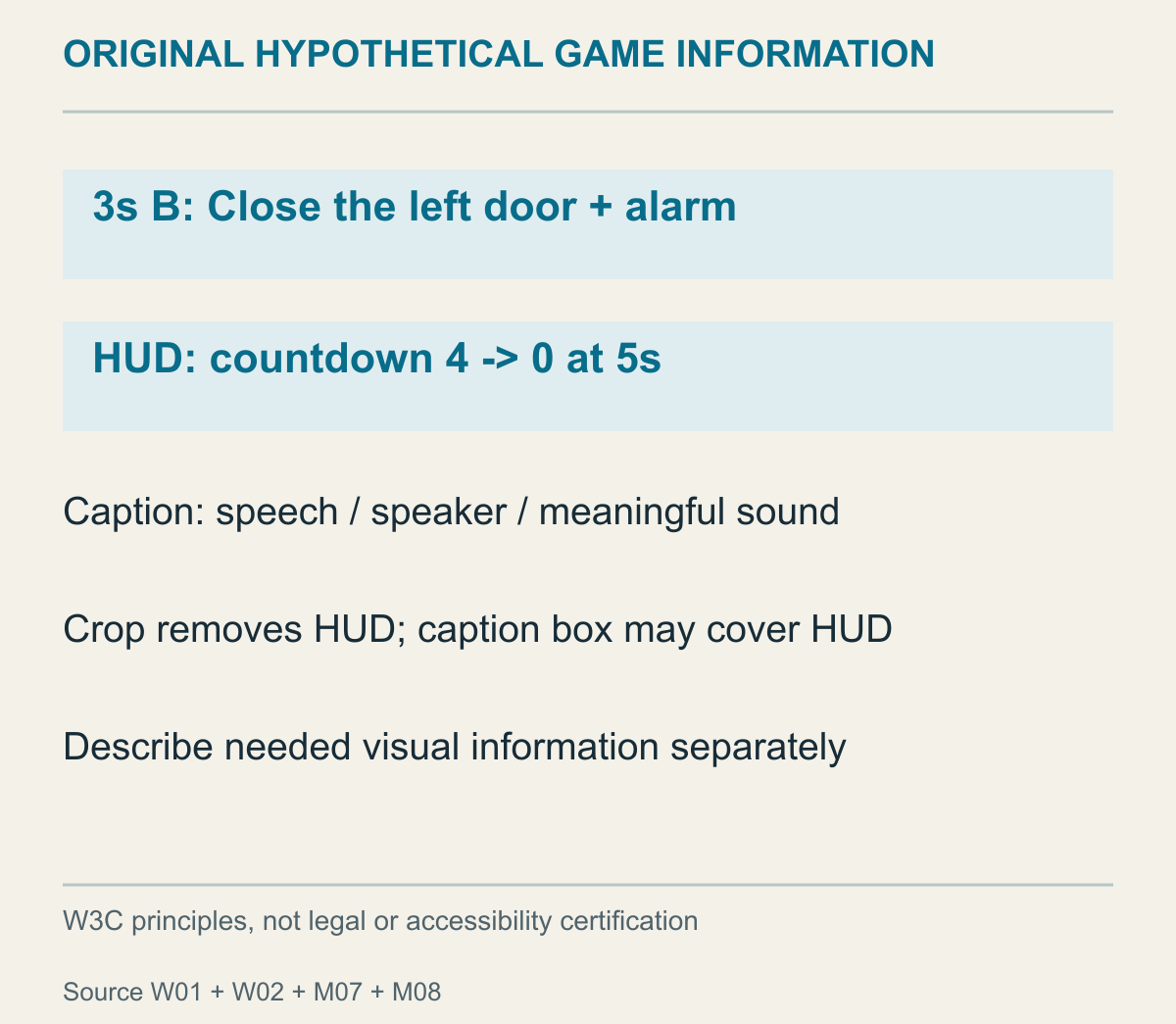
Aplica principios de información del W3C a una situación inventada; no es una transcripción real ni una certificación de accesibilidad.
Si el destinatario no puede oír o necesita mirar sin sonido, reproducir la imagen puede no transmitir el significado de la escena. Tampoco basta siempre con conocer una orden hablada. Si una cifra o un cambio del mapa explica la decisión, esa información debe permanecer. Es una cuestión de contenido después de resolver si el archivo se abre.
La explicación del W3C sobre subtítulos pregrabados incluye hablantes y sonidos no verbales importantes, además del diálogo. También indica que no deben tapar información relevante. Aquí esos principios orientan la entrega de videos de juegos; no certifican que un clip cumpla todos los criterios ni obligaciones legales.
Definamos una situación original: en el segundo tres, B dice «Cierra ahora la puerta izquierda» y suena una alarma. Abajo a la derecha se ve una cuenta regresiva en 4, que llega a 0 en el segundo cinco. El destinatario quiere saber quién pidió qué y por qué se actuó en ese momento. No es un registro de combate ni una transcripción real.
Escribir solo las palabras puede transmitir la orden y omitir al hablante y la alarma. Ampliar solo el número tampoco explica quién pidió cerrar. Se puede pensar en «B: Cierra ahora la puerta izquierda» y una indicación necesaria de la alarma, sincronizadas con la escena. Así los subtítulos comunican información sonora en lugar de ser un adorno.
No se trata de dar igual espacio a todos los sonidos. Si aviso y orden explican la acción de este modelo, su significado debe llegar. Eso no equivale a describir tan extensamente el movimiento ya visible que se pierda el diálogo clave. Decide qué sonidos importan según la pregunta que el video debe resolver.
Si unos subtítulos fijos en la parte inferior ocultan la cuenta regresiva, añadir una información ha quitado otra. El destinatario lee que hubo una alarma, pero no ve lo poco que faltaba. Aumentar la letra por sí solo no lo resuelve. Queda encontrar una colocación que no se superponga a la indicación necesaria del juego.
Si el recorte vertical ya quitó esa cuenta, mover el subtítulo no la devuelve. La información excluida por encuadre y la tapada por un cuadro tienen causas distintas. La primera pide cambiar la distribución de imagen; la segunda, la ubicación del texto. Son dos capas para examinar por qué falta una pista en el resultado.
La guía de descripción visual del W3C también trata la información de imagen necesaria para entender y el texto en pantalla. Si la cuenta hipotética solo está en la imagen, trasladar el diálogo a subtítulos no comunica también ese dato. Según el propósito, puedes considerar incluir la información visible en la explicación o aportar una descripción separada.
Describir no equivale a afirmar una causa invisible. «La cuenta baja de 4 a 0» comunica una señal visual estipulada. «El retraso del servidor causó el fallo» sería una interpretación no respaldada por el material. Separar lo visible de una hipótesis sobre el fracaso ayuda a entender el alcance de la grabación.
El texto integrado en imagen y los subtítulos que un reproductor permite activar no son el mismo método de entrega. El W3C distingue subtítulos abiertos que no se desactivan y cerrados controlables en algunos reproductores. Una pista aparte necesita compatibilidad en el destino; no se supone que un enlace Steam procese cualquier archivo externo de subtítulos. Una capacidad sin verificar no debe darse por disponible en el plan.
No se grabó, creó un clip, exportó, subió, transfirió entre dispositivos, recibió, editó, convirtió ni borró material. Se distinguen rutas documentales, formatos generales y modelos originales de destinatarios y posiciones de fotograma. Las fuentes se leyeron el 19 de octubre de 2026; no certifican de antemano la interfaz ni las condiciones reales de noviembre.