
Controle parental e pedidos de compra no Steam
Veja como definir jogos, horários e funções para crianças no Steam, avaliar pedidos de compra e distinguir as permissões e os limites de cada recurso.
Idiomas do artigo
Neste artigo
Ao permitir que uma criança jogue no Steam, há três decisões separadas: quais jogos ela pode usar, em quais horários e por quanto tempo, e quem paga quando ela quer um jogo novo. O controle parental do Steam Families permite administrar essas escolhas pela conta de um adulto da família. O convite, por si só, não define todas as regras desejadas. Depois da entrada, abra o registro da criança e confira o que está permitido.
Em vez de alterar tudo de uma vez, comece pela conta que a criança vai usar, pelos jogos liberados, pelos horários habituais e pela pessoa que receberá pedidos adicionais. Assim fica mais fácil evitar ajustes que não combinam: um jogo pode estar permitido enquanto o horário está bloqueado; uma compra pode ter terminado sem que a lista de jogos autorizados tenha sido conferida. A seguir, separamos as funções documentadas das decisões que continuam sendo dos responsáveis.
O texto se baseia nas orientações da Valve sobre Steam Families e no anúncio de lançamento, consultados em 23 de outubro de 2026. Os exemplos de regras domésticas servem para explicar as configurações. Não são resultados de testes com famílias reais nem recomendações de criação dos filhos feitas pela Valve.
Defina os papéis de adulto e criança antes do convite
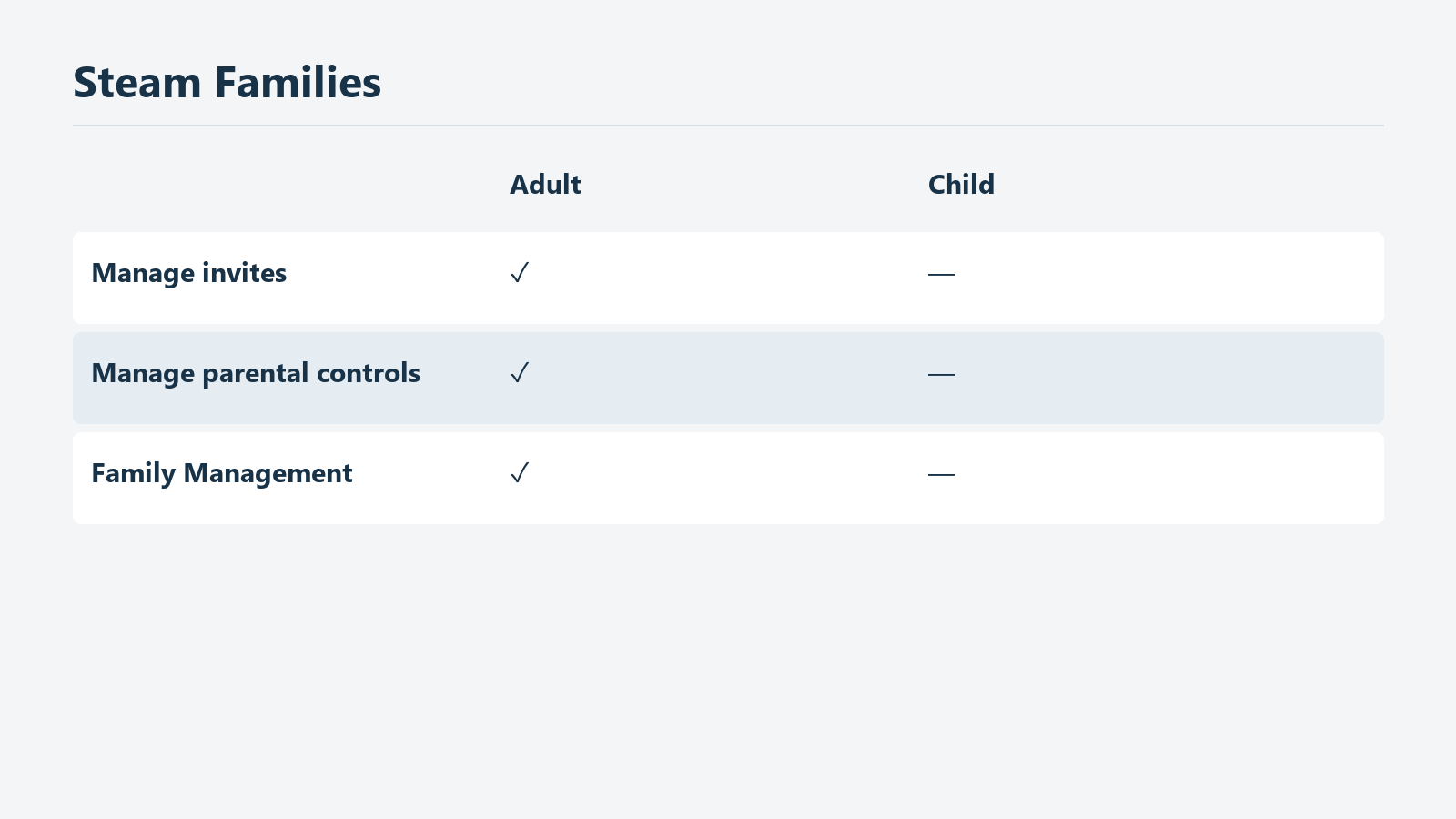
Diagrama baseado na descrição oficial dos papéis. Não é uma tela real de configuração.
No Steam Families, os membros são convidados como adultos ou crianças. Adultos podem administrar convites e aplicar restrições às contas. Crianças ficam sujeitas ao controle parental e não têm permissão para administrar a família. A Valve orienta adicionar como criança quem precisa de limites de jogos e tempo de uso. Portanto, o nome do papel não serve apenas para indicar quem é mais velho: ele define quem pode mudar as configurações.
Antes de entregar à criança uma conta que um dos pais já usava, confira qual conta ela utilizará daqui em diante. Se o histórico de compras do responsável e as atividades da criança se misturarem, separar tudo mais tarde pode trazer outras dificuldades. A FAQ oficial responde que não é possível transferir jogos salvos, conquistas e progresso da conta existente para uma nova conta infantil. Este artigo também não afirma que criar outra conta leva o progresso anterior automaticamente para ela.
Você pode criar uma família entrando nos detalhes da conta na loja Steam e depois no gerenciamento da família. Na orientação oficial em inglês, os nomes são Account Details e Family Management. Após criar a família, escolha a conta a convidar e indique se será adulto ou criança. A pessoa receberá uma notificação do convite. O idioma e a posição dos elementos podem mudar, mas o ponto de partida é o gerenciamento da família dentro dos dados da conta. Antes de enviar, não se baseie somente no nome exibido: confirme com a outra pessoa qual conta será usada.
Se houver mais de um adulto, combinem também quem tratará dos pedidos do dia a dia. A descrição oficial permite que qualquer adulto da família administre convites e restrições. Se todos presumirem que apenas uma pessoa muda as opções, uma autorização dada por outro responsável pode passar despercebida. Não é preciso que todos respondam sempre da mesma maneira. Mas saber se um jogo novo foi liberado ou se uma função passou a ser permitida permanentemente ajuda a avaliar o pedido seguinte.
O papel de criança existe para que pais ou responsáveis administrem a conta que ela usa. Mesmo que um convite venha de alguém conhecido, não é bom aceitá-lo sem entender o que significa entrar como criança. A Valve orienta quem entrou assim por engano a pedir a remoção ao Suporte Steam. Crianças não podem sair da família por conta própria: é necessária a ação de um adulto da família ou do suporte. Não há motivo para entrar como criança em uma família qualquer apenas para dar uma olhada nas configurações.
O Steam Families foi pensado para familiares próximos que moram na mesma casa. Aqui, responsável significa alguém dessa família que acompanha o uso da criança. Não se trata de entregar a conta a um vendedor ou desconhecido, nem de incluir alguém que pede sua senha para supostamente configurar a proteção. A FAQ também diz expressamente que você não deve dar sua senha a ninguém. Convite para a família e compartilhamento de senha não são a mesma coisa.
Confira os jogos permitidos no registro da criança
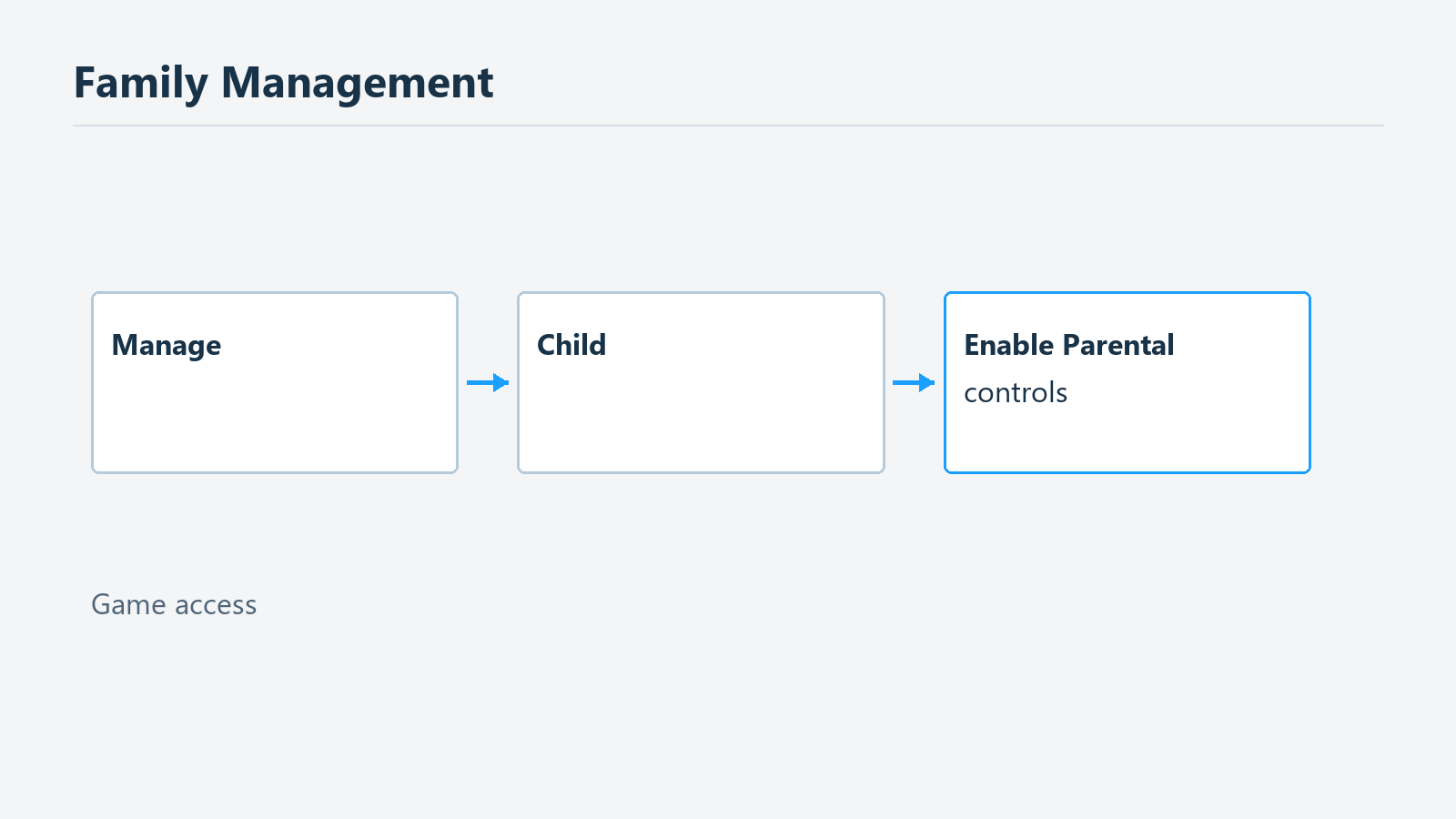
O diagrama organiza o caminho descrito na documentação. A disposição não reproduz a tela real.
Depois que a criança entrar, abra o gerenciamento da família com a conta de um adulto e expanda o registro dela. A orientação oficial passa por Account Settings → Family Management → Manage, seleciona a criança e ativa Enable Parental controls. No painel seguinte, você configura acesso a jogos, funções do Steam e limites de tempo. Se houver várias crianças, confirme primeiro de quem é o registro aberto. Aplicar as mesmas regras a outra criança é uma decisão separada.
Para montar a lista de jogos permitidos, é prático começar pelo que a criança quer jogar agora. Ter muitos jogos na conta de um responsável não significa que todos sejam adequados para ela. Leia a descrição na loja, a classificação indicativa exibida e as funções disponíveis antes de decidir. Essa avaliação do conteúdo cabe ao adulto. Ativar o controle parental não faz com que a Valve ou este artigo garantam a adequação de um jogo específico.
Além de anotar o título, pergunte o que a criança pretende fazer nele. Resolver quebra-cabeças sozinha, cooperar com amigos ou acessar conteúdo criado por usuários exigem atenção a aspectos diferentes. Por exemplo, o adulto pode estar pensando em liberar a experiência básica, enquanto a criança quer jogar online com outras pessoas. O botão de autorização de um jogo não mostra essa diferença. É necessário ler a descrição e, quando fizer sentido, verificar também as configurações internas do jogo.
O acesso ao jogo oferecido pelo Steam Families deve ser separado das funções internas de cada título. A orientação oficial descreve a autorização de acesso a jogos considerados apropriados, mas não diz que controla de uma só vez todos os chats de voz ou conteúdos criados por usuários em todos os jogos. Depois de liberar um jogo, confira também o que existe dentro dele. Restringir o chat de amigos do Steam não permite concluir que todas as conversas dentro dos jogos foram limitadas da mesma forma.
Após a primeira configuração, não encerre a conferência apenas na tela do responsável. Veja com a criança o que está disponível na conta dela: se encontra o jogo pretendido, qual mensagem aparece quando o acesso é restrito e se é necessário enviar um pedido adicional. O resultado precisa ser conferido na tela que ela realmente utiliza.
Quando um jogo novo entrar na rotina ou a criança quiser mudar de jogo, revise a lista. Veja se os motivos que justificaram a autorização anterior também valem para o novo título. Poder compartilhar um jogo da família e permitir que uma criança o use são decisões diferentes. Este texto não trata da quantidade de cópias compartilháveis nem de bloqueios por uma cópia estar em uso. Primeiro identifique se a mensagem vem mesmo do controle parental, para não remover restrições sem necessidade.
Decida separadamente sobre loja, comunidade e chat
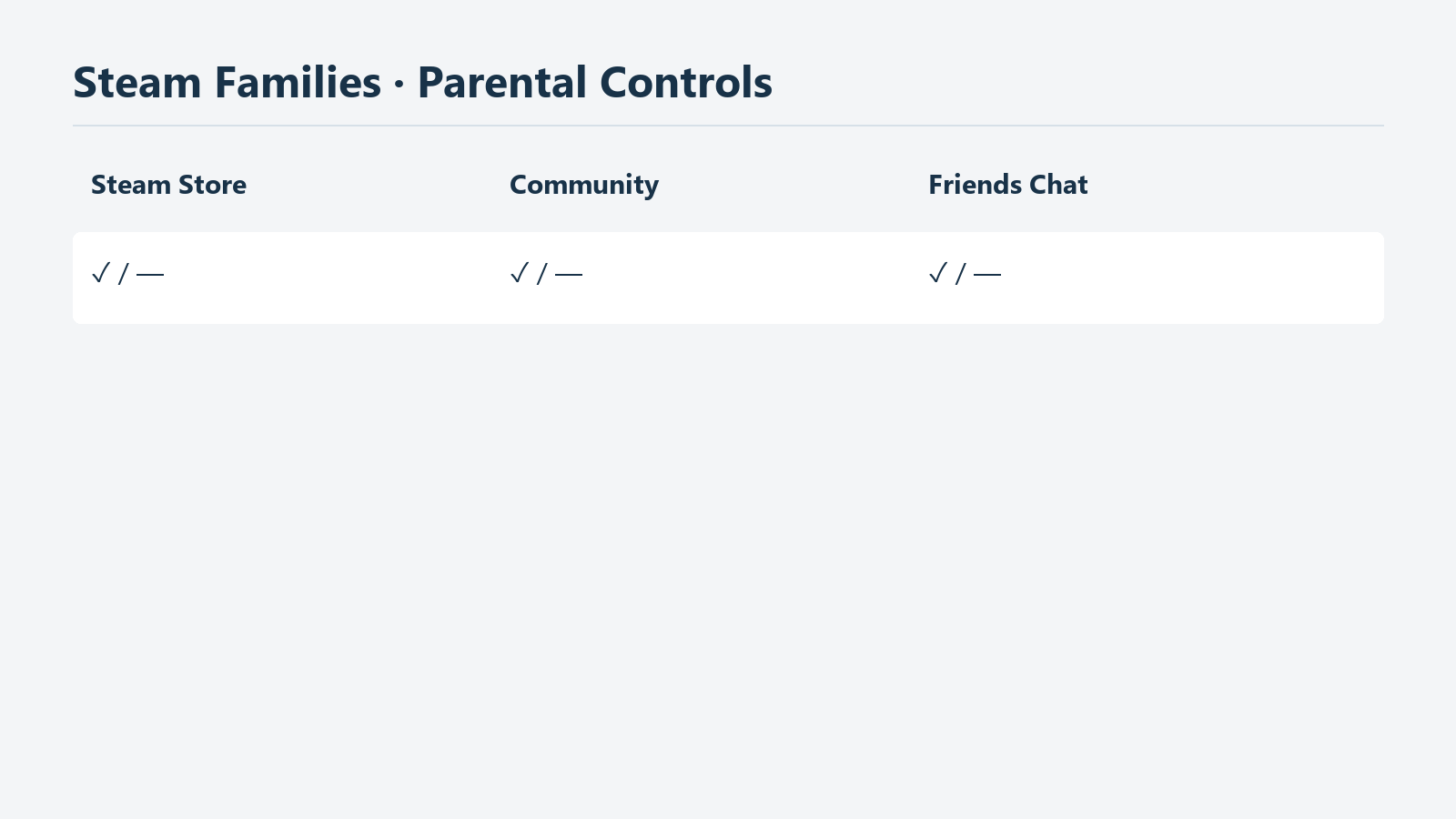
Diagrama explicativo dos três tipos de acesso a funções do Steam.
A Valve informa que o controle parental pode restringir o acesso à loja Steam, à Comunidade e ao chat de amigos. Vale examinar essas permissões separadamente da autorização para iniciar um jogo. A necessidade de jogar não obriga a liberar todas as funções da loja e da comunidade. Da mesma forma, querer falar com amigos não é motivo para abrir permissões amplas sem verificar qual função está sendo solicitada.
Perguntar por que a criança quer acessar a loja ajuda a delimitar o pedido. Ela quer ler a descrição de um jogo, escolher uma compra ou procurar conteúdo adicional para algo que já tem? Cada objetivo pede uma conferência diferente. O acesso à loja define o que ela pode acessar ali; o pedido de compra organiza quem pagará o carrinho. Se os dois forem entendidos como uma única autorização, alguém pode interpretar a liberação da loja como aprovação de todos os pagamentos.
No caso da Comunidade, procure entender a atividade necessária antes de decidir apenas se a área é boa ou ruim. Para buscar informações sobre um jogo, talvez baste consultar a documentação oficial junto com um adulto; em outro caso, uma função específica da comunidade pode ser necessária. Isso não significa que o Steam Families leia e selecione cada publicação para a criança. O alcance documentado é a restrição de acesso à função.
Ao decidir sobre o chat de amigos, conversem sobre com quem e de que maneira a criança quer se comunicar. Essa configuração se refere ao chat de amigos do próprio Steam. Não há base para apresentá-la como controle de todas as mensagens na internet ou de conversas em outros aplicativos. Se a família quiser aplicar regras a outros apps, terá de verificar os recursos de cada um. Uma restrição ativada em uma tela não significa que o computador inteiro passou a ser administrado por ela.
Quando chegar um pedido de acesso, leia primeiro seu nome e alcance. Pedir mais tempo para jogar é diferente de pedir uma função que está bloqueada. Ajuda se a criança também conseguir explicar o que está impedido e por que precisa da autorização. Se o responsável não puder examinar a tela naquele momento, não precisa se sentir pressionado a responder imediatamente. O modo como a família organiza as aprovações não é definido pelo simples fato de existir um botão no serviço.
Depois de uma mudança, diga brevemente à criança o que foi permitido. Se uma função foi liberada, é melhor que todos entendam para qual atividade. Assim, no pedido seguinte, será possível distinguir uma autorização que já existia de algo novo que está sendo solicitado.
Separe a faixa de horário da duração diária
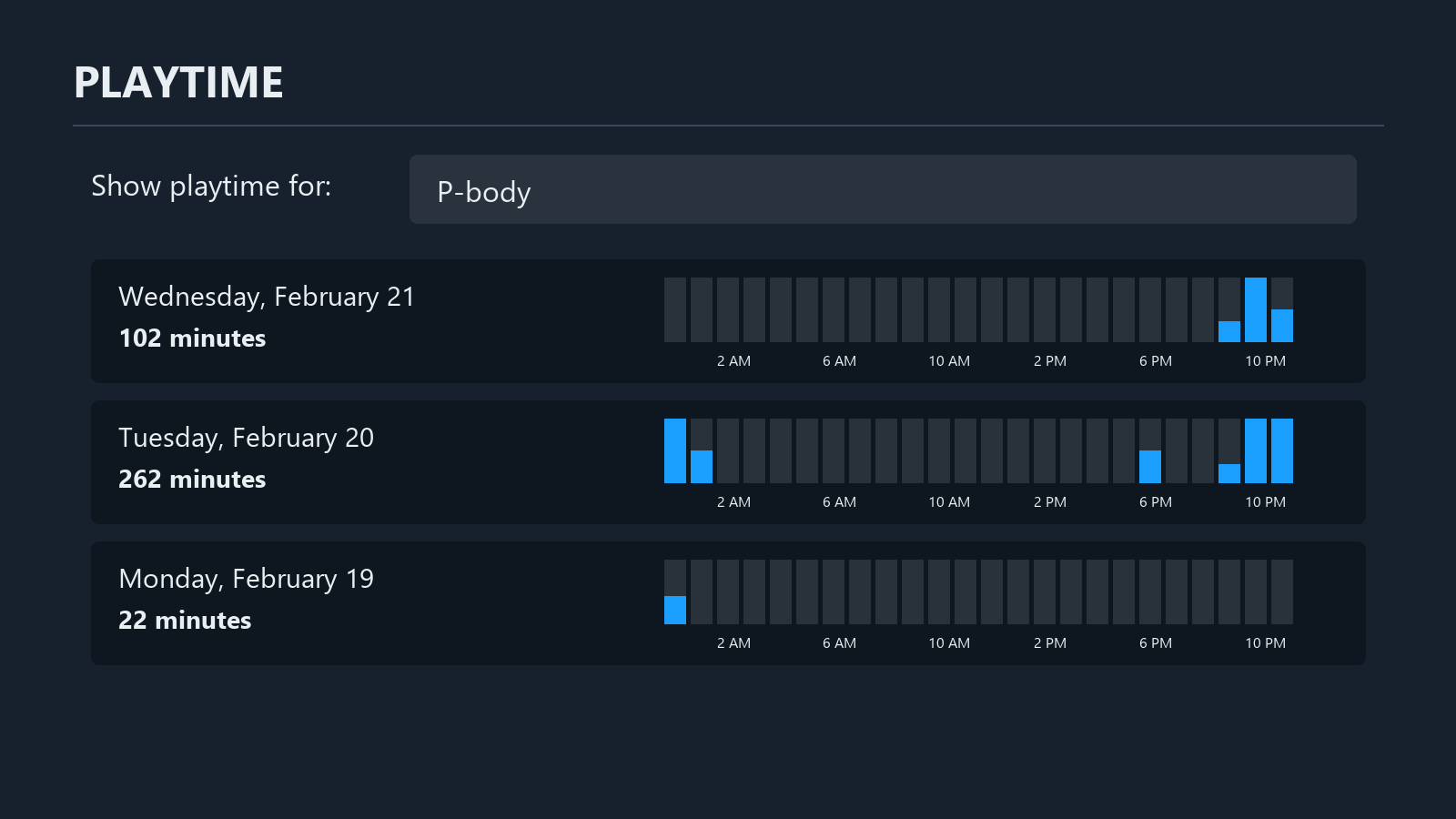
Reconstrução de uma tela de exemplo publicada pela Valve. Os 102, 262 e 22 minutos exibidos não são registros de uma criança real nem tempos de uso recomendados.
O Steam Families oferece limites e relatórios de tempo de jogo. O anúncio oficial descreve limites por horário e por dia. A FAQ orienta usar o papel de criança quando for necessário restringir quais jogos podem ser usados, durante quanto tempo e em quais horários. Ao configurar, diferencie a quantidade diária da faixa em que jogar é permitido. Ainda haver tempo disponível não significa necessariamente que a família queira permitir o uso a qualquer hora.
Suponha que vocês combinem jogar apenas à noite, depois da lição de casa. Há duas perguntas: qual parte da noite será reservada aos jogos e qual será a duração total dentro desse intervalo? Este artigo não define um tempo ideal de jogo por idade. Aplique a regra escolhida pela família às opções existentes e confira o alcance final mostrado na tela.
Também é possível considerar como funcionam os jogos mais usados pela criança. Uma atividade curta e fácil de concluir não é igual a outra que dificilmente pode ser interrompida no meio. Isso não é uma recomendação para dar sempre mais tempo. Significa que vocês podem conversar antes de começar sobre o que cabe no período restante. As fontes oficiais não explicam como todos os jogos encerram a sessão ou salvam ao atingir o limite. Portanto, não conte com um salvamento automático no último instante.
O relatório de tempo permite comparar as regras com o uso registrado. Ao ver em quais jogos o tempo foi gasto, você pode perguntar à criança o que ela fez. Os números, sozinhos, não revelam se a lição foi concluída, sobre o que ela conversou com os amigos ou o quanto estava concentrada. A orientação oficial também não apresenta o relatório como avaliação desse comportamento. Evitar atribuir significados adicionais à medida de tempo ajuda adulto e criança a não tirar conclusões incompatíveis da mesma informação.
Depois de algum uso, revejam se a regra inicial funciona no cotidiano. Se pedidos de tempo adicional forem frequentes, conversem sobre os dias e as atividades que os motivam, em vez de apenas aprovar repetidamente. Se a duração disponível for suficiente, mas os pedidos aparecerem sempre em determinado horário, talvez o ponto a revisar seja a faixa permitida, não o total.
Se a informação de tempo parecer inesperada, não ajuste mentalmente os números para chegar a uma conclusão. Confira primeiro a conta, o jogo e o período selecionado no relatório. A documentação usada neste texto não explica em detalhe todos os critérios de contabilização nem possíveis atrasos de atualização. Por isso, não afirmamos um prazo exato de sincronização nem como todo uso offline é contabilizado. Se a tela continuar sem corresponder ao esperado, registre a situação e consulte o Suporte Steam.
Como avaliar pedidos de mais tempo ou de acesso
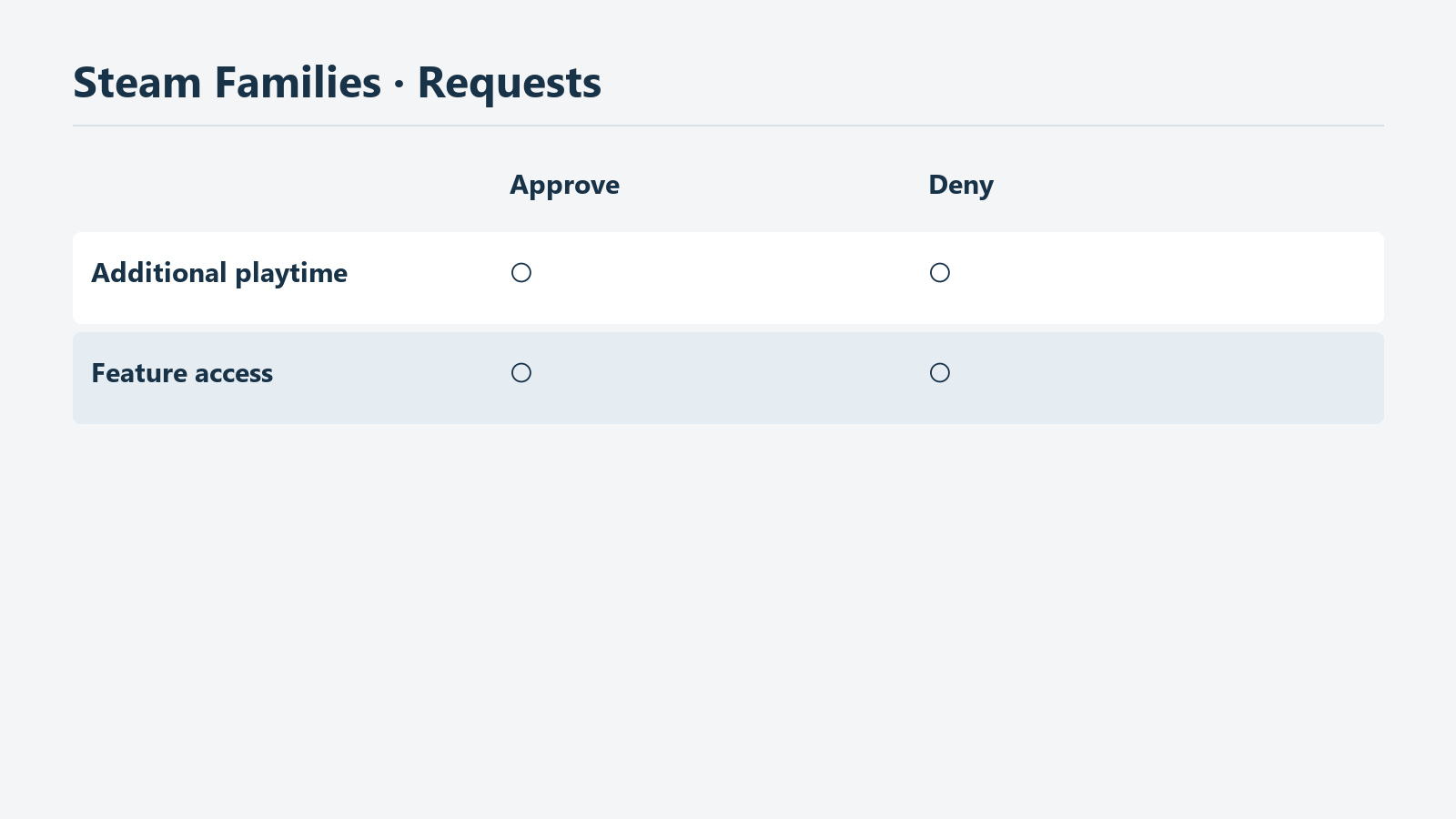
Diagrama para explicar os tipos de pedido. Não é uma cópia da tela real de solicitações.
Crianças podem pedir mais tempo de jogo ou acesso a funções, e adultos podem aprovar ou recusar. O anúncio oficial descreve permissões temporárias ou permanentes para acesso a funções. Portanto, ao receber um pedido, leia tanto o que será permitido quanto a duração da permissão. Liberar continuamente uma função necessária só por um momento e mudar uma regra habitual têm significados diferentes para quem administra a conta.
Imagine que a criança peça mais um pouco de tempo para terminar uma atividade com amigos. A decisão envolve o motivo e o alcance desse tempo adicional. Não exige mudar permissões de loja ou comunidade que não têm relação com o pedido. Desativar toda a proteção para resolver uma dificuldade específica também torna mais difícil identificar qual mudança produziu o resultado. É mais simples começar pelo objeto indicado no pedido e separar as decisões necessárias.
Um pedido de acesso pode ser uma oportunidade para entender se aquela função será necessária com frequência. Ler uma explicação rapidamente não é o mesmo que usar uma função de forma contínua. Verifique as opções que a tela realmente oferece e escolha a que corresponde à intenção da família. O que a documentação confirma é a possibilidade de aprovar ou negar pedidos e permitir acesso temporário ou permanente a funções. Isso não autoriza presumir que todas as telas de pedido ofereçam opções idênticas.
Se houver mais de um responsável, duas pessoas podem interpretar o mesmo pedido de modos distintos. Uma pode entender que se trata apenas daquele dia; outra, que será uma liberação para o futuro. Definir quem costuma responder e avisar sobre mudanças mais amplas pode ajudar. A descrição oficial permite que adultos da família administrem restrições, mas a divisão de responsabilidades dentro de casa continua precisando de conversa.
Ao recusar, você também pode explicar concretamente o que falta. O jogo pode estar autorizado, mas o tempo combinado para hoje pode ter acabado. Ou a função pedida ainda não foi examinada em conjunto. Saber o motivo ajuda a criança a entender o que verificar na próxima vez. Se a resposta for positiva, confira novamente que parte da regra anterior mudou. Lembrar que você atendeu a um pedido não basta para saber quais configurações estarão valendo no dia seguinte.
Se o pedido não aparecer ou a aprovação tiver um resultado diferente do esperado, confira primeiro a família, a conta infantil e o tipo de solicitação. Havendo erro na tela, anote a mensagem e o horário. As fontes oficiais não garantem um prazo para cada solicitação chegar nem o recebimento de todas as notificações. Este texto, portanto, não promete que algo sempre aparecerá em determinado número de minutos. A ausência de uma notificação não exige compartilhar a senha da conta ou remover todo o controle parental.
Leia o carrinho e confira o resultado da compra
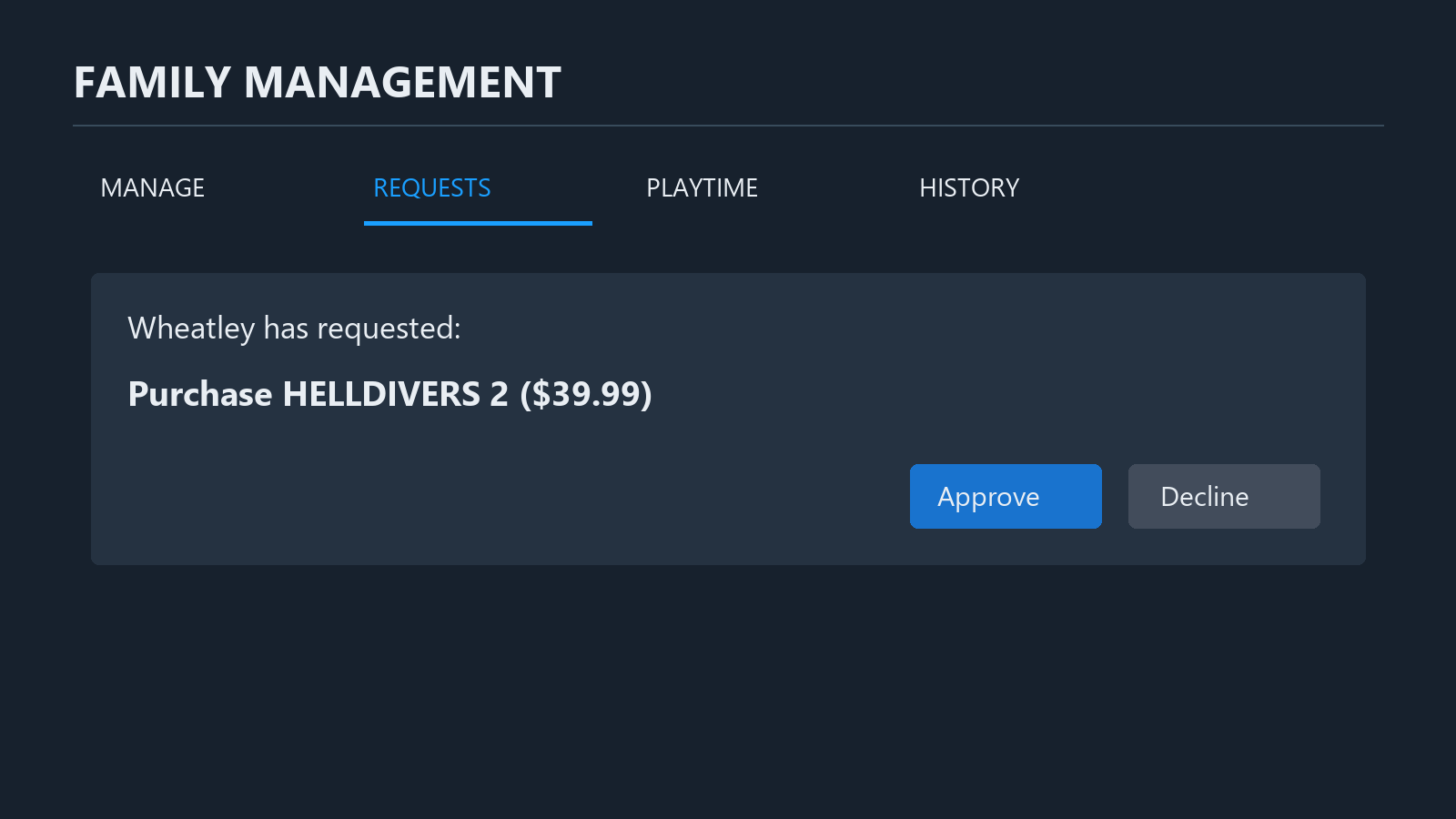
Reconstrução de uma tela de exemplo da Valve. HELLDIVERS 2 e $39.99 fazem parte desse exemplo; não representam preço atual nem recomendação de compra.
O pedido de compra permite que a criança solicite a um adulto da família o pagamento de seu carrinho. O adulto pode conferir, aprovar e pagar pelo celular ou por e-mail. Os jogos do carrinho concluído são adicionados à conta da criança. Esse fluxo é diferente de comprar na conta de um responsável e depois entregar a ela os dados de login. A família precisa ter clareza sobre a conta que receberá os jogos.
Ao receber o pedido, leia o carrinho de fato, em vez de pensar apenas no nome mencionado pela criança. Produtos parecidos podem ser jogo base, conteúdo adicional ou edições com componentes diferentes. Conferir o produto e o valor exibido na tela de pagamento é responsabilidade de quem compra. O uso de uma solicitação não elimina a necessidade de verificar se foi escolhido o item correto.
Se houver vários jogos, examine o conjunto. O anúncio oficial diz que todos os jogos do carrinho aprovado são adicionados à conta infantil. Não siga para o pagamento pensando apenas no primeiro jogo que foi mencionado. O envio do pedido não significa que todos os itens já passaram pela avaliação do responsável. A etapa em que a criança solicita e a etapa em que o adulto lê e paga são distintas.
Outro ponto é a diferença entre quem paga e quem usará o jogo. Mesmo quando um adulto arca com o custo, os jogos comprados por esse fluxo entram na conta da criança. Se a intenção era adicioná-los à biblioteca do próprio adulto, é necessário reconsiderar se esse é o processo desejado. A escolha da conta importa também aqui. Não compre contando que, ao mudar de conta mais tarde, os jogos e todo o progresso serão transferidos juntos.
Depois do pagamento, confira o resultado com a criança na biblioteca da conta dela. Veja também a permissão de acesso ao jogo comprado e os limites de tempo em vigor. Aprovar a compra não é a mesma decisão que definir as regras habituais de uso. As fontes consultadas não permitem afirmar como toda solicitação de compra altera automaticamente as permissões de acesso existentes. Por isso, a orientação é verificar separadamente se o jogo foi adicionado e se pode ser usado nas condições pretendidas.
A função também não deve ser apresentada como bloqueio de todos os gastos. A explicação oficial descreve uma criança solicitando o pagamento de um carrinho e um adulto efetuando a compra. Isso não comprova que todas as formas de pagamento da conta infantil, todas as compras dentro de jogos e os gastos em serviços externos sejam obrigatoriamente bloqueados por esse recurso. Se o objetivo é administrar despesas, examine também os meios disponíveis nas telas de pagamento da conta e dos jogos. Limite mensal automático ou poupança automática não são promessas incluídas aqui no pedido de compra.
Mesmo quando a solicitação é consultada por e-mail, não é necessário entregar senha ou código de autenticação a outra pessoa. Se o conteúdo da mensagem ou a página de login parecer estranho, prefira abrir o Steam por conta própria e conferir a conta e o gerenciamento da família. Comprar um jogo entre familiares não deve se transformar em enviar informações secretas a terceiros.
Não confunda Family View com recuperação da conta
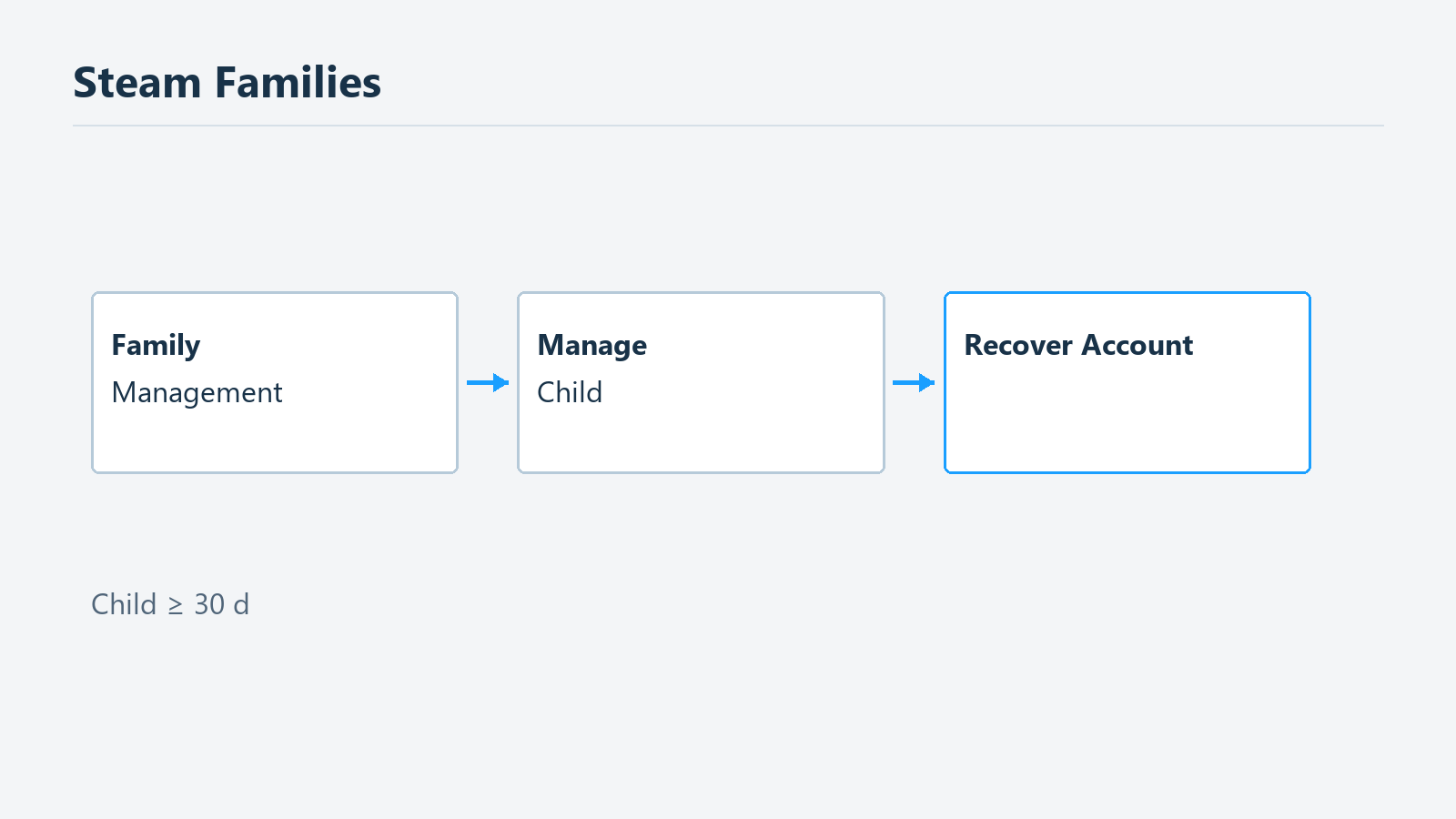
Diagrama do caminho oficial de recuperação. Confira também o requisito de pelo menos 30 dias desde a entrada da criança na família.
Tutoriais antigos podem mostrar como bloquear e liberar funções com o PIN do Family View. O Steam Families é apresentado como substituto do antigo Family Sharing e do Family View. A Valve explica que, quando uma conta com configurações de Family View entra como criança em uma nova família, essas configurações passam para o controle parental e o PIN é removido. As restrições existentes permanecem, mas deixa de ser possível liberá-las digitando aquele PIN.
Por isso, começar procurando a caixa de PIN de uma instrução antiga pode não corresponder à tela atual. Confira primeiro se o procedimento adequado é escolher a criança no gerenciamento da família e abrir as configurações de proteção. Se uma restrição anterior parecer diferente, não misture a busca por um PIN antigo com a verificação das regras atuais.
A recuperação de conta é outra função. Segundo a FAQ oficial, a criança precisa estar na família há pelo menos 30 dias para que um adulto possa recuperar suas credenciais. O fluxo é abrir o registro dela no gerenciamento da família, selecionar Recover Account e seguir as instruções. Como há uma condição para o recurso, não se deve supor que ele resolverá todos os problemas de conta no próprio dia da entrada.
Se não encontrar a opção, confira se a pessoa conectada é um adulto da família e se já se passaram 30 dias desde a entrada da criança. As duas condições são descritas diretamente na FAQ. Cumpri-las não garante que qualquer problema de conta será resolvido. O processo real exige seguir os passos apresentados na tela. Este artigo não ensina a pular a verificação de propriedade da conta nem a substituí-la.
Ter permissão para administrar a família também não exige compartilhar senhas no cotidiano. Adultos podem usar a estrutura do gerenciamento da família para tratar de configurações e pedidos. A recuperação quando a criança não consegue entrar na conta é diferente da autorização diária para jogar. Entregar a conta do responsável à criança por conveniência torna menos clara justamente a definição de quem está sujeito a quais regras.
Transferir progresso para outra conta também é diferente de recuperar acesso. A recuperação trata da conta infantil já existente; mover jogos salvos e conquistas para uma conta nova é outra solicitação. A FAQ não informa que essa transferência esteja disponível. Se parecer que a criança perdeu a conta, o primeiro passo é examinar o problema de login e os caminhos oficiais de recuperação, antes de criar outra conta esperando transferir tudo depois.
O que conferir em família depois da configuração
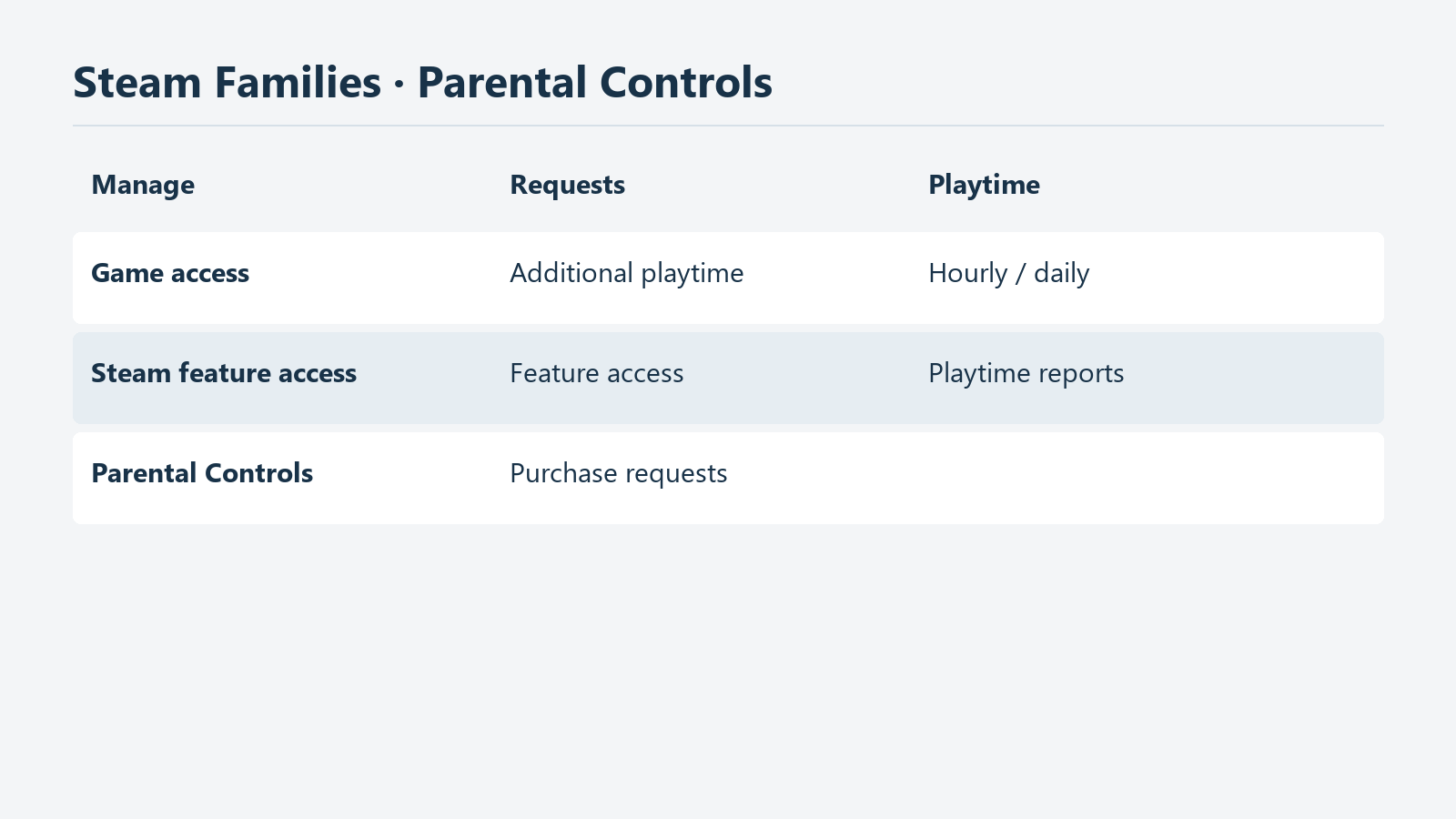
Diagrama dos pontos a conferir em cada configuração. Não é uma tela real do Steam nem comprovação de configuração concluída.
Ao terminar, compare o que mudou na tela do adulto com o resultado visto na conta da criança. Confira a conta correta, o acesso aos jogos desejados e se os horários e funções correspondem ao combinado. Verificar cada item separadamente facilita saber onde voltar quando surgir um problema. É melhor não encerrar o processo removendo todas as restrições apenas porque alguém disse que “o jogo não funciona”.
O pedido de compra pode ser entendido e conferido quando houver uma compra realmente necessária. Não é preciso pagar por um produto desnecessário só para testar o recurso. Vocês podem combinar antes se o responsável conseguirá ler o carrinho solicitado, quem pagará e em qual conta procurarão o jogo depois. Esses papéis podem ser definidos sem clicar em comprar quando não há motivo para uma aquisição.
O limite de tempo não decide a rotina no lugar da família. Alguns dias terão horários diferentes; certas atividades poderão ser discutidas com antecedência. Cabe aos responsáveis decidir se uma mudança será tratada por um pedido ou por alteração da configuração habitual. Explicar à criança a diferença entre a regra cotidiana e uma permissão temporária deixa mais claro o critério para a próxima solicitação.
O recurso administra os acessos e usos oficialmente descritos dentro do Steam. Não há base para entendê-lo como uma configuração única que controle todo o tempo de computador, todos os sites, aplicativos de mensagens separados e cada função de todos os jogos. Se a necessidade do responsável for mais ampla, será preciso separar de qual programa e de qual função se está falando. Ativar uma restrição não resolve automaticamente as atividades fora de seu alcance.
Se a explicação continuar diferente do que aparece na tela, consulte o Suporte do Steam Families. Ao descrever o problema, indique quem é o adulto, em qual registro infantil ele ocorre e se envolve acesso a jogo, tempo, função ou compra. Se houver mensagem de erro, guardar o texto exato ajuda. Não é necessário incluir senhas nem códigos de autenticação.
No começo, você não precisa montar uma tabela perfeita de todas as restrições possíveis. Escolha corretamente as contas, combine jogos e horários e verifique se alguém lerá os pedidos quando chegarem. Depois, revise o item correspondente quando houver um jogo novo ou uma mudança na rotina. Conhecer o caminho para o gerenciamento da família e o alcance de cada ajuste permite cuidar do necessário sem desativar a proteção inteira.