
Steam-Familien: Kindersicherung und Kaufanfragen
Spiele, Spielzeiten und Steam-Funktionen für Kinder festlegen: Rollen, Anfragen, Warenkorbzahlung und Grenzen der Familienverwaltung verständlich erklärt.
Artikelsprachen
In diesem Artikel
Wenn dein Kind Spiele auf Steam nutzen darf, sind drei Entscheidungen zu treffen: Welche Spiele darf es spielen, wann und wie lange, und wer bezahlt, wenn es ein neues Spiel möchte? Mit der Kindersicherung von Steam Families lassen sich diese Regeln über das Konto eines erwachsenen Familienmitglieds verwalten. Eine Einladung in die Familie legt noch nicht alle gewünschten Regeln fest. Öffne deshalb nach dem Beitritt den Eintrag des Kindes und prüfe die erlaubten Möglichkeiten.
Statt sofort sämtliche Einstellungen zu verändern, kannst du zuerst das Konto des Kindes, die erlaubten Spiele, die üblichen Spielzeiten und die Person für zusätzliche Anfragen festlegen. Sonst passen einzelne Einstellungen womöglich nicht zusammen: Ein Spiel ist erlaubt, aber die Spielzeit gesperrt; ein Kauf ist abgeschlossen, aber die Liste erlaubter Spiele wurde noch nicht geprüft. Im Folgenden unterscheiden wir zwischen den offiziell angebotenen Funktionen und den Entscheidungen, die bei den Erwachsenen bleiben.
Grundlage sind die am 23. Oktober 2026 geprüften Informationen von Valve zu Steam Families und die Ankündigung zur Veröffentlichung. Die Beispiele für Familienregeln sollen die Einstellungen verständlich machen. Sie stammen weder aus Tests mit tatsächlichen Familien noch sind sie Erziehungsempfehlungen von Valve.
Vor der Einladung die Rollen festlegen
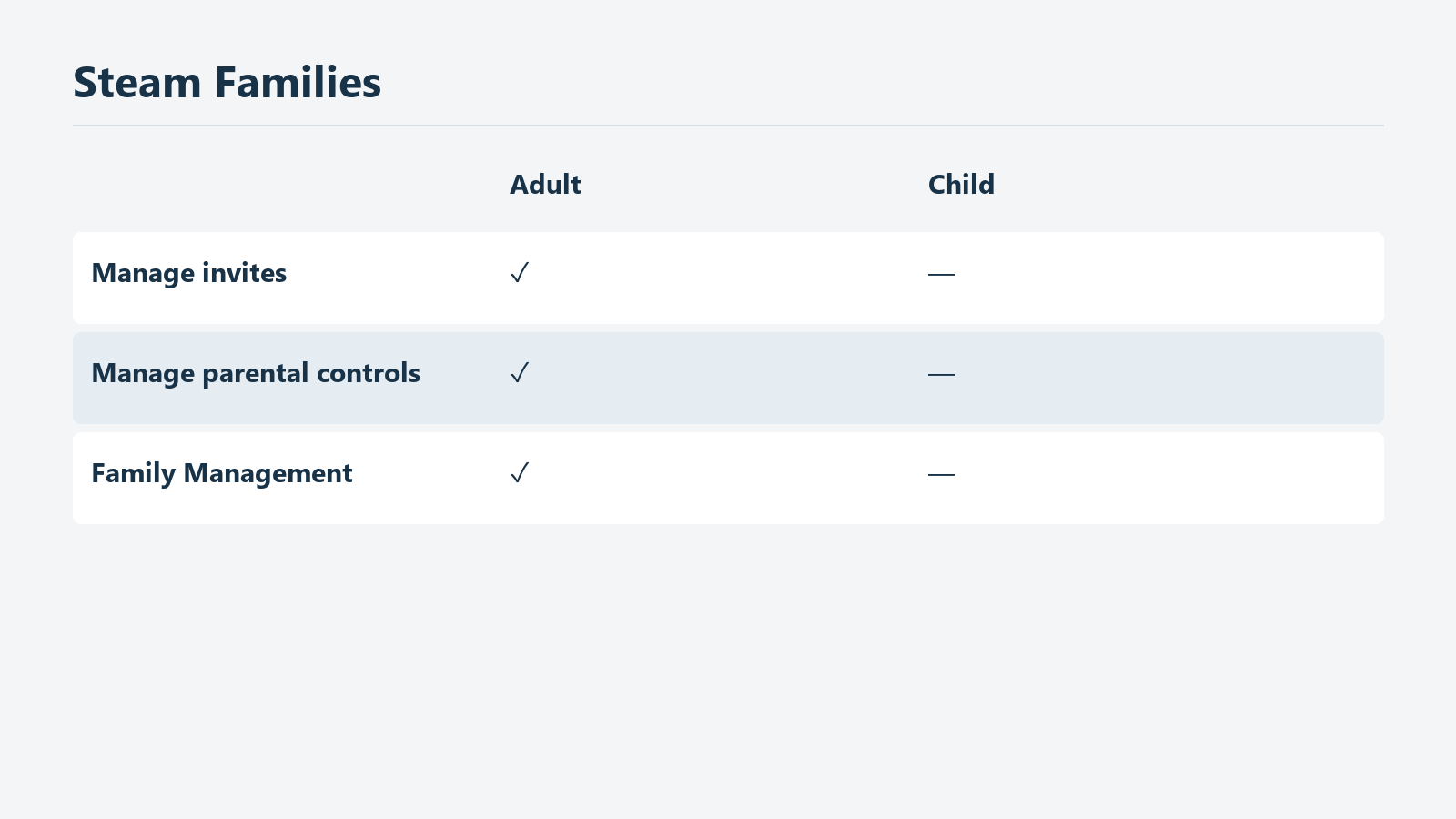
Die Grafik fasst die offizielle Rollenbeschreibung zusammen. Sie zeigt keinen tatsächlichen Einstellungsbildschirm.
Bei Steam Families werden Mitglieder als Erwachsene oder Kinder eingeladen. Erwachsene können Einladungen verwalten und Kontoeinschränkungen festlegen. Für Kinder gelten die Schutzregeln; sie können die Familie nicht verwalten. Valve empfiehlt die Rolle „Kind“, wenn Spielauswahl und Spielzeit eingeschränkt werden sollen. Die Bezeichnung ordnet also nicht bloß Familienmitglieder nach ihrem Alter, sondern bestimmt, wer Einstellungen ändern darf.
Überlege deshalb vor der Weitergabe eines bisher von einem Elternteil genutzten Kontos, welches Konto das Kind künftig verwenden soll. Wenn Käufe der Eltern und Aktivitäten des Kindes bereits vermischt sind, kann eine spätere Trennung weitere Fragen aufwerfen. Die offizielle FAQ beantwortet die Frage, ob Spielstände, Errungenschaften und Fortschritte eines bisherigen Kontos auf ein neues Kinderkonto übertragen werden können, mit Nein. Auch dieser Artikel verspricht nicht, dass ein neu angelegtes Konto den bisherigen Fortschritt automatisch übernimmt.
Eine Familie lässt sich über die Account Details im Steam-Shop und anschließend Family Management anlegen. Nach dem Erstellen wählst du bei der Einladung das betreffende Konto und die Rolle „Erwachsener“ oder „Kind“. Die eingeladene Person erhält eine Benachrichtigung. Je nach Oberflächensprache können Bezeichnungen und Positionen abweichen; der Ausgangspunkt bleibt die Familienverwaltung in den Kontodetails. Verlasse dich vor dem Einladen nicht allein auf einen Anzeigenamen. Prüfe gemeinsam, welches Konto gemeint ist.
Wenn mehrere Erwachsene dazugehören, besprecht auch, wer alltägliche Anfragen bearbeitet. Laut offizieller Beschreibung kann jedes erwachsene Familienmitglied Einladungen und Einschränkungen verwalten. Geht man davon aus, dass nur eine Person Änderungen vornimmt, bleiben Freigaben anderer Betreuungspersonen leicht unbemerkt. Das bedeutet nicht, dass alle immer gleich antworten müssen. Ob ein neues Spiel oder eine Funktion dauerhaft freigegeben wurde, sollten die Beteiligten aber wissen, um spätere Anfragen einordnen zu können.
Die Kinderrolle ist dafür gedacht, dass Eltern oder andere Betreuungspersonen das Konto ihres Kindes verwalten. Selbst bei einer Einladung von einer bekannten Person solltest du sie nicht ungeprüft annehmen, wenn dir die Bedeutung des Beitritts als Kind unklar ist. Wer versehentlich als Kind beigetreten ist, soll laut Valve den Steam-Support um Entfernung bitten. Kinder können die Familie nicht selbst verlassen; dafür ist ein erwachsenes Familienmitglied oder der Steam-Support erforderlich. Einer beliebigen Familie als Kind beizutreten, nur um die Einstellungen anzusehen, ist deshalb keine gute Erkundungsmethode.
Steam Families ist für die engere Familie in einem gemeinsamen Haushalt vorgesehen. Mit Betreuungspersonen sind hier Menschen gemeint, die innerhalb dieser Familie die Nutzung des Kindes begleiten. Es geht nicht darum, einem Verkäufer oder einer unbekannten Person das Konto zu überlassen oder jemanden aufzunehmen, der für angebliche Einrichtungshilfe das Passwort verlangt. Die offizielle FAQ sagt ausdrücklich, dass du dein Passwort niemandem geben sollst. Eine Familieneinladung ist keine Aufforderung, Zugangsdaten zu teilen.
Beim Kind die erlaubten Spiele prüfen
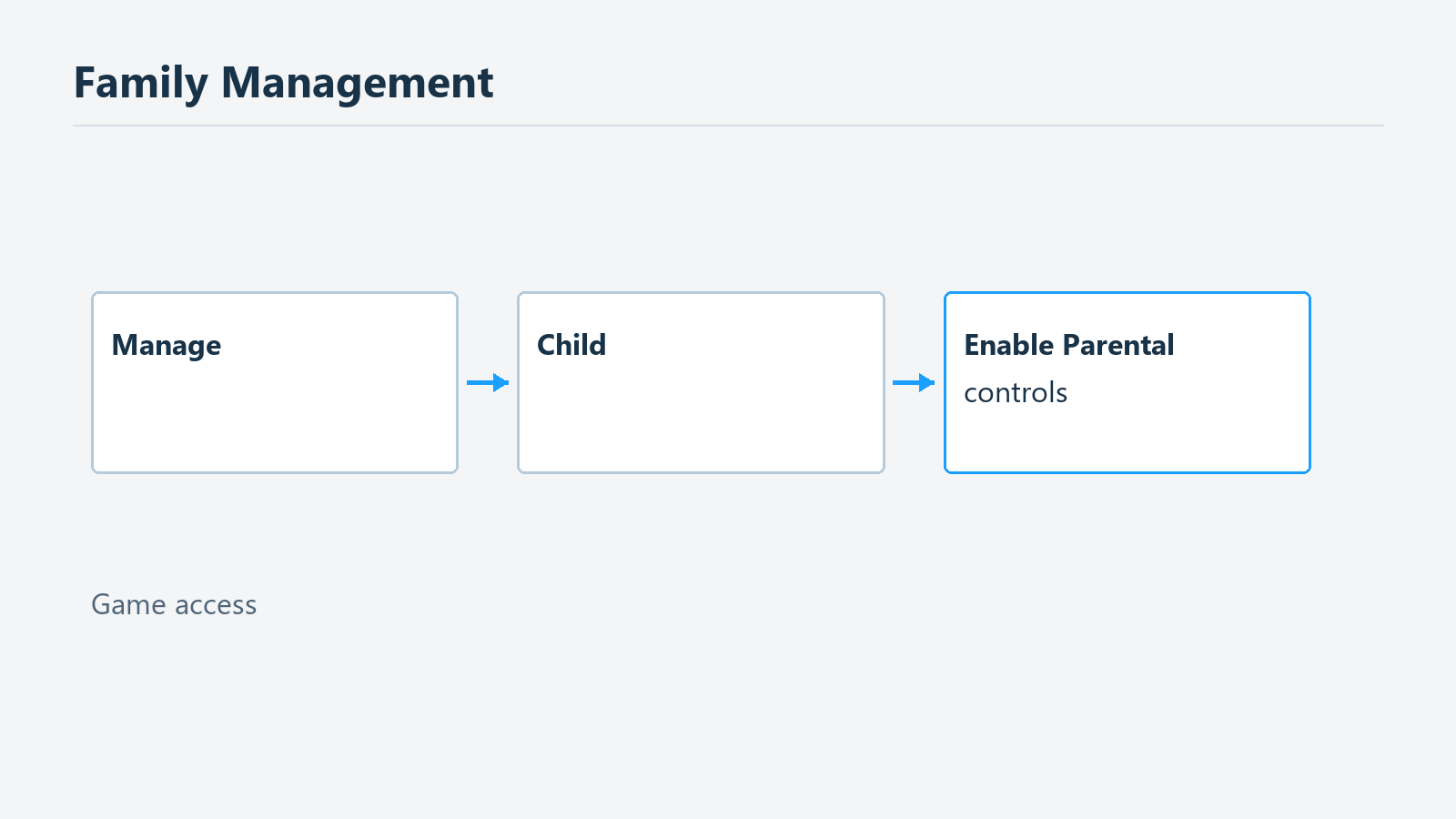
Die Grafik ordnet den dokumentierten Einstellungsweg. Sie entspricht nicht dem tatsächlichen Bildschirmaufbau.
Öffne nach dem Beitritt mit einem Erwachsenenkonto die Familienverwaltung und klappe den Eintrag des Kindes auf. Die offizielle Anleitung führt über Account Settings → Family Management → Manage zur Auswahl des Kindes und zu Enable Parental controls. Im folgenden Bereich stellst du den Zugriff auf Spiele, Steam-Funktionen und die Spielzeit ein. Bei mehreren Kindern kontrollierst du zuerst, wessen Eintrag gerade geöffnet ist. Ob dieselben Regeln für ein anderes Kind passen, ist eine eigene Entscheidung.
Für die Liste erlaubter Spiele ist das Spiel, das dein Kind gerade nutzen möchte, ein sinnvoller Anfang. Eine große Spielesammlung der Erwachsenen macht nicht automatisch jedes enthaltene Spiel für das Kind geeignet. Lies zunächst die Shopbeschreibung, die angezeigte Alterseinstufung und die angebotenen Funktionen. Danach entscheidest du über die Freigabe. Diese inhaltliche Bewertung bleibt bei dir. Eine aktivierte Kindersicherung bedeutet keine Eignungsgarantie von Valve oder von diesem Artikel für ein bestimmtes Spiel.
Frage nicht nur nach dem Titel, sondern auch danach, was dein Kind darin machen möchte. Allein Rätsel lösen, mit Freunden kooperieren oder von Nutzern erstellte Inhalte ansehen sind unterschiedliche Vorhaben. Vielleicht möchtest du das Grundspiel erlauben, während dein Kind vor allem online mit anderen spielen will. Diese Differenz lässt sich nicht am Freigabeschalter eines Spiels ablesen. Dazu musst du die Spielbeschreibung und gegebenenfalls zusätzliche Einstellungen im Spiel ansehen.
Der Spielzugriff über Steam Families und einzelne Funktionen innerhalb eines Spiels sind getrennte Ebenen. Die offizielle Beschreibung nennt die Freigabe geeigneter Spiele, aber keine einheitliche Verwaltung sämtlicher Sprachchats oder nutzergenerierter Inhalte aller Spiele. Nach der Freigabe solltest du deshalb auch prüfen, was das betreffende Spiel selbst anbietet. Aus einer Einschränkung des Steam-Freundeschats folgt nicht, dass alle Gesprächsfunktionen innerhalb einzelner Spiele auf dieselbe Weise eingeschränkt sind.
Beende die erste Einrichtung nicht ausschließlich auf dem Bildschirm der Erwachsenen. Prüfe mit deinem Kind, was im betreffenden Konto tatsächlich möglich ist: Lässt sich das vorgesehene Spiel finden? Welche Meldung erscheint bei eingeschränktem Zugriff? Wird eine zusätzliche Anfrage benötigt? Das lässt sich am tatsächlichen Nutzungsbildschirm nachvollziehen.
Sobald ein neues Spiel hinzukommt oder dein Kind etwas anderes spielen möchte, solltest du die Liste erneut ansehen. Prüfe, ob die Gründe für die bisherige Freigabe auch auf das neue Spiel zutreffen. Ob ein Familienspiel geteilt werden kann und ob das Kind es spielen darf, sind unterschiedliche Fragen. Dieser Artikel behandelt weder die Zahl teilbarer Kopien noch Sperren durch eine bereits verwendete Kopie. Kläre zuerst, ob die angezeigte Einschränkung überhaupt von der Kindersicherung stammt, bevor du Einstellungen unnötig lockerst.
Shop, Community und Freundeschat einzeln entscheiden
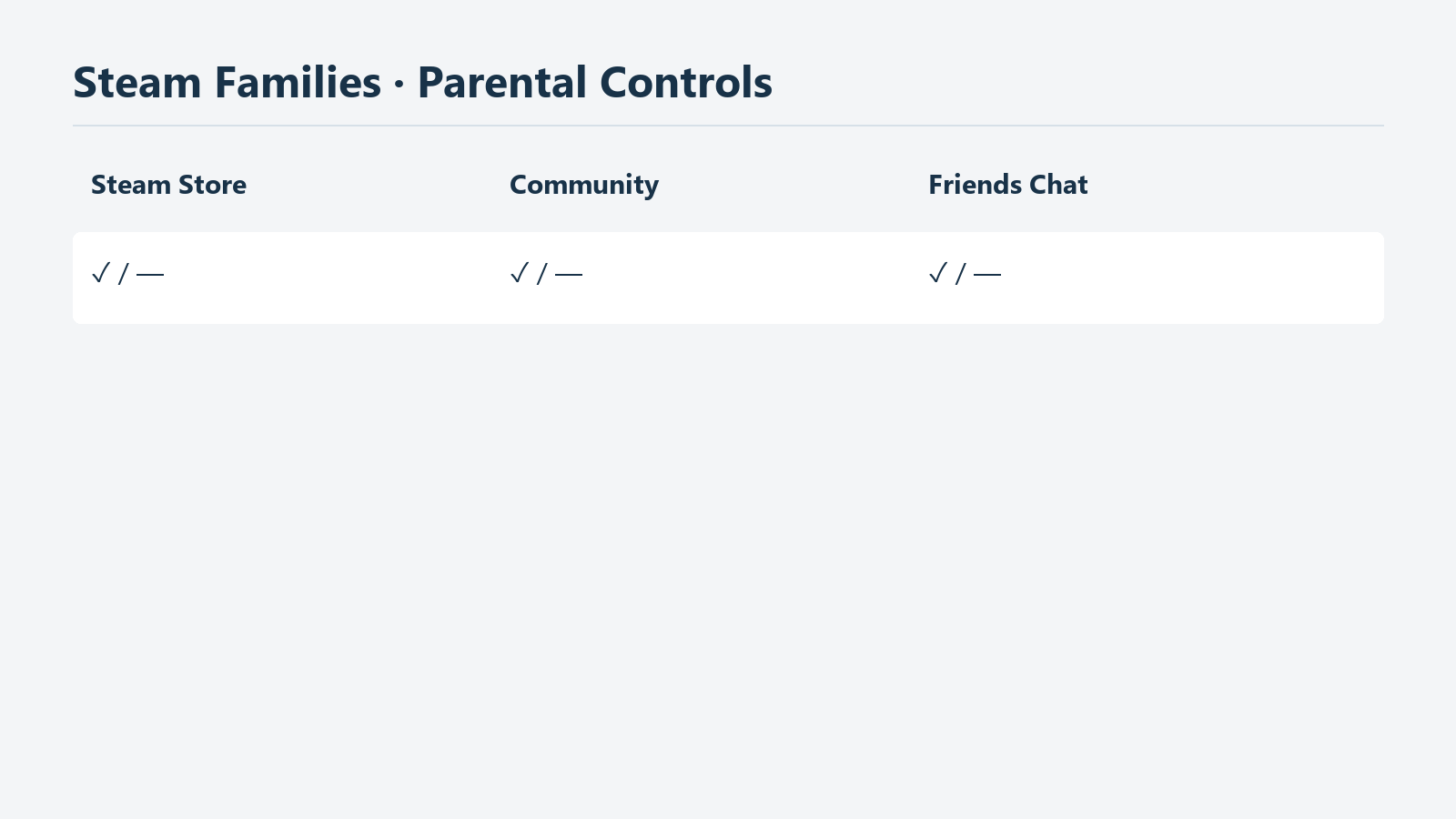
Erklärende Grafik zu den drei unterschiedlichen Funktionszugriffen in Steam.
Valve nennt Einschränkungen für den Steam-Shop, die Community und den Freundeschat als Funktionen der Kindersicherung. Diese Zugriffe solltest du getrennt von der Erlaubnis betrachten, ein Spiel zu starten. Nur weil ein Kind spielen können soll, müssen nicht zugleich sämtliche Shop- und Community-Funktionen freigegeben werden. Umgekehrt ist der Wunsch, Freunde zu kontaktieren, kein Grund, ohne Prüfung der konkreten Anfrage weitreichende Zugriffe zu erlauben.
Die Frage nach dem Zweck des Shopbesuchs hilft, den Umfang einzugrenzen. Möchte das Kind eine Spielbeschreibung lesen, ein neues Spiel auswählen oder Zusatzinhalte für ein vorhandenes Spiel suchen? Je nach Anliegen gibt es anderes gemeinsam anzusehen. Der Shopzugriff bestimmt, was das Kind dort nutzen kann. Eine Kaufanfrage regelt dagegen, wer den Warenkorb bezahlt. Wer beides als eine einzige Zustimmung versteht, kann eine Freigabe des Shops versehentlich als Zustimmung zu sämtlichen Zahlungen auffassen.
Auch beim Community-Zugriff ist die benötigte Aktivität hilfreicher als ein pauschales Urteil über die Community. Wer Informationen zu einem Spiel sucht, findet möglicherweise schon gemeinsam mit einem Erwachsenen in der offiziellen Anleitung eine Antwort. In anderen Fällen kann eine bestimmte Community-Funktion nötig sein. Steam Families liest und bewertet deshalb nicht automatisch jeden Beitrag für das Kind. Die dokumentierte Funktion ist die Einschränkung des Zugriffs auf diesen Bereich.
Besprecht beim Freundeschat, mit wem und auf welche Weise das Kind Kontakt aufnehmen möchte. Die entsprechende Einstellung betrifft den Freundeschat von Steam. Es gibt keine Grundlage dafür, sie als Kontrolle aller Nachrichten im Internet oder der Gespräche in anderen Apps zu beschreiben. Sollen Familienregeln auch für andere Apps gelten, müsst ihr deren Verwaltungsmöglichkeiten jeweils prüfen. Eine aktivierte Einschränkung auf einem Bildschirm bedeutet nicht, dass damit der gesamte Computer verwaltet wird.
Lies bei einer eingehenden Funktionsanfrage zuerst ihre Bezeichnung und ihren Umfang. Es macht einen Unterschied, ob mehr Spielzeit oder Zugriff auf eine gesperrte Funktion gewünscht ist. Hilfreich ist, wenn auch das Kind erklären kann, was gesperrt ist und wofür es den Zugriff benötigt. Kannst du den Bildschirm gerade nicht prüfen, musst du dich nicht zu einer sofortigen Entscheidung gedrängt fühlen. Eure alltägliche Vorgehensweise und die Zustimmungsfunktion des Dienstes sind zwei verschiedene Dinge.
Erkläre nach einer Änderung kurz, was erlaubt wurde. Wenn du eine bestimmte Funktion freigibst, solltet ihr gemeinsam wissen, welcher Aktivität das dient. Bei einer späteren Anfrage lässt sich dann leichter unterscheiden, was schon freigegeben war und was neu hinzukommen soll.
Erlaubte Zeitfenster und tägliche Dauer unterscheiden
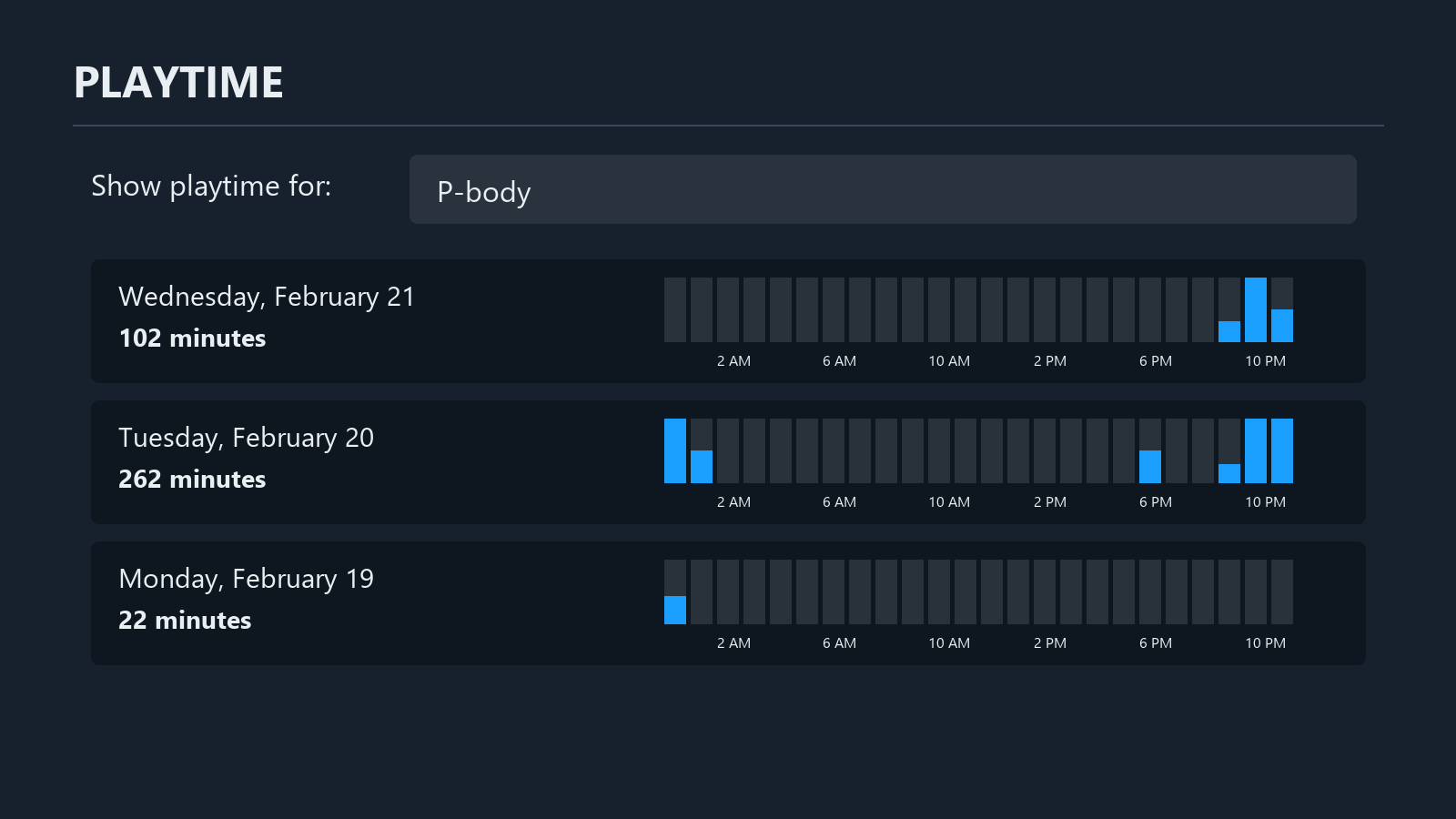
Nachbildung einer von Valve veröffentlichten Beispielansicht. Die angezeigten 102, 262 und 22 Minuten sind weder Nutzungsdaten eines tatsächlichen Kindes noch empfohlene Spielzeiten.
Steam Families bietet Spielzeitbeschränkungen und Spielzeitberichte. Die offizielle Ankündigung beschreibt stündliche und tägliche Limits. Laut FAQ soll die Kinderrolle gewählt werden, wenn eingeschränkt werden soll, welche Spiele wie lange und wann gespielt werden dürfen. Unterscheide beim Einrichten die tägliche Dauer von den erlaubten Zeitfenstern. Nur weil noch Zeit übrig ist, soll sie vielleicht nicht zu jeder beliebigen Uhrzeit genutzt werden dürfen.
Angenommen, Spielen ist erst abends nach den Hausaufgaben vorgesehen. Dann gibt es zwei Fragen: Welcher Teil des Abends ist als Spielzeit gedacht, und wie lange darf innerhalb dieses Zeitfensters insgesamt gespielt werden? Dieser Artikel empfiehlt keine altersabhängige „richtige“ Spieldauer. Übertrage eure zur Familie passenden Regeln auf die tatsächlich verfügbaren Einstellungen und kontrolliere anschließend den angezeigten erlaubten Umfang.
Dabei kannst du auch den Ablauf der häufig gespielten Spiele berücksichtigen. Eine leicht abschließbare kurze Aktivität unterscheidet sich von einer, die sich schlecht unterbrechen lässt. Das ist keine Aufforderung, grundsätzlich mehr Zeit zu geben. Ihr könnt vor dem Start besprechen, was innerhalb der verbleibenden Zeit geplant ist. Die offiziellen Unterlagen erklären nicht für jedes Spiel, wie es beim Erreichen einer Grenze beendet wird oder speichert. Verlasse dich deshalb nicht auf eine automatische Speicherung im letzten Moment.
Spielzeitberichte helfen, die Regeln mit der tatsächlichen Nutzung zu vergleichen. Du kannst sehen, für welche Spiele Zeit verwendet wurde, und dein Kind nach den Aktivitäten fragen. Aus den Zahlen allein lässt sich aber nicht erkennen, ob Hausaufgaben erledigt wurden, worüber es mit Freunden gesprochen hat oder wie aufmerksam es gespielt hat. Auch die offizielle Beschreibung stellt den Bericht nicht als solche Verhaltensbewertung dar. Wenn ihr dem Zeitbericht keine zusätzlichen Aussagen zuschreibt, zieht ihr aus derselben Anzeige weniger leicht unvereinbare Schlussfolgerungen.
Prüft nach einer Weile, ob die zunächst festgelegten Regeln zum Alltag passen. Werden häufig zusätzliche Minuten angefragt, könnt ihr darüber sprechen, an welchen Tagen und für welche Aktivitäten das geschieht, statt jede Anfrage nur erneut zu genehmigen. Ist insgesamt genug Zeit vorhanden, entstehen Anfragen aber immer zu einer bestimmten Uhrzeit, gibt es eher einen Anlass, das Zeitfenster als die Gesamtdauer zu prüfen.
Wenn angezeigte Zeiten überraschend wirken, korrigiere die Werte nicht gedanklich, um daraus eine Erklärung abzuleiten. Prüfe zuerst Konto, Spiel und den ausgewählten Berichtszeitraum. Die verwendeten offiziellen Unterlagen erläutern weder sämtliche Details der Erfassung noch mögliche Verzögerungen ausreichend. Deshalb nennt dieser Artikel keine garantierte Synchronisierungsdauer und behauptet keine genaue Erfassung der Offline-Nutzung. Bleibt die Anzeige unverständlich, halte den konkreten Fall fest und wende dich an den Steam-Support.
Anfragen nach mehr Zeit oder Zugriff bearbeiten
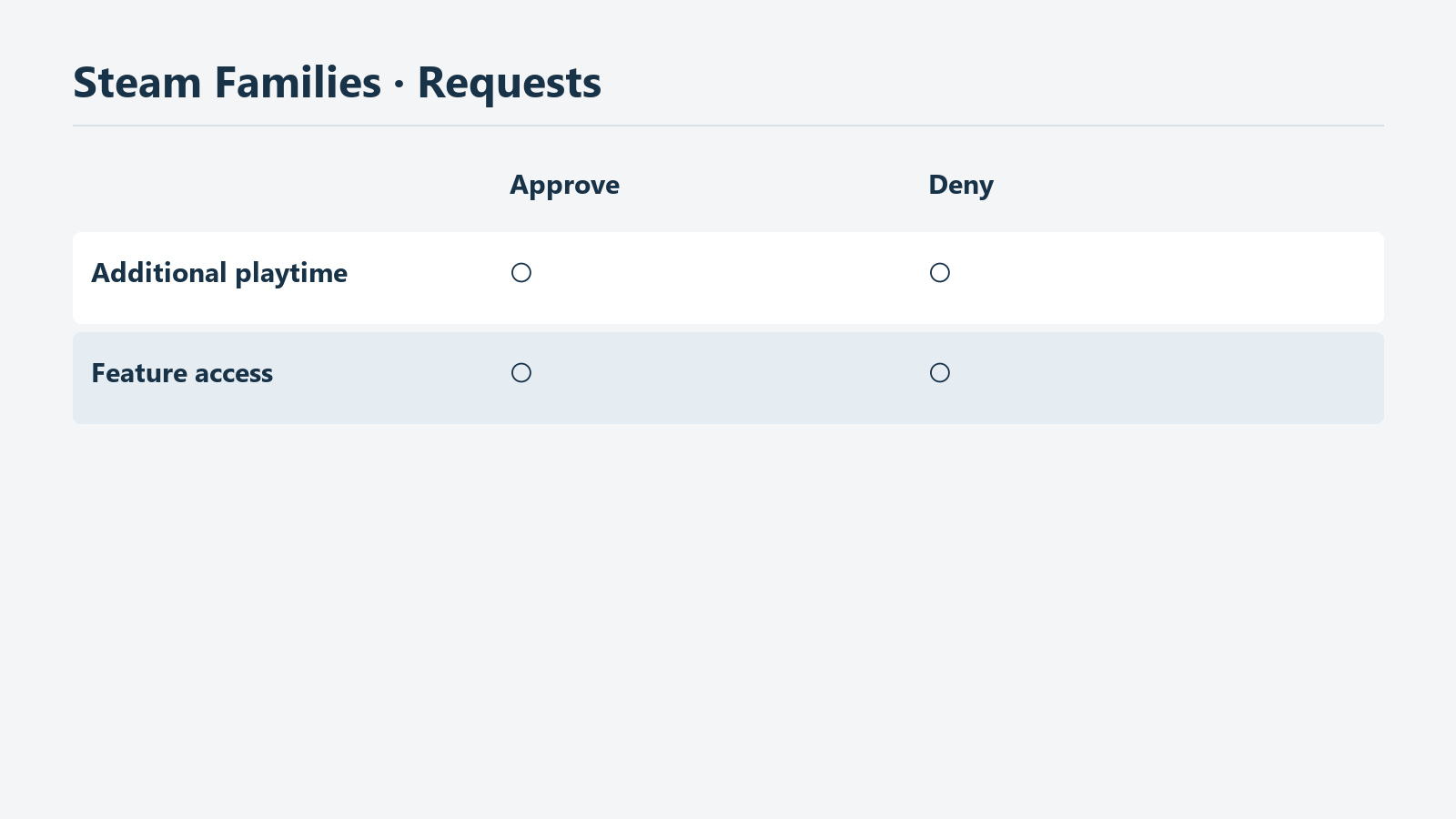
Die Grafik erklärt Anfragearten. Sie ist keine unveränderte Abbildung eines tatsächlichen Anfragebildschirms.
Kinder können zusätzliche Spielzeit oder Zugriff auf Funktionen anfragen. Erwachsene können zustimmen oder ablehnen. Für Funktionsanfragen beschreibt die offizielle Ankündigung zeitweilige oder dauerhafte Freigaben. Lies deshalb nicht nur, was freigegeben wird, sondern auch, wie lange die Freigabe gelten soll. Eine kurz benötigte Funktion dauerhaft zugänglich zu machen hat eine andere Bedeutung als eine begrenzte Ausnahme von der üblichen Regel.
Stell dir vor, dein Kind möchte eine gemeinsame Aktivität mit Freunden noch beenden. Zu beurteilen sind dann der Grund für die zusätzliche Zeit und der erlaubte Umfang. Dafür müssen keine unbeteiligten Shop- oder Community-Rechte geändert werden. Wer zur Lösung eines einzelnen Problems sämtliche Schutzregeln ausschaltet, kann anschließend schlechter erkennen, welche Änderung geholfen hat. Lies den Gegenstand der Anfrage und trenne die notwendigen Entscheidungen.
Eine Funktionsanfrage bietet auch Gelegenheit zu prüfen, ob der Zugriff regelmäßig gebraucht wird. Vielleicht soll nur kurz eine Beschreibung angesehen werden; vielleicht soll die Funktion künftig ständig verfügbar sein. Schau dir die tatsächlich angebotenen Freigaben an und wähle diejenige, die eurer Absicht entspricht. Dokumentiert sind Zustimmung oder Ablehnung sowie zeitweiliger oder dauerhafter Funktionszugriff. Daraus folgt nicht, dass jede Anfrage dieselben Auswahlmöglichkeiten anzeigen muss.
Mehrere Erwachsene können dieselbe Anfrage unter unterschiedlichen Voraussetzungen beurteilen. Eine Person versteht sie als Ausnahme für heute, eine andere als dauerhafte Erlaubnis. Deshalb kann es helfen, eine hauptsächlich zuständige Person zu bestimmen und größere Änderungen untereinander mitzuteilen. Dass erwachsene Familienmitglieder Einschränkungen verwalten können, ersetzt diese Absprache innerhalb der Familie nicht.
Auch eine Ablehnung lässt sich konkret erklären. Vielleicht ist das Spiel grundsätzlich erlaubt, aber die vereinbarte Zeit für heute aufgebraucht. Vielleicht habt ihr die gewünschte Funktion noch nicht gemeinsam geprüft. Mit dem Grund versteht das Kind besser, was vor einer späteren Anfrage geklärt werden muss. Nach einer Zustimmung solltest du wiederum prüfen, welcher Teil der bisherigen Regeln sich geändert hat. Aus der Erinnerung, einer Bitte entsprochen zu haben, lassen sich die Einstellungen für den nächsten Tag nicht zuverlässig ableiten.
Fehlt eine Anfrage oder entspricht das Ergebnis einer Freigabe nicht der Erwartung, kontrolliere zuerst Familie, Kinderkonto und Anfrageart. Bei einer Fehlermeldung kannst du Wortlaut und Zeitpunkt notieren. Die offiziellen Unterlagen garantieren weder die Zustelldauer jeder Anfrage noch den Empfang sämtlicher Benachrichtigungen. Auch hier wird deshalb keine feste Minutenzahl versprochen. Eine ausgebliebene Meldung ist kein Grund, das Kontopasswort zu teilen oder die Kindersicherung vollständig aufzuheben.
Kaufanfragen und die Kontrolle nach dem Bezahlen
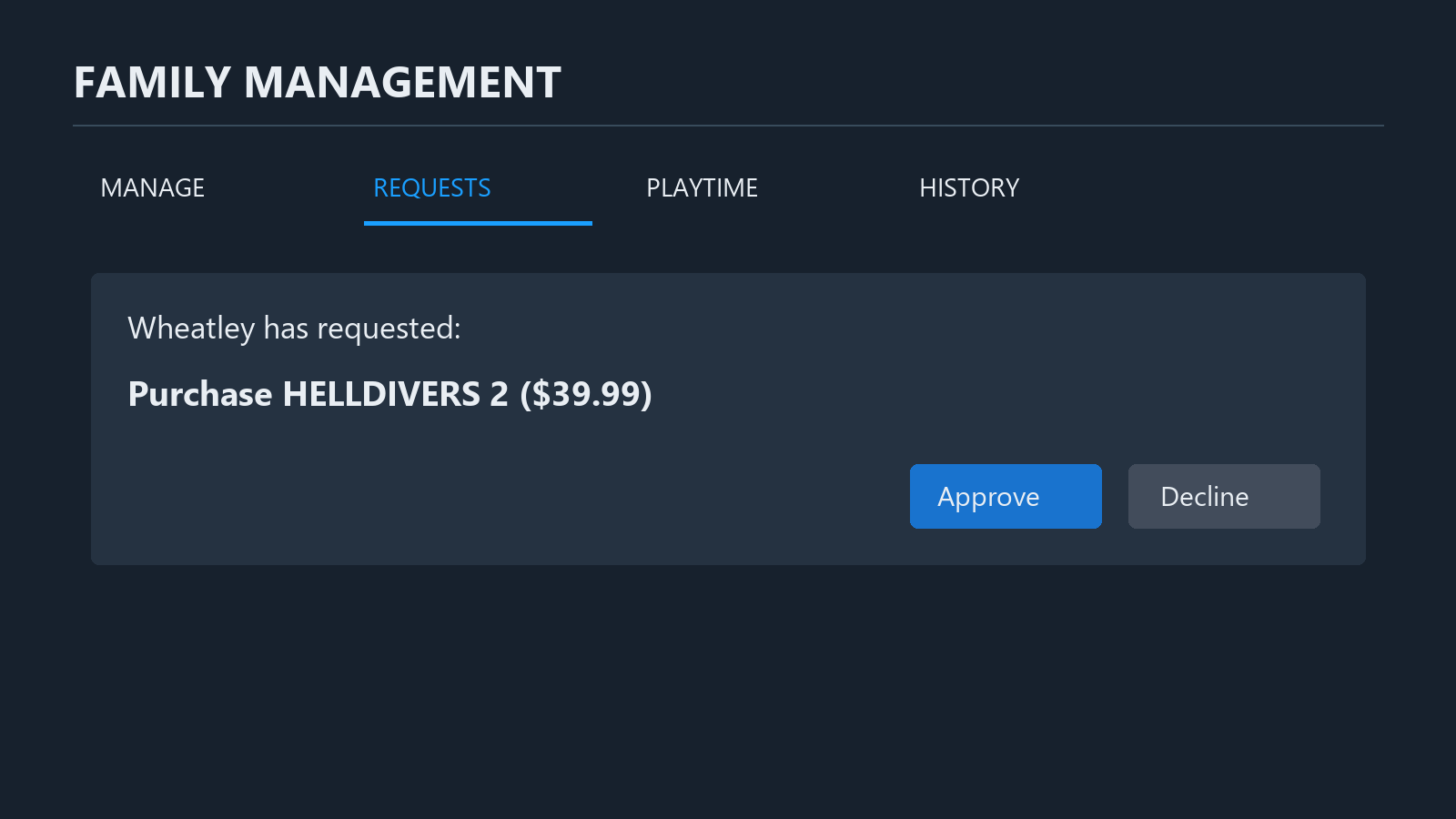
Nachbildung einer Beispielansicht von Valve. HELLDIVERS 2 und $39.99 gehören zu diesem Beispiel; sie sind weder eine aktuelle Preisangabe noch eine Kaufempfehlung.
Mit einer Kaufanfrage bittet das Kind ein erwachsenes Familienmitglied, seinen Warenkorb zu bezahlen. Erwachsene können die Anfrage auf einem Mobilgerät oder per E-Mail prüfen, genehmigen und bezahlen. Die Spiele aus dem abgeschlossenen Warenkorb werden dem Kinderkonto hinzugefügt. Dieser Ablauf unterscheidet sich davon, Spiele auf dem Elternkonto zu kaufen und anschließend dessen Zugangsdaten weiterzugeben. Alle sollten zuerst wissen, welchem Konto die Spiele hinzugefügt werden sollen.
Lies beim Eingang einer Anfrage den tatsächlichen Warenkorb, statt nur an den zuvor genannten Spielnamen zu denken. Hinter ähnlichen Bezeichnungen können Grundspiel, Zusatzinhalt oder Editionen mit unterschiedlichen Bestandteilen stecken. Das angebotene Produkt und den angezeigten Betrag muss die zahlende Person prüfen. Auch eine Kaufanfrage nimmt ihr die Kontrolle nicht ab, ob das richtige Produkt ausgewählt wurde.
Liegen mehrere Spiele im Warenkorb, musst du alle ansehen. Laut offizieller Ankündigung werden alle Spiele des genehmigten Warenkorbs dem Kinderkonto hinzugefügt. Bezahle daher nicht nur mit dem einen Spiel im Kopf, über das ihr zuerst gesprochen habt. Eine eingegangene Anfrage bedeutet nicht, dass die enthaltenen Spiele schon auf ihre Eignung geprüft wurden. Das Absenden und die anschließende Prüfung samt Bezahlung sind getrennte Schritte.
Beachte außerdem, dass zahlende und spielende Person verschieden sind. Auch wenn ein Erwachsener die Kosten trägt, landen die so gekauften Spiele im Kinderkonto. Sollten sie eigentlich in die eigene Bibliothek der erwachsenen Person gelangen, ist erneut zu prüfen, ob dieser Ablauf zur Absicht passt. Die Kontowahl ist also auch hier wichtig. Bezahle nicht in der Erwartung, Spiele und Fortschritt würden bei einem späteren Kontowechsel vollständig mitwandern.
Prüfe nach dem Kauf gemeinsam mit deinem Kind das Ergebnis in dessen Bibliothek. Schau danach auch auf die Zugriffsberechtigung für das gekaufte Spiel und die geltenden Zeitbeschränkungen. Kaufzustimmung und alltägliche Nutzungsregeln sind unterschiedliche Entscheidungen. Die herangezogenen Unterlagen reichen nicht aus, um zu behaupten, wie jede Kaufanfrage bestehende Spielzugriffseinstellungen automatisch verändert. Deshalb sollten sowohl das hinzugefügte Spiel als auch seine Nutzbarkeit unter den beabsichtigten Regeln geprüft werden.
Die Funktion ist auch keine nachgewiesene Sperre für sämtliche Ausgaben. Beschrieben ist der Ablauf, bei dem ein Kind die Zahlung für einen Warenkorb anfragt und ein Erwachsener bezahlt. Das beweist nicht, dass damit jeder Zahlungsweg des Kinderkontos, alle Käufe innerhalb von Spielen und Ausgaben bei externen Diensten gesperrt werden. Wenn du Zahlungen verwalten möchtest, musst du auch die verfügbaren Zahlungswege des Kontos und des jeweiligen Spiels ansehen. Automatische Monatsbudgets oder Sparfunktionen werden hier nicht als Bestandteil der Kaufanfrage versprochen.
Auch beim Prüfen einer Anfrage per E-Mail musst du niemandem dein Passwort oder einen Bestätigungscode geben. Wirken Nachricht oder Anmeldeseite ungewohnt, öffne Steam selbst und prüfe Konto und Familienverwaltung dort. Ein Spielekauf innerhalb der Familie sollte nicht zu einem Vorgang werden, bei dem geheime Zugangsdaten an eine andere Person geschickt werden.
Family View und Kontowiederherstellung auseinanderhalten
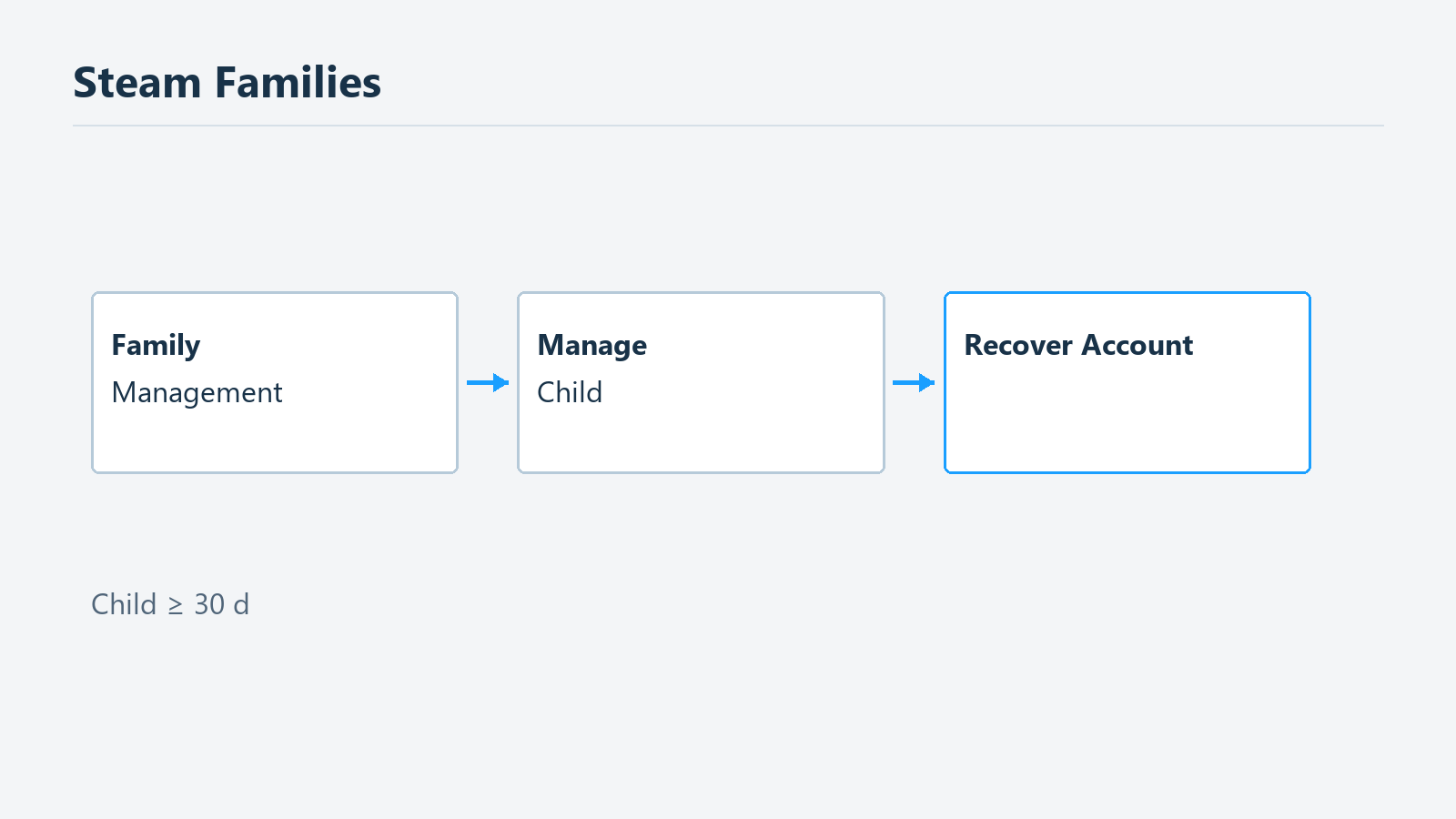
Die Grafik erklärt den offiziellen Wiederherstellungsweg. Beachte zusätzlich die Voraussetzung von mindestens 30 Tagen seit dem Beitritt des Kindes.
Ältere Anleitungen beschreiben das Sperren und Freigeben von Funktionen mit einer Family-View-PIN. Steam Families wird dagegen als Ersatz für die bisherigen Funktionen Family Sharing und Family View beschrieben. Laut Valve werden vorhandene Family-View-Einstellungen in die Kindersicherung übernommen, wenn das betreffende Konto einer neuen Familie als Kind beitritt. Dabei wird die PIN entfernt. Die bisherigen Einstellungen bleiben erhalten, lassen sich aber nicht mehr durch Eingabe dieser PIN aufheben.
Wer zuerst nach dem PIN-Feld einer alten Anleitung sucht, findet deshalb womöglich nicht den passenden aktuellen Bildschirm. Prüfe zunächst, ob du in der Familienverwaltung das Kind auswählen und dessen Schutzeinstellungen öffnen musst. Wenn bisherige Einschränkungen anders als erwartet wirken, trenne die Suche nach einer alten PIN von der Prüfung der gegenwärtigen Familienregeln.
Die Kontowiederherstellung ist eine weitere, eigenständige Funktion. Laut offizieller FAQ muss das Kind seit mindestens 30 Tagen Familienmitglied sein, bevor ein Erwachsener dessen Kontozugang wiederherstellen kann. Dazu wird in der Familienverwaltung der Kindereintrag aufgeklappt und Recover Account gewählt; anschließend folgen die Wiederherstellungsanweisungen. Diese Voraussetzung bedeutet, dass nicht bereits am Beitrittstag sämtliche Kontoprobleme über diese Funktion gelöst werden können.
Fehlt die Wiederherstellungsoption, kannst du zunächst prüfen, ob das angemeldete Konto einem Erwachsenen der Familie gehört und ob seit dem Beitritt des Kindes 30 Tage vergangen sind. Diese beiden Bedingungen nennt die FAQ ausdrücklich. Ihre Erfüllung ist keine Garantie, dass jede Art von Kontoproblem gelöst wird. Im tatsächlichen Ablauf sind die angezeigten Schritte einzuhalten. Dieser Artikel beschreibt weder das Überspringen einer Eigentumsprüfung noch einen Ersatz dafür.
Auch Familienverwaltungsrechte machen das regelmäßige Teilen von Passwörtern unnötig. Erwachsene können Einstellungen und Anfragen über die dafür vorgesehene Familienverwaltung bearbeiten. Unterscheide die Wiederherstellung bei einem Anmeldeproblem von der täglichen Erlaubnis zum Spielen. Wenn das Kind aus Bequemlichkeit das Erwachsenenkonto nutzt, wird gerade die Zuordnung unklar, für wen welche Regeln gelten sollen.
Eine Übertragung des Fortschritts auf ein anderes Konto ist wiederum keine Wiederherstellung. Bei der Wiederherstellung geht es um erneuten Zugang zum bisherigen Kinderkonto; das Verschieben von Spielständen und Errungenschaften auf ein neues Konto ist ein anderes Anliegen. Die offizielle FAQ verspricht diese Übertragung nicht. Vermutet ihr einen verlorenen Zugang, prüft deshalb zuerst das Anmeldeproblem des bestehenden Kontos und die offiziellen Wiederherstellungswege, statt ein neues Konto in Erwartung einer anschließenden Übertragung anzulegen.
Nach der Einrichtung gemeinsam prüfen
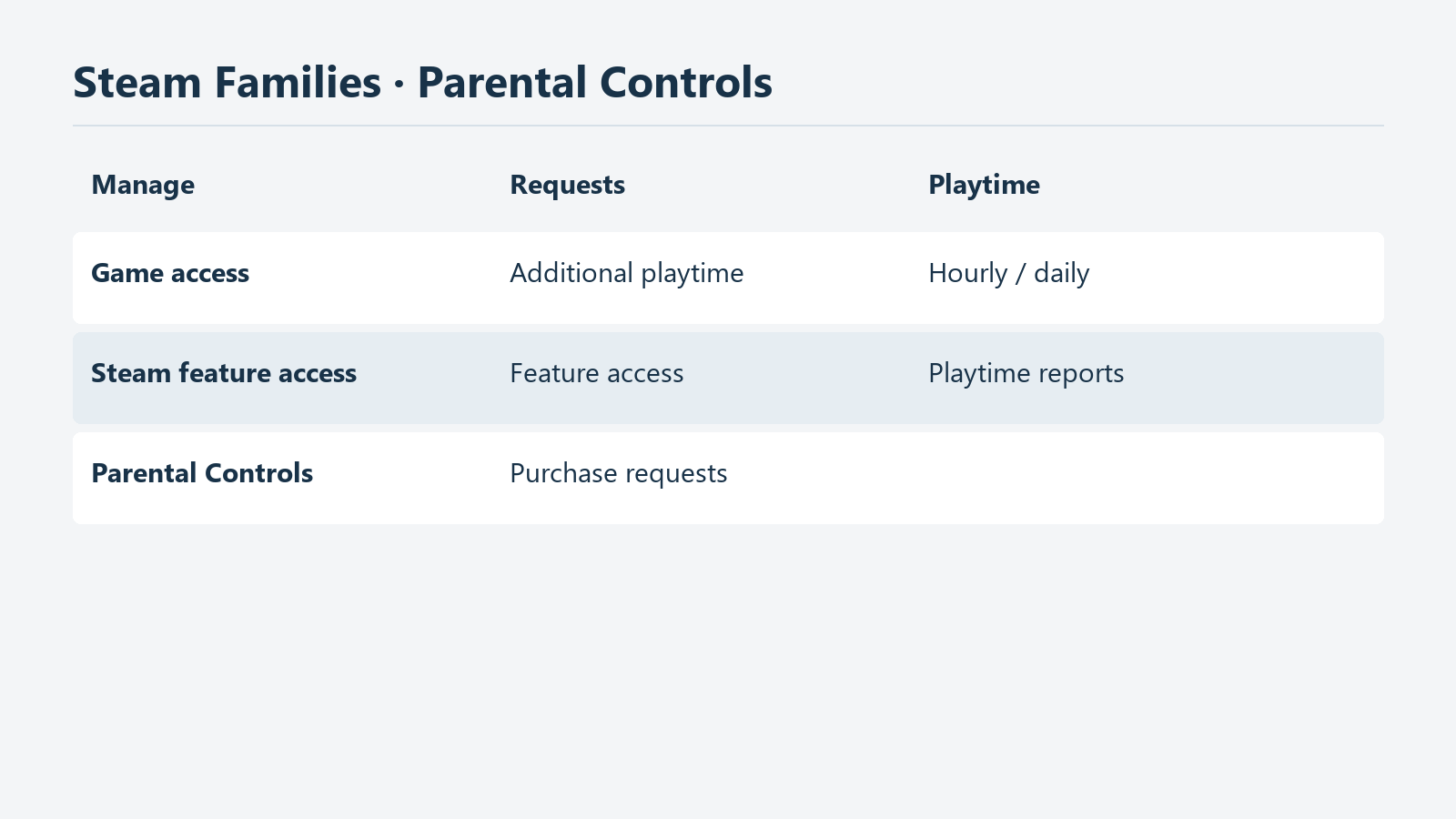
Die Grafik ordnet die Prüfpunkte der Einstellungen. Sie ist weder eine tatsächliche Steam-Ansicht noch ein Nachweis abgeschlossener Einrichtung.
Vergleicht nach der Einrichtung die Änderungen im Erwachsenenkonto mit dem Ergebnis im tatsächlich genutzten Kinderkonto. Prüft nacheinander das richtige Konto, den Zugriff auf die vorgesehenen Spiele und die Zeit- sowie Funktionsfreigaben im Verhältnis zu euren Regeln. Durch diese getrennte Prüfung lässt sich ein späteres Problem leichter zuordnen. Ein bloßes „Das Spiel geht nicht“ sollte nicht dazu führen, abschließend sämtliche Einschränkungen zu entfernen.
Auch den Kaufanfrageablauf könnt ihr verstehen und bei einem tatsächlich benötigten Kauf prüfen. Es ist nicht nötig, zum Testen ein überflüssiges Produkt zu bezahlen. Vorher lässt sich besprechen, ob der Erwachsene den angefragten Warenkorb lesen kann, wer bezahlt und in welchem Konto ihr das Spiel danach erwartet. Diese Rollen können feststehen, ohne in einer Situation ohne Kaufbedarf eine Zahlung auszulösen.
Zeitlimits entscheiden nicht anstelle der Familie über den Alltag. An manchen Tagen ändert sich der Ablauf; manche Aktivitäten lassen sich vorher genauer besprechen. Ob ihr eine Änderung über eine Anfrage oder durch Anpassung der üblichen Regeln umsetzt, bleibt eine Entscheidung der Betreuungspersonen. Wenn auch das Kind zwischen normalen Regeln und vorübergehenden Ausnahmen unterscheiden kann, ist die Grundlage für die nächste Anfrage klarer.
Die Funktion verwaltet die von Steam offiziell beschriebenen Zugriffe und Nutzungsbereiche. Es gibt keine Grundlage dafür, damit die gesamte Computernutzung, jede Website, separate Messenger und sämtliche Funktionen innerhalb aller Spiele als einheitlich kontrolliert anzusehen. Bei weitergehenden Anforderungen müsst ihr klären, welche Funktion welches Programms gemeint ist. Eine einzelne aktivierte Einschränkung erledigt nicht automatisch alle Aktivitäten außerhalb ihres Geltungsbereichs.
Wenn Beschreibung und tatsächlicher Bildschirm dauerhaft nicht zusammenpassen, kannst du dich an den Support für Steam Families wenden. Notiere, wer als Erwachsener angemeldet ist, bei welchem Kind das Problem auftritt und ob es Spielzugriff, Zeit, Funktionen oder einen Kauf betrifft. Ein unverändert notierter Fehlertext hilft bei der Beschreibung. Passwort und Bestätigungscodes gehören nicht dazu.
Zu Beginn brauchst du keine perfekte, lückenlose Regelübersicht. Wähle die richtigen Konten, vereinbare erlaubte Spiele und Zeiten und stelle sicher, dass jemand eingehende Anfragen tatsächlich liest. Beim nächsten Spielekauf oder einer Änderung im Tagesablauf prüft ihr den betroffenen Bereich erneut. Wenn ihr den Weg zur Familienverwaltung und den Umfang jeder Einstellung kennt, lassen sich notwendige Änderungen vornehmen, ohne die gesamte Schutzkonfiguration aufzuheben.