
Родительский контроль и покупки в Steam
Разберите роли взрослых и детей, доступ к играм и функциям, время и отчёты Steam Families. Как проверять запросы покупок и границы родительского контроля.
Языки статьи
В этой статье
Прежде чем разрешать ребёнку пользоваться Steam, стоит отдельно решить три вопроса: какие игры доступны, когда и сколько можно играть и кто оплачивает новые покупки. Родительский контроль в семейных группах Steam позволяет взрослому управлять этими решениями со своей учётной записи. Само приглашение ребёнка в семью ещё не устанавливает все нужные правила: после вступления откройте его раздел и проверьте разрешения.
Удобнее последовательно выбрать учётную запись, игры, обычное расписание и человека, который будет разбирать запросы. При изменении всего сразу легко получить несоответствие ожиданиям: игру разрешили, но время ограничено, либо покупку завершили, а доступ ещё не проверили. Ниже документированные возможности отделены от решений, которые остаются за родителями.
Основа статьи — руководство Valve по семейным группам и объявление о выпуске, проверенные 23 октября 2026 года. Домашние ситуации приведены для понимания настроек. Это не результаты испытаний в реальной семье и не рекомендованные Valve нормы воспитания.
Сначала выберите роль взрослого или ребёнка
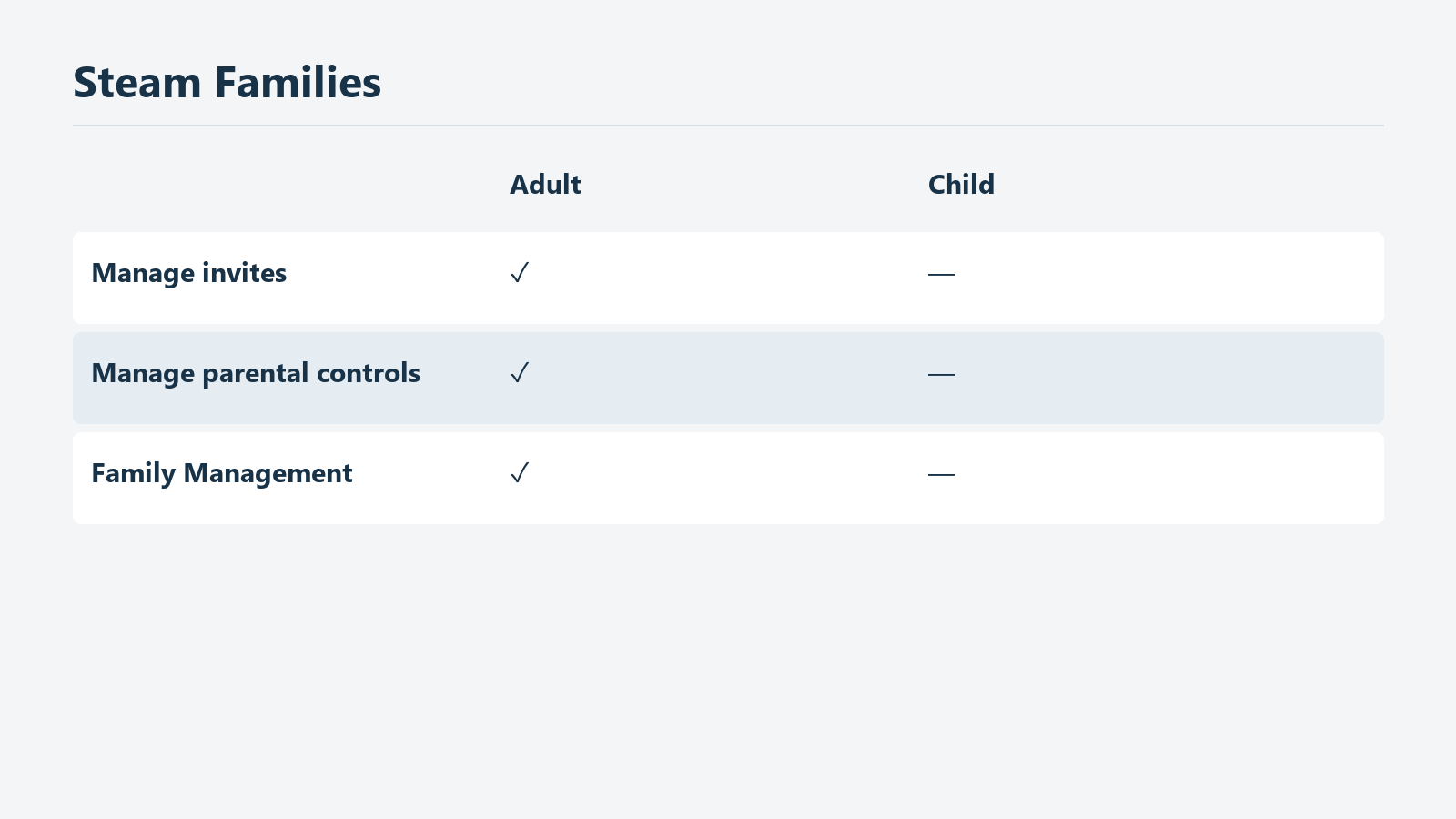
Схема документированных ролей, а не настоящий экран настроек.
Участника семейной группы приглашают как взрослого или ребёнка. Взрослые управляют приглашениями и ограничениями учётных записей; к детям применяется родительский контроль, а управлять семьёй они не могут. Valve рекомендует роль ребёнка для учётной записи, которой нужно ограничивать игры, продолжительность и время занятий. Это выбор полномочий, а не просто обозначение возраста относительно остальных членов семьи.
Прежде чем передавать ребёнку ранее использовавшуюся взрослым учётную запись, определите, на какой записи он будет играть дальше. Когда покупки родителя и прогресс ребёнка уже перемешаны, разделение создаёт дополнительные вопросы. В официальном FAQ на вопрос о переносе сохранений, достижений и другого прогресса в новую детскую учётную запись дан отрицательный ответ. Не рассчитывайте, что создание нового аккаунта автоматически перенесёт туда прежний прогресс.
Семью можно создать в разделе сведений об учётной записи магазина Steam, перейдя к управлению семьёй. В английской документации это Account Details и Family Management. Затем выберите приглашаемую запись и роль взрослого или ребёнка; приглашённый получит уведомление. Язык и расположение элементов могут отличаться, но отправной точкой служит управление семьёй в сведениях об аккаунте. До отправки проверьте нужную запись вместе с её владельцем, не полагаясь только на отображаемое имя.
Если взрослых несколько, договоритесь, кто обычно рассматривает запросы. По документации любой взрослый участник может управлять приглашениями и ограничениями. Если считать, что настройки меняет только один человек, легко пропустить разрешение, выданное другим. Не обязательно одинаково отвечать на каждую просьбу, но полезно знать, какие игры разрешили и какие функции оставили доступными постоянно: это поможет со следующими запросами.
Детская роль предназначена для записей, которые родители или опекуны создают детям. Даже приглашение знакомого не стоит принимать, пока неясны последствия вступления в роли ребёнка. Valve советует тем, кто по ошибке вступил в роли ребёнка, обратиться в поддержку Steam для удаления из семьи. Самостоятельно выйти ребёнок не может: его должен удалить взрослый участник или поддержка. Вступать в постороннюю семью ребёнком лишь ради просмотра настроек незачем.
Семейные группы Steam рассчитаны на близких членов одного домохозяйства. В этой статье взрослый управляет использованием Steam ребёнком именно в таких отношениях. Речь не о передаче аккаунта продавцу или приглашении незнакомца, который просит пароль под предлогом настройки контроля. Официальный FAQ прямо запрещает сообщать пароль другим людям. Приглашение в семью и передача пароля — разные действия.
Проверьте разрешённые игры в записи ребёнка
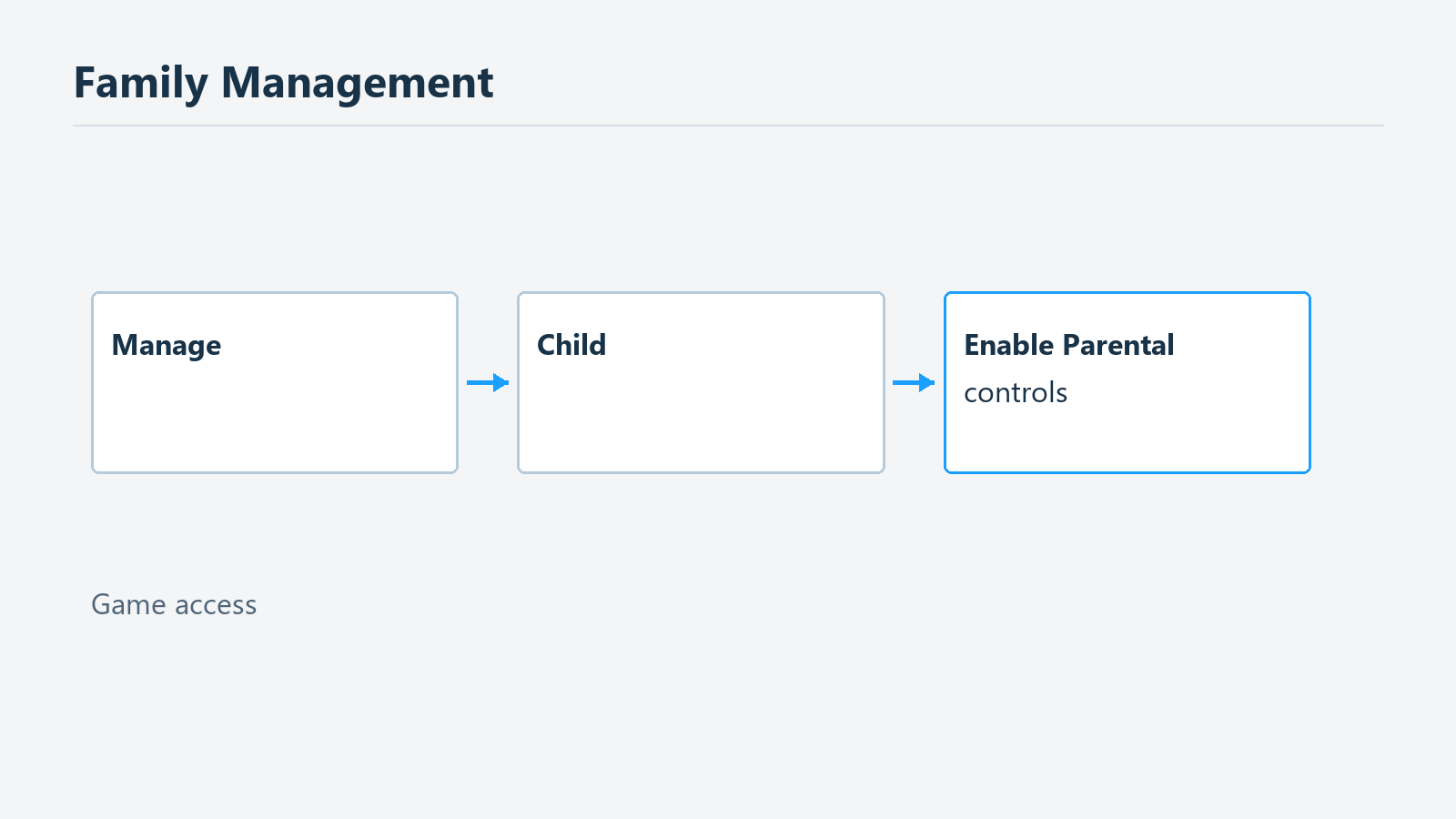
Схема по официальной инструкции; расположение элементов не воспроизводит настоящий интерфейс.
После вступления откройте управление семьёй из взрослой учётной записи и разверните нужного ребёнка. Документированный путь: Account Settings → Family Management → Manage, затем Enable Parental controls. В появившейся панели задаются доступ к играм, функциям Steam и ограничения времени. Если детей несколько, сначала убедитесь, чей раздел открыт. Подходят ли другому ребёнку те же правила, решайте отдельно.
Практично начать с игры, которую ребёнок хочет запустить сейчас. Большая коллекция взрослого не означает, что каждый её элемент подходит ребёнку. Прочитайте описание в магазине, указанный возрастной рейтинг и перечень возможностей, прежде чем разрешать игру. Содержание оценивает родитель: включённый контроль сам по себе не означает, что Valve или эта статья гарантируют пригодность конкретной игры.
Уточняйте не только название, но и намерение. Самостоятельное решение головоломок, совместная игра с друзьями и просмотр пользовательского контента требуют разных проверок. Родитель может разрешать основную игру, тогда как ребёнок ожидает общения с другими игроками онлайн. Кнопка разрешения не раскрывает эту разницу. Прочитайте описание и при необходимости изучите отдельные настройки самой игры.
Разрешение игры в Steam Families отличается от управления её внутренними функциями. Документация говорит о доступе к подходящим играм, но не обещает централизованно управлять голосовым чатом и пользовательским контентом во всех играх. Разрешив игру, выясните, что она предлагает внутри. Ограничение чата друзей Steam ещё не доказывает, что все внутриигровые средства общения ограничены так же.
После настройки посмотрите вместе с ребёнком, что доступно именно в его учётной записи, а не только на экране взрослого. Видна ли нужная игра? Какое сообщение появляется при ограничении? Требуется ли дополнительный запрос? Экран фактического использования помогает проверить соответствие первоначальному замыслу.
Пересматривайте список при добавлении игры или новом пожелании ребёнка. Подходит ли прежний довод для разрешения другой игры? Возможность семейного доступа и разрешение ребёнку играть — разные вопросы. Эта статья не объясняет количество общих копий и блокировку занятой игры. Сначала определите, действительно ли сообщение связано с родительским контролем, чтобы не ослаблять ненужные разрешения.
Магазин, сообщество и чат рассматривайте отдельно
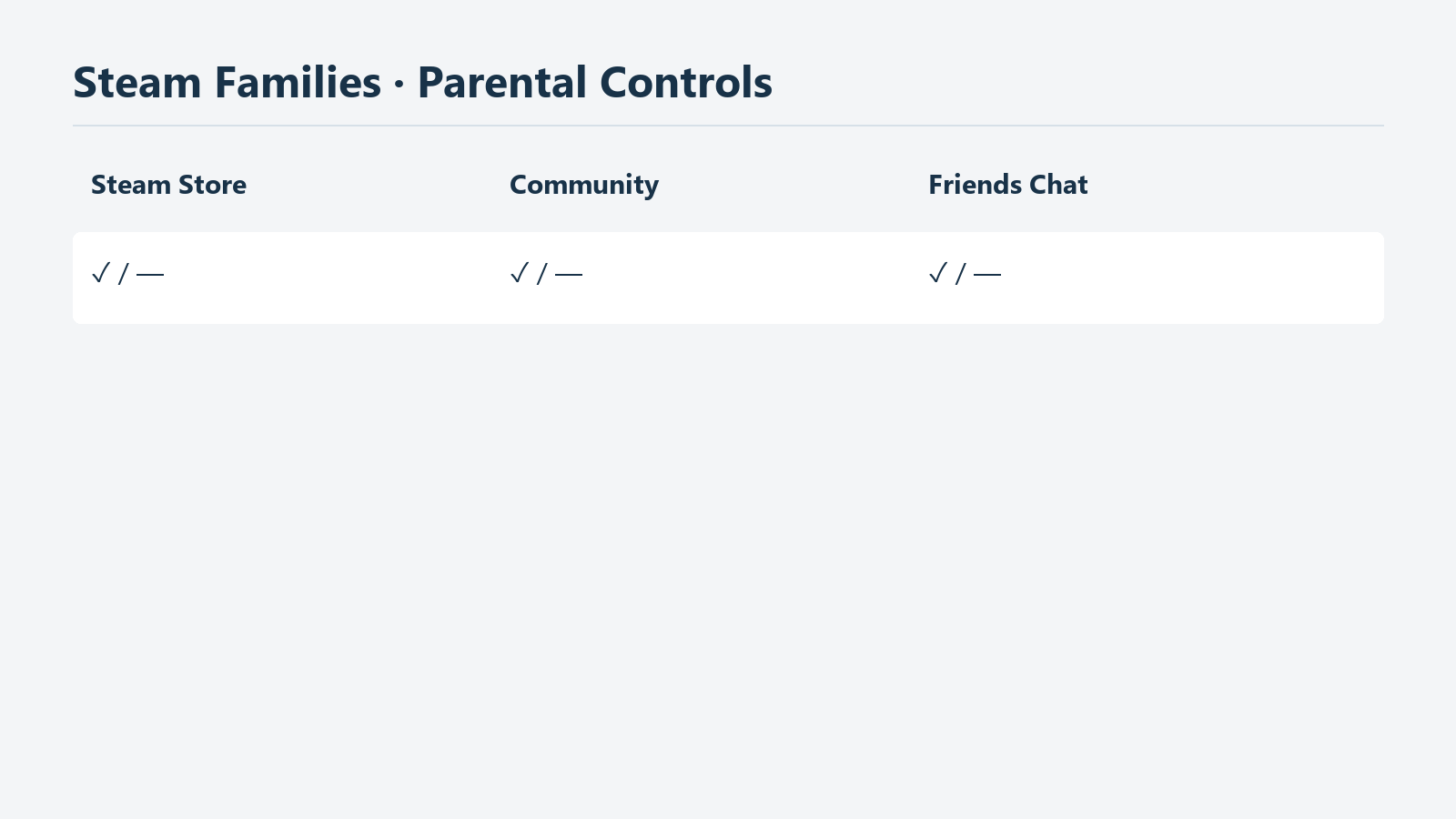
Поясняющая схема трёх категорий доступа к функциям Steam.
Valve перечисляет ограничения доступа к магазину Steam, сообществу и чату друзей. Эти решения полезно отделять от разрешения запускать игру. Необходимость играть не означает, что должны быть открыты все возможности магазина и сообщества. Желание связаться с другом тоже сначала требует уточнить нужную функцию, а не сразу выдавать широкий доступ.
Спросите, зачем нужен магазин. Ребёнок может хотеть прочитать описание, выбрать покупку или найти дополнение к уже имеющейся игре — в каждом случае вы вместе проверите разное. Доступ к магазину определяет доступные возможности, а запрос покупки — кто заплатит за корзину. Если считать это одним одобрением, стороны могут ошибочно понять разрешение магазина как согласие на любые покупки.
Для сообщества также сначала уточните занятие, вместо общей оценки «хорошо» или «плохо». Для поиска сведений об игре иногда достаточно вместе прочитать официальное руководство; иногда нужна конкретная функция сообщества. Steam Families не описывается как система, читающая каждый пост и отбирающая его индивидуально для ребёнка. Документированная возможность — ограничивать доступ к функции.
Разрешая чат друзей, обсудите, с кем и как ребёнок хочет связываться. Эта настройка относится к соответствующей функции Steam. Нет оснований представлять её управлением всей перепиской в интернете или разговорами в других приложениях. Если домашние правила должны действовать и там, отдельно изучите их средства управления. Одно включённое ограничение не означает контроль над всем компьютером.
Получив запрос функции, сначала прочитайте название и объём доступа. Просьба поиграть дольше отличается от просьбы использовать закрытую возможность. Объяснение ребёнка о том, что ограничено и зачем нужно, поможет решить. Если сейчас нельзя посмотреть экран, необязательно немедленно отвечать. Домашний порядок принятия решений и кнопка одобрения в сервисе — разные вещи.
После изменения кратко объясните, что разрешено. Если открыли функцию, договоритесь, для какого занятия она нужна. Тогда при следующем запросе проще отличить уже существующее разрешение от новой потребности.
Разделяйте допустимые часы и дневное время
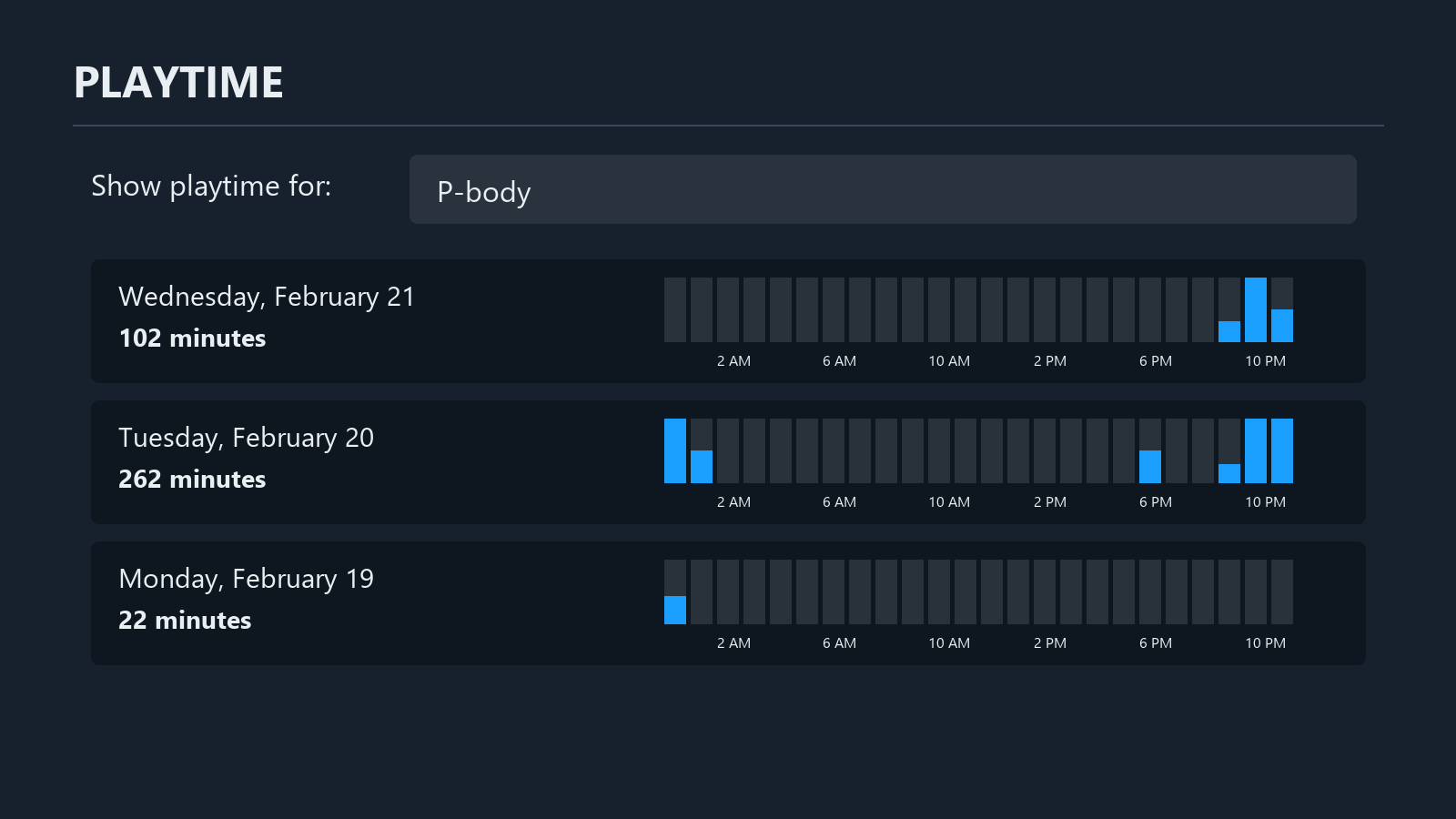
Реконструкция иллюстрации Valve. 102, 262 и 22 минуты — не запись реального ребёнка и не рекомендуемая продолжительность игры.
Семейные группы предоставляют ограничения времени и отчёты. В объявлении Valve описаны почасовые и дневные ограничения; FAQ рекомендует роль ребёнка для контроля игр, продолжительности и времени их использования. Отличайте дневной объём от часов, в которые можно играть. Неизрасходованный дневной остаток не обязательно означает, что вы хотите разрешить игру в любой момент.
Допустим, семья договорилась играть вечером после уроков. Нужно решить, какая часть вечера доступна и сколько времени внутри этого промежутка можно потратить. Статья не устанавливает норм по возрасту. Перенесите собственные домашние правила в доступные настройки и проверьте итоговый разрешённый диапазон на экране.
Можно учесть и ход привычных игр. Занятие, которое легко закончить быстро, отличается от того, которое неудобно прерывать. Это не совет всегда добавлять время: до начала сессии можно обсудить, что успеет поместиться в остаток. Использованные документы не устанавливают, как каждая игра закрывается или сохраняется при достижении ограничения. Не рассчитывайте на гарантированное автосохранение в последнюю секунду.
Отчёт о времени помогает сопоставить правила с фактическим использованием. Можно посмотреть, на какие игры ушло время, и расспросить ребёнка о занятиях. Однако цифры не показывают, выполнены ли уроки, о чём говорили друзья и насколько внимательно человек играл. Valve не описывает отчёт как такую оценку поведения. Если не приписывать ему лишних возможностей, будет меньше противоречащих выводов из одних данных.
После начала использования пересмотрите соответствие правил жизни семьи. Частые просьбы о дополнительном времени позволяют обсудить дни и занятия, которые его требуют, вместо бесконечного повторения одобрений. Если общего времени хватает, но запросы всегда появляются в определённый час, стоит рассмотреть допустимый промежуток, а не только общий лимит.
Если показатель неожиданен, не исправляйте его мысленно, чтобы сразу сделать вывод. Сначала проверьте учётную запись, игру и выбранный период отчёта. Официальные материалы недостаточно подробно объясняют учёт и задержки обновления. Поэтому здесь не обещается точный срок синхронизации и не утверждается конкретный способ подсчёта офлайн-игры. При устойчивом расхождении запишите ситуацию и обратитесь в поддержку Steam.
Как разбирать запросы времени и функций
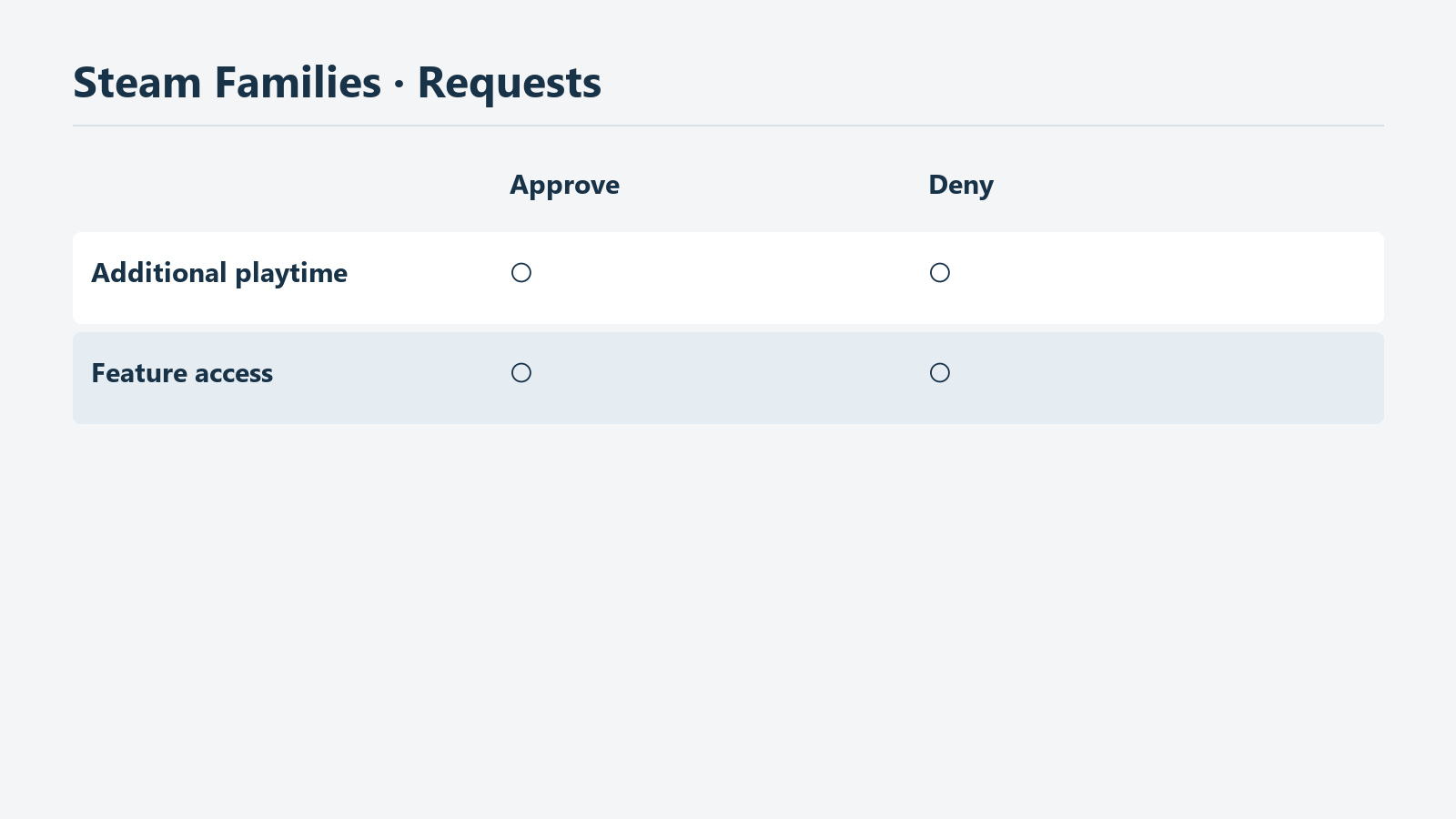
Поясняющая схема типов запросов, а не копия реального экрана запроса.
Дети могут запрашивать дополнительное время или доступ к функциям, а взрослые — одобрять или отклонять запросы. Объявление Valve описывает временный либо постоянный доступ к функциям. Поэтому читайте не только то, что будет разрешено, но и срок действия разрешения. Краткое открытие функции, постоянная доступность и изменение обычного правила — разные решения.
Предположим, ребёнок просит немного времени, чтобы закончить занятие с другом. Оценить нужно причину и размер продления. Нет необходимости одновременно менять несвязанные разрешения магазина или сообщества. Если ради одного неудобства отключить весь контроль, будет сложнее понять, какое изменение повлияло на результат. Прочитайте объект запроса и разделите необходимые решения.
Запрос функции — повод понять, нужна ли она регулярно. Однократный просмотр инструкции отличается от постоянного использования. Проверьте варианты на фактическом экране и выберите соответствующий намерениям семьи. Подтверждённые документацией возможности — одобрение и отказ, а также временное или постоянное разрешение функции.
Несколько взрослых могут по-разному понять один запрос: один — как разрешение на сегодня, другой — как постоянное. Полезно назначить обычного проверяющего и сообщать друг другу о широких изменениях. Поскольку документация разрешает взрослым управлять ограничениями, распределение домашних обязанностей остаётся отдельной задачей.
Отказывая, можно назвать конкретную причину. Игра разрешена, но время сегодня кончилось, либо нужную функцию ещё не изучили вместе — это разные ситуации. Зная причину, ребёнок поймёт, что проверить в следующий раз. После одобрения также посмотрите, какая часть правил изменилась. Одного воспоминания «я разрешил» недостаточно, чтобы предполагать настройки завтрашнего дня.
Если запроса не видно или результат неожиданный, сначала проверьте семью, детскую учётную запись и тип запроса. При ошибке сохраните текст и время её появления. Документация не гарантирует сроки доставки каждого запроса или уведомления, поэтому здесь нет обещания получить его за определённое число минут. Отсутствие уведомления не требует передачи паролей или снятия всех ограничений.
Проверьте корзину, оплату и получателя игр
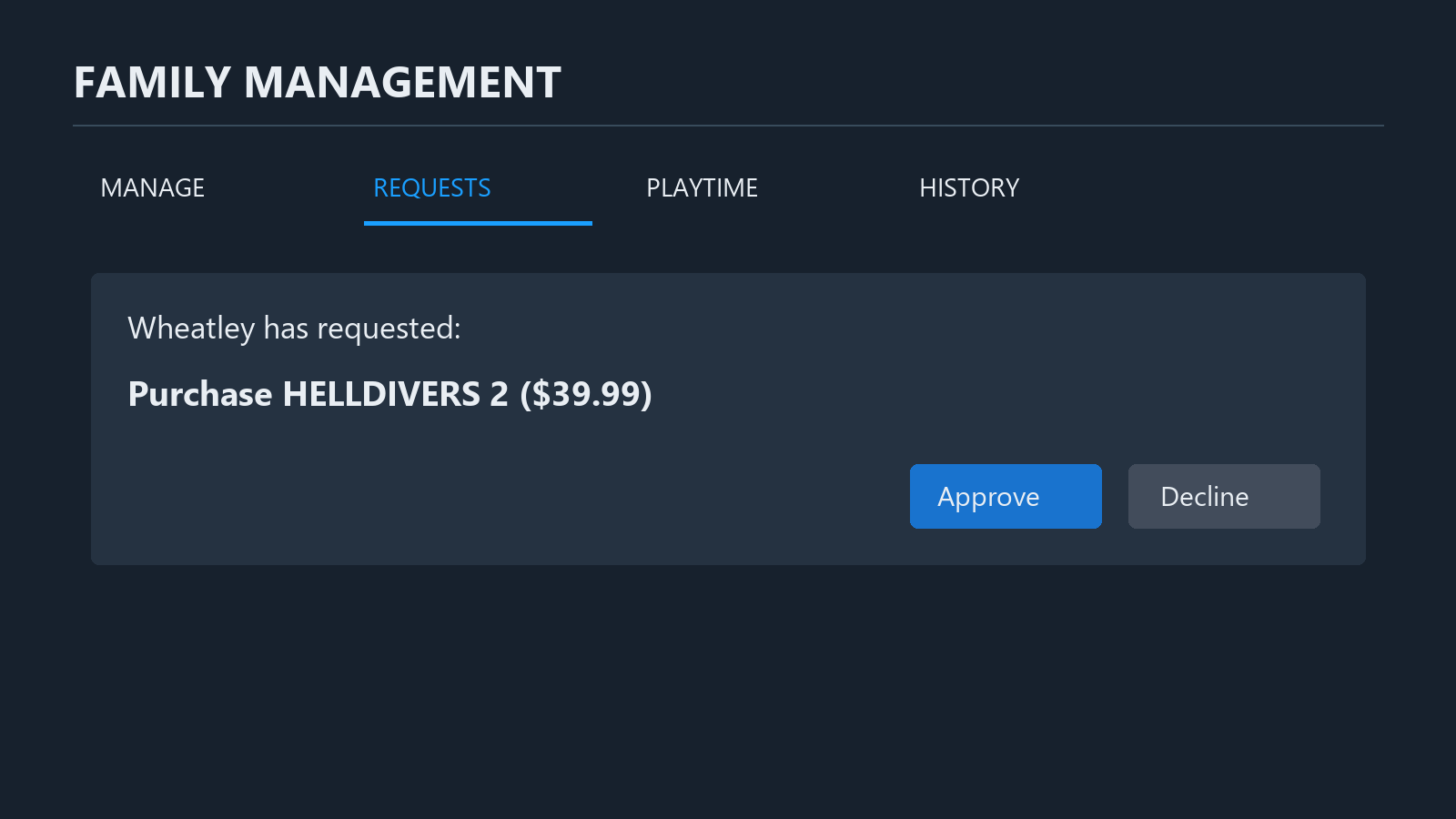
Реконструкция иллюстрации Valve. HELLDIVERS 2 и $39.99 взяты из этого примера: это не текущая цена и не рекомендация покупки.
Запрос покупки позволяет ребёнку попросить взрослого оплатить его корзину. Взрослый может проверить, одобрить и оплатить её с мобильного устройства или через электронную почту; купленные игры добавляются в детскую учётную запись. Это отличается от покупки на аккаунт взрослого с последующей передачей данных входа. Сначала договоритесь, какой аккаунт должен получить игры.
Читайте саму корзину, а не только вспоминайте название, которое произнёс ребёнок. Под похожими названиями могут быть основная игра, дополнительный контент и издания с разным составом. Проверка товара и суммы на экране оплаты — обязанность покупателя. Использование запроса не отменяет необходимости убедиться, что выбран нужный продукт.
Если игр несколько, просмотрите всю корзину. В объявлении Valve сказано, что все игры из одобренной корзины добавляются ребёнку. Не продолжайте оплату, думая только об одном первоначально названном продукте. Полученный запрос не означает, что родитель уже оценил пригодность всех игр. Отправка запроса и проверка с оплатой — отдельные этапы.
Различайте плательщика и пользователя. Хотя платит взрослый, игры в этом процессе поступают на детский аккаунт. Если вы хотели добавить их в собственную библиотеку, пересмотрите выбранный способ. Выбор аккаунта важен и здесь. Не оплачивайте с ожиданием, что при будущей смене записи все игры и прогресс автоматически последуют за ребёнком.
После оплаты вместе проверьте библиотеку детской учётной записи. Затем посмотрите разрешение нужной игры и действующие временные ограничения. Одобрение покупки лучше не смешивать с обычными правилами использования. Изученные материалы не устанавливают, как каждый запрос покупки автоматически меняет уже существующие игровые разрешения. Поэтому отдельно проверяются поступление игры и доступность на задуманных условиях.
Нельзя представлять запросы как блокировку всех расходов. Документация описывает просьбу ребёнка оплатить корзину и платёж взрослого. Это не доказательство запрета всех способов оплаты аккаунта, любых покупок внутри игр и расходов во внешних сервисах. Если задача — управлять платежами, проверьте возможности конкретной учётной записи и игры. Автоматические месячные бюджеты и накопления здесь не обещаются как функции запроса.
Проверяя письмо, не передавайте кому-либо пароль или код подтверждения. Если сообщение или экран входа незнакомы, откройте Steam самостоятельно и проверьте аккаунт и управление семьёй. Семейная покупка не должна превращаться в отправку секретных данных постороннему человеку.
Не смешивайте старый Family View и восстановление
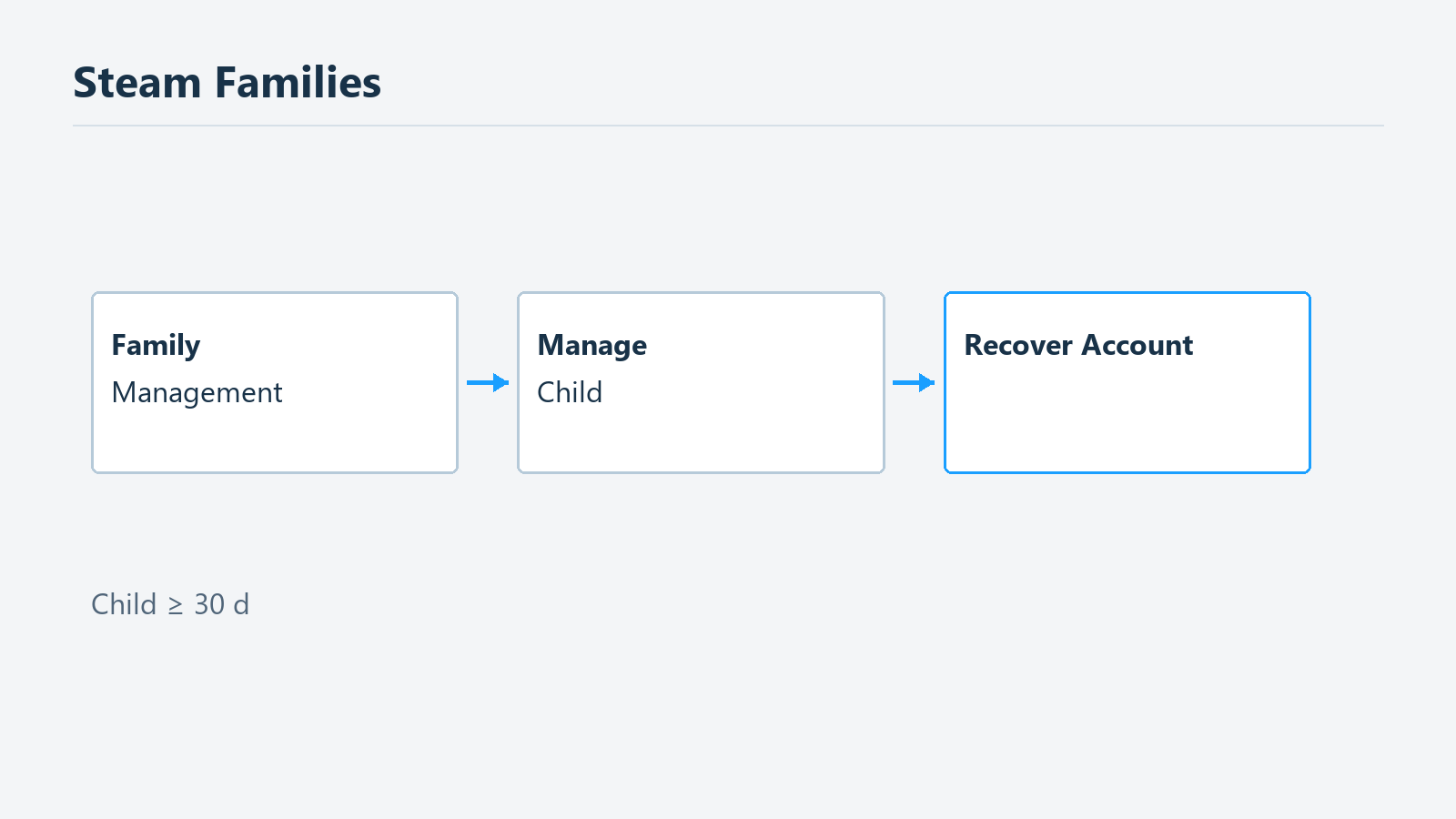
Схема официального пути восстановления. Ребёнок должен состоять в семье не менее 30 дней.
В старых руководствах можно встретить блокировку и разблокировку функций PIN-кодом Family View. Сейчас Steam Families представлен как замена прежних Family Sharing и Family View. Valve говорит, что при вступлении записи с существующими настройками Family View в роли ребёнка настройки переходят в родительский контроль, а PIN удаляется. Сами ограничения сохраняются, но разблокировать их вводом PIN уже нельзя.
Поэтому поиск поля PIN по старой инструкции может не соответствовать нынешнему интерфейсу. Сначала определите, нужно ли выбрать ребёнка в управлении семьёй и открыть его ограничения. Если унаследованные настройки неожиданны, не смешивайте поиск старого PIN с проверкой текущего семейного управления.
Восстановление учётной записи — другая функция. Согласно FAQ, взрослый может восстановить данные входа ребёнка после как минимум 30 дней его участия в семье. Для этого разворачивают запись ребёнка в Family Management, выбирают Recover Account и проходят мастер восстановления. У функции есть условие доступности: вступление сегодня не означает возможность сразу решить через неё любую проблему с аккаунтом.
Если пункта восстановления нет, проверьте, вошли ли вы как взрослый член семьи и прошло ли 30 дней после вступления ребёнка. Эти два условия прямо названы Valve. Их выполнение не гарантирует решения всех видов проблем. Следуйте фактическим инструкциям восстановления; обход проверки владения аккаунтом в статье не рассматривается.
Права управления семьёй не требуют регулярного обмена паролями. Взрослые могут менять ограничения и обрабатывать запросы из собственного интерфейса. Разделяйте восстановление после потери входа и повседневное разрешение игр. Передача ребёнку аккаунта взрослого ради удобства одобрений мешает понимать, к кому и какие ограничения применяются.
Перенос прогресса на другую запись также не является восстановлением. Восстановление возвращает доступ к прежнему детскому аккаунту; перенос сохранений и достижений в новый — другой запрос. Официальный FAQ не обещает такого переноса. Если аккаунт кажется потерянным, сначала разберите исходную проблему входа и официальный путь восстановления, а не создавайте новый в расчёте перенести прогресс.
Что проверить вместе после настройки
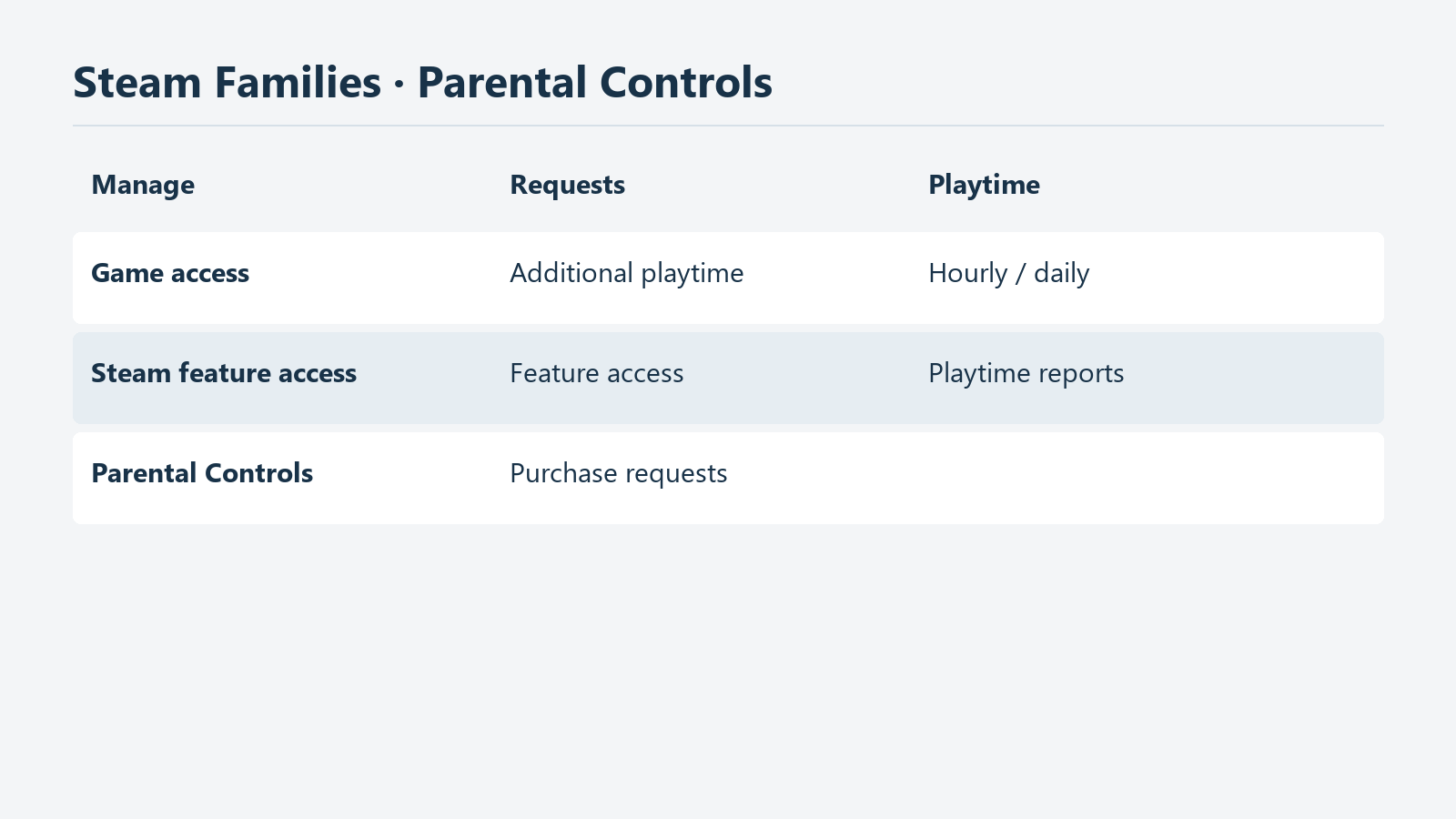
Схема проверки настроек, а не настоящий экран Steam или подтверждение завершённой настройки.
Сопоставьте изменения на экране взрослого с результатом в аккаунте ребёнка. По порядку проверьте сам аккаунт, доступ к нужным играм, время и разрешённые функции относительно домашних правил. Отдельные проверки помогают впоследствии найти нужный раздел. Не стоит в ответ на общее «игра не работает» снимать все ограничения.
С процедурой запросов покупки можно разобраться, когда действительно понадобится покупка. Оплачивать ненужный товар ради проверки не требуется. Заранее объясните, кто читает корзину, кто платит и в чьём аккаунте затем ищут игру. Эти обязанности можно согласовать без нажатия кнопки покупки, если сейчас покупать ничего не нужно.
Ограничение времени не составляет расписание семьи. Планы иногда меняются, а отдельные занятия можно обсудить заранее. Обработать изменение запросом или поменять обычные настройки решают взрослые. Объяснение разницы между постоянным правилом и временным разрешением даёт понятную основу следующей просьбе.
Инструмент управляет теми возможностями Steam, которые описывает Valve. Нет оснований считать, что одна настройка охватывает всё время за компьютером, все сайты, отдельные мессенджеры и каждую внутреннюю функцию игр. Для более широких задач разделите требования по программам и функциям. Включённое ограничение одного действия не означает решения всего за его пределами.
Если документация и экран продолжительно расходятся, обратитесь в поддержку семейных групп Steam. Запишите, какой аккаунт взрослый, чья детская запись затронута и на каком этапе возникла проблема: игры, время, функции или покупка. Точный текст ошибки поможет описанию. Пароли и коды подтверждения в эту запись включать не нужно.
Для начала не требуется сразу составить идеальную таблицу ограничений. Выберите аккаунты, определите игры и время, убедитесь, что кто-то читает запросы. Возвращайтесь к нужному разделу при новой игре или изменении расписания. Зная вход в управление семьёй и назначение каждого параметра, можно проверять необходимое, не открывая всё разом.