
Steamのペアレンタルコントロールと購入リクエスト
Steamファミリーの大人と子どもの役割、ゲームと機能の許可、利用時間、追加リクエスト、カート購入の承認を整理。保護者が確認すべき設定と機能の限界を説明します。
記事の言語
この記事の目次
子どもにSteamを使わせるときは、遊べるゲーム、遊べる時間帯と長さ、新しいゲームを買う際の支払い担当を別々に決めます。Steamファミリーのペアレンタルコントロールは、大人のアカウントでこうした判断を管理する機能です。家族に招待するだけで希望するルールがすべて設定されるわけではありません。参加後に子どもの項目を開き、許可する範囲を確認してください。
最初から全部を変更するより、使うアカウント、許可するゲーム、普段の利用時間、リクエストを確認する人の順に決めると整理しやすくなります。ゲームを許可していても時間制限にかかっていたり、購入後にゲームへのアクセスを確認していなかったりすると、設定と期待が食い違います。以下では、公式に説明されている機能と、保護者が判断する事項を分けて紹介します。
根拠は2026年10月23日に確認したValveのSteamファミリーガイドと正式公開のお知らせです。家庭でのルールの例は設定を理解するための提案であり、実際の家庭で試験した結果やValveが推奨する子育ての基準ではありません。
招待する前に大人と子どもの役割を決める
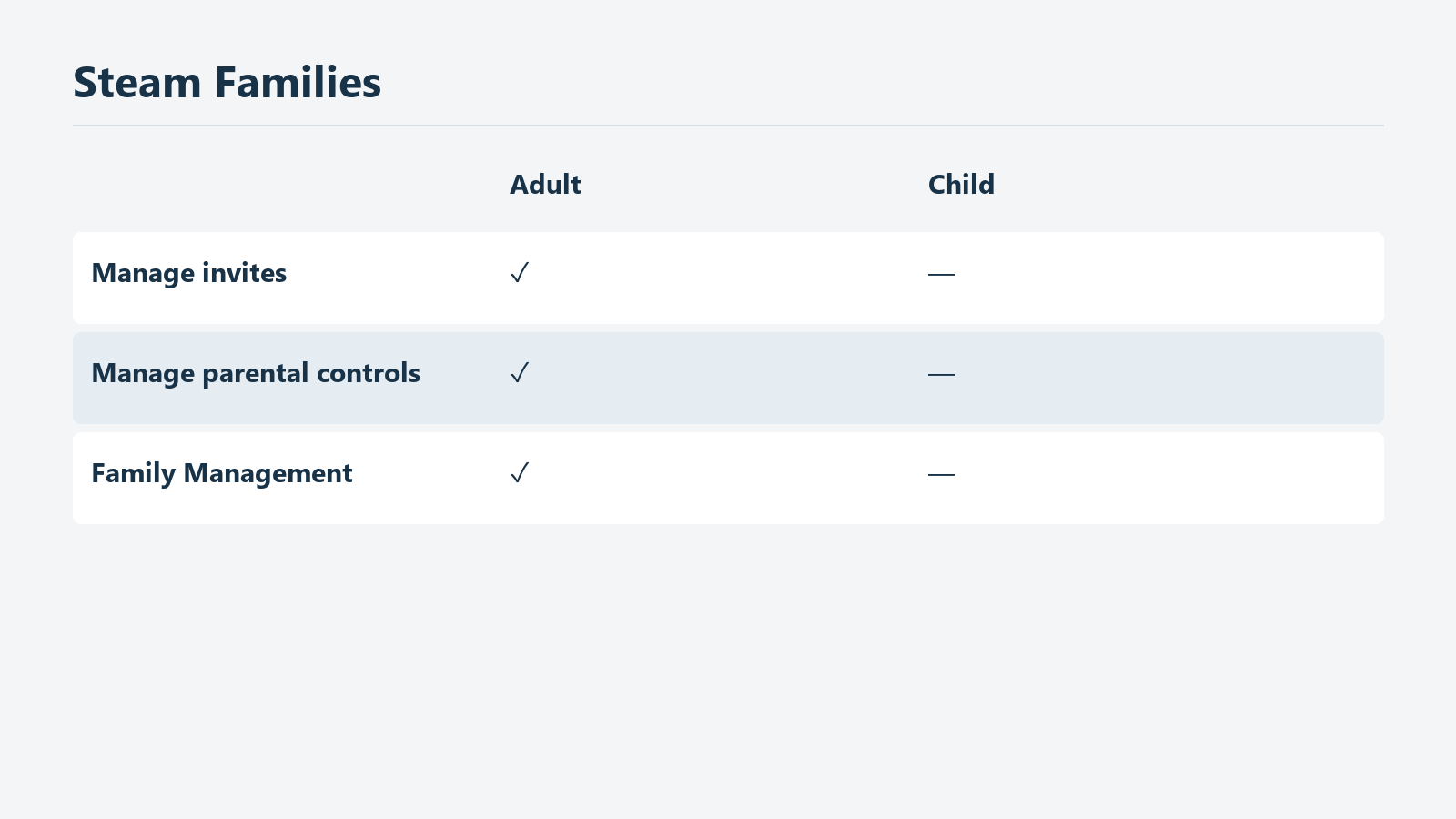
公式説明を整理した図であり、実際の設定画面ではありません。
Steamファミリーでは、メンバーを大人または子どもとして招待します。大人は招待やアカウントの制限を管理でき、子どもはペアレンタルコントロールの対象になります。子どもにはファミリーを管理する権限がありません。Valveは、遊べるゲーム、時間帯、長さを制限する必要があるアカウントは子どもとして追加するよう案内しています。単に年齢順を表す名前ではなく、設定を変更できる人を決める選択です。
保護者が使っていたアカウントをそのまま渡す前に、今後子どもが使うアカウントを決めておくとよいでしょう。保護者の購入履歴と子どものプレイ記録が混ざってから分けようとすると、別の問題が残ります。公式FAQは、セーブデータ、実績、その他の進行状況を新しい子ども用アカウントに移せるかという質問に「できない」と回答しています。新規アカウントを作れば既存の進行状況も自動で移るとは考えないでください。
ファミリーはSteamストアのアカウント詳細からファミリー管理を開いて作成できます。英語の公式案内ではAccount Details、Family Managementという名称です。作成後は招待するアカウントを選び、大人か子どもかを指定します。相手には招待の通知が届きます。言語や表示位置が異なっても、アカウント詳細内のファミリー管理が出発点です。送信前に表示名だけで判断せず、本人と対象アカウントを確認しましょう。
大人を複数登録するなら、普段は誰がリクエストを処理するかも決めておきます。公式説明では、ファミリー内のどの大人も招待や制限を管理できます。一人しか設定を変えないと思っていると、別の保護者が許可した内容を把握しにくくなります。すべての依頼に同じ返答をする必要はありませんが、新たに許可したゲームや継続して使える機能は共有しておくと、次の判断がしやすくなります。
子どもの役割は、親や保護者が子どもに使わせるために作るアカウントを想定しています。知人からの招待でも、子どもとして参加する意味がわからなければ、すぐに承諾しないでください。誤って子どもとして参加した場合、ValveはSteamサポートに削除を依頼するよう案内しています。子どもは自分でファミリーから退出できず、大人またはSteamサポートによる削除が必要です。設定を見学するためだけに別のファミリーへ子どもとして入る必要はありません。
Steamファミリーは同じ世帯の近しい家族を対象としています。ここでいう保護者は、その関係の中で子どもの利用を管理する人です。販売者にアカウントを預けたり、設定代行を理由にパスワードを求める他人を招待したりする手順ではありません。公式FAQもパスワードを他人に教えないよう明記しています。ファミリーへの招待とパスワードの共有は別の行為です。
子どもの項目から許可するゲームを確認する
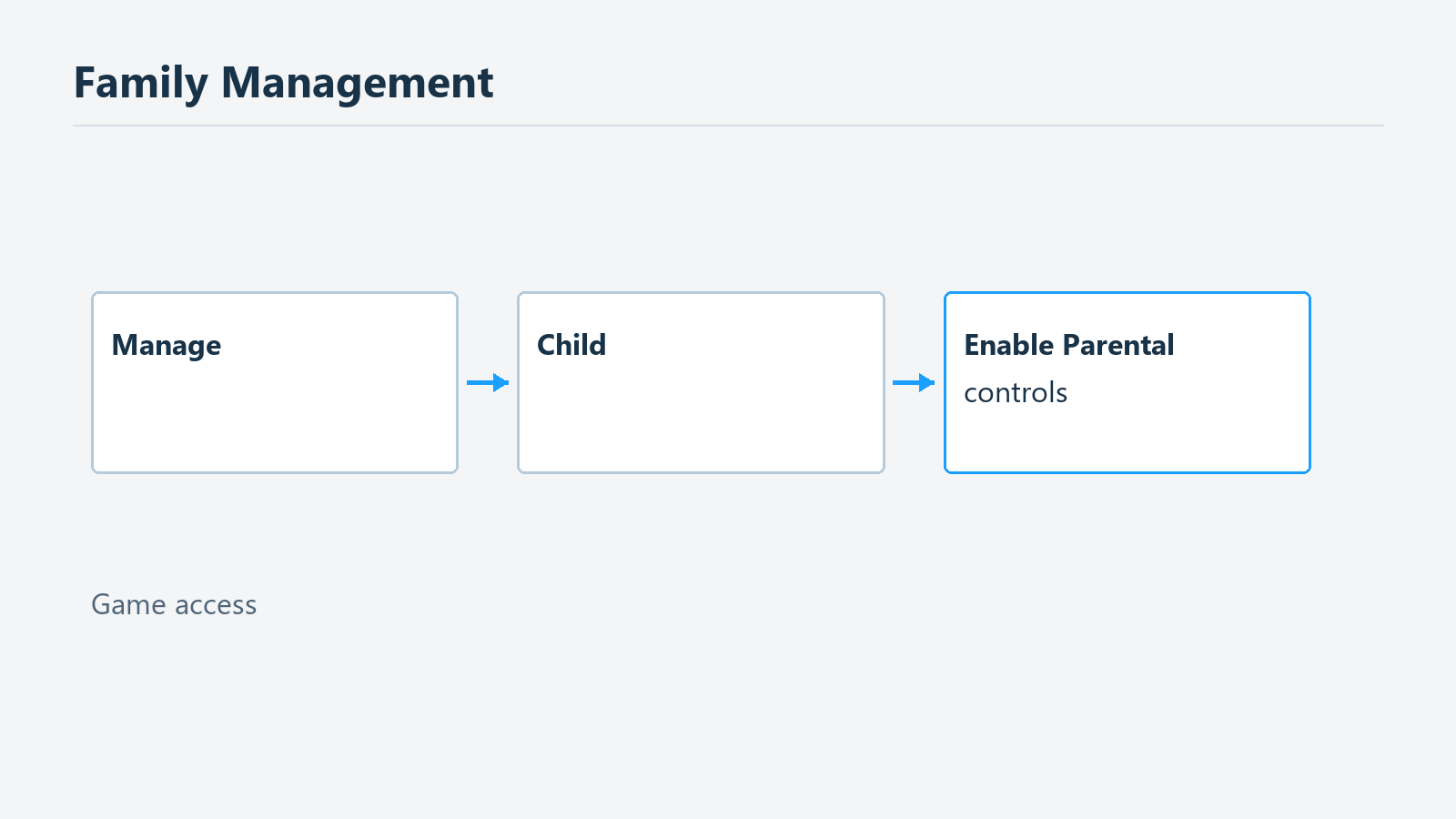
公式の設定手順を図にしたものです。実際の画面配置とは異なります。
参加後は大人のアカウントでファミリー管理を開き、対象の子どもの項目を展開します。公式の手順はAccount Settings → Family Management → Manageで子どもを選び、Enable Parental controlsを有効にする流れです。表示されるパネルでゲーム、Steam機能、利用時間へのアクセスを設定します。子どもが複数いる場合は、誰の項目を開いているかを先に確認してください。別の子どもにも同じ基準を適用してよいかは、別途判断します。
まずは子どもが今遊びたいゲームから確認すると進めやすくなります。保護者が多くのゲームを持っていても、そのすべてが子どもに適しているとは限りません。ストアの説明、表示されている年齢区分、利用できる機能を読んで許可を判断してください。適切かどうかを判断するのは保護者です。制限を有効にしただけでValveやこの記事がそのゲームの適性を保証するわけではありません。
タイトルだけでなく、何をしたいのかも一緒に確認しましょう。一人でパズルを解くのか、友達と協力するのか、ユーザー制作コンテンツを楽しみたいのかで確認点が変わります。保護者は基本のゲームプレイを想定し、子どもはオンラインで他の人と遊ぶことを期待しているかもしれません。ゲームを許可する操作だけでは、その違いはわかりません。ゲームの説明を読み、必要ならゲーム内の設定も確認します。
Steamファミリーによるゲームへのアクセス許可と、各ゲーム内の機能は区別してください。公式案内は適切なゲームへのアクセスを許可する機能を説明していますが、すべてのゲームの音声チャットやユーザー制作コンテンツを一括管理するとは述べていません。ゲームを許可する場合は内部の機能も調べましょう。Steamのフレンドチャットを制限しただけで、ゲーム内の会話機能すべてにも同じ制限がかかったとは判断できません。
設定後は大人側の画面だけで終わらせず、子どものアカウントで何ができるかを一緒に見てください。目的のゲームが見つかるか、アクセスが制限された際にどんな案内が出るか、追加のリクエストが必要かを実際の利用画面で確認します。
ゲームが増えたり、別のゲームを希望したりしたら、許可の一覧を見直します。以前のゲームを認めた理由が新しいゲームにも当てはまるかを考えてください。ファミリーで共有できるかと、子どもに遊ばせるかは別の判断です。この記事は共有可能なコピー数や使用中のロックを扱いません。不要な許可変更を避けるため、表示された問題がペアレンタルコントロールに関するものかを先に確認しましょう。
ストア・コミュニティ・フレンドチャットを別々に考える
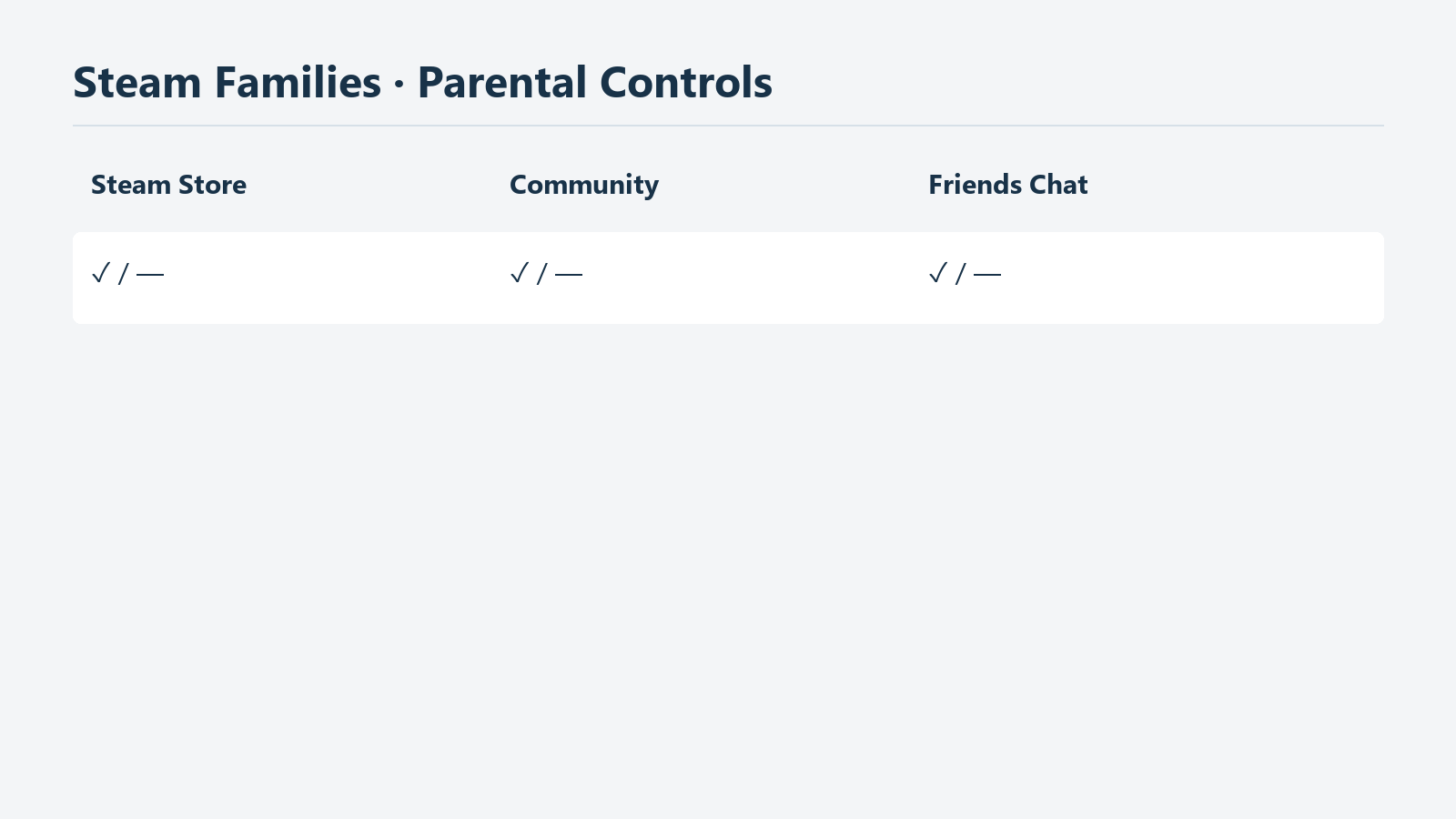
Steamの三つの機能アクセスを区別する説明図です。
ValveはSteamストア、コミュニティ、フレンドチャットへのアクセスを制限できると説明しています。ゲームを起動できるようにする判断とは分けて確認する価値があります。ゲームを遊ぶ必要があるからといって、ストアやコミュニティの機能まで全部開放する必要があるとは限りません。友達と連絡を取りたい場合も、必要な機能を確認してから判断できます。
ストアを開きたい理由を聞くと、必要な範囲を絞りやすくなります。ゲームの説明を読みたいのか、購入候補を探しているのか、所有済みゲームの追加コンテンツが欲しいのかで、一緒に見る内容が異なります。ストアへのアクセスは利用できる範囲の設定で、購入リクエストはカートの代金を誰が支払うかという流れです。これらを一つの承認だと考えると、ストアの利用許可をすべての購入許可と誤解しかねません。
コミュニティも漠然と良いか悪いかで決めず、やりたいことを確認します。ゲームの情報を探すだけなら公式案内を一緒に読む方法で足りる場合もあれば、特定の機能が必要な場合もあります。Steamファミリーが投稿を一つずつ読んで、その子に適したものを選別するわけではありません。公式に説明されているのは、機能へのアクセス制限です。
フレンドチャットを許可するときは、誰とどのように連絡したいのかも話しておきましょう。この設定はSteamのチャット機能に関するものです。インターネット全体のメッセージや別アプリの会話まで管理する設定として紹介する根拠はありません。別アプリにも家庭のルールを適用したければ、そのアプリの管理機能を個別に確認します。一つの画面で制限を有効にしても、パソコン全体が管理されると考えないことが大切です。
機能リクエストが来たら、まず名称と範囲を読みます。もっと遊びたいという依頼と、制限された機能を使いたいという依頼では判断が異なります。子どもにも、何が制限され、なぜ必要なのかを説明してもらうと役立ちます。画面を確認できないときまで、すぐ返答しなければならないと考える必要はありません。家庭での対応方針と、サービス上の承認ボタンは別のものです。
変更後は何を許可したかを短く伝えましょう。特定の機能を開放したなら、どんな活動のためかを共有します。次の依頼が来たときも、すでに許可した内容と新たに必要な内容を区別しやすくなります。
遊べる時間帯と一日の利用量を分けて読む
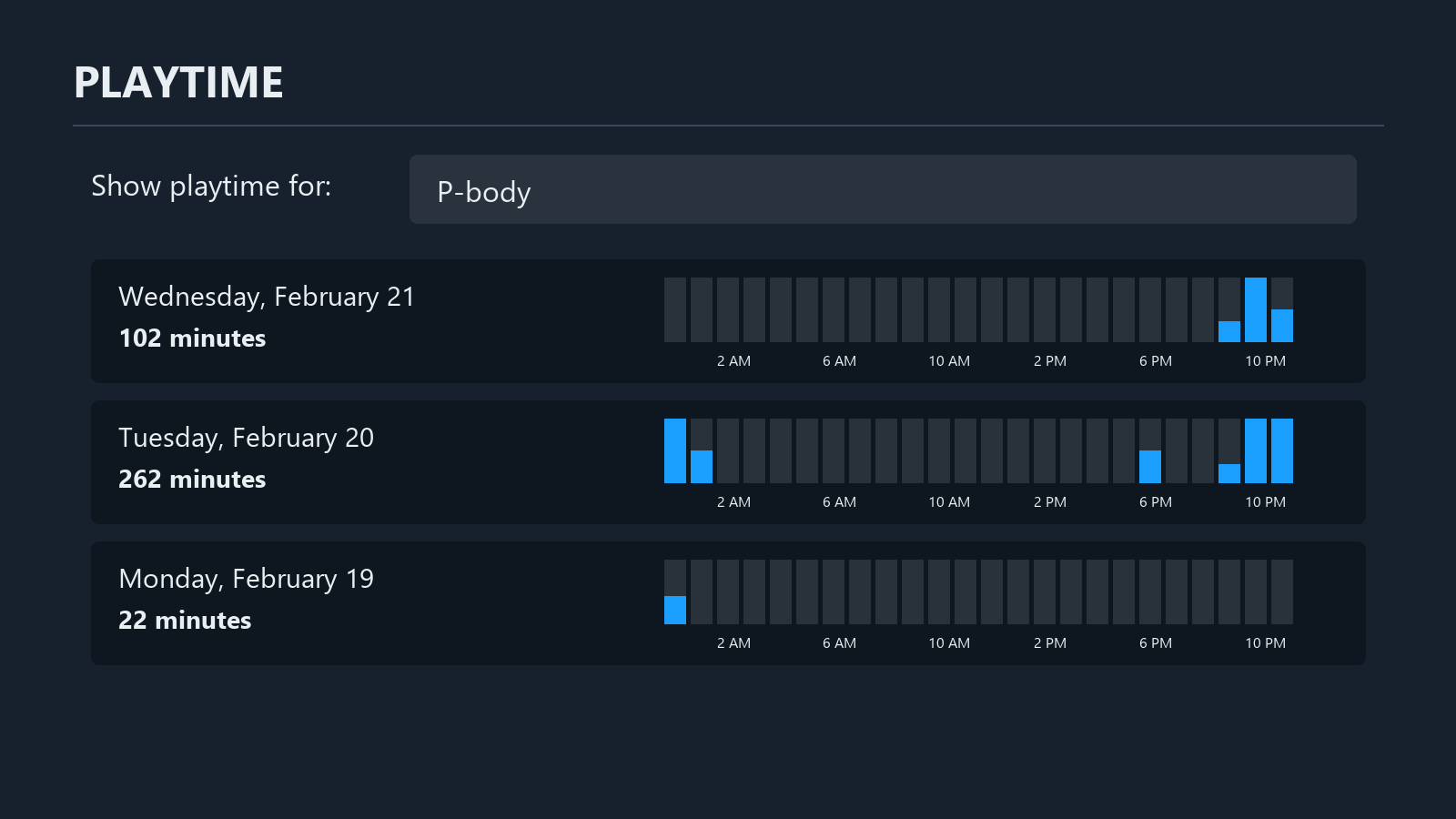
Valveの例示画面を再構成しています。102・262・22分は実際の子どもの記録でも推奨時間でもありません。
Steamファミリーには利用時間の制限とレポートがあります。公式のお知らせは時間帯・一日単位の制限を説明し、FAQは遊べるゲーム、長さ、時間帯を制限したいアカウントを子どもとして追加するよう案内しています。一日に使ってよい量と、遊んでよい時間帯を分けて考えてください。残り時間があっても、いつでも遊んでよいとは限らないためです。
たとえば宿題を終えた夕方だけ遊ぶ約束なら、夕方のどの範囲を使えるか、その範囲で合計どれくらい遊べるかを決めます。この記事は年齢別の適切なゲーム時間を示しません。家庭の生活に合わせたルールを設定項目に当てはめ、最終的に表示される許可範囲を確認してください。
よく遊ぶゲームの進み方も考慮できます。短時間で区切りやすい活動と、途中で止めにくい活動は異なります。常に時間を増やすよう勧めているのではなく、開始前に残り時間で何をするか話せるということです。公式資料だけでは、制限時刻にすべてのゲームがどう終了・保存するかまでは確認できません。終了直前の自動保存を当然のものとして期待しないでください。
利用時間レポートは、決めたルールと実際の利用を見比べる資料になります。どのゲームに時間を使ったかを見ながら活動について聞くことができます。ただし数字だけでは、宿題を済ませたか、友達と何を話したか、集中していたかまでは判断できません。公式案内も、そのような行動評価の道具としては説明していません。時間の記録にそれ以上の意味を持たせないことが、同じ数字から違う結論を出すのを防ぐ助けになります。
使い始めた後はルールが生活に合うか見直しましょう。追加時間の依頼が続くなら、承認を繰り返すだけでなく、どの日のどんな活動で必要になるのか話せます。総量は十分なのに特定の時間帯で依頼が出るなら、時間の長さより許可する時間帯を検討する理由があります。
表示が予想と違っても、勝手に数字を補正して判断しないでください。対象のアカウント、ゲーム、選択した期間から確認できます。使用した公式資料では、細かな集計方式や反映の遅れは十分に説明されていません。そのため、正確な同期時間やオフライン利用の集計方法は断定しません。表示と想定が合わない状態が続く場合は、状況を記録してSteamサポートへ問い合わせましょう。
追加時間と機能リクエストの判断基準
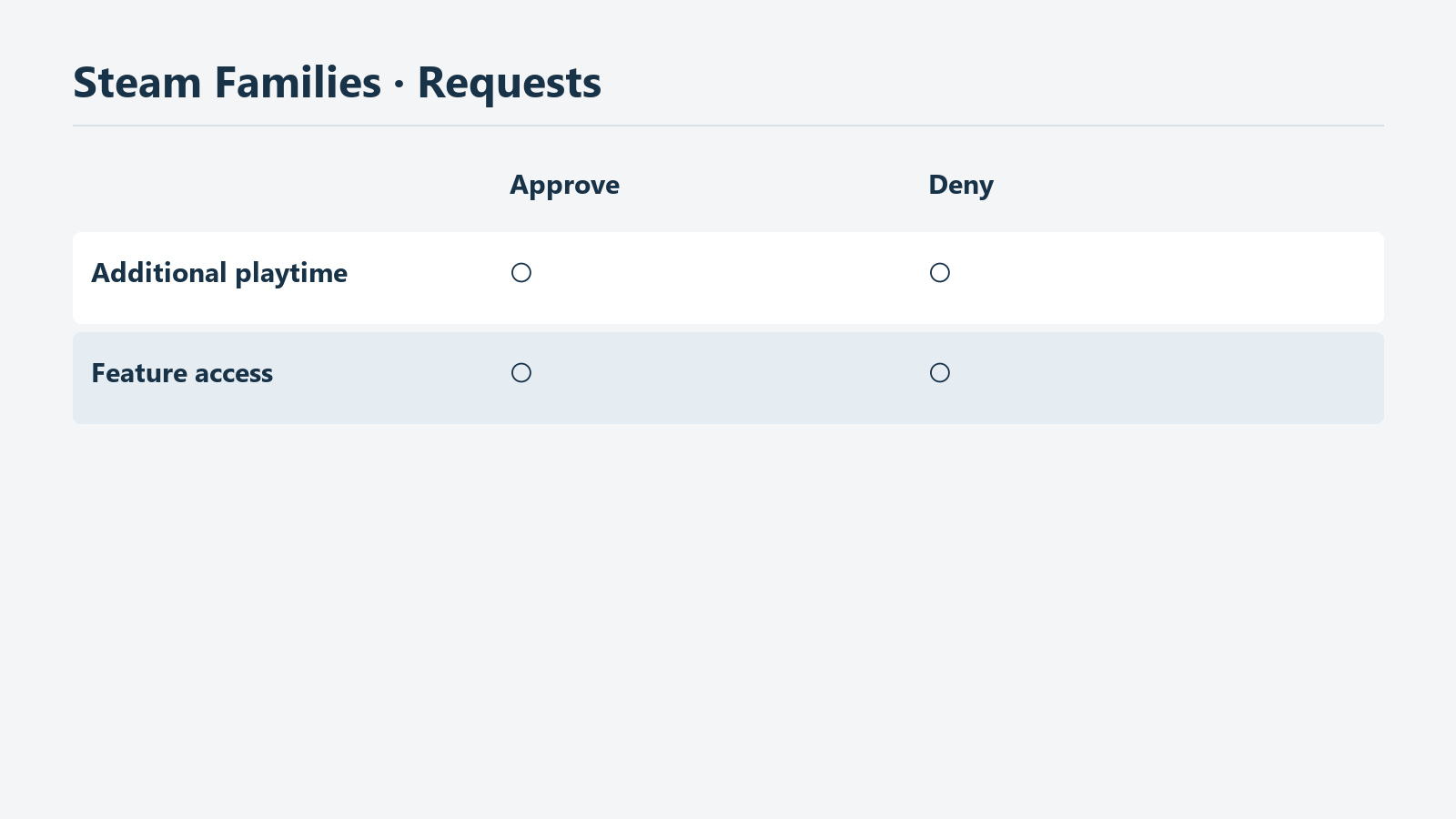
依頼の種類を説明する図であり、実際の依頼画面そのものではありません。
子どもは追加のプレイ時間や機能へのアクセスをリクエストでき、大人は承認または拒否できます。公式のお知らせでは、機能アクセスの一時的または恒久的な許可が説明されています。何を許可するかに加え、いつまで続く許可なのかも読んでください。一時的に使わせること、継続的に開放すること、普段のルールを変えることは、保護者にとって異なる判断です。
友達との活動を少し延長して終えたいという依頼を例にすると、判断するのは理由と追加する範囲です。その依頼を処理する際に、関係のないストアやコミュニティの権限まで変更する必要はありません。一つの不便を解消するために制限全体を解除すると、どの変更が結果に影響したかもわかりにくくなります。対象を読んで、必要な判断を分ける方が管理しやすくなります。
機能アクセスの依頼は、普段から必要な機能かを確認する機会にもなります。一度説明を調べたいのか、継続して利用したいのかは違う場合があります。実際の画面で選べる許可範囲を確認してから、家庭の意図に合うものを選びます。公式文書で確認できたのは、依頼の承認・拒否と、機能アクセスを一時的または恒久的に許可できるという範囲です。
保護者が複数いると、同じ依頼でも一人は今日だけ、もう一人は今後も使うものと理解する可能性があります。主な確認担当を決め、広い変更をしたときには伝えておくと役立ちます。公式案内ではファミリーの大人が制限を管理できるとされているため、家庭内での役割分担は別途必要です。
断る場合も理由を具体的に伝えられます。ゲームは許可済みでも今日の時間を使い切ったのか、まだその機能を一緒に確認できていないのかでは違います。理由がわかれば子どもも次に何を確認すべきか理解しやすくなります。承認した場合は既存のルールのどこが変わったかを確認してください。依頼を聞き入れた記憶だけで、翌日の設定まで推測しない方がよいでしょう。
依頼が見えない、結果が予想と違う場合は、まずファミリー、子どものアカウント、依頼の種類を確認します。エラーが出れば文言と発生時刻を残せます。公式資料はすべての依頼の配信時間や通知受信を保証していないため、この記事でも何分以内に必ず届くとは案内しません。通知が来ないことを理由にパスワードを共有したり、制限を全部解除したりする必要はありません。
カートの購入依頼と支払い後の確認
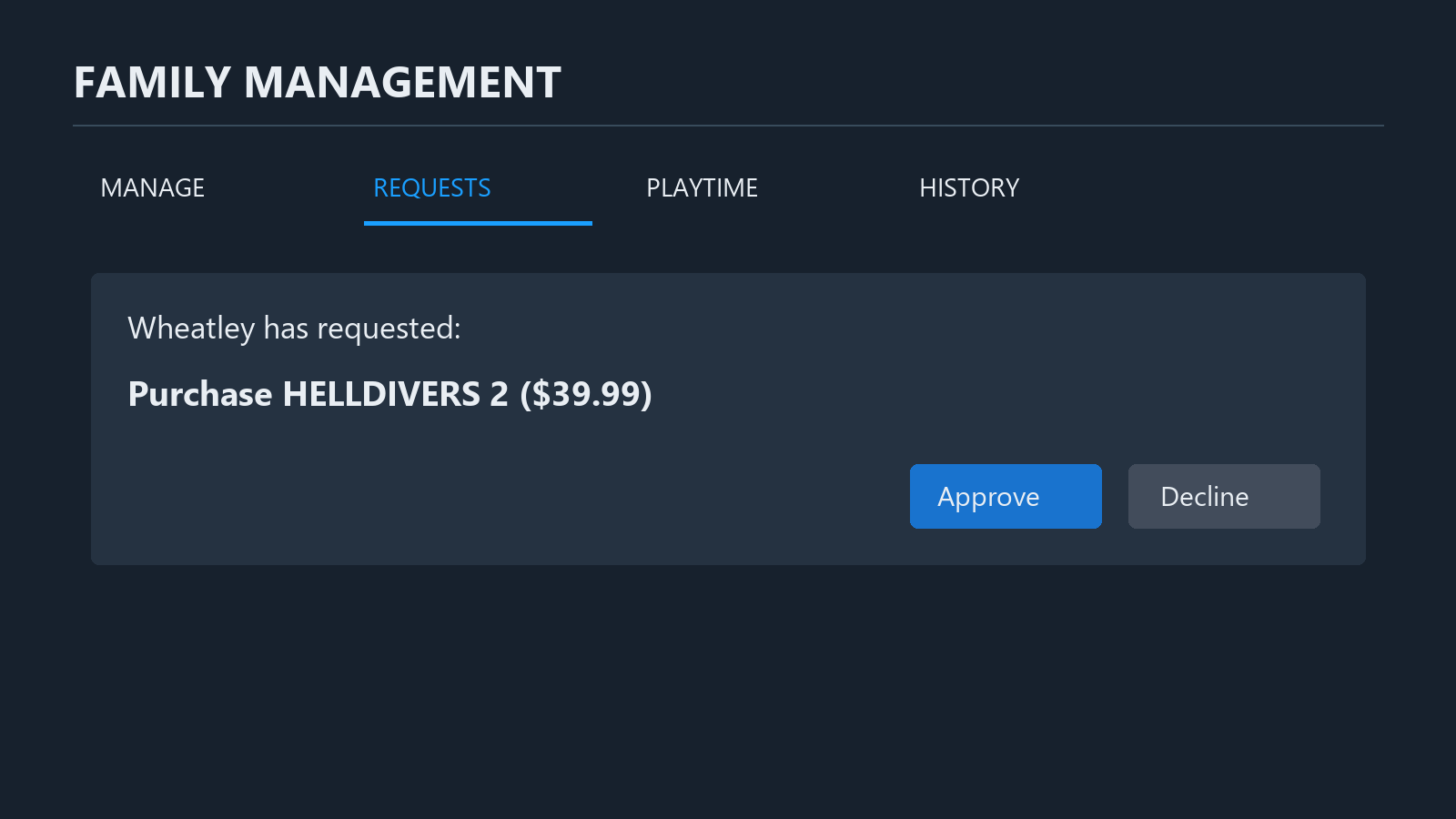
Valveの例示画面の再構成です。HELLDIVERS 2と$39.99はその例の内容で、現在価格や購入推奨ではありません。
子どもの購入リクエストは、自分のカート代金をファミリー内の大人に支払ってもらう機能です。大人はモバイル機器やメールから確認して承認・支払いができ、購入したゲームは子どものアカウントに追加されます。大人のアカウントで買い、そのログイン情報を子どもへ渡す方法とは流れが異なります。どのアカウントに追加したいのかを先に共有してください。
依頼を受けたら、子どもが口にしたタイトルだけでなく、カートの中身を直接読みましょう。同じゲームに見えても本編、追加コンテンツ、収録内容の違うエディションを区別する必要があります。支払い画面の対象商品と金額を確認するのは購入者の役割です。リクエスト機能を使っても、商品を正しく選んだかは自分で確認します。
複数のゲームが入っていれば全体を見てください。公式のお知らせは、承認したカート内のすべてのゲームが子どものアカウントに追加されると説明しています。最初に話していた一つだけを思い浮かべて進めず、実際に何を購入するか確認しましょう。依頼が届いたことは、商品の適性を保護者が確認済みという意味ではありません。依頼の送信と内容の確認・支払いは分かれています。
支払う人と利用する人の違いも確認点です。費用を大人が負担しても、この流れで買ったゲームは子どものアカウントに追加されます。大人自身のライブラリに入れるつもりなら、意図した方法かを見直してください。ここでもアカウント選びが重要になります。後で使うアカウントを変えれば、購入済みゲームも進行状況も全部ついてくると期待して支払わないでください。
支払い後は子どものライブラリで結果を一緒に確認します。続けて購入したゲームへのアクセスと利用時間の制限を見ます。購入承認と普段の利用ルールは同じものと考えない方がよいでしょう。今回の公式資料だけでは、すべての購入リクエストが既存のアクセス設定をどのように自動変更するかまでは断定できません。ゲームが追加されたことと、意図した条件で使えることを別々に確認する理由です。
この機能をあらゆる支出を防ぐ装置として紹介することもできません。公式説明の対象は、カートの支払いを子どもが依頼し、大人が支払う手順です。アカウントで可能なすべての決済経路、ゲーム内の購入、外部サービスの支出を一括で必ず遮断する根拠ではありません。支払いの管理が目的なら、実際のアカウントとゲームで使える決済方法も確認してください。自動の月額上限や積立機能を、この購入リクエストの機能として約束していません。
メールから依頼を確認する場合も、他人にパスワードや認証コードを渡す必要はありません。内容やログイン画面が見慣れなければ、Steamを直接開いてアカウントとファミリー管理の状態を確認しましょう。家庭内の購入手続きが、別の相手へ秘密情報を送る手続きにならないようにします。
旧Family Viewとアカウント復旧を区別する
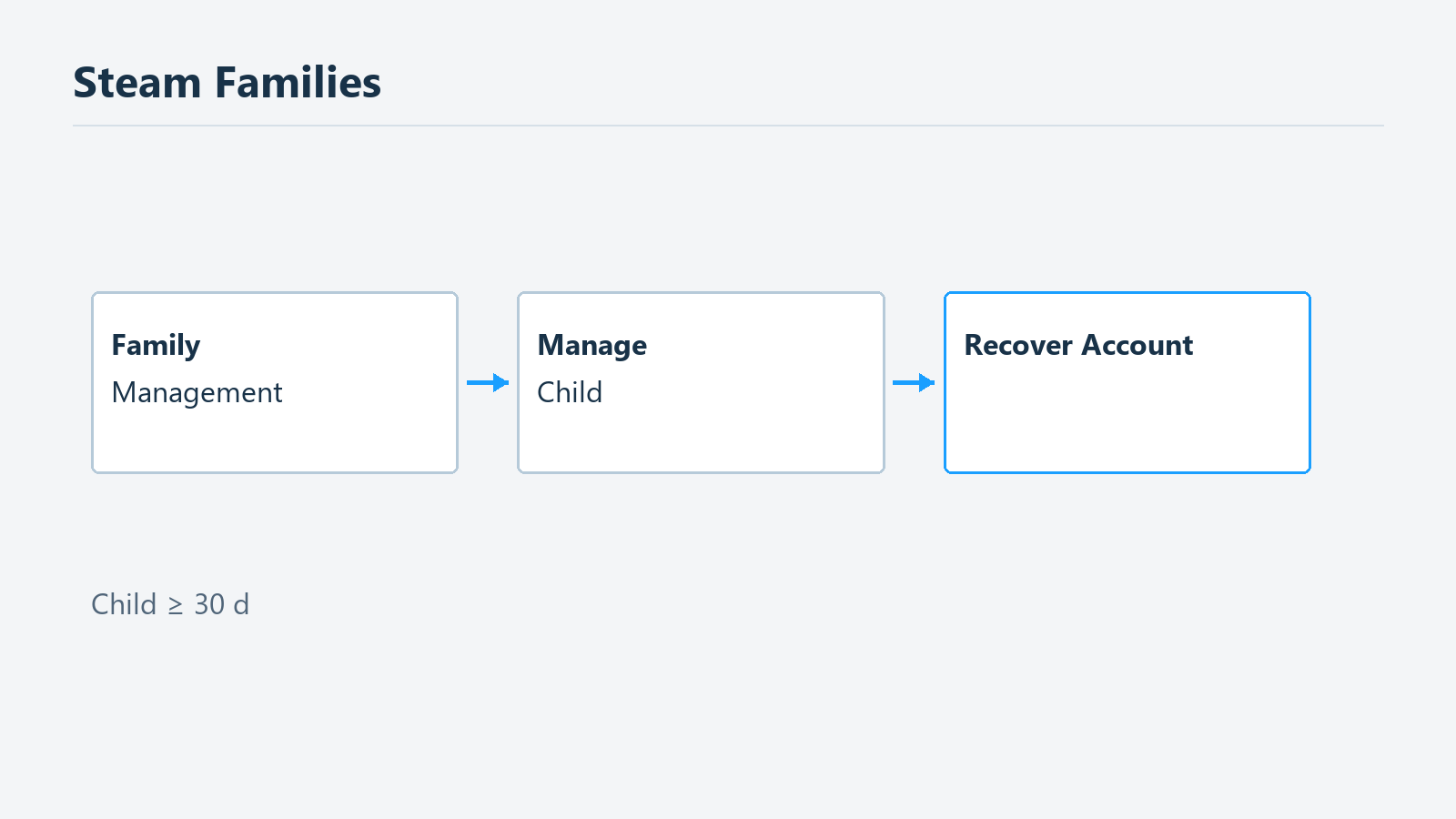
公式の復旧経路を示す図です。子どものファミリー参加から最低30日が必要です。
古い案内には、Family ViewのPINで機能をロック・解除する説明があります。現在のSteamファミリーは、以前のFamily SharingとFamily Viewを置き換えるものと案内されています。Valveによると、Family Viewの設定があるアカウントをファミリーに子どもとして追加すると、設定はペアレンタルコントロールへ引き継がれ、PINは削除されます。設定自体は維持されますが、PIN入力で解除する機能はなくなります。
そのため、古い記事のPIN入力欄を最初に探しても、現在の画面と一致しないことがあります。ファミリー管理から子どもを選んで保護設定を確認する手順なのかを先に見てください。引き継いだ制限が予想と違う場合も、昔のPINを探す作業と今のファミリー設定の確認を混同しない方がよいでしょう。
アカウント復旧は別の機能です。公式FAQでは、子どもがファミリーに参加してから最低30日が経過すると、大人がそのアカウントの認証情報を復旧できると説明しています。ファミリー管理で子どもの項目を開き、Recover Accountを選んで案内に従います。利用できる条件があるため、参加した当日からあらゆるアカウントの問題を解決できるとは考えないでください。
復旧の項目が見つからなければ、現在ログインしているのが大人のメンバーか、子どもの参加から30日が経っているかを確認します。この二つはFAQが明示する条件です。満たしていれば、すべての種類の問題が必ず解決するという保証ではありません。実際の復旧画面に従う必要があり、アカウント所有確認を省略する方法は扱いません。
ファミリー管理の権限があっても、普段から互いのパスワードを共有する必要はありません。大人は自分の管理画面で設定とリクエストを処理できます。子どもがログインできなくなったときの復旧と、日常のゲーム許可は区別しましょう。承認を楽にするために大人のアカウントを子どもに使わせると、誰にどの制限が適用されるのか確認する目的が曖昧になります。
別アカウントへの進行状況の移動も復旧とは違います。復旧は既存の子ども用アカウントに再びアクセスすることであり、新しいアカウントへセーブデータや実績を移すことは別の依頼です。公式FAQはその移行を可能とは案内していません。アカウントを失ったように見える場合も、移行を期待して新規作成する前に、既存のログイン問題と公式の復旧経路を確認する順序が適切です。
設定後に一緒に確かめる範囲
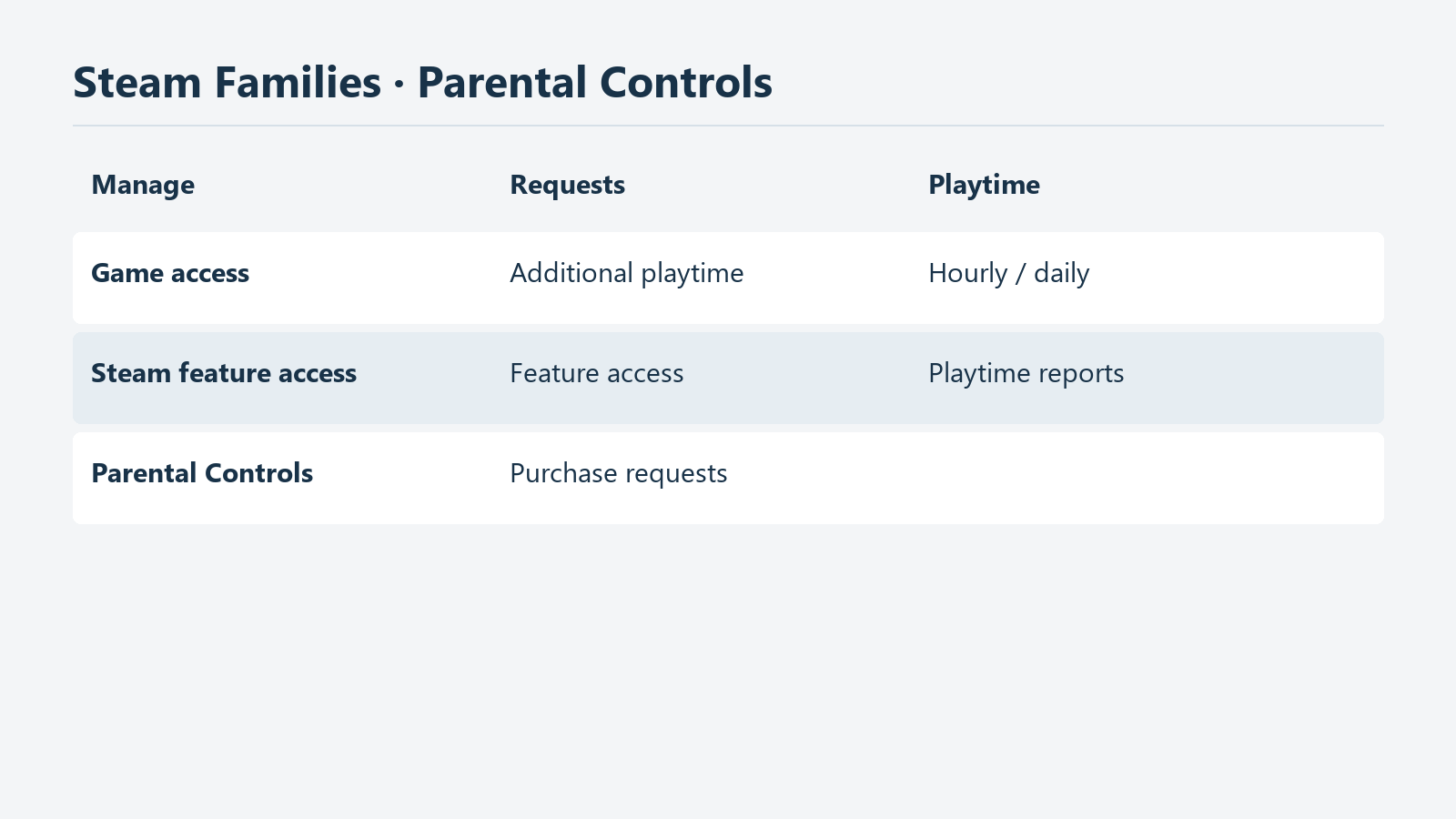
確認範囲の説明図であり、実際のSteam画面や設定完了の結果ではありません。
設定が終わったら、大人側で変更した内容と、子どものアカウントで見える結果を確認しましょう。アカウントが合っているか、予定したゲームにアクセスできるか、時間と機能の範囲が家庭のルールに合っているかを順に見ます。項目ごとに確認すれば、問題が起きた際に見直す場所もわかりやすくなります。「ゲームができない」という説明だけで全制限を解除する方法は避けたいところです。
購入リクエストは、実際に購入が必要になった場面で手順を理解すれば十分です。試験のために不要な商品を買う必要はありません。誰がカートを読むか、誰が支払うか、購入後はどのアカウントで確認するかを先に説明できます。購入が不要な状態なら、購入ボタンを押さなくても役割を決められます。
時間制限が家庭の生活を決めてくれるわけではありません。予定が変わる日もあり、活動によっては前もって相談できます。リクエストで対応するか、普段の設定を変えるかは保護者が判断することです。通常のルールと一時的な許可を子どもにも説明すれば、次の依頼の基準が明確になります。
この機能は、Valveが公式に説明するSteam内のアクセスと利用を管理するものです。パソコン全体の使用時間、すべてのサイト、別のメッセンジャー、各ゲームの内部機能まで一つの設定で制御できると考える根拠はありません。管理したい範囲が広ければ、どのプログラムのどんな機能への要求かに分けて確認します。一つ制限を有効にしただけで、その外側まで解決したと仮定しないことが大切です。
説明と実際の画面が合わない状態が続く場合は、Steamファミリーのサポートで確認できます。どのアカウントが大人で、どの子どもの項目で問題が起き、ゲーム・時間・機能・購入のどの段階なのかを記録してください。エラー文があればそのまま残すと説明しやすくなります。パスワードや認証コードを記録に含める必要はありません。
最初から完璧な制限表を作る必要はありません。使用するアカウントを選び、ゲームと時間を決め、依頼の中身を読む人がいることを確認すれば始められます。新しいゲームの購入や生活予定の変更時に、関連する項目を見直しましょう。ファミリー管理への入り方と各設定の担当範囲がわかれば、全体を開放せずに必要な部分を確認しながら運用できます。