
Control parental y solicitudes de compra en Steam
Configura juegos, horarios y funciones en Steam Families. Revisa solicitudes de compra, permisos y recuperación de la cuenta del menor.
Idiomas del artículo
En este artículo
Al permitir que un hijo juegue en Steam, conviene tomar tres decisiones por separado: a qué juegos podrá acceder, cuándo y durante cuánto tiempo podrá jugar, y quién pagará si quiere un juego nuevo. El control parental de Steam Families permite gestionar esas decisiones desde una cuenta adulta de la familia. Invitar al menor no establece por sí solo todas las reglas deseadas: después de que se una, hay que abrir su apartado y revisar los permisos.
Es más sencillo decidir primero qué cuenta usará, qué juegos estarán permitidos, cuál será su horario habitual y quién recibirá las solicitudes, en lugar de cambiarlo todo a la vez. Los ajustes pueden no coincidir: un juego puede estar permitido, pero el horario impedir jugar; también puede haberse completado una compra sin revisar la lista de juegos autorizados. A continuación distinguimos las funciones documentadas de las decisiones que corresponden a los padres o tutores.
Esta guía se basa en la documentación de Steam Families de Valve y en el anuncio de lanzamiento oficial, consultados el 23 de octubre de 2026. Las reglas familiares que aparecen como ejemplo sirven para explicar los ajustes. No son resultados de pruebas con familias reales ni recomendaciones de crianza de Valve.
Elegir los roles de adulto y menor antes de invitar
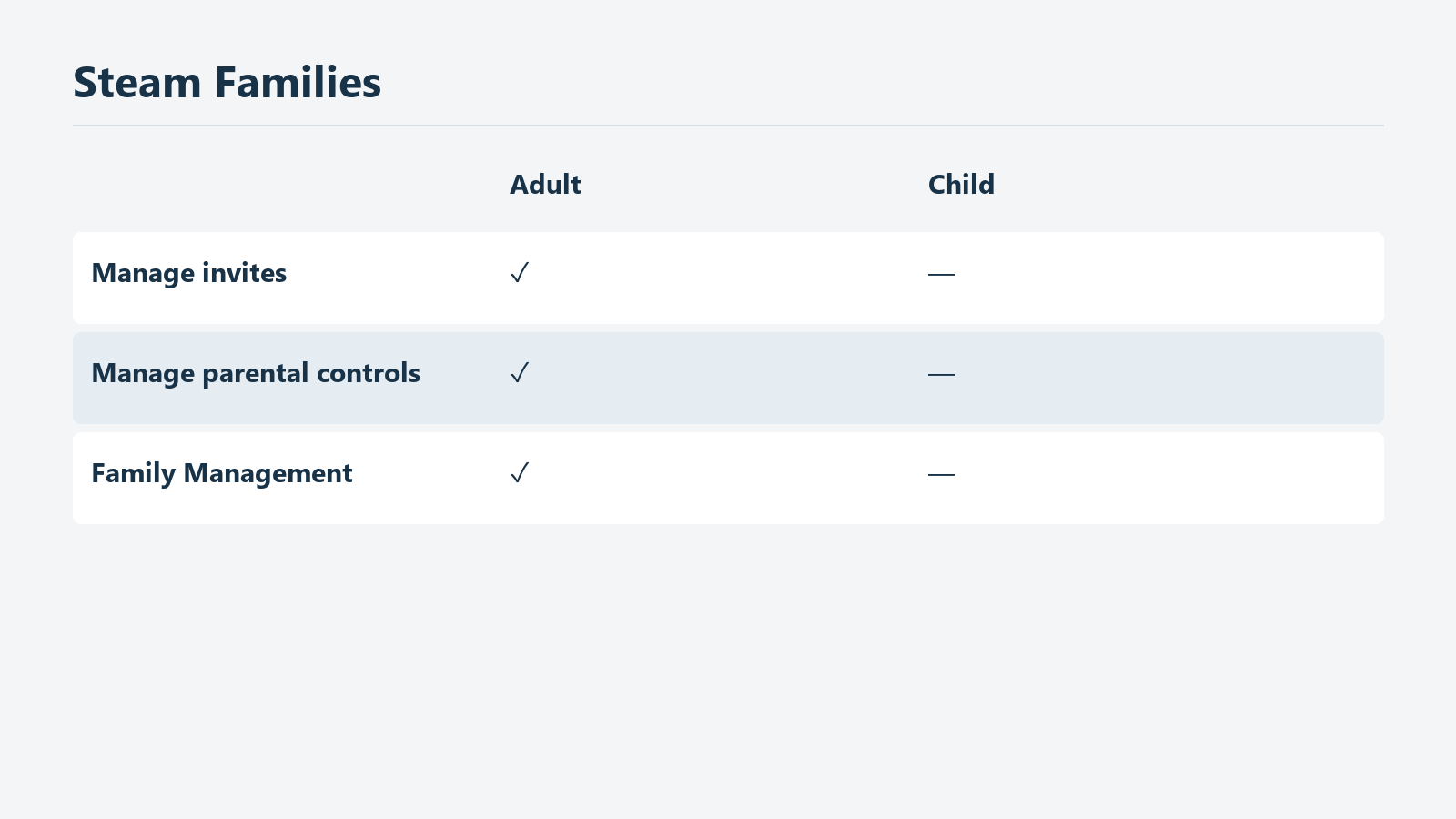
Diagrama basado en la descripción oficial de los roles; no es una pantalla real de configuración.
Steam Families permite invitar a los miembros como adultos o menores. Los adultos pueden gestionar las invitaciones y aplicar restricciones a las cuentas; los menores quedan sujetos al control parental y no tienen permisos para administrar la familia. Valve indica que se debe añadir a alguien como menor si se quiere limitar a qué juega y durante cuánto tiempo. No es una etiqueta que ordene a los familiares por edad: determina quién puede cambiar los ajustes.
Por eso, antes de entregar al hijo una cuenta que utilizaba uno de sus padres, conviene decidir qué cuenta usará en adelante. Si las compras del adulto y la actividad del menor quedan mezcladas, separarlas después no resuelve necesariamente todo. La FAQ oficial responde que no se pueden trasladar las partidas guardadas, los logros y el progreso de una cuenta existente a una nueva cuenta de menor. Crear otra cuenta no significa que ese progreso se transfiera automáticamente.
Para crear una familia, se accede a la administración familiar desde los detalles de la cuenta en la tienda de Steam. La guía oficial en inglés denomina esos apartados Account Details y Family Management. Tras crear la familia, se elige la cuenta que se desea invitar y se indica si será un adulto o un menor. Esa persona recibe una notificación de la invitación. Aunque el idioma o la ubicación de los elementos cambien, el punto de partida es la administración familiar dentro de los detalles de la cuenta. Antes de enviar la invitación, comprueba que sea la cuenta correcta junto con la persona que la usa; no te guíes solo por el nombre mostrado.
Si habrá varios adultos, acuerden quién atenderá las solicitudes habituales. Según la documentación oficial, cualquier adulto de la familia puede gestionar invitaciones y restricciones. Si cada uno supone que solo una persona cambia los ajustes, puede desconocer lo que otro tutor ha permitido. No significa que todos deban responder siempre del mismo modo. Sí ayuda que sepan, al menos, si se ha autorizado un juego nuevo o el uso continuado de una función, para poder valorar la siguiente solicitud.
El rol de menor está pensado para que los padres o tutores gestionen la cuenta que utilizará su hijo. Aunque la invitación venga de alguien conocido, es mejor no aceptarla sin entender qué implica entrar como menor en esa familia. Valve indica que, si alguien se une por error como menor, debe solicitar al Soporte de Steam que lo retire. Un menor no puede abandonar la familia por su cuenta: necesita la intervención de un adulto de esa familia o del Soporte de Steam. No hace falta incorporarse como menor a cualquier familia solo para explorar sus ajustes.
Steam Families está destinado a familiares cercanos que viven en el mismo hogar. En este artículo, el tutor es quien gestiona el uso del menor dentro de esa relación familiar. No se trata de entregar una cuenta a un vendedor o a un desconocido, ni de añadir a alguien que pide la contraseña con el pretexto de configurar la protección. La FAQ oficial también indica que no se debe dar la contraseña a nadie. Una invitación familiar y compartir la contraseña son cosas distintas.
Revisar los juegos permitidos en el apartado del menor
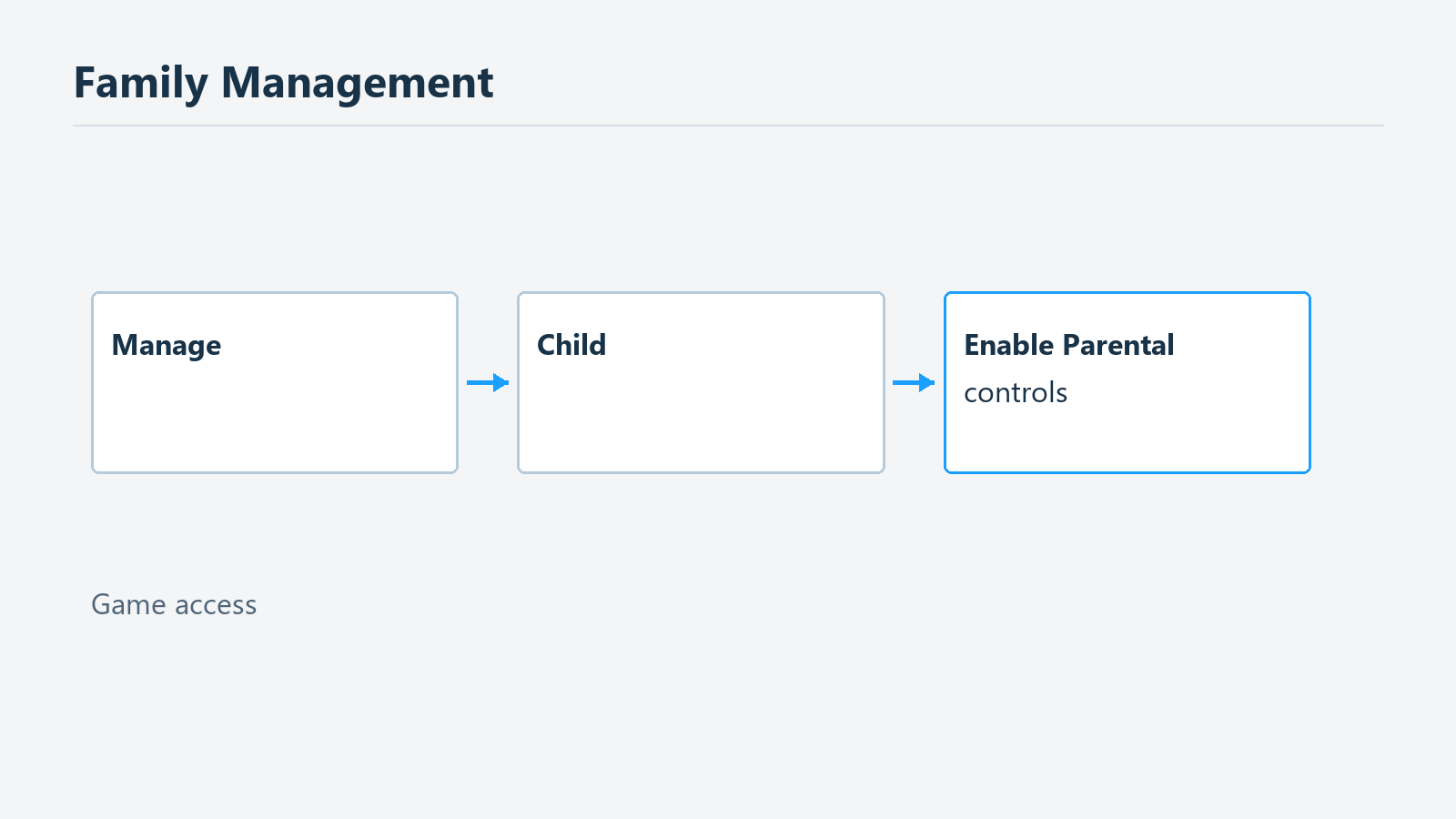
Esquema de la ruta de configuración documentada oficialmente. Su disposición no reproduce la interfaz real.
Una vez que el menor se haya unido, abre la administración familiar desde la cuenta adulta y despliega su apartado. La ruta de la guía oficial es Account Settings → Family Management → Manage; allí se elige al menor y se activa Enable Parental controls. El panel permite configurar el acceso a juegos, las funciones de Steam y los límites de tiempo. Si hay varios menores, comprueba primero de quién es el apartado que has abierto. Decidir si las mismas reglas son adecuadas para otro hijo requiere una valoración aparte.
Al preparar la lista de juegos permitidos, resulta práctico empezar por los que el menor quiere usar ahora. Que el adulto tenga muchos juegos no significa que todos sean apropiados para su hijo. Lee la descripción de la tienda, la clasificación por edades que se muestra y las funciones del juego antes de decidir. Esa evaluación corresponde al tutor. Activar el control parental no implica que Valve o esta guía garanticen la idoneidad de un juego concreto.
En vez de anotar solo el título, pregunta qué quiere hacer dentro del juego. Los aspectos que conviene revisar cambian según quiera resolver rompecabezas solo, cooperar con amigos o explorar contenido creado por usuarios. Por ejemplo, el adulto podría estar pensando en permitir la experiencia básica, mientras que el menor quiere jugar en línea con otras personas. El botón que autoriza un juego no aclara esa diferencia. Hay que leer su descripción y, cuando corresponda, revisar también los ajustes del propio juego.
Los permisos de acceso de Steam Families y las funciones internas de cada juego deben distinguirse. La documentación explica cómo permitir el acceso a juegos adecuados, pero no afirma que el sistema administre de forma general el chat de voz o el contenido creado por usuarios de todos los juegos. Después de autorizar uno, revisa también qué funciones ofrece. Restringir el chat de amigos de Steam no permite concluir que todas las conversaciones dentro de cada juego estén limitadas del mismo modo.
Tras la configuración inicial, conviene comprobar con el menor qué puede hacer desde su cuenta, en lugar de terminar mirando solo la pantalla del adulto. Revisen si encuentra el juego previsto, qué mensaje aparece cuando hay una restricción y si necesita enviar una solicitud adicional.
Cuando se añada un juego o el menor quiera probar otro, vuelve a revisar la lista. Puedes valorar si el motivo por el que permitiste el anterior también se aplica al nuevo. Que un juego pueda compartirse con la familia y que un menor tenga permiso para jugar son decisiones distintas. Esta guía no trata la cantidad de copias compartibles ni los bloqueos porque un juego esté en uso. Identificar primero si el problema que aparece corresponde al control parental evita retirar restricciones innecesariamente.
Decidir por separado el acceso a la tienda, la comunidad y el chat
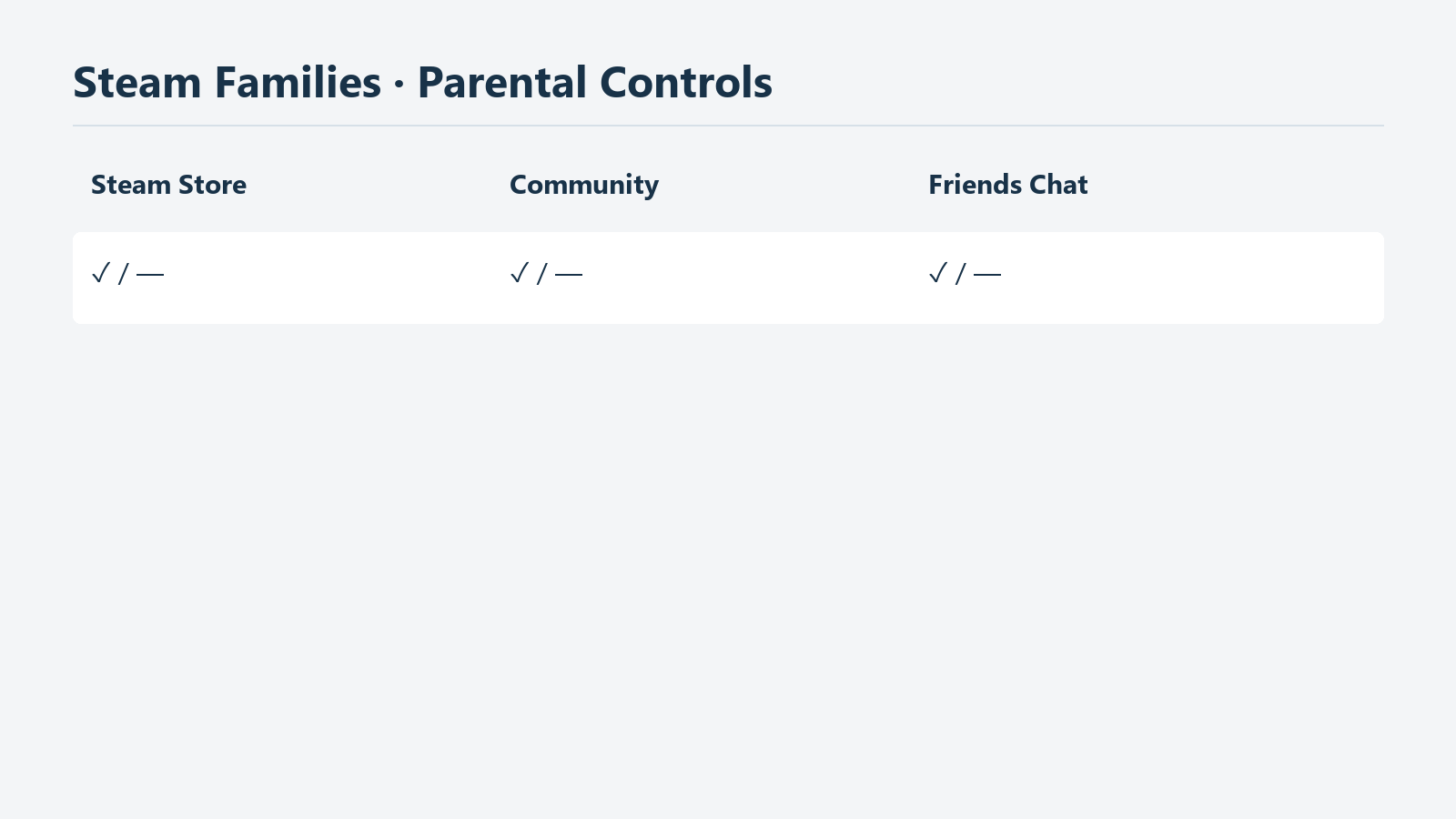
Diagrama explicativo que separa el alcance del acceso a estas tres funciones de Steam.
Valve indica que el control parental permite restringir el acceso a la tienda de Steam, la comunidad y el chat de amigos. Conviene revisar esos permisos por separado del permiso para jugar. Que el menor deba poder ejecutar un juego no obliga a permitir también todas las funciones de la tienda y la comunidad. Del mismo modo, que necesite comunicarse con amigos no exige abrir permisos amplios sin comprobar qué función está solicitando.
Preguntar por qué quiere entrar en la tienda ayuda a precisar la necesidad. Puede querer leer la descripción de un juego, elegir una compra o buscar contenido adicional de un título que ya tiene. Cada caso requiere revisar cosas distintas. El acceso a la tienda determina qué podrá consultar; una solicitud de compra establece el procedimiento para que alguien pague el carrito. Si ambos se entienden como una sola autorización, permitir usar la tienda puede confundirse con autorizar también cualquier pago.
Para decidir sobre la comunidad, empieza por averiguar qué actividad necesita realizar, en vez de valorar el acceso de forma abstracta como bueno o malo. Si busca información sobre un juego, quizá baste con consultar juntos una guía oficial; en otros casos puede necesitar una función concreta de la comunidad. Steam Families no implica que se lea cada publicación y se seleccione según su idoneidad para el menor. La documentación oficial describe la restricción de acceso a esa función.
Antes de permitir el chat de amigos, habla también sobre con quién quiere comunicarse y de qué manera. Ese ajuste corresponde al chat de amigos de Steam. No hay base para presentarlo como un control sobre todos los mensajes de internet o las conversaciones de otras aplicaciones. Si quieren aplicar reglas familiares en otras aplicaciones, habrá que consultar las herramientas de cada una. Activar una restricción en una pantalla no significa que todo el equipo quede administrado por ella.
Cuando llegue una solicitud de acceso, lee primero su nombre y alcance. La respuesta puede ser distinta si pide más tiempo de juego o acceso a una función restringida. Ayuda que el menor pueda explicar qué está bloqueado y para qué lo necesita. Si el tutor no puede revisar la pantalla en ese momento, no tiene por qué sentirse obligado a responder de inmediato. Acordar cómo se atenderán las solicitudes habitualmente es una decisión distinta del botón de aprobación que ofrece el servicio.
Después de cambiar un ajuste, explica brevemente qué has permitido. Si has habilitado una función, conviene que ambos entiendan para qué actividad se hizo ese cambio. Así, cuando llegue otra solicitud, será más fácil distinguir lo que ya estaba permitido de lo que se necesita ahora.
Distinguir el horario permitido del tiempo diario de juego
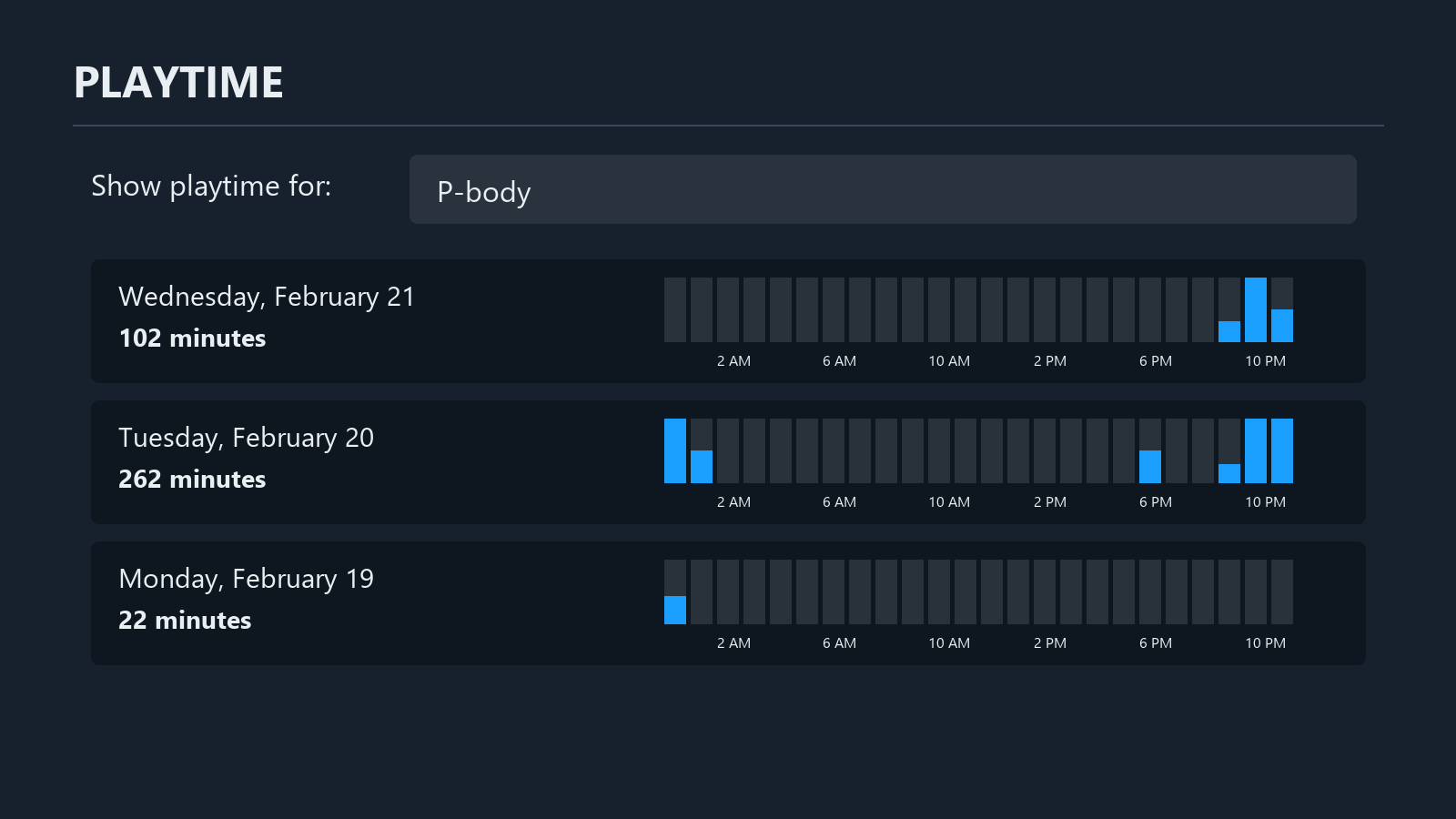
Recreación de una pantalla de ejemplo publicada por Valve. Los 102, 262 y 22 minutos mostrados no son registros de un menor real ni tiempos de uso recomendados.
Steam Families ofrece límites e informes de tiempo de juego. El anuncio oficial describe límites por horas y por días, y la FAQ indica que se debe añadir al usuario como menor para restringir qué juegos puede usar, durante cuánto tiempo y en qué momentos. Al configurar estos límites, distingue la cantidad diaria de tiempo y las franjas en las que se permite jugar. Que quede tiempo disponible no significa necesariamente que quieras permitir el juego a cualquier hora.
Por ejemplo, si la familia acuerda jugar solo por la tarde después de terminar las tareas, hay que resolver dos cosas: qué tramo de la tarde estará permitido y cuánto tiempo total podrá jugar dentro de él. Esta guía no propone un tiempo de juego adecuado para cada edad. Traslada las reglas que encajen con la vida familiar a los ajustes disponibles y revisa el permiso final que muestra la pantalla.
También puedes tener en cuenta cómo se desarrollan los juegos habituales del menor. No es lo mismo una actividad que termina rápidamente que otra difícil de interrumpir a la mitad. Esto no es una recomendación de conceder siempre más tiempo; significa que pueden hablar antes de empezar sobre qué cabe hacer con el tiempo restante. Las fuentes oficiales consultadas no permiten determinar cómo se cierra o guarda cada juego al llegar al límite, por lo que no conviene dar por hecho un guardado automático en el último momento.
Los informes de tiempo sirven para comparar las reglas establecidas con el uso registrado. Al ver en qué juegos ha pasado tiempo, puedes preguntarle qué estaba haciendo. Una cifra no permite decidir si hizo las tareas, de qué habló con sus amigos o si estaba concentrado en el juego. La documentación tampoco presenta los informes como una herramienta para evaluar esos comportamientos. No atribuirles más significado del que tienen ayuda a evitar que el adulto y el menor saquen conclusiones distintas de los mismos datos.
Después de un tiempo de uso, revisen si las reglas iniciales encajan con su rutina. Si pide tiempo adicional con frecuencia, en lugar de limitarse a aprobar cada solicitud pueden hablar de qué días y actividades motivan esas peticiones. Si dispone de suficiente tiempo total, pero las solicitudes aparecen siempre en una franja concreta, quizá convenga revisar el horario permitido antes que la cantidad diaria.
Si las cifras de tiempo no coinciden con lo esperado, no las ajustes mentalmente para llegar a una conclusión. Primero comprueba a qué cuenta y juego corresponde el informe y qué periodo está seleccionado. Las fuentes utilizadas no detallan suficientemente cómo se contabilizan los datos ni cuánto tardan en reflejarse. Por eso no afirmamos un plazo exacto de sincronización ni cómo se contabiliza el uso sin conexión. Si la pantalla y las reglas siguen sin coincidir, conviene registrar la situación y consultar al Soporte de Steam.
Cómo valorar las solicitudes de más tiempo o acceso
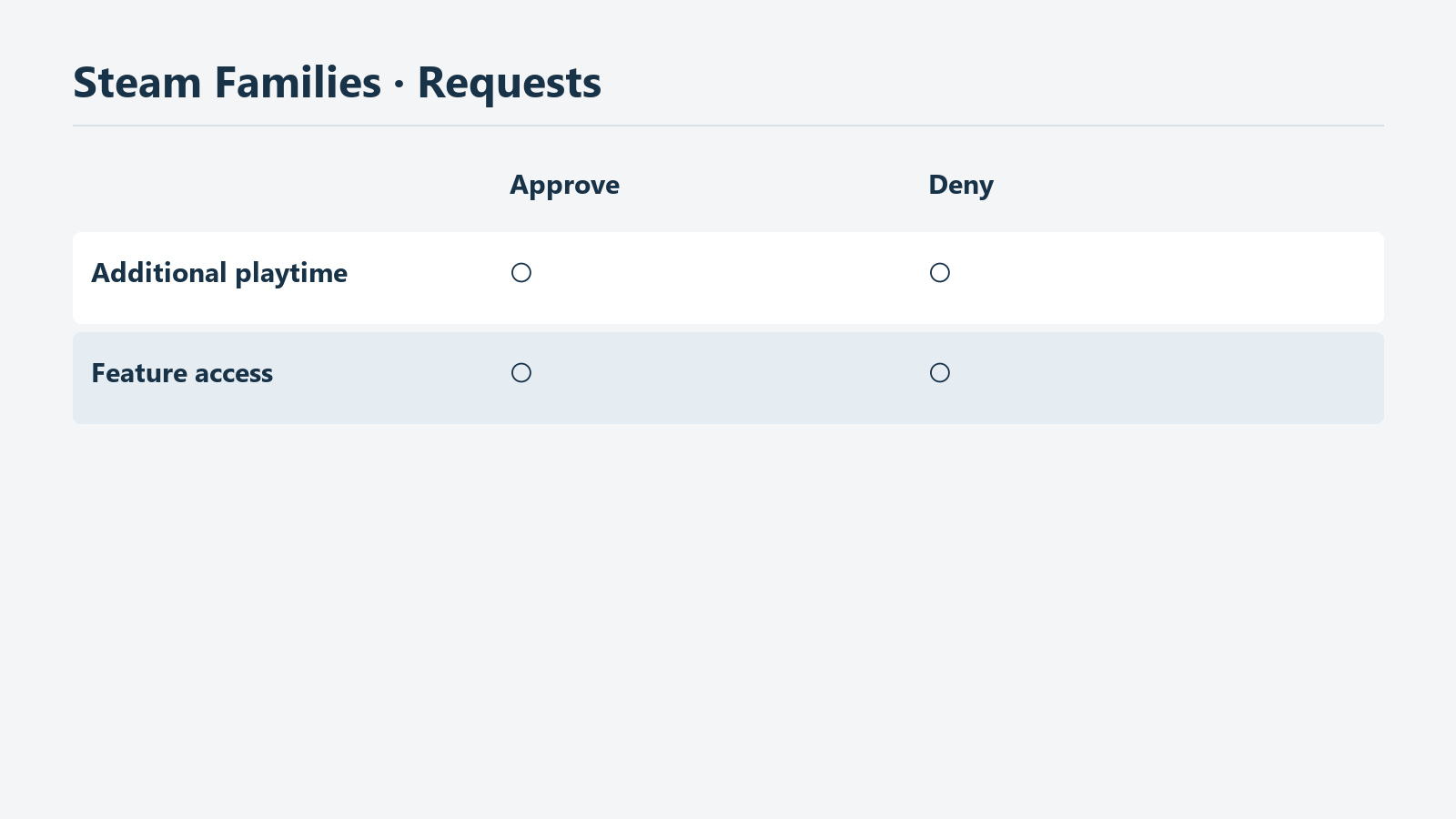
Diagrama explicativo de los tipos de solicitud; no reproduce literalmente una pantalla real de solicitudes.
Los menores pueden solicitar más tiempo de juego o acceso a funciones, y los adultos pueden aprobar o rechazar las solicitudes. El anuncio oficial explica que el acceso a funciones puede concederse de forma temporal o permanente. Al recibir una petición, hay que leer tanto qué se va a permitir como durante cuánto tiempo se mantendrá el permiso. Para un tutor, permitir de manera continuada una función que solo hacía falta un momento y cambiar una regla habitual son decisiones con consecuencias diferentes.
Supongamos que el menor quiere un poco más de tiempo para terminar una actividad con un amigo. Lo que debe valorarse es el motivo y el alcance de esa ampliación. Resolver esa solicitud no requiere cambiar también permisos ajenos a ella, como los de la tienda o la comunidad. Desactivar todo el control parental para solucionar una dificultad hace más difícil saber qué cambio produjo el resultado. Leer primero qué pide la pantalla y separar las decisiones facilita la gestión.
Una solicitud de acceso también permite valorar si esa función se necesita habitualmente. Consultar una explicación una sola vez no es lo mismo que utilizar una función de manera continuada. Revisa las opciones que ofrece la pantalla y elige la que corresponda a lo que la familia quiere permitir. El alcance confirmado en la documentación es la posibilidad de aprobar o rechazar solicitudes y de conceder acceso temporal o permanente a funciones.
Si hay más de un tutor, dos personas pueden valorar la misma petición partiendo de supuestos distintos. Una puede entender que se necesita solo hoy y otra que debe permitirse en adelante. Ayuda acordar quién revisará habitualmente las solicitudes y comunicar los cambios más amplios. Como la documentación permite a los adultos de la familia gestionar las restricciones, la distribución de responsabilidades dentro del hogar debe acordarse aparte.
Al rechazar una solicitud, puedes explicar qué falta por resolver. No es lo mismo haber permitido el juego pero haber agotado el tiempo del día que no haber revisado todavía la función solicitada. Explicar el motivo ayuda al menor a saber qué deberá consultar la próxima vez. Si apruebas la petición, comprueba qué parte de la regla anterior ha cambiado. Recordar que se concedió un permiso no basta para deducir cómo estarán configurados los ajustes al día siguiente.
Si no ves una solicitud o el resultado de aprobarla no es el esperado, comprueba primero la familia, la cuenta del menor y el tipo de petición. Si aparece un error, anota el texto y la hora. Las fuentes oficiales no garantizan el tiempo de entrega de todas las solicitudes ni la recepción de todas las notificaciones; tampoco afirmamos aquí que tengan que llegar en un número concreto de minutos. La ausencia de una notificación no exige compartir contraseñas ni desactivar toda la protección.
Revisar el carrito y comprobar el resultado de una compra
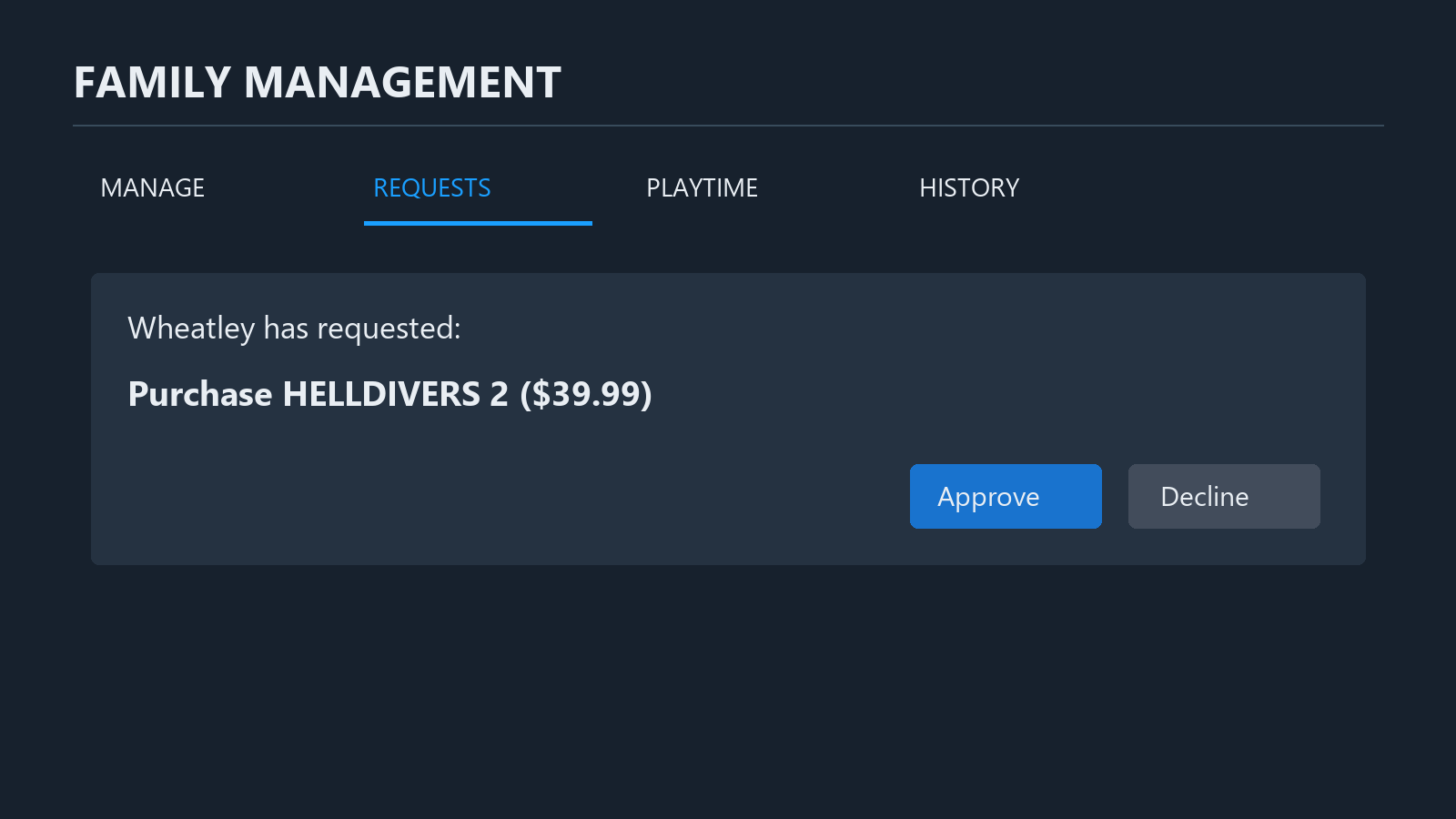
Recreación de una pantalla de ejemplo de Valve. HELLDIVERS 2 y $39.99 forman parte de ese ejemplo; no indican el precio de venta actual ni una recomendación de compra.
Las solicitudes de compra permiten que el menor pida a un adulto de la familia que pague su carrito. El adulto puede consultar la solicitud desde un dispositivo móvil o por correo electrónico, aprobarla y pagar; los juegos del carrito completado se añaden a la cuenta del menor. Es un procedimiento distinto de comprar un juego en la cuenta del tutor y entregar al hijo sus datos de acceso. La familia debe tener claro desde el principio a qué cuenta se quiere añadir el juego.
Al recibir una solicitud, lee el carrito en lugar de recordar únicamente el nombre que mencionó el menor. Aunque parezca el mismo juego, quizá haya que distinguir entre el juego base, contenido adicional y ediciones con componentes diferentes. Quien compra debe comprobar los productos y el importe que aparecen al pagar. Usar una solicitud de compra no sustituye la revisión de si se eligió el producto correcto.
Si el carrito contiene varios juegos, revisa todos. El anuncio oficial explica que todos los juegos del carrito aprobado se añaden a la cuenta del menor. No continúes pensando solo en el título que mencionó al principio: comprueba qué se está comprando realmente. Recibir la solicitud no significa que esos juegos ya hayan pasado una evaluación de idoneidad por parte del tutor. Enviar la petición y revisar su contenido antes de pagar son pasos separados.
También hay que tener presente que quien paga y quien usará los juegos son personas distintas. Aunque un adulto de la familia pague, los juegos comprados mediante este procedimiento se añaden a la cuenta del menor. Si la intención era incorporarlos a la biblioteca del adulto, hay que revisar si se está siguiendo el procedimiento adecuado. La elección de cuenta vuelve a ser importante: no pagues suponiendo que, al cambiar de cuenta más adelante, todas las compras y el progreso se trasladarán a la nueva.
Después del pago, revisen juntos el resultado en la biblioteca de la cuenta del menor. Comprueba también el permiso de acceso al juego comprado y los límites de tiempo vigentes. Conviene no confundir la aprobación de una compra con las reglas habituales de uso. Las fuentes oficiales consultadas no permiten afirmar cómo modifica automáticamente cada solicitud de compra los permisos de juego existentes. Por eso recomendamos comprobar por separado que el juego se haya añadido y que pueda utilizarse en las condiciones previstas.
Tampoco se puede presentar esta función como un mecanismo que bloquea todos los gastos. La documentación describe cómo un menor solicita el pago de un carrito y un adulto lo realiza. No demuestra que esta única función impida necesariamente todas las formas de pago de la cuenta, todas las compras dentro de los juegos o los gastos en servicios externos. Si el objetivo es gestionar pagos, hay que revisar también las opciones disponibles en las pantallas de pago de la cuenta y del juego. No prometemos límites mensuales automáticos ni ahorro automático como parte de estas solicitudes.
Consultar una solicitud por correo electrónico no requiere entregar a otra persona la contraseña ni los códigos de autenticación. Si el mensaje o la pantalla de inicio de sesión resultan extraños, conviene abrir Steam directamente y comprobar la cuenta y la administración familiar. Comprar un juego dentro de la familia no debe convertirse en un procedimiento para enviar información secreta a un tercero.
Distinguir el antiguo Family View de la recuperación de cuentas
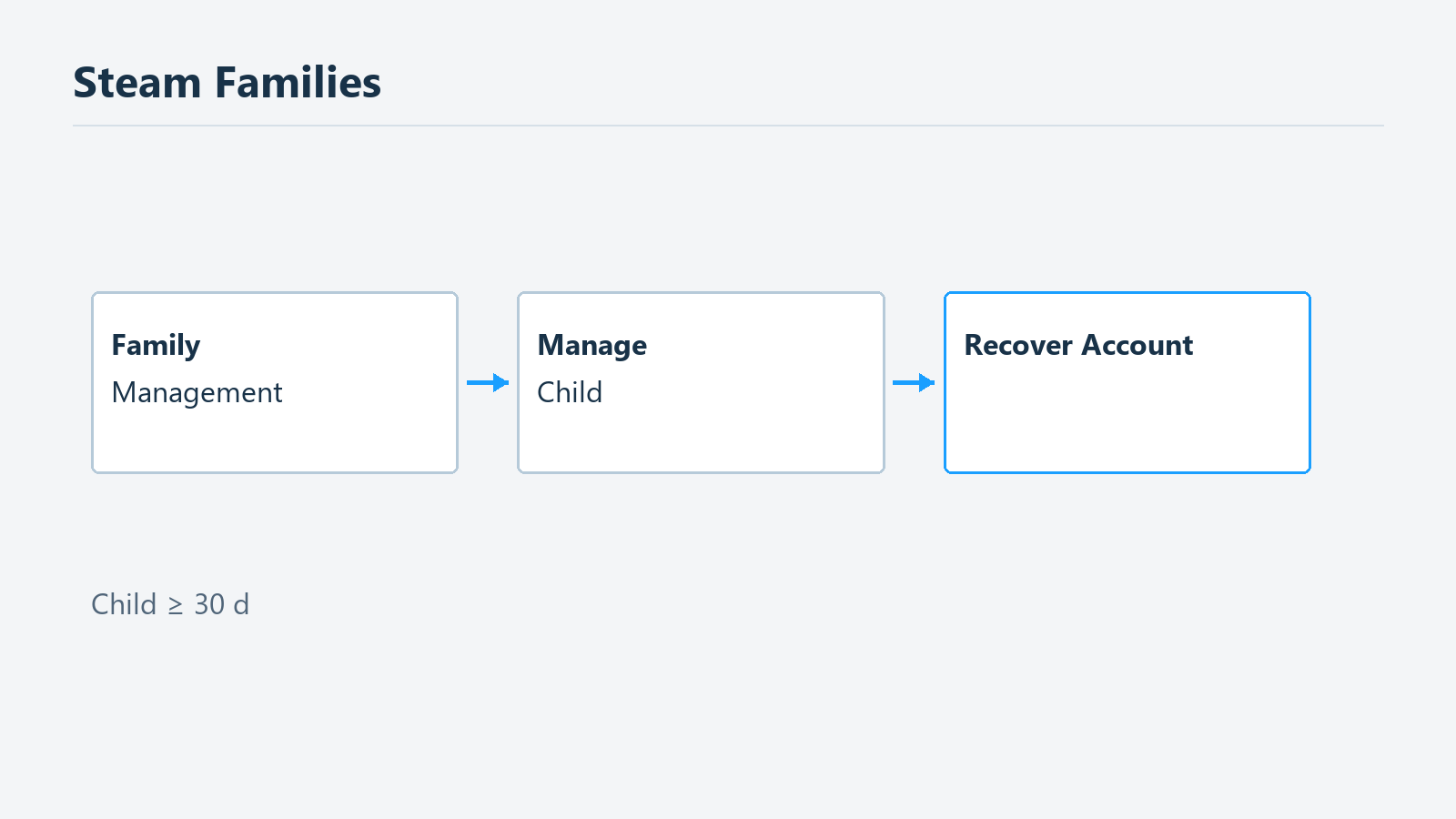
Diagrama de la ruta oficial de recuperación. Comprueba también que hayan transcurrido al menos 30 días desde que el menor se unió a la familia.
En guías antiguas puedes encontrar instrucciones para bloquear o desbloquear funciones con el PIN de Family View. Steam Families se presenta actualmente como el sustituto de Family Sharing y Family View. Valve explica que, cuando una cuenta con ajustes de Family View se incorpora a una nueva familia como menor, esos ajustes pasan al control parental y se elimina el PIN. Las restricciones existentes se conservan, pero desaparece la posibilidad de desbloquearlas introduciendo ese PIN.
Por eso, buscar primero el campo para introducir el PIN de una guía antigua puede no encajar con la interfaz actual. Comprueba si corresponde seleccionar al menor en la administración familiar para consultar su control parental. Si las restricciones anteriores no coinciden con lo esperado, conviene separar la búsqueda del antiguo PIN de la revisión de los ajustes familiares actuales.
La recuperación de la cuenta es otra función del control parental. Según la FAQ oficial, el menor debe llevar al menos 30 días en la familia para que un adulto de ella pueda recuperar sus credenciales. El procedimiento consiste en desplegar el apartado del menor en la administración familiar, elegir Recover Account y seguir las instrucciones. Como la opción tiene condiciones para estar disponible, no debe suponerse que permite resolver todos los problemas de la cuenta desde el primer día de pertenencia a la familia.
Si no encuentras el botón de recuperación, comprueba primero que hayas iniciado sesión como adulto de esa familia y que hayan transcurrido 30 días desde que se incorporó el menor. La FAQ explica directamente ambas condiciones. Cumplirlas no garantiza resolver cualquier tipo de problema de cuenta. Hay que seguir los pasos que indique la recuperación; esta guía no ofrece métodos para omitir ni superar por otra vía la comprobación de titularidad.
Tener permisos de administración familiar tampoco implica que deban compartir sus contraseñas habitualmente. El adulto puede gestionar las restricciones y solicitudes desde la pantalla familiar. Distingue la recuperación cuando el menor no puede iniciar sesión de la autorización cotidiana para jugar. Entregarle la cuenta adulta por comodidad al aprobar solicitudes dificulta comprobar a quién se aplica cada restricción, que era precisamente el propósito de organizar las cuentas.
Trasladar el progreso a otra cuenta tampoco es lo mismo que recuperarla. Recuperar significa volver a acceder a la cuenta existente del menor; mover partidas guardadas y logros a una cuenta nueva es una solicitud distinta. La FAQ no indica que sea posible transferir el progreso a una nueva cuenta de menor. Si parece haber perdido el acceso, es mejor revisar primero el problema de inicio de sesión y las vías oficiales de recuperación, en lugar de crear de inmediato otra cuenta esperando que después se transfiera todo.
Qué comprobar juntos al terminar la configuración
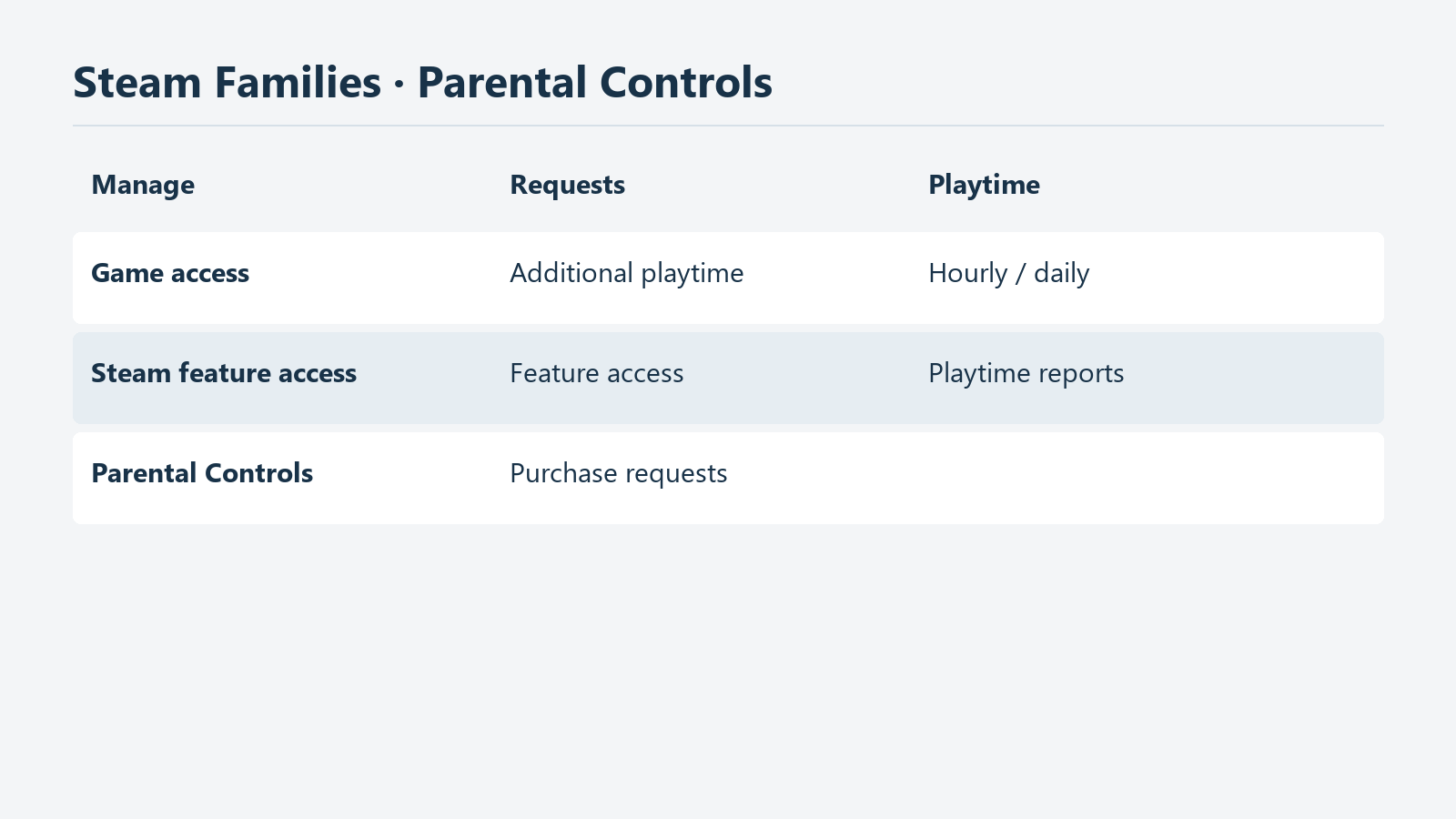
Diagrama que resume qué revisar en cada ajuste. No es una pantalla real de Steam ni el resultado de una configuración completada.
Al terminar, revisen tanto los cambios en la pantalla del adulto como el resultado en la cuenta del menor. Comprueben, en ese orden, que la cuenta sea la correcta, que pueda acceder a los juegos previstos y que los horarios y funciones permitidos coincidan con las reglas acordadas. Revisar cada aspecto por separado ayuda a saber dónde volver si surge un problema. No conviene cerrar la configuración retirando todas las restricciones solo porque el menor diga que no puede jugar.
El procedimiento de compra puede entenderse y comprobarse cuando exista una compra necesaria. No hace falta pagar un producto que no necesitan para probar la función. Pueden explicar antes cómo el adulto leerá el carrito solicitado, quién pagará y en qué cuenta se comprobarán los juegos al terminar. Si no se necesita comprar nada, esas responsabilidades pueden acordarse sin pulsar el botón de compra.
Los límites de tiempo no deciden la vida familiar. Algunos días cambiarán los horarios y ciertas actividades requerirán hablarlo antes. Corresponde al tutor decidir si esos cambios se gestionan mediante una solicitud o modificando los ajustes habituales. Explicar al menor la diferencia entre la regla normal y un permiso temporal también aclara el criterio para la próxima petición.
Esta herramienta administra el acceso y el uso dentro de Steam que describen sus documentos oficiales. No hay base para entender que un solo ajuste controle el tiempo total del equipo, todos los sitios web, otros servicios de mensajería y todas las funciones internas de los juegos. Si el alcance que quiere gestionar el tutor es mayor, deberá identificar a qué programa y función corresponde cada necesidad. Entender qué queda fuera de una restricción ayuda a no dar por resueltas actividades que ese ajuste no cubre.
Si la explicación y la pantalla siguen sin coincidir, puedes consultar el Soporte de Steam Families. Al describir el problema, indica quién es el adulto, en qué apartado de menor ocurre y si afecta al acceso a juegos, al tiempo, a una función o a una compra. Si aparece un mensaje de error, conservar su texto exacto ayuda a explicarlo. No hace falta incluir contraseñas ni códigos de autenticación.
Para empezar no es necesario crear de una sola vez una tabla perfecta de restricciones. Lo primero es elegir bien las cuentas, acordar los juegos y horarios permitidos y asegurarse de que alguien leerá las solicitudes. Después, revisa el apartado correspondiente cuando se compre un juego o cambie la rutina. Conocer la ruta de administración familiar y el alcance de cada ajuste permite atender lo necesario sin desactivar toda la protección.