
Steam detecta el mando, pero un juego no responde
Separa detección, prueba de Steam y acciones del juego. Revisa compatibilidad y rutas de entrada conservando los ajustes que puedas necesitar restaurar.
Idiomas del artículo
En este artículo
Steam muestra el nombre del mando y su prueba de entrada reacciona al pulsar los botones, pero el juego no hace nada. Lo confirmado es que las entradas llegan hasta Steam. Todavía no sabes en qué forma las recibe el juego ni si acepta ese mando en la escena abierta. Antes de rehacer la conexión o cambiar opciones para todos los juegos, busca el último punto en el que observaste una respuesta.
Esta guía parte de un mando que aparece en el sistema operativo y responde en la prueba de Steam. Un dispositivo que nunca aparece, una pulsación que produce dos respuestas y la entrada transmitida por streaming son problemas distintos. No es un informe de pruebas realizadas con un mando y un juego. Organiza decisiones a partir de documentos de Valve y un manual público leídos el 19 de octubre de 2026. Los nombres de pantallas antiguas no indican dónde están los botones actuales. Antes de cambiar una opción, contrasta la guía oficial de tu versión con la pantalla que realmente tienes.
Separa tres puntos de observación
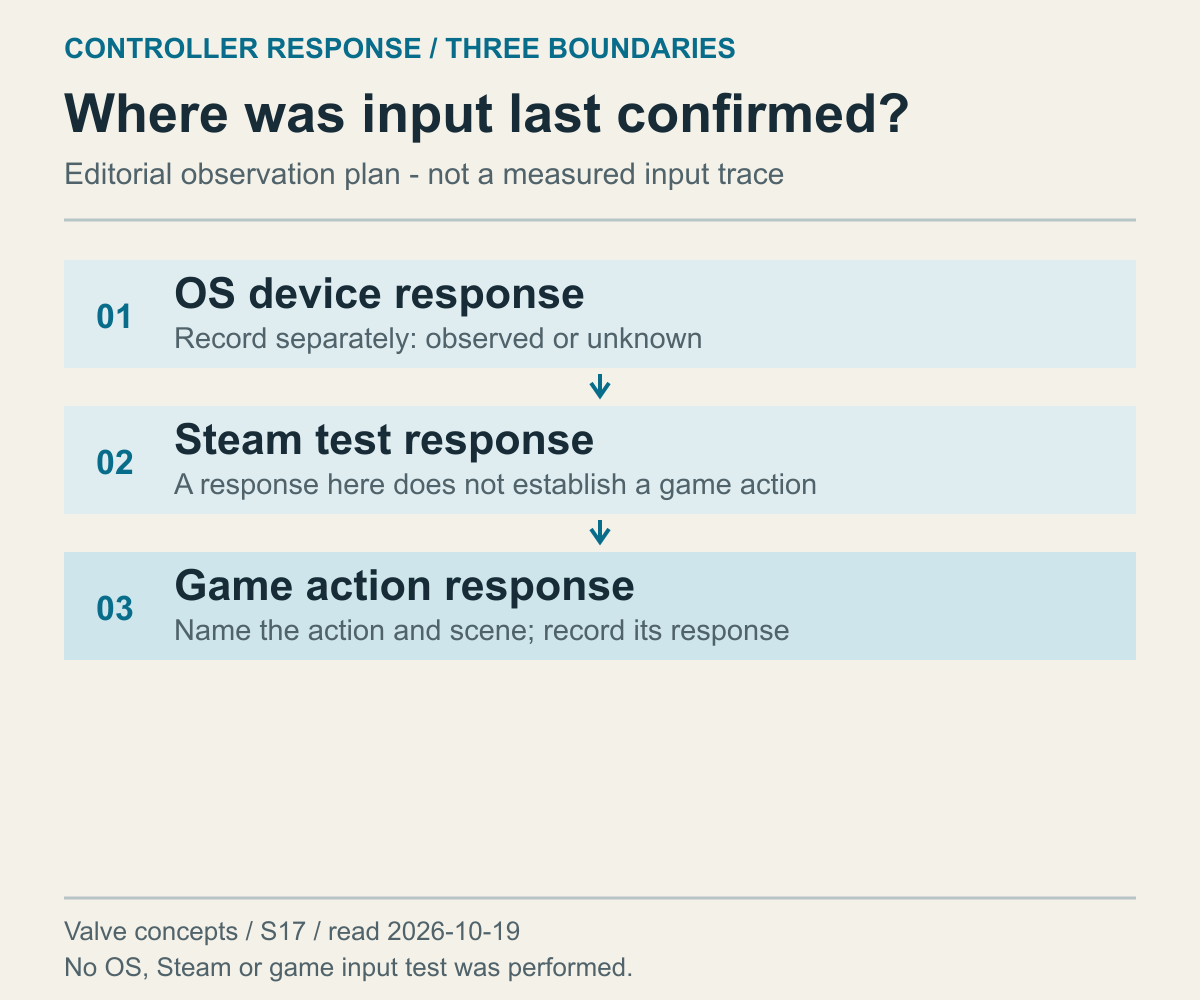
El esquema separa tres puntos a partir de los conceptos de entrada de Valve. No muestra una inspección real del dispositivo ni una captura de Steam.
Dedica un campo al sistema operativo, otro a Steam y otro al juego. En el primero, anota cómo aparece el dispositivo. En el segundo, el dispositivo que muestra Steam y el resultado de su prueba. En el último, el nombre del juego y la escena donde deja de responder. Escribir «mando reconocido» tres veces no explica qué comprobaste. Un nombre en una lista y un valor que cambia al pulsar son observaciones diferentes.
El campo del sistema operativo establece aquí la condición inicial. Si ya verificaste la conexión con las indicaciones del fabricante o el método de comprobación del sistema, conserva ese resultado. Si la respuesta falla en ese punto, todavía no tiene sentido comparar opciones del juego. Primero corresponde revisar cable, conexión inalámbrica y alimentación según la documentación del dispositivo.
En Steam, distingue la lista de la prueba. Anota si solo aparece el nombre, si se muestra el botón pulsado y si responde el eje que mueves. No necesitas inspeccionar todos los botones exhaustivamente para continuar. Empieza por la entrada de la acción que falla: direcciones si no puedes moverte, o el botón concreto si no puedes confirmar. La reacción de otro botón sin relación con el problema no completa esa comprobación.
El campo del juego necesita mayor precisión. Cambia la siguiente pregunta si falla la pantalla inicial, si los menús funcionan pero no la partida, o si puedes moverte pero no controlar la cámara. «No funciona en el juego» mezcla ausencia total de entradas y problemas de una asignación. Describe brevemente la pantalla y contrapón acción esperada y resultado. Para solicitar ayuda, eso aporta más que una lista de nombres de dispositivos.
Los tres campos son puntos de observación separados para este diagnóstico. La prueba de Steam no es un paso obligatorio por el que deba circular toda entrada del juego. Una respuesta en un campo no garantiza otra en el siguiente. A la vez, un fallo en un juego no borra lo observado fuera de él. Limitar cada conclusión a su evidencia permite reducir el problema sin inventar una causa distinta a cada paso.
Respeta también el alcance de los resultados. Si cambia un indicador al pulsar, basta con «responde el indicador del botón». Que sea una señal correcta o la que necesita el juego puede seguir pendiente. Un número que cambia al mover un eje no confirma sensibilidad ni recorrido completos. Estás buscando una respuesta relacionada con el problema, no certificando la calidad de todo el mando.
Tampoco agrupes los dos sticks porque se sientan parecidos. Si movimiento y cámara fallan de forma distinta, registra cada entrada. No hace falta exagerar diferencias pequeñas de la prueba, pero debe coincidir la entrada observada con la acción del juego que falla. Si desconoces el nombre de un botón, puedes describir su posición en el mando.
Una referencia temporal breve también ayuda. El recuerdo «ayer funcionaba y hoy no» podría reunir pruebas distintas: ayer otro juego y hoy solo Steam. Completar los campos con la misma conexión actual describe el estado presente. Conserva los resultados anteriores aparte; no los mezcles para construir una supuesta ruta exitosa con observaciones de momentos diferentes.
Para comparar ajustes necesitas una escena a la que volver. Si antes miras un menú y después un combate, los resultados no son directamente comparables. Menú y partida pueden usar configuraciones diferentes. Escoge la misma pantalla sin modificar datos guardados. No necesitas iniciar otra partida ni entrar en una competición en línea. Cuando exista, un menú inicial o una zona de práctica puede reducir el riesgo de perder progreso.
Define también qué quieres hacer allí: bajar una posición del menú o abrir la siguiente pantalla con Confirmar, por ejemplo. Exigir al mismo tiempo movimiento, vibración, símbolos y giroscopio amplía demasiado el objetivo. Empieza por la acción bloqueada y separa las funciones adicionales para después. La falta de vibración no demuestra que tampoco lleguen las direcciones.
Incluye conexión y forma de inicio. Comparar cable con conexión inalámbrica sin indicarlo deja sin explicar qué condición influyó. Aquí no se midió cuál es más estable; la propuesta es mantener durante la comparación la que ya utilizas. Anota si iniciaste desde la biblioteca de Steam, un ejecutable independiente u otro lanzador. Cambiar esa ruta ya constituye una modificación.
Distingue cambiar opciones con el juego abierto de cerrarlo por completo y volver a iniciarlo. La documentación del juego debe aclarar cuándo lee los dispositivos. Esta guía no afirma que todos los juegos solo los lean al arrancar ni que cualquier cambio se aplique al instante. Describe cómo repetiste la comprobación. Si la ayuda exige reiniciar, respeta esa condición, después de poder cerrar sin perder progreso pendiente.
Un ejemplo inventado sería fijar un menú donde la dirección del mando no responde, pero el teclado sí mueve la selección. La respuesta del teclado indica que la ventana reacciona; no demuestra compatibilidad con el mando. Las comparaciones posteriores conservarían ese menú y esa dirección. No es un caso de éxito observado en un juego, sino un ejemplo de la precisión necesaria al describirlo.
Si existen demo, versión completa y una versión de prueba separada, identifica también el elemento que ejecutas. Nombres similares no garantizan que la ayuda corresponda a la misma edición. Comprobar el ámbito del documento oficial es una revisión pequeña que puede preceder a una reinstalación. No se afirma aquí que dos versiones concretas compartan o separen opciones. El objetivo es no confundir ejecutables distintos con una condición idéntica.
Si el fallo aparece después de cambiar de ventana o pulsar otro programa y regresar, incluye esa transición. Es diferente de fallar nada más abrir el juego. Observa si este parece detenido y si aún responde el teclado para valorar si «solo falla el mando» describe lo ocurrido. Sin declarar que el cambio de ventana es la causa, puedes indicar desde qué momento varió la respuesta.
Comprueba qué entrada espera el juego
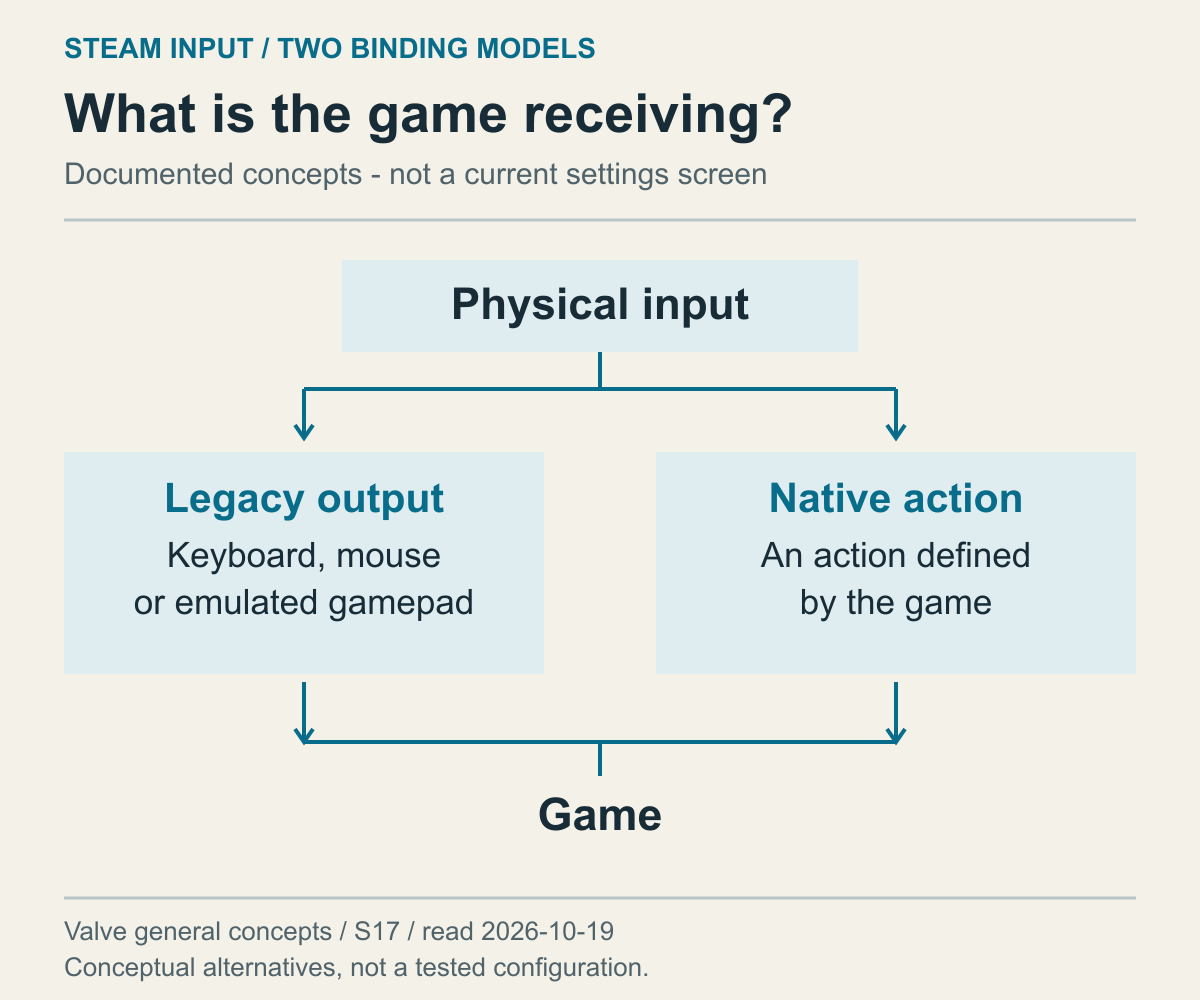
El diagrama explica la distinción de Valve entre modo heredado y modo nativo. No determina la compatibilidad del juego que estás ejecutando.
Que el mando esté conectado no define cómo lo utiliza el juego. Cambia la investigación si este acepta entradas directamente o si Steam las transforma en teclado o mando. Los conceptos generales de Valve describen la entrega entre dispositivo y juego según la configuración y distinguen modos heredado y nativo. Es una explicación conceptual, no una tabla de compatibilidad de tu partida actual.
Consulta primero la página de la tienda y la ayuda del desarrollador sobre tu dispositivo. No te quedes con una mención breve a la compatibilidad: busca condiciones y modelos indicados. Si hace falta, revisa si las opciones del juego incluyen un apartado de mando. Su ausencia no prueba por sí sola que no exista compatibilidad. Una pantalla no observada o una indicación oficial ambigua sigue siendo información sin confirmar.
No necesitas memorizar nombres de funciones de desarrollo. La pregunta útil es si la asignación actual apunta a una acción del juego, una tecla o un botón de mando. El mismo botón físico puede entregar contenidos diferentes según su salida. Comparar solo el nombre impreso del botón no permite encontrar esa diferencia.
Imagina una distribución inventada que convierte un botón en la tecla de confirmación del teclado. Si funciona en el menú, eso no demuestra que el juego acepte directamente ese mando. Por el contrario, si la configuración utiliza acciones propias del juego, quizá buscar una tecla no sea lo adecuado. Son ejemplos de lectura de asignaciones, no propiedades adicionales confirmadas para un juego concreto.
Cuando la salida es de teclado, compárala con las teclas modificadas dentro del juego. La documentación de asignaciones heredadas de Valve explica el uso de códigos de exploración y las posibles diferencias según la distribución del sistema. Ver una tecla inglesa conocida no asegura que llegue la tecla esperada. Si salida y entrada requerida no coinciden, revisar esa discrepancia está más cerca del problema que volver a conectar el mando.
Los símbolos de botones son información auxiliar. Que aparezcan símbolos de Xbox no permite concluir que tu mando se haya reconocido mal. Valve explica que un juego que recibe entradas emuladas puede mostrar símbolos diferentes del dispositivo físico. La cuestión principal es si ocurre la acción esperada. Separar símbolo y ausencia de entrada permite describir después un problema visual que quede pendiente aunque la acción vuelva a funcionar.
Lee juntos nombre del perfil y asignaciones reales. «Predeterminado» quizá no refleje cambios realizados anteriormente. Un nombre desconocido también puede corresponder a una configuración normal del desarrollador. Importa más dónde está la acción necesaria que la familiaridad del título. Compartir nombre con la captura de otra persona no confirma opciones idénticas.
Compatibilidad técnica y reglas de uso son cuestiones separadas. Poder emitir una tecla no significa que un juego en línea permita cualquier asignación. Si incluye repetición automática o acciones compuestas, consulta sus reglas. Esta guía reduce un problema de funcionamiento; no certifica asignaciones permitidas sin sanciones en juegos competitivos.
Para conservar una ruta que vuelve a responder, también importa qué control necesitas. Supongamos que en tu juego debes inclinar poco la palanca para caminar despacio y más para avanzar deprisa. Si la asignación alternativa solo envía pulsaciones y liberaciones de teclas de dirección, que el personaje se mueva no demuestra que cumpla ese requisito. Puede permitirte seleccionar la siguiente opción del menú sin ofrecerte el control de velocidad que necesitas al jugar. Si solo buscas navegar por menús y ejecutar órdenes individuales, esa misma ruta podría servir. La salida de teclado no es un fracaso por definición, pero recuperar el movimiento tampoco equivale siempre a recuperar el control completo.
Lee si el juego ofrece una tecla para caminar o un cambio de velocidad independiente. Esas funciones podrían permitir las acciones necesarias mediante teclado, sin que la experiencia sea igual a variar ligeramente la inclinación de la palanca. Si exige una combinación que te resulta incómoda, hay un costo entre obtener respuesta y jugar con comodidad. Compara si cada ruta permite completar tus acciones de movimiento y cámara. Si existe una ruta oficialmente compatible con entrada de ejes directa, contrasta también sus condiciones. Encontrar una alternativa para el menú no te obliga a sustituir la ruta usada al jugar. El objetivo es recuperar las acciones que faltaban de la forma que necesitas, no acumular entradas que simplemente responden.
Decide sobre Steam Input según el juego
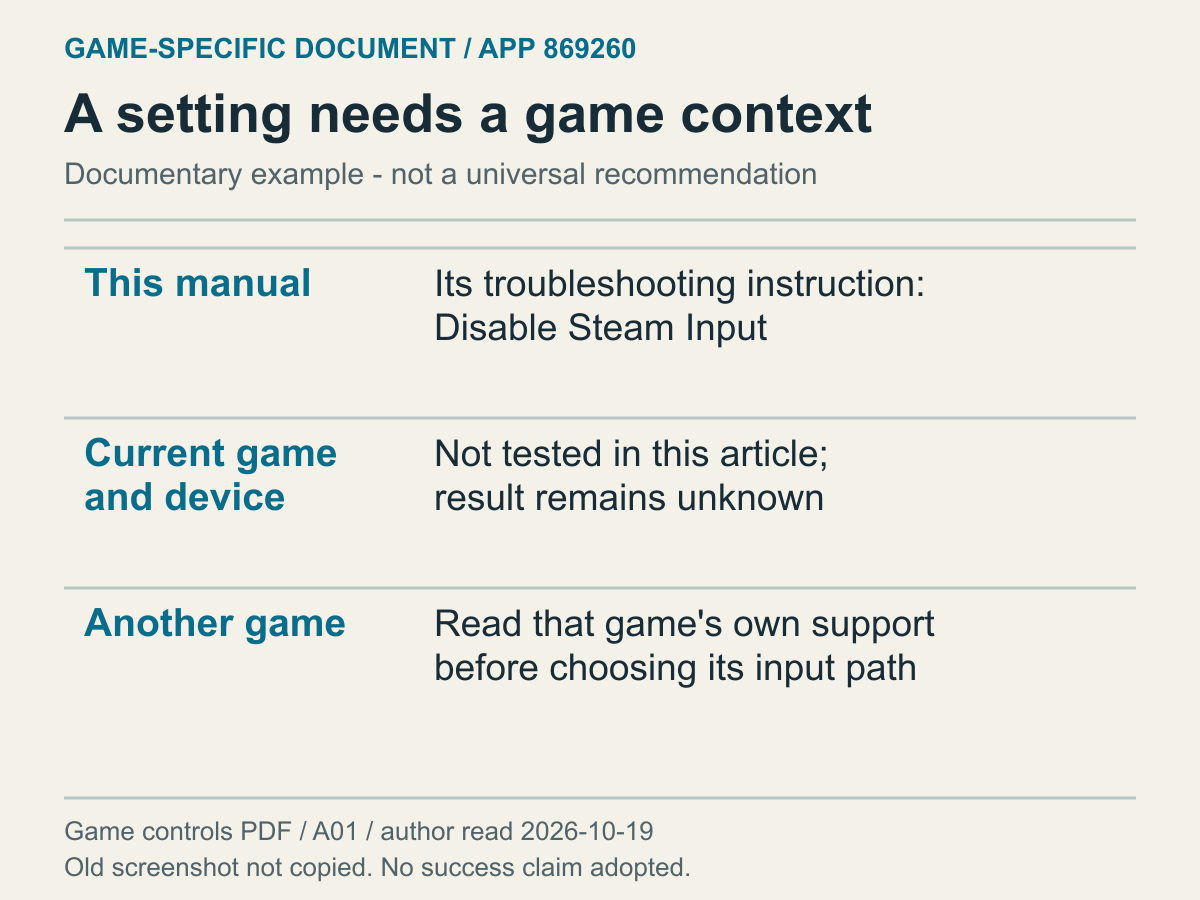
La tabla se basa en la instrucción de la aplicación 869260. No propone un ajuste universal para otros juegos.
Los consejos «activa Steam Input» y «desactívalo» pueden parecer contradictorios. Si tratan juegos o dispositivos distintos, sus condiciones iniciales ya difieren. Un juego que recibe directamente una entrada y otro que necesita conversión no tienen por qué compartir valor. Antes de adoptar la opción más repetida en internet, lee la indicación oficial aplicable al tuyo.
El manual de controles de la aplicación 869260 distribuido en Steam describe desactivar Steam Input si un mando PlayStation o Xbox no se reconoce correctamente en ese juego. Su existencia no justifica desactivarlo en todos. Es un documento específico y antiguo con pantallas anteriores. Aquí solo evita la generalización de que activarlo siempre es correcto. Tampoco convertimos su declaración final de éxito en un resultado probado en nuestro entorno. Este ejemplo describe el PDF conservado el 20 de octubre de 2026. No confirma la compatibilidad actual del juego ni la interfaz vigente de Steam; contrasta las instrucciones oficiales de tu versión antes de cambiar un ajuste.
Si puedes comparar opciones por juego, registra antes el valor y su alcance. Distingue un ajuste global de otro aplicado solo al título actual. No se comprobaron directamente posiciones ni nombres localizados del cliente vigente. Si no identificas juego y alcance en pantalla, detente en vez de adivinar una ubicación antigua. La finalidad es no cambiar sin querer opciones que funcionan en otros juegos.
El objetivo no es alternar valores indefinidamente. Compara la misma entrada, en la misma escena, con la ruta original y la alternativa. Después del cambio, revisa si hace falta reiniciar y regresa a las mismas condiciones. Si aparece respuesta, comprueba por separado las acciones básicas que necesitas, como movimiento y confirmación. Una mejora parcial se describe como «dirección recuperada», no como solución completa.
Si no responde o surge otro problema, vuelve al valor registrado. Dos estados sin éxito también aportan información: el estado de activación de Steam Input por sí solo no explica el problema. En lugar de sumar ajustes aleatorios, revisa dispositivos admitidos, forma de inicio y asignaciones de la escena. Este paso no requiere instalar programas ni eliminar controladores del sistema.
Si una opción visible hereda un ajuste superior, registra ese significado. Copiar únicamente la palabra puede no bastar para recuperar el estado anterior. Al sustituir un valor heredado por otro explícito, conviene entender la diferencia. Esta guía no verificó los nombres actuales de esas opciones; primero queda la pregunta de si dicho estado existe en tu pantalla.
Si la documentación general y el manual parecen recomendar valores diferentes, compara fechas y destinatarios. Una casilla de una guía general antigua no tiene prioridad automática sobre una excepción del juego. A la vez, un manual antiguo no garantiza éxito hoy. Si las condiciones no encajan o falta orientación actual, conserva la respuesta desconocida.
Si funcionan los menús, lee las asignaciones de la partida
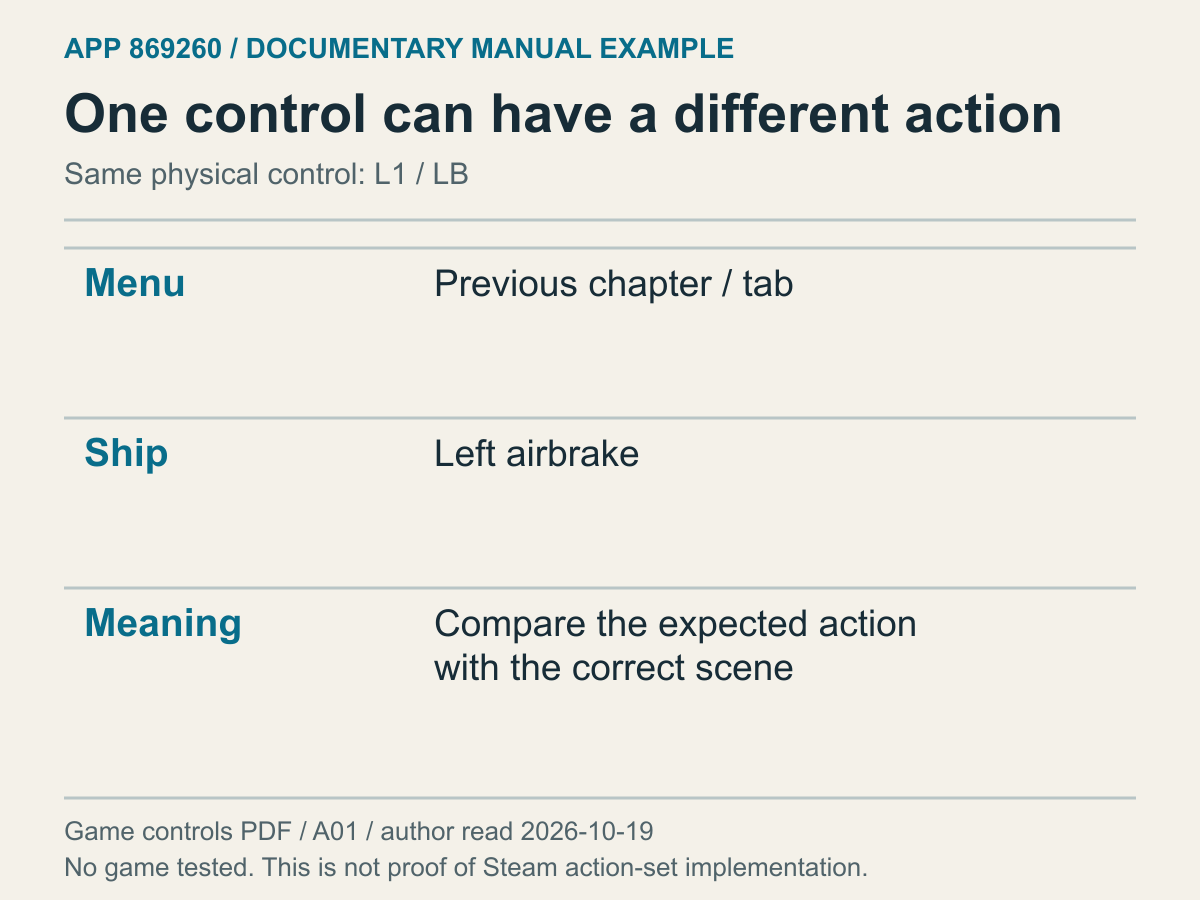
El ejemplo documental muestra acciones esperadas distintas para el mismo botón. No confirma cómo implementa ese juego los conjuntos de acciones de Steam Input.
Cuando el menú responde, es fácil dar el problema por terminado. Quizá los controles que necesitas fallen durante la partida. El cambio entre menú, combate o mapa es una pista útil. La guía para jugadores de Valve muestra asignaciones independientes por conjuntos de acciones en su juego de ejemplo. Eso no explica el interior de todos los juegos, pero ayuda a entender por qué un menú funcional no demuestra controles funcionales al jugar.
El propio juego también puede usar un botón de forma diferente. En el manual anterior, L1/LB cambia de pestaña en menús y actúa como aerofreno durante la conducción. No prueba una implementación de conjuntos de Steam Input. Es un caso concreto donde la tabla básica ya establece expectativas distintas. Si el botón reacciona con una acción equivocada, puedes comparar primero la tabla de esa escena.
No empieces diseñando opciones avanzadas nuevas. Lee qué está asignado a la acción que falla. Averigua si la entrada de movimiento está vacía, envía otra acción o exige una condición. No se abrió la pantalla real durante la redacción, por lo que no se indican posiciones concretas. Si no puedes leer la asignación, guarda la vista y consulta con ella la ayuda oficial o al desarrollador.
En un caso inventado, Confirmar funciona en el menú, pero solo Saltar falla en la partida. Si ese botón responde en Steam, hay evidencia de llegada hasta allí. Sigue pendiente si la asignación de salto coincide con la salida actual. Leer esa conexión concreta reduce el problema más que restablecer todos los botones. El ejemplo no fija el lugar de la avería: concreta la pregunta.
Examina también las asignaciones que mezclan ratón y mando. Valve documenta posibles problemas en modo heredado con juegos que no esperan ambos a la vez. Eso no convierte toda configuración mixta en un fallo. Sí puede justificar anotar si los cambios constantes de símbolos o cortes de control coinciden con esa mezcla. Una descripción del diseño no garantiza compatibilidad sin conocer el soporte oficial del juego.
Conserva los resultados por escena al pedir ayuda. «Puedo moverme y confirmar en el menú; solo la cámara no responde durante la partida» delimita más que «no funciona el mando». Facilita decidir si conviene leer primero los ajustes del juego o la distribución externa. No borrar las acciones que sí funcionan ayuda a localizar la que falta.
Si una misma tecla diferencia pulsación breve y mantenida, debes entender la condición de la acción deseada. No es una invitación a crear condiciones, sino a leer las existentes. Una acción que pasó a exigir mantener puede parecer ausente si sigues pulsando brevemente. Sin verla confirmada en pantalla, no la anotes como causa; déjala pendiente.
Si la explicación del juego y la distribución actual discrepan, decide cuál quieres utilizar. Volver a las asignaciones del desarrollador y conservar las tuyas son objetivos de restauración distintos. Llamar «predeterminados» a ambos deja a quien te ayuda sin saber qué resultado esperas.
Un programa de mapeo puede explicar otro nombre de dispositivo
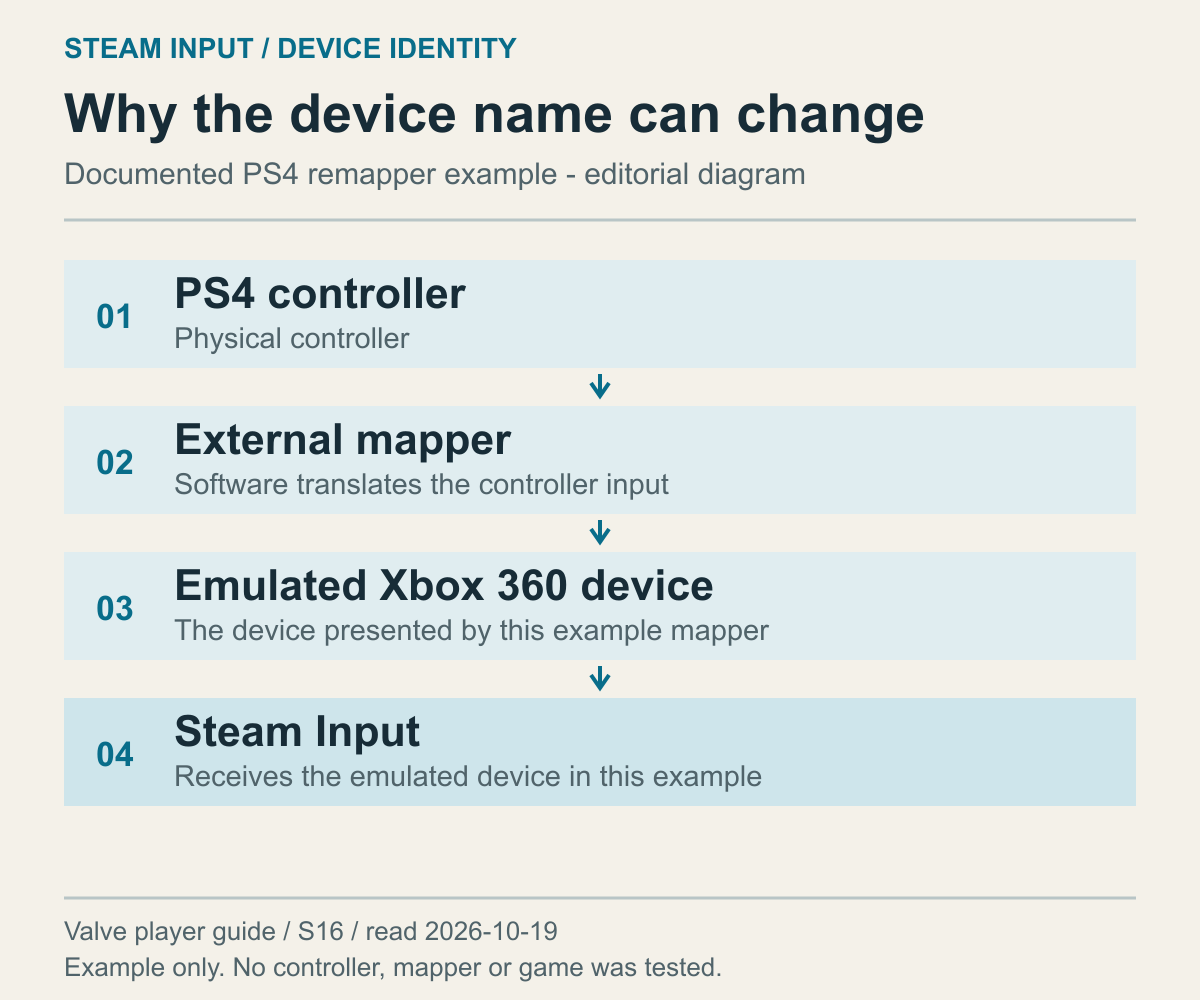
El ejemplo sigue la explicación de Valve sobre herramientas externas. No se detectó ese programa ni un dispositivo virtual en tu PC.
Si normalmente utilizas otro programa de mapeo, inclúyelo en la ruta. Un nombre distinto en Steam no demuestra de inmediato una detección incorrecta. La guía de Valve explica que, con un mando PS4 y herramientas externas, Steam puede recibir un dispositivo Xbox 360 emulado. Es el caso descrito en el documento, no un comportamiento actual confirmado para todos los dispositivos y programas.
Anota nombre, estado de ejecución y dispositivo de salida configurado en el programa que ya usas. Puede explicar la diferencia. Un nombre desconocido no justifica limpiar instalaciones ni borrar dispositivos virtuales. Otros juegos o asignaciones de accesibilidad pueden depender de esa ruta. Primero compara la entrada que espera el juego con la que existe.
Si una indicación oficial propone cerrar temporalmente una herramienta, o entiendes cómo cerrarla y recuperarla, puedes definir una comparación acotada. No se hizo durante este trabajo. En un caso real, conserva estado y perfil, y conoce la vuelta. Que el mando desaparezca al cerrar el programa añade evidencia de una dependencia de la ruta; no demuestra enseguida una avería.
La presencia del programa no determina la causa. Dos herramientas abiertas pueden formar una sola ruta intencional; quizá el juego ni siquiera vea un dispositivo adicional. Por el contrario, una lista con uno solo puede tener una salida mal asignada. Lo relevante no es contar programas, sino describir en qué forma llega la acción al juego.
Aquí se trata la ausencia de entrada. Si una pulsación mueve dos posiciones o crea dos jugadores, observa la entrega duplicada aparte. Si aparece como síntoma nuevo durante el diagnóstico, no lo ocultes bajo una mejora. Añadir más asignaciones puede complicar aún más la lectura. Por eso importa poder recuperar el valor original.
Instalar la lista de programas de otra persona añade condiciones. Una nueva ruta obliga primero a explicar qué cambia respecto a la anterior. Mientras leer el entorno existente permita reducir la pregunta, instalar no tiene por qué ser el primer paso. No es una valoración de la calidad de una herramienta, sino una forma de controlar variables.
Quien depende de una asignación externa por accesibilidad quizá no pueda jugar sin ella. Indica esa necesidad en la solicitud de ayuda antes de valorar un consejo genérico de apagarla. Preguntar por una ruta que conserve las funciones necesarias responde mejor al objetivo real.
Elige una siguiente comprobación pequeña
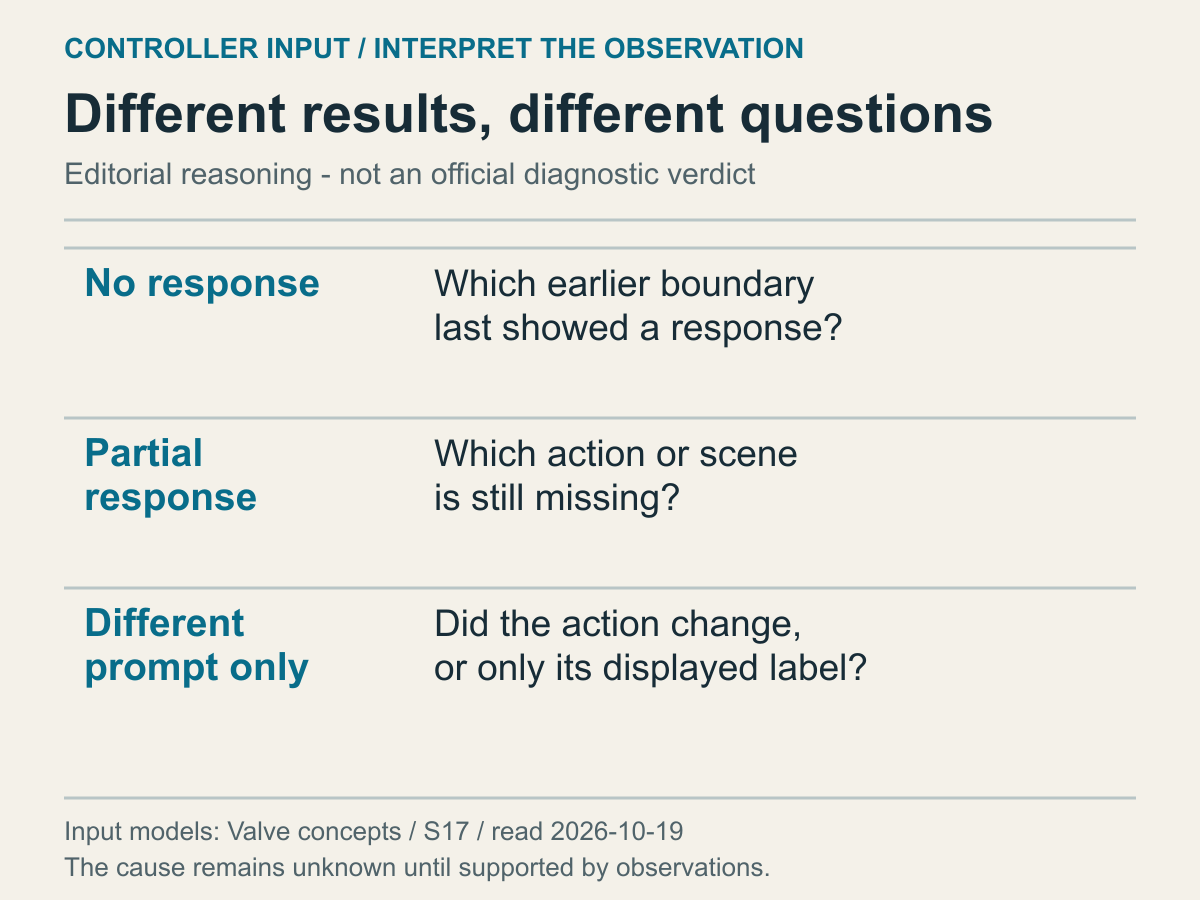
La tabla ayuda a elegir preguntas a partir de lo observado. No identifica automáticamente la causa.
El resultado puede seguir siendo mixto. Si Steam responde y las dos opciones comparadas fallan, conserva ambos hechos: la entrada llega a Steam y esas dos opciones no resolvieron el problema. No necesitas elegir entre «culpa de Steam» y «culpa del juego». Reducir lo suficiente la siguiente pregunta ya es útil.
Para comprobar si falla un solo juego, puedes usar otro ya instalado y utilizado normalmente. No hace falta comprar ni descargar archivos grandes. Que responda allí no garantiza soporte en todos, pero aporta una pista de concentración del fallo. La ruta del otro juego puede diferir; anota nombre y condiciones. «En otro funciona» no elimina esas diferencias.
Si ningún juego responde y la prueba sí, una ruta común puede merecer más atención. Sigue separando sospecha y comprobación. Registra opciones globales, conversión externa y forma de inicio. Restablecer todos los juegos sería una medida mayor que la evidencia. Cuando hay demasiados valores desconocidos, describir el estado puede ayudar más que cambiarlo otra vez.
Si solo falla al jugar, la pregunta queda en escena y acción. Es diferente de no recibir ningún control. Para un botón concreto, comprueba ese botón en Steam y lee la asignación. Si las acciones funcionan con símbolos distintos, clasifícalo como diferencia visual. Sin diagnosticarlo todo, estas distinciones evitan imponer una única solución a síntomas distintos.
Otro resultado inventado: cambiar la ruta por juego recupera movimiento, pero no confirmación. «Solucionado con Steam Input» borraría la parte pendiente. «Movimiento recuperado; confirmación falla; valor anterior conservado» conduce a la asignación de Confirmar. Así mantienes la mejora mientras investigas lo restante. No es una tasa de éxito ni una evaluación del dispositivo.
Si funciona una vez y falla después, no describas una solución establemente reproducida. Anota las diferencias conocidas entre ambos inicios: conexión, ejecutable, escena y programas externos. No tienes que completar lo que no recuerdas. Inventar condiciones hace la tabla más limpia y la evidencia más débil. Los espacios desconocidos son más útiles para la próxima revisión.
A veces cuesta distinguir el efecto inmediato de un ajuste de una variación casual. Valora si puedes volver a la misma escena sin riesgo para progreso o guardado. Si repetir es difícil, indica el número limitado de observaciones. Aquí no se establece una cantidad arbitraria de repeticiones ni un porcentaje de éxito.
Al pedir soporte, incluye juego, sistema operativo, modelo, conexión y programas de mapeo. Después describe respuestas confirmadas fuera y dentro de Steam y la escena y acción que fallan. Si cambian los nombres, añade posición del botón o denominación visible. No necesitas enviar credenciales ni identificadores únicos innecesarios.
El historial puede ser breve: valor inicial, comparado, reinicio, resultado y valor final. Incluye una restauración después de un intento fallido para que soporte no suponga un estado equivocado. «Probé todo internet» no permite reconstruirlo. Una explicación concreta del cambio y su ámbito sí ayuda.
Termina indicando el estado que vas a utilizar. Si se resolvió, identifica juego, escena y controles básicos comprobados. Si no, señala el último punto con entrada confirmada y la pregunta pendiente. Ver el mando en Steam es un inicio válido. Añadir compatibilidad del juego y asignaciones permite elegir con fundamento la siguiente opción que revisar.