
Steam erkennt den Controller, aber ein Spiel reagiert nicht
Trenne Geräteerkennung, Steam-Test und Spielaktionen. Prüfe Unterstützung und Eingabewege, ohne funktionierende Einstellungen anderer Spiele unnötig zu ändern.
Artikelsprachen
In diesem Artikel
Steam zeigt den Namen des Controllers an, und im Eingabetest reagieren die Tasten. Im Spiel passiert trotzdem nichts. Damit ist belegt, dass Eingaben bis zu Steam ankommen. Noch nicht geklärt ist, in welcher Form das Spiel sie erhält und ob es sie in der gerade geöffneten Szene verwendet. Bevor du die Verbindung neu einrichtest oder Einstellungen für alle Spiele änderst, lohnt sich die Frage: Wo wurde eine Reaktion zuletzt tatsächlich beobachtet?
Hier geht es um Controller, die das Betriebssystem erkennt und deren Eingaben im Steam-Test reagieren. Ein vollständig fehlendes Gerät, doppelte Tastenreaktionen und über Streaming übertragene Eingaben sind andere Themen. Dies ist kein mit Controller und Spiel durchgeführter Testbericht. Der Artikel ordnet Entscheidungen anhand von Valve-Dokumenten und einer öffentlichen Spielanleitung, die am 19. Oktober 2026 gelesen wurden. Alte Bildschirmnamen werden nicht als aktuelle Klickanleitung ausgegeben. Vergleiche vor einer Änderung die offiziellen Hinweise für deine Spielversion mit der tatsächlich sichtbaren Oberfläche.
Halte drei getrennte Beobachtungspunkte fest
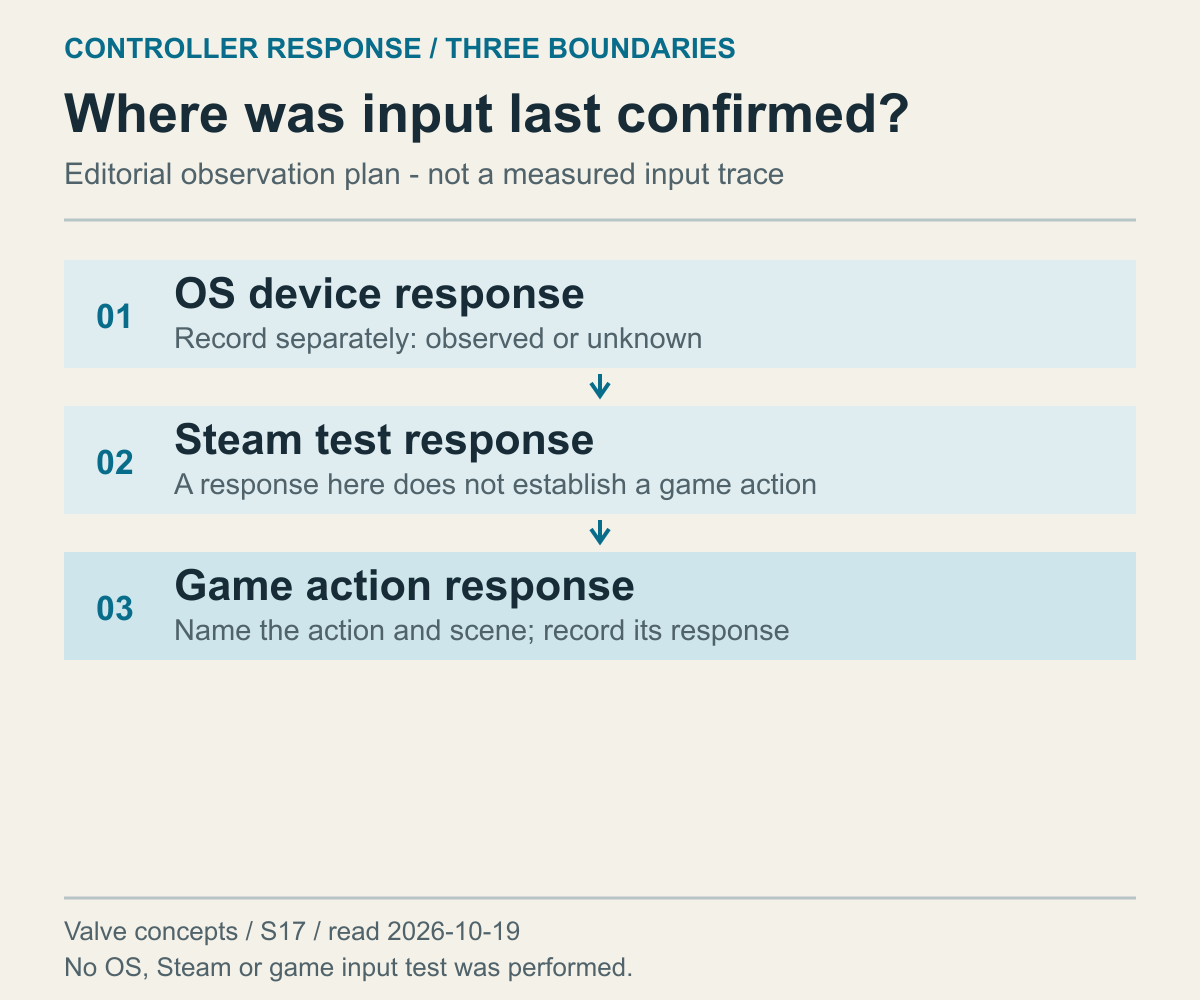
Die Erklärung trennt drei Beobachtungspunkte anhand von Valves Eingabekonzepten. Sie zeigt weder einen ausgeführten Gerätetest noch einen Steam-Screenshot.
Beschreibe Betriebssystem, Steam und Spiel jeweils in einem eigenen Feld. Im ersten steht, wie das Betriebssystem das Gerät anzeigt. Im zweiten stehen das in Steam angezeigte Gerät und die Reaktion im Eingabetest. Im letzten stehen Spielname und die Szene, in der eine Eingabe ausbleibt. Dreimal „Controller erkannt“ verrät nicht, was überprüft wurde. Ein Name in einer Geräteliste und ein veränderter Wert nach einem Tastendruck sind unterschiedliche Beobachtungen.
Das Betriebssystemfeld beschreibt hier die Ausgangslage. Wenn du die Verbindung bereits mit der Anleitung des Herstellers oder einer Geräteprüfung des Betriebssystems bestätigt hast, halte dieses Ergebnis fest. Bricht die Reaktion schon dort ab, ist ein Vergleich der Spieleinstellungen noch nicht sinnvoll. Prüfe dann zunächst Verbindung, Kabel, Funk und Stromversorgung nach den Hinweisen für dein Gerät.
Trenne bei Steam zwischen Liste und Test. Notiere, ob nur der Name erscheint, ob gedrückte Tasten angezeigt werden und ob bewegte Achsen reagieren. Du musst nicht jede Taste vollständig prüfen, bevor du weitergehen kannst. Beginne mit dem Eingang, der zur ausgefallenen Spielaktion gehört: Richtungseingabe bei fehlender Bewegung, die betreffende Taste bei fehlender Bestätigung. Eine beliebige andere reagierende Taste reicht dafür nicht aus.
Das Spielfeld braucht genauere Angaben. Bleibt schon der Startbildschirm ohne Reaktion, funktionieren Menüs, aber nicht das eigentliche Spielen, oder fällt nur die Kamera aus? Daraus ergeben sich verschiedene nächste Fragen. „Im Spiel geht es nicht“ vermischt vollständig fehlende Eingaben mit einzelnen falschen Belegungen. Beschreibe die betroffene Ansicht kurz und stelle erwartete Aktion und tatsächliches Ergebnis gegenüber. Auch für eine Supportanfrage hilft das mehr als eine reine Liste von Gerätenamen.
Die drei Felder sind getrennte Beobachtungspunkte dieser Fehlersuche. Der Steam-Test ist keine notwendige Zwischenstation jeder Spieleingabe. Entscheidend ist, eine Reaktion an einem Punkt nicht als Garantie für einen anderen zu lesen. Umgekehrt macht ein Fehler in einem Spiel die andernorts beobachtete Reaktion nicht ungültig. Bleib bei dem, was die vorhandenen Informationen zeigen, statt bei jedem Schritt eine neue Ursache zu vermuten.
Beschreibe auch Testergebnisse nur in ihrem beobachteten Umfang. Ändert sich nach einem Druck eine Anzeige, genügt „Tastenanzeige reagiert“. Ob das Signal korrekt ist oder dem entspricht, was das Spiel erwartet, kann noch offen sein. Ein veränderter Achsenwert bestätigt weder Empfindlichkeit noch vollständigen Wertebereich. Hier geht es um eine für das Problem relevante Reaktion, nicht um eine Qualitätsprüfung des gesamten Controllers.
Fasse beide Sticks nicht allein deshalb zu einem Ergebnis zusammen, weil sie sich ähnlich anfühlen. Wenn Bewegung und Kamera unterschiedlich ausfallen, notiere die Eingänge getrennt. Kleine Unterschiede im Gerätetest müssen nicht überbewertet werden. Trotzdem sollte klar sein, welcher geprüfte Eingang zur betroffenen Spielaktion gehört. Kennst du den Tastennamen nicht, kannst du ihre Position am Controller beschreiben.
Eine kurze Zeitangabe hilft ebenfalls. „Gestern ging es, heute nicht“ kann verschiedene Belege zusammenziehen: vielleicht gestern ein anderes Spiel und heute nur den Steam-Test. Drei Beobachtungen unter derselben heutigen Verbindung beschreiben den aktuellen Zustand. Bewahre ältere Ergebnisse getrennt auf, statt aus verschiedenen Zeitpunkten einen vermeintlich erfolgreichen durchgehenden Weg zu bauen.
Für den Einstellungsvergleich brauchst du eine Szene, zu der du zurückkehren kannst. Prüfst du vorher ein Menü und danach einen Kampf, lassen sich die Ergebnisse schlecht gegenüberstellen. Menü und Spielen können unterschiedliche Eingabekonfigurationen verwenden. Wähle dieselbe Ansicht, ohne Spielstände zu verändern. Dafür musst du weder ein neues Spiel beginnen noch einem laufenden Online-Match beitreten. Ein Titelmenü oder ein vorhandener Übungsbereich kann das Risiko verlorener Fortschritte begrenzen.
Lege auch die konkrete Aktion fest. Soll die Markierung im Menü einen Eintrag nach unten wandern oder die Bestätigungstaste die nächste Ansicht öffnen? Wenn zugleich Bewegung, Vibration, Tastensymbole und Gyro vollständig funktionieren müssen, wird die Fragestellung unnötig groß. Beginne mit der blockierten Aktion und prüfe Zusatzfunktionen später getrennt. Fehlende Vibration ist kein Beleg dafür, dass auch Richtungseingaben fehlen.
Halte Verbindung und Startweg fest. Ein Vergleich zwischen Kabel und Funk lässt sonst offen, welche Bedingung das Ergebnis beeinflusst hat. Dieser Artikel hat nicht gemessen, welche Verbindung stabiler ist; vorgeschlagen wird, die bisherige Verbindung während des Vergleichs beizubehalten. Notiere auch, ob du über die Steam-Bibliothek, eine separate ausführbare Datei oder einen anderen Launcher gestartet hast. Ein anderer Startweg ist selbst eine Änderung.
Unterscheide Änderungen bei laufendem Spiel von einem vollständigen Beenden und Neustarten. Wann ein bestimmtes Spiel Eingabegeräte einliest, muss seine Anleitung klären. Hier gilt weder die allgemeine Behauptung „nur beim Start“ noch „Änderungen wirken sofort“. Schreibe auf, wie du tatsächlich erneut geprüft hast. Verlangt die Anleitung einen Neustart, gehört er zu den Bedingungen. Erreiche vorher einen Punkt, an dem du das Spiel ohne Verlust ungespeicherter Fortschritte beenden kannst.
Ein erfundenes Beispiel wäre ein festgelegtes Menü, in dem Richtungseingaben des Controllers ausbleiben, während die Tastatur die Auswahl bewegt. Das zeigt als Zusatzinformation, dass das Spielfenster reagiert, nicht dass Controller unterstützt werden. Vergleiche spätere Einstellungen weiterhin in diesem Menü mit derselben Richtungseingabe. Das Beispiel erklärt die nötige Genauigkeit einer Beschreibung und ist kein beobachteter Erfolg in einem echten Spiel.
Gibt es Demo, Vollversion und einen separaten Testzweig, benenne auch den gestarteten Eintrag. Ähnliche Namen garantieren nicht, dass die gelesene Hilfe genau zu dieser Version gehört. Den Geltungsbereich offizieller Hinweise zu prüfen ist eine kleine Kontrolle, die vor einer Neuinstallation stehen kann. Hier wird nicht behauptet, dass bestimmte Versionen Einstellungen teilen oder trennen. Du sollst lediglich unterschiedliche Startziele nicht für dieselbe Bedingung halten.
Tritt der Ausfall erst nach einem Fensterwechsel oder nach einem Klick in ein anderes Programm auf, gehört auch dieser Übergang zur Beschreibung. Trenne ihn vom Ausfall direkt nach dem Start. Beobachte, ob das Spiel angehalten wirkt und die Tastatur noch reagiert. So lässt sich prüfen, ob „nur der Controller fällt aus“ überhaupt passt. Du musst den Fensterwechsel nicht als Ursache benennen, um festzuhalten, seit wann die Reaktion anders ist.
Prüfe, welche Eingabe das Spiel erwartet
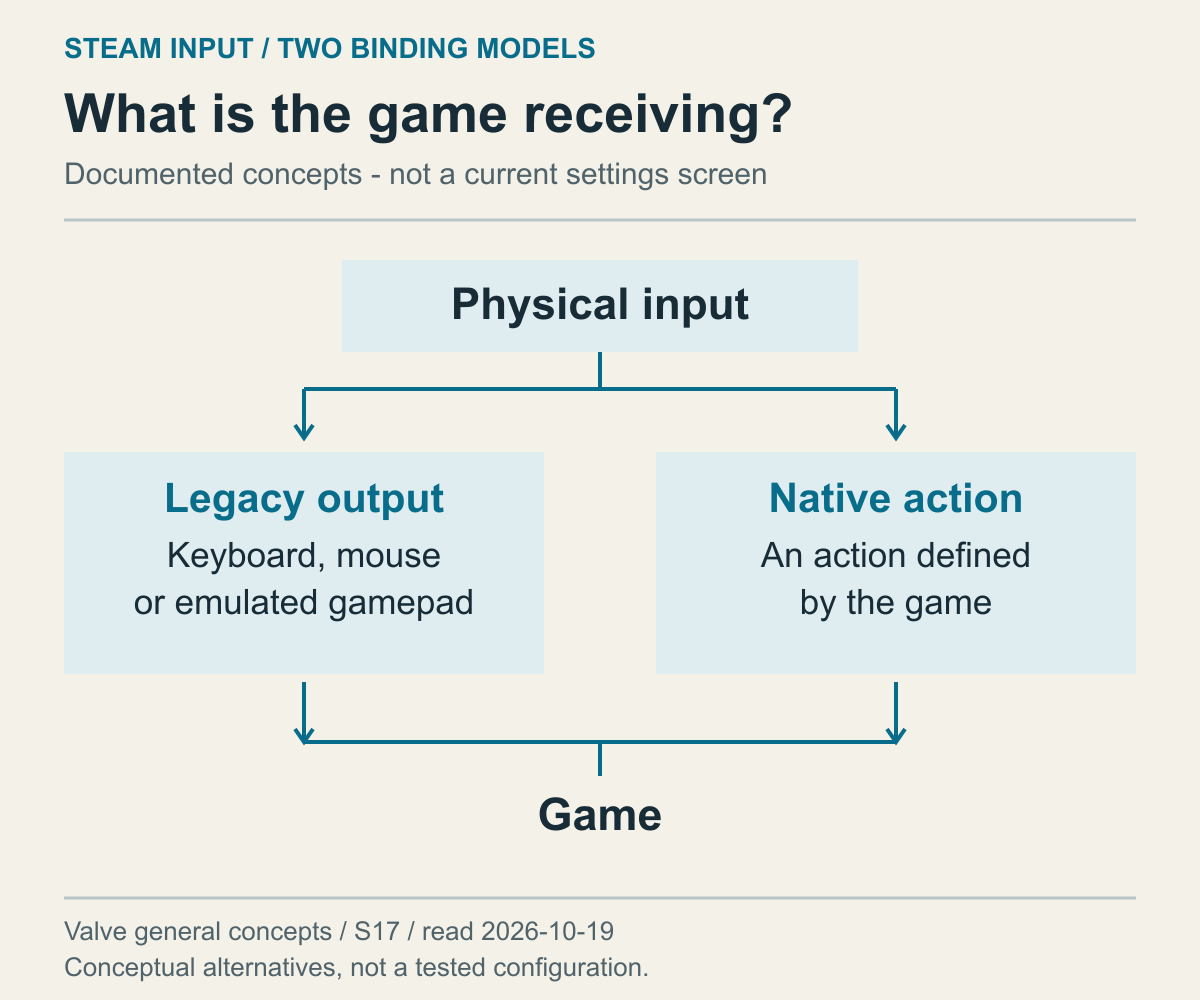
Das Schema erklärt Valves Unterscheidung zwischen Legacy- und nativem Modus. Es bewertet nicht die Unterstützung des gerade gestarteten Spiels.
Ein verbundener Controller sagt noch nichts darüber aus, wie das Spiel ihn unterstützt. Ob es selbst Controller-Eingaben verarbeitet oder Steam sie als Tastatur- beziehungsweise Gamepad-Eingaben weitergibt, verändert die nächsten Prüfpunkte. Valves allgemeine Konzepte beschreiben die Weitergabe zwischen Eingabegerät und Spiel sowie Legacy- und nativen Modus. Das ist eine Erklärung des Prinzips, keine Kompatibilitätsliste für dein laufendes Spiel.
Lies zunächst auf der Shopseite und in der Hilfe des Entwicklers nach, welche Unterstützung für dein Gerät genannt wird. Begnüge dich nicht mit einem kurzen Hinweis auf Controller-Unterstützung, sondern suche nach Bedingungen und konkreten Geräten. Falls nötig, sieh nach einem Controller-Bereich in den Spieleinstellungen. Ein fehlender Eintrag beweist jedoch nicht automatisch fehlende Unterstützung. Eine nicht eingesehene Oberfläche oder eine unklare offizielle Aussage bleibt ungeklärt.
Du brauchst dafür keine Namen von Entwicklerfunktionen. Wichtig ist, ob die aktuelle Belegung eine Spielaktion, eine Tastaturtaste oder eine Gamepad-Taste bezeichnet. Dieselbe physische Bestätigungstaste kann je nach zugewiesener Ausgabe etwas anderes an das Spiel senden. Ein Vergleich allein anhand der aufgedruckten Tastenbezeichnung übersieht diesen Unterschied.
Nehmen wir eine erfundene Belegung, die eine Controllertaste als Bestätigungstaste der Tastatur ausgibt. Bewegt sich damit das Menü, belegt das keine direkte Unterstützung dieses Controllers durch das Spiel. Gibt es dagegen eine Belegung mit spielinternen Aktionen, ist die Suche nach einer bestimmten Tastaturtaste möglicherweise unpassend. Beide Beispiele erklären das Lesen der Konfiguration. Sie bestätigen keine zusätzliche Eigenschaft eines bestimmten Spiels.
Bei Tastaturausgabe vergleiche auch die im Spiel geänderten Tasten. Valves Dokumentation zu Legacy-Belegungen erklärt die Verwendung von Scancodes und mögliche Unterschiede durch das Systemlayout. Ein vertrauter englischer Tastenname beweist nicht, dass das Spiel die erwartete Taste erhält. Passt die Ausgabe nicht zum erwarteten Eingang, liegt die Prüfung dieses Unterschieds näher am Problem als erneutes Verbinden des Controllers.
Tastensymbole sind Zusatzinformationen. Xbox-Symbole auf dem Bildschirm bedeuten nicht schon, dass dein tatsächlicher Controller falsch erkannt wurde. Valve erklärt, dass Spiele bei emulierten Eingaben andere Symbole als die des physischen Geräts anzeigen können. Im Mittelpunkt steht die erwartete Aktion. Trennst du Symbolunterschied und fehlende Eingabe, kannst du nach wiederhergestellter Steuerung das verbleibende Anzeigeproblem gesondert beschreiben.
Lies Profilname und tatsächliche Belegung gemeinsam. Ein Name wie „Standard“ verrät möglicherweise nichts über frühere eigene Änderungen. Ein ungewohnter Profilname kann umgekehrt eine reguläre Entwicklerkonfiguration bezeichnen. Wichtiger als der vertraute Name ist, wo die benötigte Spielaktion zugewiesen ist. Derselbe Name auf dem Screenshot einer anderen Person beweist keine identischen Einstellungen.
Technische Unterstützung und Nutzungsregeln bleiben ebenfalls getrennt. Eine mögliche Tastaturausgabe bedeutet nicht, dass ein Online-Spiel jede Belegung erlaubt. Automatische Wiederholung und zusammengesetzte Aktionen erfordern eine eigene Prüfung der Spielregeln. Dieser Artikel grenzt Funktionsprobleme ein; er bestätigt keine in Wettbewerbsspielen sanktionsfrei erlaubte Belegung.
Ob du einen wieder reagierenden Eingabeweg behältst, hängt auch von den benötigten Steuerungsmöglichkeiten ab. Angenommen, in deinem Spiel soll eine leichte Stickneigung langsames und eine stärkere Neigung schnelleres Gehen ermöglichen. Sendet die alternative Belegung lediglich das Drücken und Loslassen von Richtungstasten, erfüllt eine bewegte Spielfigur diese Anforderung noch nicht. Der Weg kann den nächsten Menüeintrag erreichbar machen, während die gewünschte Geschwindigkeitswahl im Spiel fehlt. Brauchst du nur Menünavigation und einzelne Befehle, kann derselbe Weg dagegen passen. Tastaturausgabe ist nicht grundsätzlich ein Misserfolg; wieder mögliche Bewegung ist aber auch nicht automatisch eine vollständige Wiederherstellung.
Lies dazu, ob das Spiel eine eigene Gehen-Taste oder einen Geschwindigkeitswechsel anbietet. Damit könnten die nötigen Aktionen auch über Tastatureingaben möglich sein, ohne sich wie kleine Änderungen der Stickneigung anzufühlen. Eine zusätzliche Kombination, die deine Hand belastet, kann das Spielen trotz wiederhergestellter Reaktion unbequem machen. Vergleiche für jeden Eingabeweg, ob du die benötigten Bewegungs- und Kameraaktionen ausführen kannst. Ist ein Weg mit direkter Achseneingabe offiziell unterstützt, beziehe dessen Bedingungen ein. Ein Ausweg für das Menü zwingt dich nicht, auch den Eingabeweg beim Spielen zu ersetzen. Entscheidend ist, die zuvor fehlenden Spielaktionen in der benötigten Form ausführen zu können, nicht möglichst viele reagierende Eingaben zu sammeln.
Steam Input braucht eine spielbezogene Entscheidung
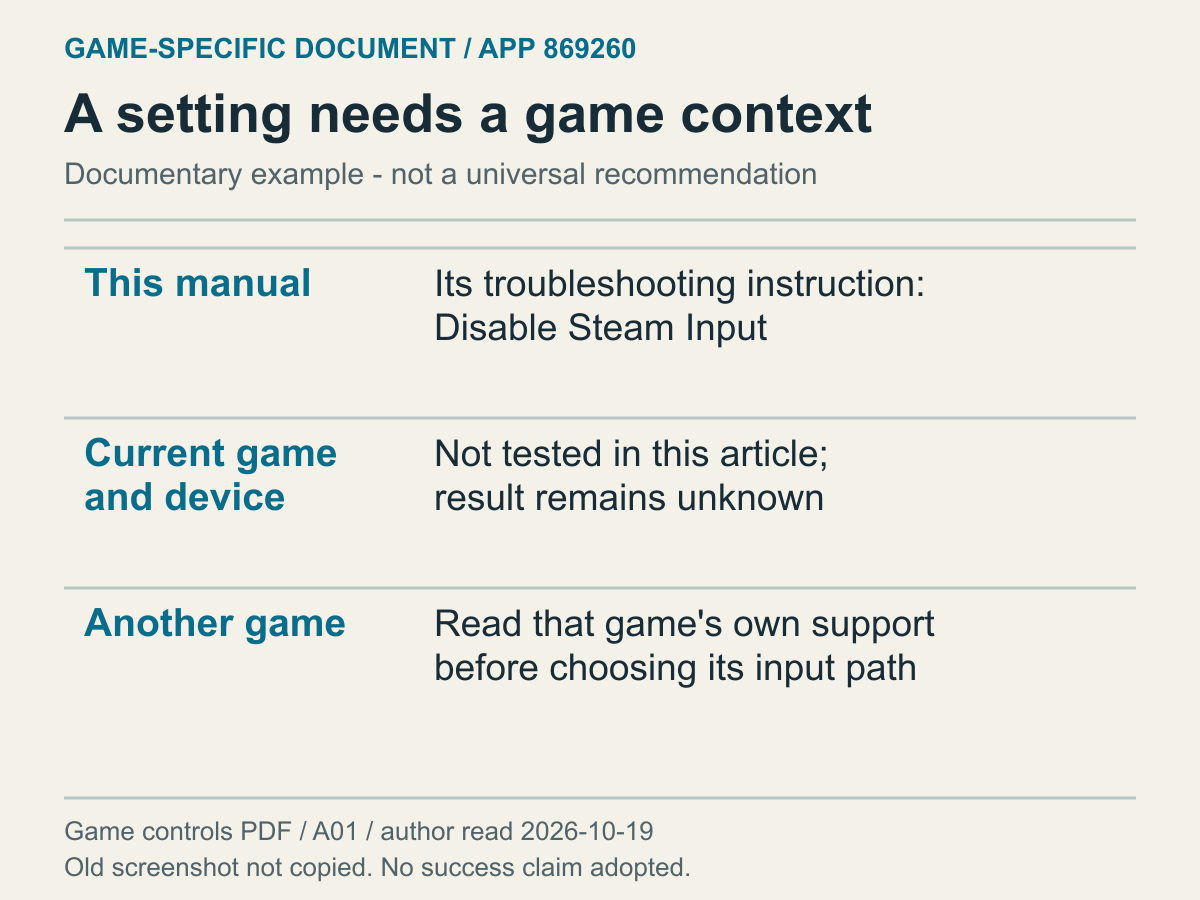
Die Tabelle beruht auf der Anleitung für App 869260. Sie gibt keinen universellen Einstellungswert für andere Spiele vor.
„Steam Input einschalten“ und „Steam Input ausschalten“ wirken in Suchergebnissen widersprüchlich. Beziehen sich die Ratschläge auf verschiedene Spiele und Geräte, sind schon ihre Ausgangsbedingungen verschieden. Ein direkt vom Spiel genutzter Eingang und ein Weg mit notwendiger Umwandlung müssen nicht dieselbe Einstellung brauchen. Lies die für dein Spiel geltenden offiziellen Hinweise, bevor du einen häufig wiederholten Internetwert als Antwort übernimmst.
Die auf Steam bereitgestellte Steuerungsanleitung für App 869260 beschreibt tatsächlich das Deaktivieren von Steam Input, falls PlayStation- oder Xbox-Controller in diesem Spiel nicht richtig erkannt werden. Daraus folgt keine Empfehlung für sämtliche Spiele. Es ist eine ältere, spielbezogene Anleitung mit alten Bildschirmabbildungen. Hier widerlegt sie nur die Verallgemeinerung, Aktivieren sei immer richtig. Auch ihre abschließende Erfolgsaussage wird nicht als Ergebnis in unserer Umgebung übernommen. Dieses Anleitungsbeispiel beschreibt den am 20. Oktober 2026 gesicherten PDF-Inhalt. Es bestätigt weder aktuelle Spielunterstützung noch die heutige Steam-Oberfläche; gleiche vor einer Änderung die offiziellen Hinweise deiner Spielversion ab.
Kannst du Einstellungen für ein einzelnes Spiel vergleichen, halte zuerst den aktuellen Wert und seinen Geltungsbereich fest. Unterscheide global von nur für dieses Spiel. Genaue Positionen und aktuelle lokalisierte Bezeichnungen wurden für dieses Manuskript nicht direkt geprüft. Wenn Spielname und Geltungsbereich nicht sicher erkennbar sind, ist Anhalten sinnvoller als ein vermuteter Klick nach einer alten Anleitung. So vermeidest du Änderungen an funktionierenden Einstellungen anderer Spiele.
Ziel ist nicht, fortlaufend zwischen Werten hin und her zu wechseln. Verglichen wird dieselbe Eingabe in derselben Szene auf dem ursprünglichen und einem alternativen Weg. Prüfe nach einer Änderung die Neustartanforderungen des Spiels und kehre zu denselben Bedingungen zurück. Kommt eine Reaktion hinzu, prüfe benötigte Grundaktionen wie Bewegung und Bestätigung einzeln. Bei teilweiser Verbesserung lautet das Ergebnis etwa „Richtungseingabe wieder vorhanden“, nicht „alles gelöst“.
Bleibt die Reaktion aus oder entsteht ein anderes Problem, kehre zum notierten Ausgangswert zurück. Zwei erfolglose Zustände sind ebenfalls ein brauchbares Ergebnis: Ob Steam Input aktiviert ist, erklärt das Problem dann offenbar nicht allein. Statt zufällige weitere Änderungen anzuhängen, lies erneut Geräteunterstützung, Startweg und szenenbezogene Belegungen. Neue Programme zu installieren oder Treiber zu entfernen ist in diesem Schritt nicht erforderlich.
Folgt ein angezeigter Wert einer übergeordneten Einstellung, gehört auch diese Bedeutung in die Notiz. Nur das sichtbare Wort zu kopieren reicht für eine spätere Rückkehr möglicherweise nicht. Wenn du einen übernommenen Zustand durch eine ausdrückliche Auswahl ersetzt, sollte der Unterschied nachvollziehbar bleiben. Die genauen aktuellen Auswahlbezeichnungen wurden hier nicht geprüft. Ob es einen solchen Zustand gibt, bleibt deshalb zunächst eine Frage an deine eigene Oberfläche.
Scheinen allgemeine Dokumentation und Spielanleitung unterschiedliche Werte zu nennen, vergleiche Datum und Geltungsbereich. Ein Kontrollkästchen aus einer alten allgemeinen Anleitung hat nicht automatisch Vorrang vor einer Ausnahme für das konkrete Spiel. Ebenso wenig garantiert eine alte Spielanleitung heute Erfolg. Passen die Bedingungen nicht oder fehlen aktuelle Hinweise, bleibt das Ergebnis unbekannt.
Funktionieren Menüs, lies die Belegung für das Spielen
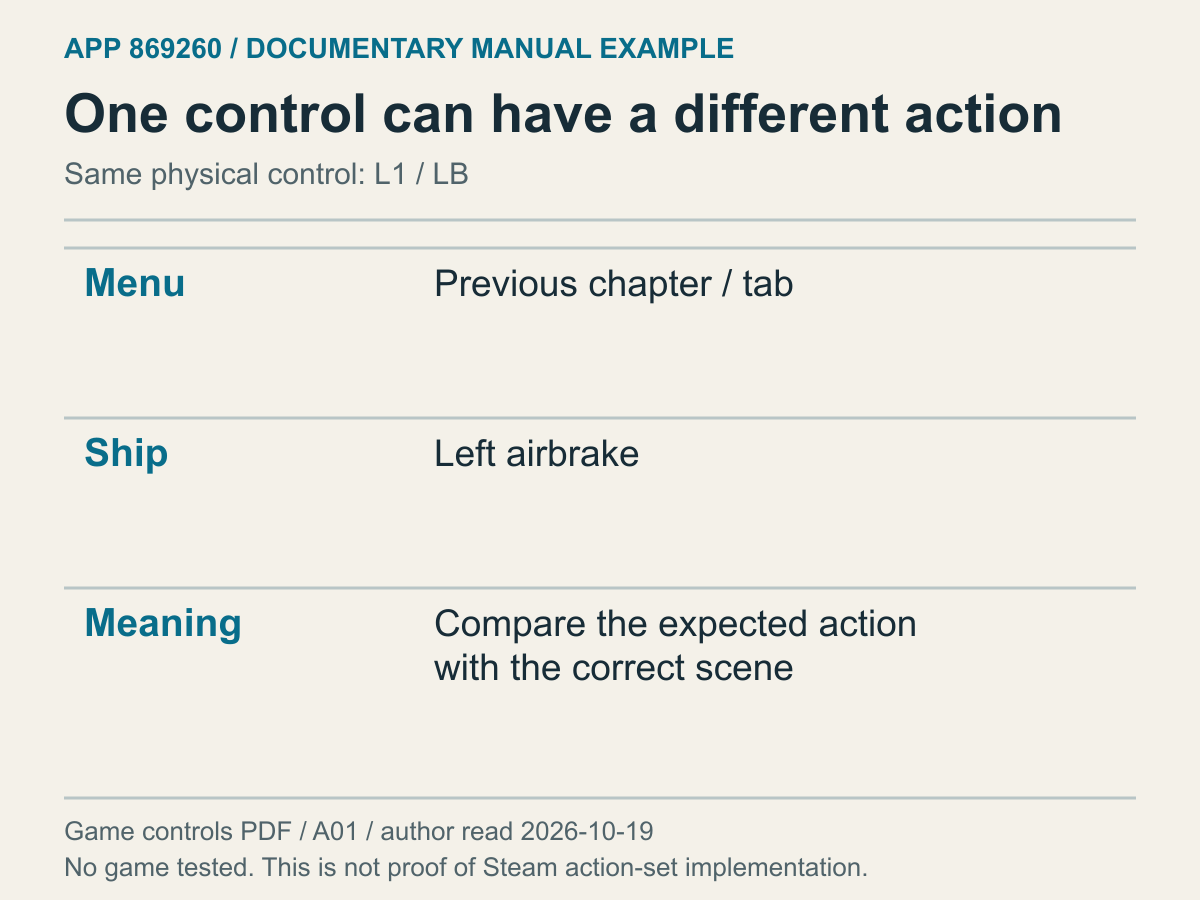
Das Dokumentbeispiel zeigt unterschiedliche erwartete Aktionen derselben Taste je nach Szene. Eine Steam-Input-Aktionssatz-Implementierung dieses Spiels wurde damit nicht nachgewiesen.
Ein reagierendes Menü wirkt schnell wie das Ende des Problems. Vielleicht fehlt aber gerade die Steuerung während des Spielens. Ändert sich das Verhalten zwischen Menü, Kampf und Karte, ist dieser Wechsel ein wichtiger Hinweis. Valves Spieleranleitung zeigt an einem Beispielspiel unabhängig belegte Aktionssätze für verschiedene Szenen. Das erklärt nicht die interne Struktur jedes Spiels. Es macht aber verständlich, warum funktionierende Menüs keine funktionierende Spielsteuerung belegen.
Auch das Spiel selbst kann dieselbe Taste unterschiedlich verwenden. In der zuvor gelesenen Anleitung für App 869260 wechselt L1/LB im Menü den Reiter und bedient während der Fahrt die Luftbremse. Das ist kein Beleg für Steam-Input-Aktionssätze in diesem Spiel. Es ist ein konkretes Beispiel dafür, dass bereits die normale Steuerungstabelle verschiedene erwartete Ergebnisse nennt. Reagiert eine Taste mit der falschen Aktion, kannst du daher zuerst die Tabelle für diese Szene lesen.
Beginne nicht damit, neue erweiterte Einstellungen zu bauen. Lies, was der ausgefallenen Aktion in der vorhandenen Belegung zugewiesen ist. Ist der Bewegungseingang leer, sendet er eine andere Aktion, oder verlangt er eine Bedingung? Für diesen Artikel wurde keine echte Einstellungsansicht geöffnet; konkrete Tastenpositionen werden deshalb nicht genannt. Kannst du die Belegung nicht eindeutig lesen, sichere die Ansicht und frage mit ihr in der offiziellen Hilfe oder beim Entwickler nach.
Ein erfundener Fall: Menübestätigung funktioniert, während im Spiel nur Springen ausfällt. Reagiert die betreffende Taste im Steam-Test, gibt es einen Beleg für den physischen Eingang bis Steam. Ob die Sprungbelegung und die aktuelle Layoutausgabe zusammenpassen, ist eine andere Frage. Diese einzelne Verbindung zu lesen grenzt das Problem stärker ein als alle Tasten zurückzusetzen. Das Beispiel legt keinen Fehlerort fest; es macht nur die nächste Frage konkret.
Lies Belegungen mit gleichzeitiger Maus- und Controller-Nutzung sorgfältig. Valve beschreibt mögliche Probleme im Legacy-Modus bei Spielen, die beide Eingabearten nicht gleichzeitig erwarten. Daraus wird keine Regel, dass jede gemischte Belegung scheitert. Wechselnde Symbole oder abreißende Steuerung bei einer bestimmten Aktion können Anlass sein, den Zusammenhang mit gemischten Eingaben festzuhalten. Ohne bestätigten Unterstützungsumfang garantiert auch eine Layoutbeschreibung keine Kompatibilität.
Bewahre szenenabhängige Ergebnisse in Supportanfragen. „Menübewegung und Bestätigung funktionieren, aber die Kamera reagiert während des Spielens nicht“ grenzt die Frage stärker ein als „Controller funktioniert nicht“. So lässt sich besser besprechen, ob zuerst die Spieleinstellung oder das externe Layout gelesen werden sollte. Funktionierende Aktionen nicht aus der Beschreibung zu streichen hilft, die ausgefallene Aktion zu finden.
Sind kurzer Druck und Halten unterschiedlich belegt, muss die Bedingung der erwarteten Aktion verständlich sein. Das empfiehlt keine neue bedingte Belegung, sondern das Lesen der vorhandenen. Verlangt eine früher kurz gedrückte Taste jetzt Halten, kann es wirken, als fehle die Eingabe. Ohne eine tatsächlich bestätigte Bedingung in der Oberfläche darf sie nicht als Ursache gelten; sie bleibt ungeprüft.
Widersprechen sich die Spielanleitung und dein Layout, entscheide, auf welcher Grundlage du spielen willst. Zur Entwicklerbelegung zurückzukehren ist ein anderes Wiederherstellungsziel als eigene Änderungen beizubehalten. Werden beide gleichzeitig „Standard“ genannt, weiß auch eine helfende Person nicht, welches Ergebnis erwartet wird.
Ein anderer Mapper kann einen anderen Gerätenamen erklären
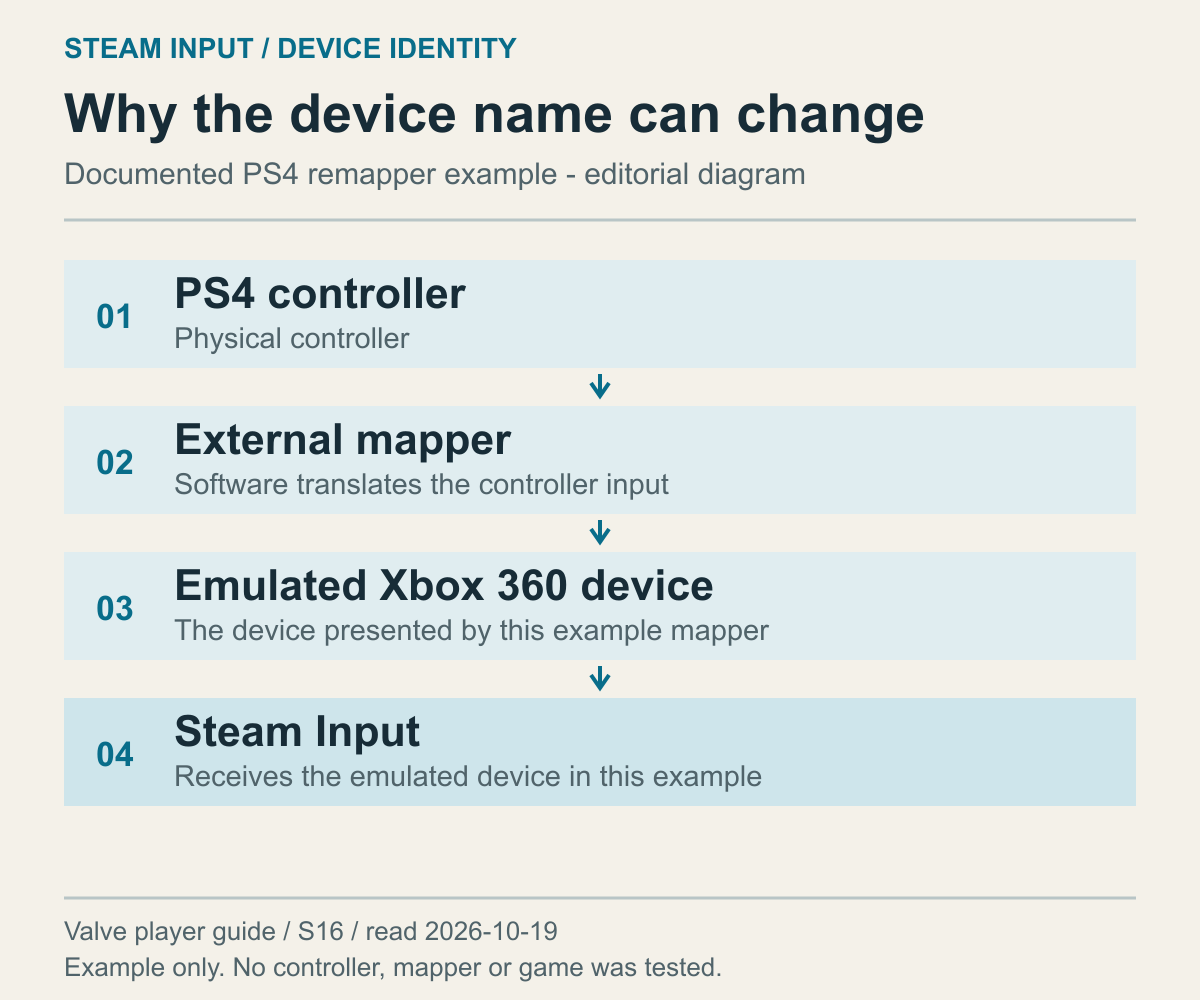
Das Beispiel folgt Valves Beschreibung externer Remapping-Werkzeuge. Es wurden keine solchen Programme oder virtuellen Geräte auf deinem PC festgestellt.
Wenn du ohnehin ein anderes Mapping-Programm nutzt, gehört es in die Beschreibung des Wegs. Ein Unterschied zwischen dem Namen deines Controllers und dem von Steam angezeigten Gerät beweist nicht sofort eine Fehlerkennung. Valves Spieleranleitung beschreibt für PS4-Controller mit externen Remapping-Werkzeugen, dass Steam ein emuliertes Xbox-360-Gerät des Werkzeugs erhalten kann. Das ist der dokumentierte Fall, kein überprüfter aktueller Befund zu jedem Gerät und Programm.
Notiere bei vorhandenen Programmen Namen, aktuellen Ausführungszustand und das eingestellte Ausgabegerät. Das kann den Namensunterschied erklären. Ein unbekannter Programmname ist kein Anlass, Installationen aufzuräumen oder virtuelle Geräte zu löschen. Andere Spiele oder eine barrierearme Belegung können von diesem Weg abhängen. Vergleiche zunächst, welches Gerät das Spiel erwartet und ob der vorhandene Weg dazu passt.
Fordert eine offizielle Anleitung das vorübergehende Beenden eines bestimmten Programms oder verstehst du selbst Beenden und Wiederherstellen, lässt sich ein begrenzter Vergleich planen. Während der Arbeit an diesem Artikel geschah das nicht. Halte bei einem eigenen Vergleich Ausgangszustand und Profil fest und kenne die Rückkehr. Verschwindet der Controller nach dem Beenden vollständig, ist das ein Hinweis auf die Abhängigkeit des bisherigen Wegs, nicht sofort auf einen Defekt.
Die bloße Anwesenheit eines externen Programms legt die Ursache nicht fest. Zwei laufende Programme können einen einzigen beabsichtigten Weg bilden; vielleicht sieht das Spiel auch kein zusätzliches Gerät. Umgekehrt kann bei nur einem Listeneintrag eine Ausgabe falsch belegt sein. Nicht die Anzahl laufender Programme ist entscheidend, sondern wie die physische Aktion beim Spiel ankommen soll.
Dieser Artikel behandelt fehlende Eingaben. Bewegt ein Druck das Menü zwei Einträge oder erzeugt zwei Spieler, muss doppelte Weitergabe separat beobachtet werden. Entsteht das erst während der Fehlersuche, halte es als neues Symptom fest, statt es als Erfolg zu übergehen. Weitere Belegungen können den Weg noch schwerer lesbar machen. Deshalb ist eine nachvollziehbare Rückkehr zum Ausgangswert nötig.
Die Programmliste einer anderen Person nachzuinstallieren vergrößert die Zahl der Vergleichsbedingungen. Ein zusätzlicher Weg muss zunächst gegenüber dem vorhandenen erklärt werden. Solange das Lesen deiner bestehenden Umgebung die Frage eingrenzen kann, ist eine Installation nicht der sinnvollste erste Schritt. Das bewertet keine bestimmte Softwarequalität, sondern begrenzt die veränderten Variablen.
Wer externe Belegungen aus Gründen der Barrierefreiheit braucht, kann ohne sie möglicherweise nicht spielen. Nenne diese Notwendigkeit in der Supportanfrage, bevor du einen pauschalen Rat zum Abschalten bewertest. Nach einem möglichen Weg unter Erhalt der benötigten Funktionen zu fragen passt besser zum eigentlichen Ziel.
Wähle aus gemischten Ergebnissen die nächste kleine Frage
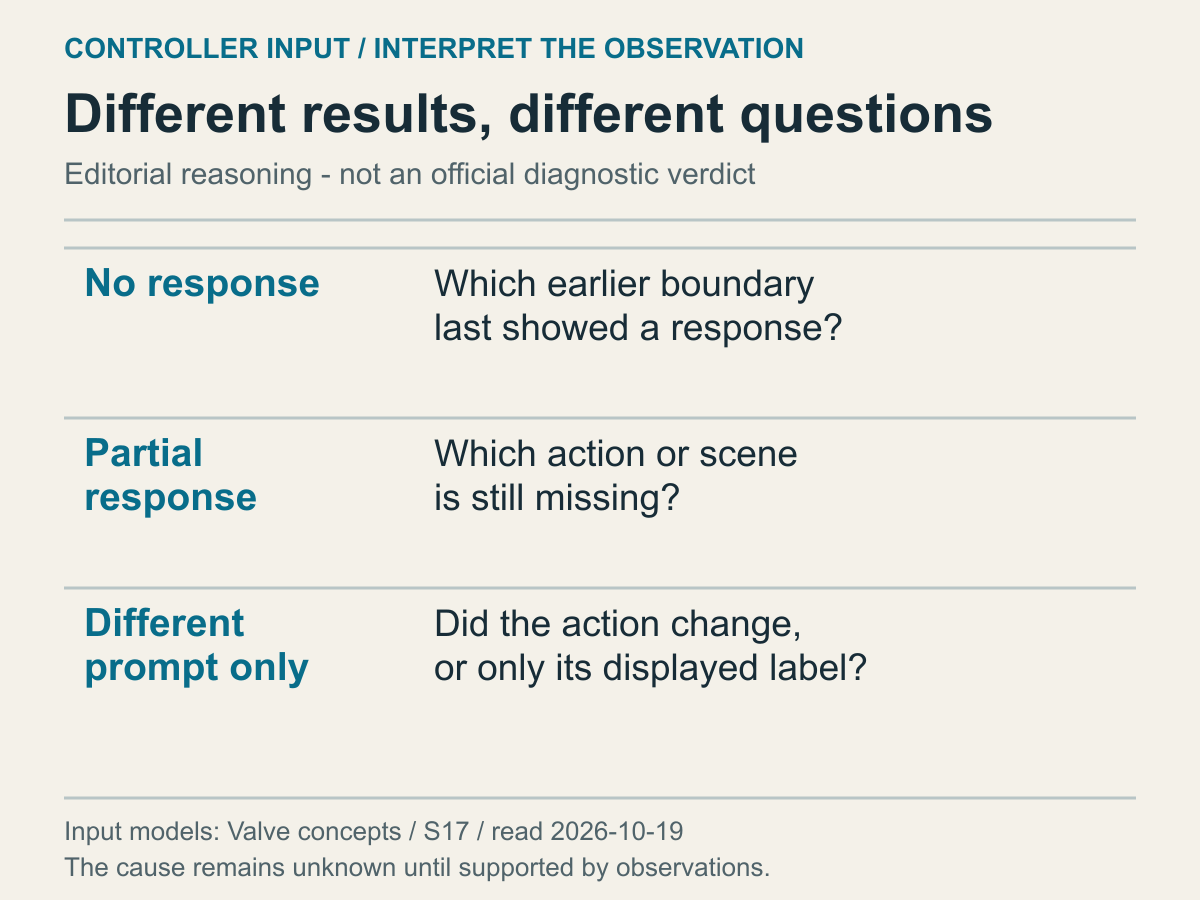
Die redaktionelle Entscheidungshilfe unterscheidet fehlende Eingaben, Teilreaktionen und reine Symbolunterschiede. Sie stellt keine Ursache automatisch fest.
Nach dem Vergleich ist das Ergebnis vielleicht nicht eindeutig. Reagiert der Steam-Test, aber beide verglichenen Spieleinstellungen scheitern, bleiben beide Feststellungen erhalten: Eingaben erreichen Steam, und zwei konkrete Einstellungen haben das Problem nicht gelöst. Du musst dich nicht zwischen „Steam-Problem“ und „Spielproblem“ entscheiden. Eine ausreichend kleine nächste Frage ist bereits ein Fortschritt.
Willst du prüfen, ob nur ein Spiel betroffen ist, kann ein bereits installiertes und bisher normal genutztes anderes Spiel als Vergleich dienen. Dafür musst du nichts kaufen oder große Dateien laden. Eine Reaktion dort garantiert keine Unterstützung in sämtlichen Spielen, deutet aber auf einen auf das erste Spiel begrenzten Ausfall hin. Der Vergleichstitel kann einen anderen Weg verwenden; notiere daher Namen und Bedingungen. „Anderswo geht es“ hebt diese Unterschiede nicht auf.
Reagiert kein Spiel, während der Steam-Test arbeitet, könnte ein gemeinsamer Eingabeweg relevanter werden. Trenne weiterhin Vermutung und Befund. Halte tatsächliche globale Einstellungen, mögliche Mapper und den Startweg fest. Alle Spiele zurückzusetzen wäre größer als die vorhandene Grundlage. Sind immer mehr Werte unbekannt, hilft eine Beschreibung des Zustands eher als zusätzliche Änderungen.
Funktionieren Menüs, aber nicht das Spielen, bleibt die Frage auf Szene und Aktion begrenzt. Das ist anders als vollständig fehlende Steuerung. Bei einer einzelnen Taste prüfe diese im Steam-Test und lies ihre Spielbelegung. Arbeiten die Aktionen bei anderen Symbolen korrekt, ordne das als Anzeigeproblem ein. Auch ohne vollständige Diagnose verhindert diese Trennung, verschiedene Symptome mit einer einzigen Lösung zu behandeln.
Noch ein erfundenes Ergebnis: Nach einem geänderten spielbezogenen Weg funktioniert Bewegung wieder, die Bestätigung aber nicht. „Mit Steam Input gelöst“ würde das verbleibende Problem ausblenden. „Bewegung wiederhergestellt, Bestätigung ausgefallen, Ausgangswert gesichert“ führt zur kleineren Frage nach der Bestätigungsbelegung. Die Verbesserung bleibt erhalten, während das Restproblem untersucht wird. Das Beispiel ist weder Erfolgsquote noch Leistungsbewertung eines Geräts.
Funktioniert es einmal und beim nächsten Start nicht, ist keine verlässlich wiederholte Lösung belegt. Notiere zunächst bekannte Unterschiede zwischen beiden Versuchen: Verbindung, gestarteter Eintrag, Szene und externe Programme. Fehlende Erinnerung muss nicht ergänzt werden. Erfunden ausgefüllte Felder lassen eine Tabelle sauberer aussehen, schwächen aber die Grundlage. Unbekannte Bedingungen bleiben für die nächste Prüfung nützlicher als angenommene.
Manchmal lässt sich die unmittelbare Folge einer Einstellung schwer von einer zufälligen Änderung des ursprünglichen Problems trennen. Prüfe, ob du ohne Risiko für Fortschritt oder Spielstand zur gleichen Szene zurückkehren kannst. Ist das schwierig, halte die begrenzte Zahl der Beobachtungen fest. Dieser Artikel legt weder eine willkürliche Wiederholungszahl noch eine Erfolgsquote als Grenze fest.
Für den Support nenne Spiel, Betriebssystem, Controllermodell, Verbindung und genutzte Mapping-Programme. Beschreibe danach die im Betriebssystem und in Steam bestätigten Reaktionen sowie Szene und Aktion des Ausfalls. Unterscheiden sich Tastennamen, helfen Position oder aktuelle Bildschirmbezeichnung. Zugangsdaten und unnötige eindeutige Identifikationsnummern gehören nicht dazu.
Der Änderungsverlauf muss nicht lang sein. Ausgangswert, Vergleichswert, Neustart, Ergebnis und zuletzt beibehaltener Wert genügen. Auch eine Rückkehr nach einem erfolglosen Versuch gehört hinein, damit der Support den aktuellen Zustand nicht falsch voraussetzt. „Alle Internetlösungen ausprobiert“ ist kaum nachvollziehbar. Eine konkrete Beschreibung von Änderung und Geltungsbereich lässt sich besser verwenden.
Halte zuletzt eindeutig fest, in welchem Zustand du weiterarbeitest. Bei einer Lösung nenne Spiel, Szene und bestätigte Grundaktionen. Ohne Lösung benenne den letzten bestätigten Beobachtungspunkt und die offene Frage. Dass Steam den Controller sieht, ist ein brauchbarer Ausgangspunkt. Mit den zusätzlichen Fragen nach Spielunterstützung und Belegung kannst du begründet die nächste Einstellung auswählen.