
Steamでは認識するのにゲームでコントローラーが反応しないとき
OSの認識、Steamの入力テスト、ゲームの動作を分けて確認します。ゲーム対応と入力経路を読み、元の設定に戻れる範囲で次の確認を選びます。
記事の言語
この記事の目次
Steamにコントローラー名が表示され、入力テストでもボタンが反応するのに、ゲームを開くと動かないことがあります。そこで確認できたのは、入力がSteamまで届いているという点です。ゲームがどの形式で受け取るか、開いている場面でその入力を使うかまでは分かりません。接続をやり直したり全ゲームの設定を変えたりする前に、最後に反応を確認できた場所を整理します。
この記事は、OSが機器を認識し、Steamの入力テストでも反応する状況を扱います。機器がまったく表示されない接続問題、1回の操作が2回実行される問題、ストリーミング経由の入力は別のテーマです。実機とゲームで手順を実行した検証記事ではありません。2026年10月19日に読んだValveの文書と公開ゲーム説明書から、環境ごとに判断する順序をまとめました。古い画面名を現在のボタン位置として案内しません。設定を変える前に、自分のゲーム版の公式説明と実際の画面を照らし合わせてください。
反応を確認した場所を3つに分けます
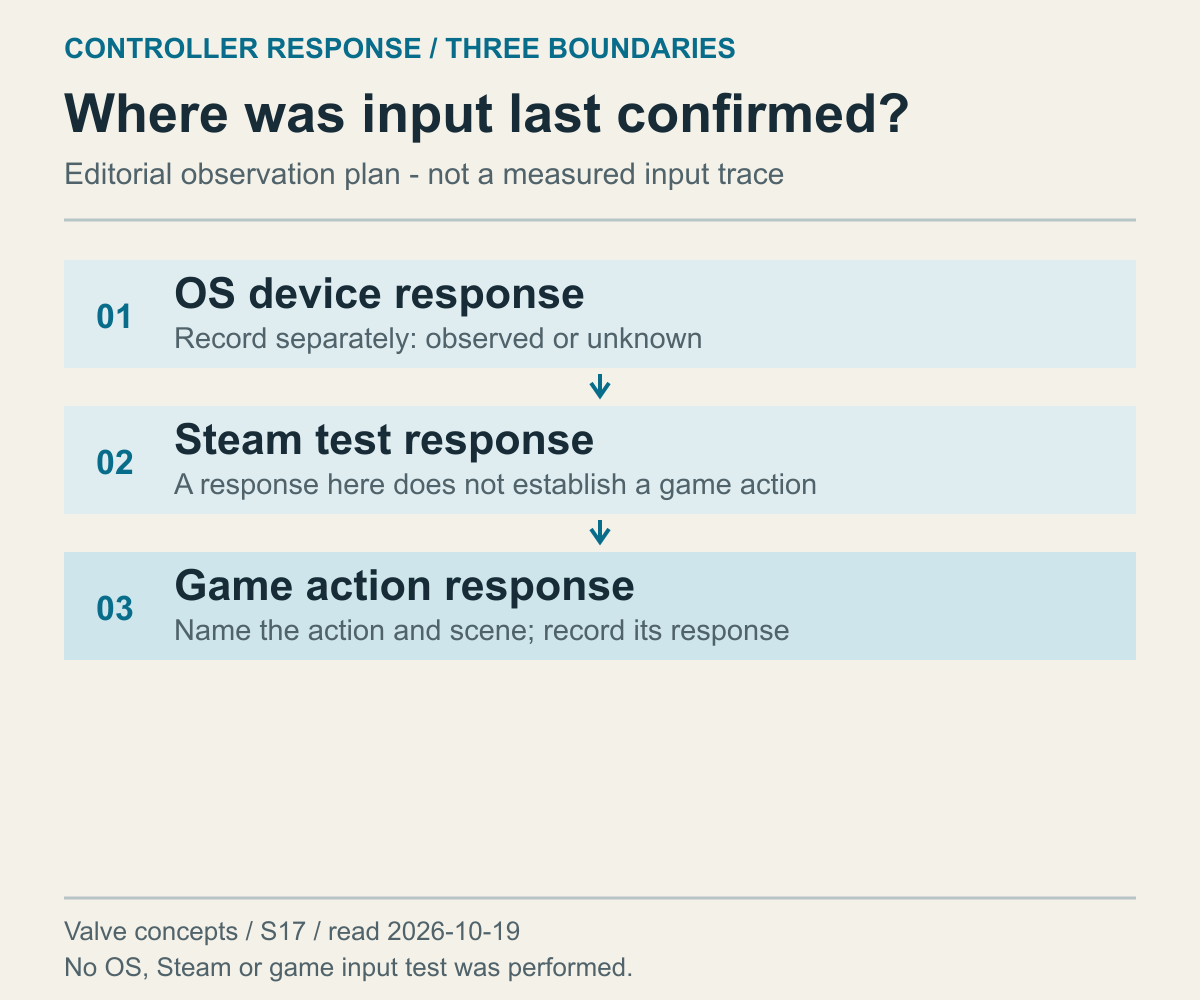
Valveの入力処理の概念をもとに観察点を分けています。実機の検査結果やSteamの画面キャプチャーではありません。
OS、Steam、ゲームにそれぞれ欄を設けます。最初はOSにどう表示されるか、次はSteamの機器表示とテスト結果、最後はゲーム名と反応が止まる場面です。すべてに「認識した」と書くと、確認内容が分かりません。一覧に名前があることと、押したボタンの表示が変わることは別の観察です。
OSの欄は、この記事の出発条件を確かめるために使います。普段のメーカー案内やOSの確認方法で接続を見たなら、その結果を残します。そこで反応しない場合、先にゲーム設定を比較しても適切ではありません。機器の説明に従って、ケーブル、無線接続、電源などを確認する分岐になります。
Steamでは一覧とテストを分けます。名前だけが見えるのか、押したボタンや動かした軸も表示されるのかを書きます。先へ進むために全ボタンを完全検査するという意味ではありません。動かない操作に対応する入力を先に見ます。移動なら方向、決定だけならそのボタンです。無関係なボタンが反応しただけで、該当操作の確認を終えないようにします。
ゲームの欄はもう少し具体的にします。最初の画面から動かないのか、メニューは動くのにプレイ中だけ動かないのか、移動はできてカメラだけ動かないのかで、次の問いが変わります。「ゲームで使えない」だけでは、全入力の欠落と一部の割り当てが混ざります。場面を短く説明し、期待した動作と結果を並べてください。問い合わせでも、機器名の列挙より状況が伝わります。
3欄は今回の切り分けで別々に見る観察点です。Steamのテストがゲーム入力の必須経由地という意味ではありません。1欄の反応を別の欄の保証にしないことが大切です。逆に、1つのゲームで失敗しても、ほかで見た反応まで無効にはなりません。証拠が示す範囲を保つと、調べるたびに原因を言い換えてしまうことを減らせます。
テスト結果も、見えた範囲で表現します。押すと表示が変わったなら「ボタン表示が反応」と書けます。それが正常な信号か、ゲームの求める信号かは未確認かもしれません。軸の数字が動いただけで、感度や範囲まで正常とは判断しません。元の問題に関係する反応を見る段階であり、機器全体の品質を保証する検査ではないからです。
左右のスティックを似た感触だからとまとめないようにします。移動とカメラで結果が違えば、入力ごとに残します。小さな違いを大げさに扱う必要はありませんが、問題の操作と比較する入力は一致させます。ボタン名が分からない場合は、手元のどの位置を押したかでも説明できます。
確認した時点も短く残すと役立ちます。「昨日はできた、今日はできない」という記憶が、昨日の別ゲームと今日のSteamテストを組み合わせているかもしれません。同じ接続状態で現在の3欄を埋めれば、今を説明できます。以前の結果は別に保ち、違う時点をつないで一続きの成功経路を作らないようにします。
設定の効果を比べるには、戻れる場面が必要です。変更前はメニュー、変更後は戦闘では比較しにくくなります。両者が違う入力構成を使う可能性があるためです。セーブに影響しない範囲で同じ画面を選びます。新規ゲームや進行中のオンライン対戦は必要ありません。タイトルメニューや用意された練習画面など、進行を失う危険の小さい場所が候補です。
その場面で何をするかも決めます。選択を1項目下げるのか、決定で次の画面を開くのか、といった単位です。移動、振動、表示、ジャイロを一度にすべて正常とする目標は、問題を広げます。まず止まっている操作を基準にし、追加機能は後で分けます。振動がないことを、方向入力も届かない根拠にしないでください。
接続方法と起動経路も含めます。有線と無線を混ぜると、どの条件が影響したか残りません。この記事は安定性を測っておらず、比較中は普段の接続を保つという提案です。Steamライブラリ、別の実行ファイル、別ランチャーのどれから起動したかも記します。起動経路が違えば、それ自体が変更です。
ゲームを開いたまま変えた場合と、完全に終了して起動し直した場合も区別します。機器をいつ読み取るかはゲームの案内で確認します。全ゲームが起動時だけ読むとも、実行中の変更が必ず即時反映されるとも決めません。実際にどう確認し直したかを残します。再起動が指定されていればその条件を守り、未保存の進行を失わず終了できる状態を先に用意します。
架空の例として、同じメニューで方向入力はなく、キーボードでは動く状況を固定できます。キーボードの反応はウィンドウが動作する参考情報で、コントローラー対応の証拠ではありません。その後も同じメニューと方向で比較します。実際の成功例ではなく、記録をどこまで具体化するかを示したものです。
体験版、製品版、独立したテスト版があるなら、起動した項目も明確にします。似た名前でも、読んだヘルプが別の版を対象にしているかもしれません。文書の対象確認は再インストール前にできる小さな確認です。特定の2版が設定を共有するかはここでは述べません。別の実行対象を同じ条件だと思い込まないための提案です。
ウィンドウを切り替えたり別のプログラムを押したりして戻ったときだけ失敗するなら、その移行も条件です。起動直後の失敗とは分けます。ゲームが止まっているか、キーボードは反応するかも見れば、「コントローラーだけの失敗」という説明が合うか考えられます。切り替えが原因と断定せず、いつ結果が変わったかを残せます。
ゲームが受け取る入力を先に確認します
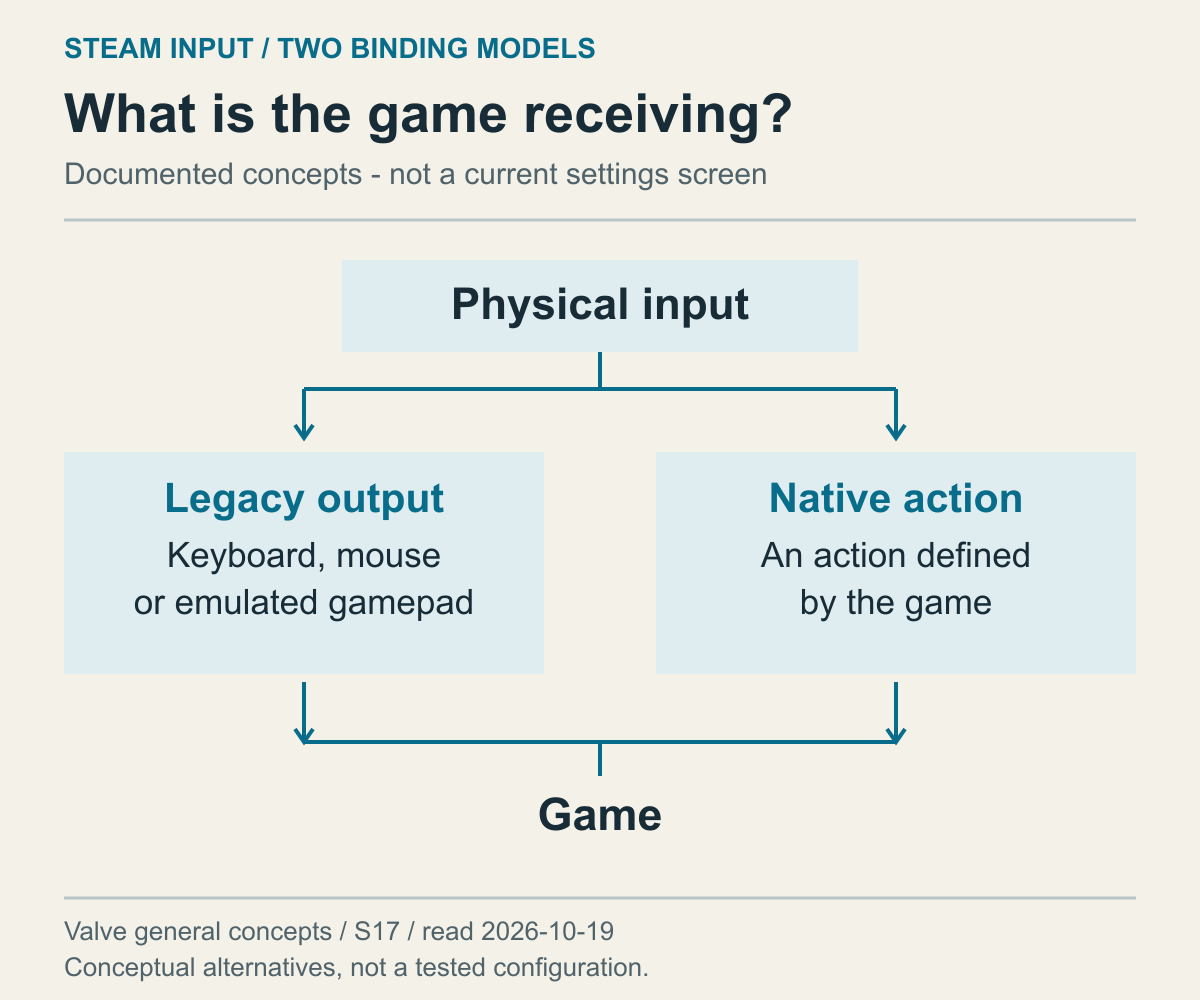
Valveのレガシー方式とネイティブ方式の区別です。実行中のゲームの対応を判定した画面ではありません。
接続したというだけでは、ゲームの対応方式は決まりません。直接受け取るのか、Steamがキーボードやゲームパッドへ変換するのかで調べる場所が変わります。Valveの一般概念は、設定に従う受け渡しとレガシー・ネイティブの区別を説明しています。原理の資料であり、今のゲームの互換性判定表ではありません。
まずストア説明と開発元のヘルプで機器対応を読みます。短い「コントローラー対応」表示だけで終えず、条件や対象機器を探します。必要ならゲーム内の入力設定も確認します。ただし項目がないだけで非対応とは断定しません。画面を見ていない場合や公式説明が曖昧なら、そこは未確認です。
必要なのは開発用関数名の暗記ではありません。現在の割り当てがゲームの動作を指すか、キーやゲームパッドのボタンを指すかです。同じ決定ボタンでも、設定した出力によってゲームへ届くものが変わります。物理ボタンの名前だけを比較すると、この違いを見落とします。
架空のレイアウトで、あるボタンがキーボードの決定キーを送るとします。それでメニューが動いても、ゲームがその機器に直接対応している証拠にはなりません。ゲーム固有の動作を割り当てる構成なら、キーを探すこと自体が適切でない場合もあります。設定の読み方を示す例で、特定ゲームの実装を追加で判定していません。
キー出力なら、ゲーム内で変更したキーとも比較します。Valveのレガシー割り当て文書はスキャンコードを使い、システム配列によって差が出る可能性を説明しています。見慣れた英字が表示されても、ゲームの求めるキーが届く保証ではありません。不一致があるなら、再接続よりその差を見るほうが問題に近づきます。
ボタンの絵柄は補助情報です。Xbox風の表示だけで機器の誤認識とは判断しません。Valveは、変換された入力を受けるゲームでは実物と違う表示になり得ると説明しています。中心は期待した動作が実行されるかです。表示と入力欠落を分けると、操作が戻った後の表示問題も別に説明できます。
プロファイル名と実際の割り当ても一緒に見ます。「標準」という名前は過去の変更を表さないかもしれません。見慣れない名前でも開発元の正規構成という場合はあります。名前より、必要な動作がどこに割り当てられているかが重要です。別の人の画像と同名でも、設定まで同じとは限りません。
対応と利用規則も分けておきます。キーを送れることは、オンラインゲームがすべての割り当てを許可する意味ではありません。自動反復や複合動作があれば、そのゲームの規則が別途必要です。この記事は作動条件を絞るもので、競技ゲームで制裁を受けない設定を認証しません。
反応が戻った経路を使い続けるかは、必要な操作の性質も含めて決めます。たとえば、少しのスティック操作でゆっくり、深く倒すと速く移動したいゲームだとします。代わりの割り当てが方向キーの押下と解放だけを送るなら、キャラクターが動いたことだけでは、その要求まで満たしたとは言えません。メニューの次の項目へ進めても、プレイ中に必要な速度を選ぶ操作は残るかもしれません。反対に、メニュー移動と単発の命令だけが必要なら、同じ経路でも目的に合います。キーボード出力だから失敗とも、移動が戻ったから完全復旧とも決められない理由です。
ゲームに独立した歩行キーや速度切り替えがあるかも読みます。そうした機能で必要な操作が可能になる場合はありますが、小さな傾きで調整する感覚と同じとは限りません。手に負担のかかる組み合わせが増えるなら、反応を得ることと快適に遊ぶことの間に差が生じます。各経路で必要な移動とカメラ操作を終えられるかを比べ、軸入力を直接受ける経路が公式に対応しているなら、その条件とも照らし合わせます。メニュー用の代替手段が見つかっただけで、プレイ用の経路まで置き換える必要はありません。反応する入力を増やすのではなく、できなかったプレイを必要な方法で行える経路を選びます。
Steam Inputはゲームごとの案内で判断します
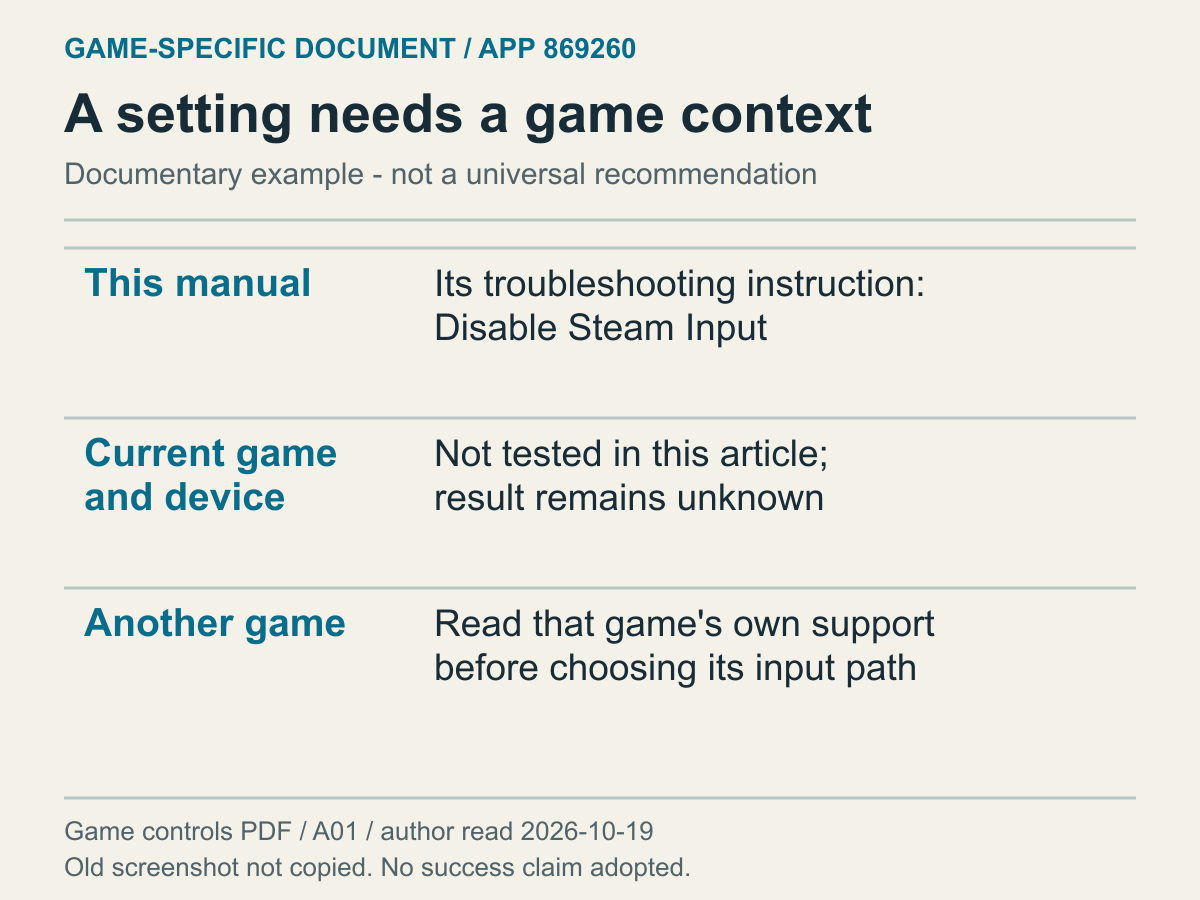
app 869260の文書にある個別指示です。他のゲームへそのまま適用する推奨値ではありません。
「有効にする」と「無効にする」が検索結果で矛盾して見えることがあります。対象ゲームと機器が違えば、出発条件も違います。直接入力を使いたい状況と変換が必要な状況を、同じ値で解決しようとすると混乱します。よく繰り返される値を正解にする前に、自分のゲームの公式案内を読みます。
実際にSteam配布のapp 869260操作説明書は、PlayStationまたはXboxのコントローラーを正しく認識しない場合、Steam Inputを無効にする手順を示しています。全ゲームで無効にする根拠にはなりません。古い画面を含む個別資料で、「常に有効が正解」を避ける例としてのみ採用しています。説明書末尾の成功表現も、こちらの環境で確かめた結果にはしません。 この説明書の例は、2026年10月20日に保管したPDFの内容です。ゲームの現在の対応状況や現在のSteam画面を確認した結果ではありません。変更前には自分のゲーム版の公式説明と照合してください。
ゲーム別に比較できるなら、現在値と範囲を先に残します。全体設定かそのゲームだけかを区別します。現在の位置や日本語項目名は直接確認していません。ゲーム名と範囲を特定できなければ、古い資料の位置を推測せず止まります。他のゲームの正常な設定まで変えないためです。
比較の目的は値を往復し続けることではありません。元の経路と代替経路で、同じ場面の同じ入力がどう違うかを見ます。変更後は再起動条件を確認して同じ状態へ戻ります。反応が出たら移動や決定をそれぞれ見ます。一部だけ戻ったなら「方向だけ回復」とし、全体解決に広げません。
反応しない場合や別の問題が出た場合は、記録した元の値に戻します。両方で失敗したことも有効な結果です。Steam Inputの有効状態だけでは問題を説明しきれない情報になります。ランダムに設定を増やすより、対応機器、起動経路、場面別構成を見直します。この段階で新規ソフトやドライバー削除まで進む必要はありません。
上位設定を引き継ぐ表示なら、その意味も残します。表示語だけを写して適用範囲が不明だと、後から戻しにくくなります。引き継ぎから明示値へ変えたなら、その差を説明できるようにします。現行の選択肢名を確認していないため、まずその状態が自分の画面にあるかを見る問いです。
一般資料とゲーム案内が違う値を示すようなら、日付と対象を比べます。古い一般案内のチェックを個別例外より優先する理由はありません。同時に、古いゲーム説明書も現在の成功保証ではありません。条件が合わない、今の案内がないという場合は未確認を保ちます。
メニューだけ動くなら場面の割り当てを読みます
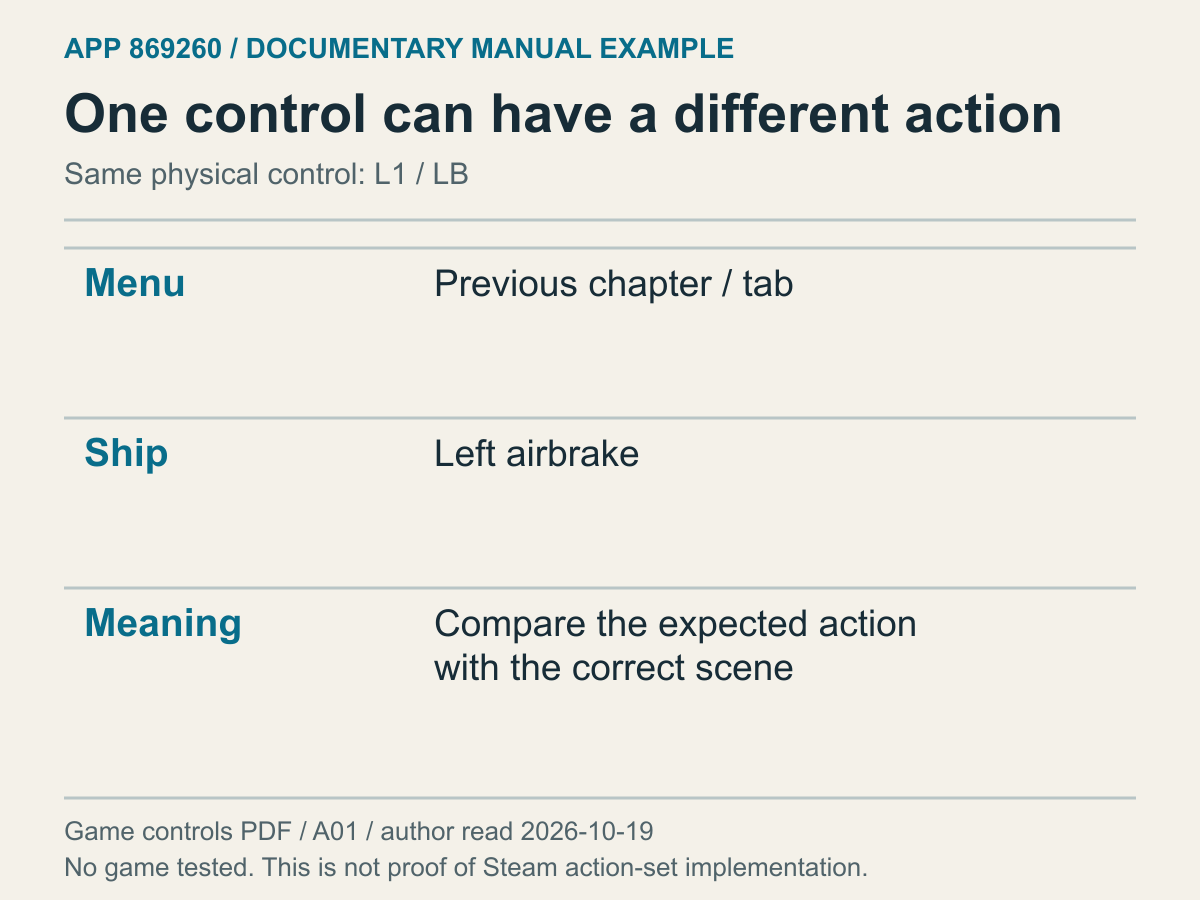
同じボタンの期待動作が場面で違う文書例です。このゲームのSteam Inputアクションセット実装は確認していません。
メニューが動くと終わったように感じますが、必要なのはプレイ中の操作かもしれません。メニュー、戦闘、地図で反応が変わるなら移行が手がかりです。Valveのプレイヤー案内は、例示ゲームで場面ごとのアクションセットが独立して割り当てられる様子を示します。全ゲームの内部を説明するものではなく、メニュー成功だけでプレイ操作を確認済みにできない理由を知る資料です。
ゲーム自体も同じボタンを使い分けます。前の説明書ではL1/LBがメニューのタブ移動と走行時のエアブレーキです。これをSteam Inputアクションセットの証拠にはしません。基本操作表でも場面の期待が違う具体例です。反応はあって別の動作をする場合、まず該当場面の表と比べられます。
最初から高度な設定を作り直す必要はありません。失敗した動作に何が割り当てられているか読みます。空欄か、別の出力か、条件付きかを見ます。実際の編集画面を開いていないため位置は案内しません。読み取れなければ画面を残し、公式ヘルプや開発元に質問できます。
メニューの決定はできて、プレイ中のジャンプだけ失敗する架空例を考えます。Steamテストで該当ボタンが反応すれば、そこまで届く根拠があります。ジャンプと現在の出力が一致するかは別です。全ボタンを初期化するより、1動作のつながりを読むほうが小さな問題になります。故障箇所を確定せず、確認する問いを具体化した例です。
マウスとゲームパッドを混ぜる構成も読みます。Valveはレガシー方式で同時使用を想定しないゲームの問題を説明しています。すべての混合設定が失敗する規則にはしません。表示の切り替わりや操作の途切れが同時に起きるか、記録する理由になる程度です。公式の対応範囲が不明なら、レイアウト説明だけで互換性は保証できません。
場面差は問い合わせでも残します。「メニュー移動と決定はでき、プレイ中のカメラだけ反応しない」なら範囲が絞れます。ゲーム設定と外部レイアウトのどちらから読むかも相談しやすくなります。成功している操作を記録から消さないことが、失敗の特定に役立ちます。
短押しと長押しが別なら、期待動作の条件を理解する必要があります。新たな条件を作る提案ではなく、既存設定を読む作業です。短く押していたボタンが長押しを求める構成なら、入力が消えたように見えるかもしれません。実際に確認できなければ原因とせず、未確認項目にします。
操作説明とレイアウトが食い違うときは、どちらを基準に遊ぶか決めます。開発元の基本へ戻すか、自分の変更を保つかで復元対象が違います。両方を標準と呼ぶと、助ける側も期待結果が分かりません。
別の変換ツールがあれば機器名の意味を分けます
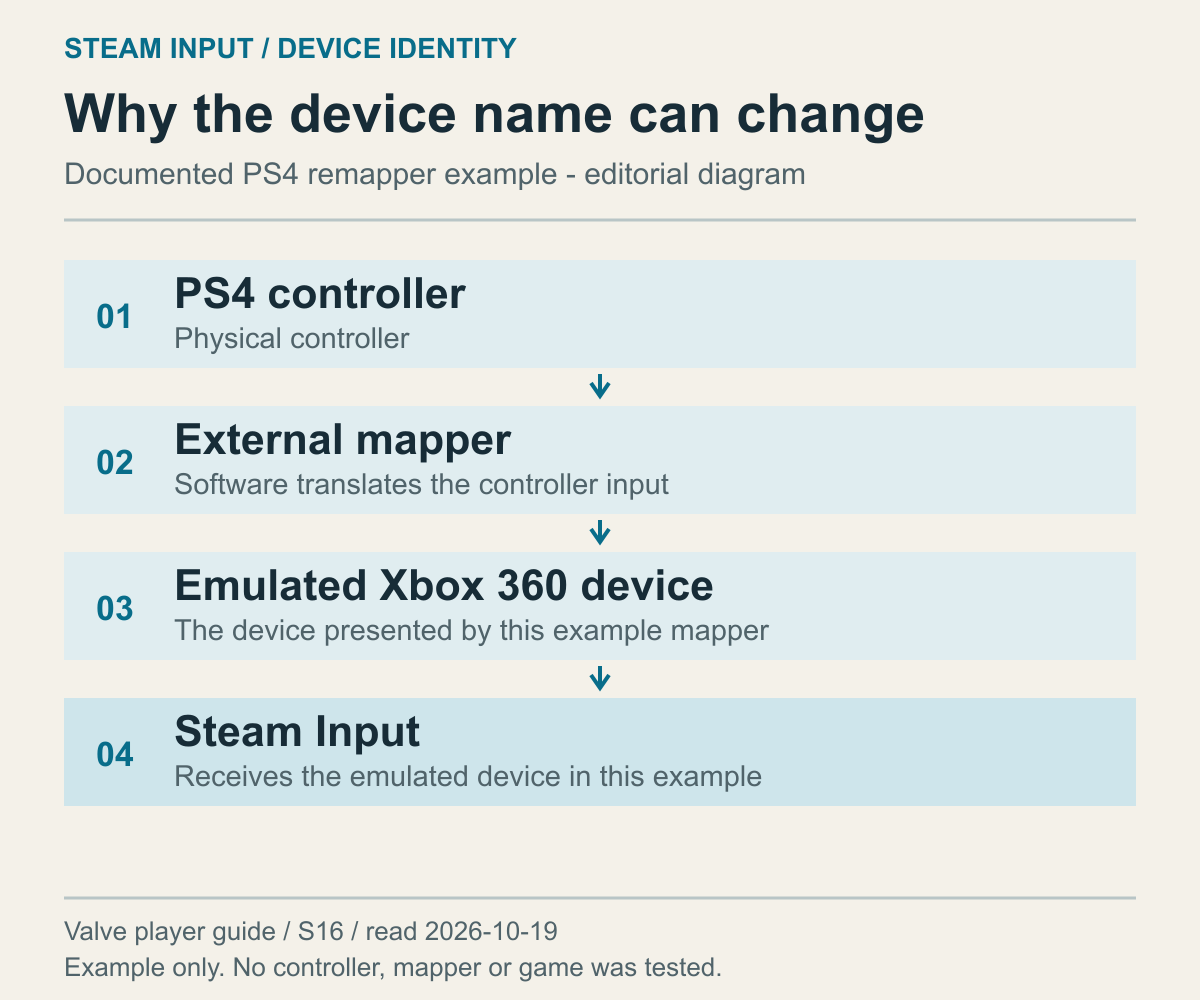
Valveの外部リマッピング説明に基づく例です。利用者のPCでツールや仮想機器を発見した意味ではありません。
普段からマッピングツールを使うなら、その存在も経路に入れます。実物とSteamの名前が違っても、すぐ誤認識とは言えません。Valveのプレイヤー案内は、PS4と外部ツールで、そのツールのXbox 360エミュレーション機器をSteamが受け取る場合を説明しています。文書の個別例であり、全機器と全ツールの現状を確かめた結果ではありません。
既存ツールの名前、実行状態、出力機器の設定を残します。名前の差の手がかりになります。見慣れないからとインストール一覧を整理したり仮想機器を消したりする必要はありません。他ゲームやアクセシビリティ設定が依存する可能性があります。ゲームの期待と現在の経路が合うかを先に見ます。
公式が一時終了を案内する場合や、終了と復帰を理解している場合は比較範囲を決められます。原稿作成では実行していません。比較するなら元の実行状態とプロファイルを残し、戻し方を理解します。終了後に機器自体が消えれば、元の入力経路がそのツールに依存していたという情報が加わります。それだけですぐ故障という意味ではありません。
ツールがあるだけでは原因は決まりません。2つ起動していても意図した経路は1つかもしれず、ゲームに別機器が見えない場合も考えられます。逆に一覧が1つでも出力割り当てが違う可能性はあります。数えるべきはソフト数ではなく、操作が何として届くかです。
この記事は入力がない場合を扱います。1回で2項目動く、2人のプレイヤーが出るなら重複を別に見ます。途中で現れたら成功で覆わず新しい症状にします。さらに割り当てを増やすと経路が読みにくくなるため、元へ戻す記録が必要です。
他人のツール一覧をそのまま導入すると比較条件が増えます。新しい経路と元の差から説明し直すことになります。既存環境を読むことで絞れる間は、新規導入を最初の解決策にしないほうが明確です。ツール品質の評価ではなく、変数を管理する提案です。
アクセシビリティのため外部設定を使う場合、終了すると操作できないこともあります。その設定が必要だと問い合わせに書けば、単に止める助言を評価しやすくなります。必要機能を保つ経路を質問するほうが、本来の目的に近づきます。
結果が混在するときは次の確認点を絞ります
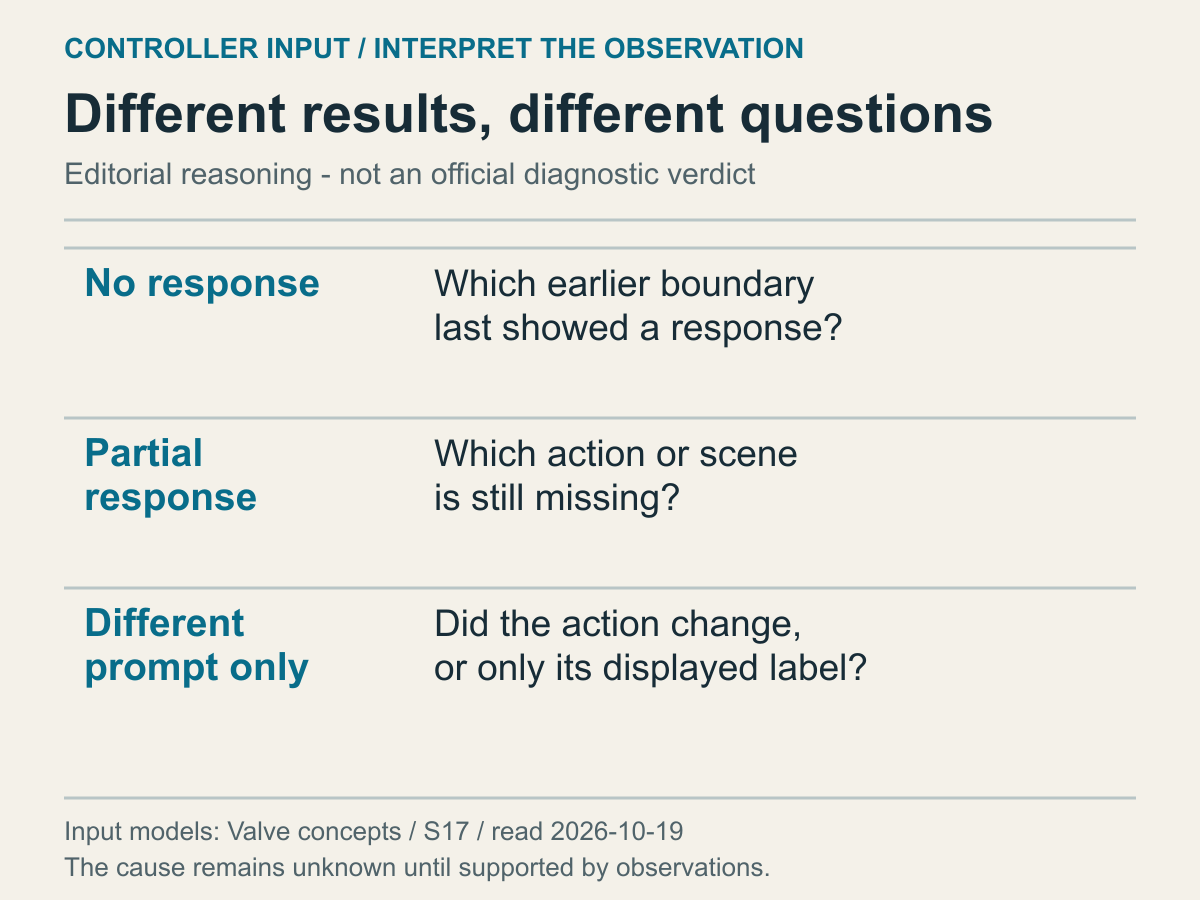
観察結果を次の問いにつなぐ編集上の整理です。原因を自動確定する診断機能ではありません。
比較後も明快でないことはあります。テストが反応し、2つのゲーム設定で失敗したなら、どちらも残します。Steamまでの入力と、2候補では解決しなかった情報が並びます。Steamかゲームのどちらかに原因を決める必要はありません。次を選べる程度に絞れれば十分です。
1ゲームだけか見たい場合、既に導入して普段使う別ゲームを参考にできます。新規購入や大容量取得は必要ありません。反応しても全ゲームの対応保証ではなく、失敗が集中する手がかりです。比較先も経路が違うため名前と条件を残します。「他では動く」だけで条件の差を無視しません。
どのゲームも動かずテストだけ反応する場合は、共通経路を見る理由が増えます。それでも推測と確認は別です。全体設定、外部変換、起動経路を先に記録します。共通原因を疑うだけで全ゲームを初期化するのは大きすぎる対応です。不明値が増えたら、追加変更より現在を整理します。
メニューだけ成功なら場面と動作が範囲です。全入力の欠落と同じにはしません。特定ボタンならそのテストと割り当て、表示だけなら表示問題です。完全な診断でなくても、異なる症状へ同じ対策を押しつけない区別になります。
経路変更で移動だけ戻り、決定が失敗する架空例もあります。「Steam Inputで解決」では残りが消えます。「移動回復、決定失敗、変更前を保存」とすれば、次は決定割り当てです。改善を保って残りを見る方法で、成功率や機器性能のデータではありません。
一度成功して次は失敗したなら、安定して再現した解決とは書きません。接続、起動項目、場面、外部ソフトのうち覚えている差を残します。不明条件を埋めると表はきれいでも根拠が弱くなります。分からない欄を保つほうが次に役立ちます。
変更直後の効果と偶然の変化が区別しにくいこともあります。進行や保存に負担なく同じ場面へ戻れるか考えます。繰り返せないなら回数の限界を記録します。任意の試行回数や成功率の基準はここでは設定しません。
問い合わせにはゲーム、OS、モデル、接続、ツール有無を記します。その後でOSとSteamの反応、失敗した場面と操作を説明します。名称が違えば位置や画面名も使えます。認証情報や不要な固有番号を送る理由はありません。
履歴は長くなくても、初期値、比較値、再起動、結果、最終値があれば使えます。失敗して戻した場合も含めると、サポートが現在を誤解しません。「ネットの方法を全部試した」より、範囲と変更が分かる説明が再現しやすくなります。
最後は使う状態を明確にします。解決ならどのゲームのどの場面で何を確認したか、未解決なら最後の観察点と残る問いです。Steamに見えることは出発点になります。ゲーム対応と割り当てを加えて考えると、次に見る設定を根拠から選べます。