
Steam видит геймпад, а игра не реагирует: что проверить
Отделите реакцию системы и Steam от игрового ввода. Проверьте поддержку, назначения и путь Steam Input, не меняя без необходимости рабочие настройки других игр.
Языки статьи
В этой статье
Название геймпада есть в Steam, кнопки в проверке ввода подсвечиваются, но после запуска игры ничего не происходит. Пока это подтверждает только то, что ввод доходит до Steam. Каким сигналом он приходит в игру и принимает ли его текущий экран, ещё предстоит выяснить. Прежде чем заново подключать устройство или менять настройки всех игр, полезнее найти последнюю точку, в которой реакция действительно была видна.
Здесь мы разбираем ситуацию, когда операционная система определяет геймпад, а проверка ввода Steam показывает реакцию. Полное отсутствие устройства, двойное срабатывание кнопок и передача управления через стриминг — другие темы. Это не отчёт об испытании с настоящим геймпадом и запущенной игрой. Порядок проверки основан на документации Valve и открытом игровом руководстве, прочитанных 19 октября 2026 года. Старые названия экранов не заменяют проверку нынешнего интерфейса. Перед изменением сопоставьте официальную инструкцию для своей версии игры с экраном, который действительно видите.
Разделите наблюдения в системе, Steam и игре
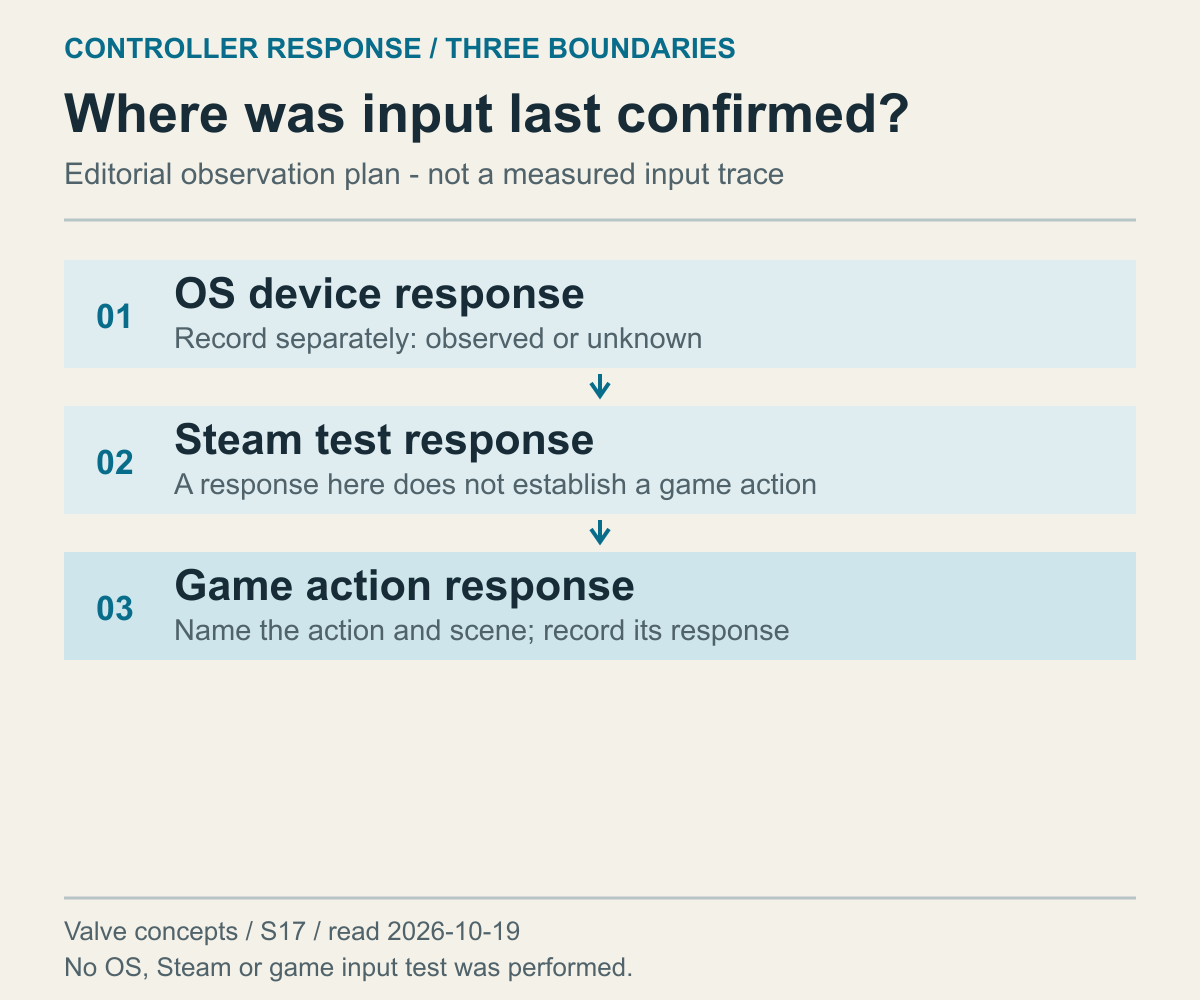
Схема разграничивает наблюдения на основе концепций Valve. Это не снимок Steam и не результат проверки устройства.
Опишите проблему в трёх отдельных полях. В первом — как устройство отображает операционная система. Во втором — что показывает Steam и какие действия видны в проверке ввода. В третьем — название игры и экран, где управление перестаёт работать. Если везде написать «геймпад распознан», будет непонятно, что именно удалось установить. Наличие названия в списке и изменение значения после нажатия — разные наблюдения.
Сведения о системе задают исходное условие этой статьи. Если вы уже проверили подключение способом, описанным производителем или операционной системой, сохраните результат. Когда реакция пропадает уже там, сравнивать настройки игры преждевременно. Сначала следует разобраться с подключением по инструкции своего устройства: проверить относящиеся к нему условия питания, кабеля или беспроводного соединения. Эта статья не подменяет такую инструкцию.
В Steam тоже отделяйте список устройств от реакции на ввод. Видно только название, видны нажатия кнопок или отображается движение осей? Для продолжения не обязательно проверять исправность каждой кнопки. Начните с того элемента, который нужен для неработающего действия. Не получается двигаться — смотрите направленный ввод. Не работает подтверждение — проверьте соответствующую кнопку, а не любую другую, которая успешно подсветилась.
Поле с игрой должно быть конкретнее общего «не работает». Не реагирует первый экран? Меню управляется, но персонаж не двигается? Перемещение есть, а камера неподвижна? Эти результаты приводят к разным вопросам. Кратко назовите экран и поставьте рядом ожидаемое действие и фактический результат. Так вы не смешаете полное отсутствие управления с неверным назначением одной функции. Для обращения в поддержку это полезнее одного перечня моделей устройств.
Эти три поля — отдельные точки наблюдения в рамках диагностики, а не обязательная последовательность прохождения игрового сигнала. Проверка Steam не является необходимым промежуточным звеном для каждого ввода в игру. Реакция в одном поле не гарантирует реакцию в другом. И наоборот, неудача в одной игре не отменяет уже увиденного отклика системы. Такое разделение позволяет уточнять вопрос, не придумывая заново причину на каждом шаге.
Формулируйте результат ровно в пределах увиденного. Загорелся индикатор кнопки — запишите, что индикатор отреагировал. Был ли сигнал правильным для игры, пока может быть неизвестно. Число изменилось при небольшом отклонении стика — это ещё не доказательство нормального диапазона и чувствительности. Сейчас важна реакция, связанная с исходной жалобой, а не полная проверка качества всего геймпада.
Не объединяйте оба стика только потому, что рукой они ощущаются похоже. Если движение и камера ведут себя по-разному, сравнивайте каждый соответствующий ввод отдельно. Не нужно преувеличивать небольшие различия в тесте, но выбранный для проверки элемент должен совпадать с проблемным действием. Не знаете название кнопки — укажите её расположение на своём геймпаде, чтобы сравнение оставалось понятным.
Полезно отметить время наблюдения. В воспоминании «вчера работало, сегодня нет» вчерашний запуск игры и сегодняшний тест Steam могут оказаться совершенно разными основаниями. Заполните три поля при нынешнем подключении. Предыдущие результаты можно оставить отдельно, но не собирать из наблюдений разных дней одну якобы подтверждённую рабочую цепочку. Так описание будет соответствовать состоянию, с которым вы разбираетесь сейчас.
Для сравнения настроек нужен экран, на который можно вернуться. Если до изменения вы проверяли меню, а после — бой, эффект трудно оценить: у этих сцен могут быть разные назначения. Выберите одинаковое место, не затрагивая сохранения. Создавать новую игру или входить в текущий сетевой матч не требуется. По возможности подойдёт главное меню либо тренировочный экран с небольшим риском потерять прогресс.
Определите и само действие: сдвинуть выделение меню на один пункт вниз или подтвердить переход на следующий экран. Если за один подход требовать правильного движения, вибрации, подсказок и гироскопа, границы проверки расплывутся. Сначала возьмите за ориентир то, что сейчас мешает играть. Дополнительные функции проверьте отдельно. Отсутствие вибрации само по себе не означает, что направленный ввод тоже не поступает.
Сохраните способ подключения и путь запуска. Не смешивайте проводное наблюдение с беспроводным, иначе различия останутся необъяснёнными. Здесь не измерялось, какое соединение надёжнее; речь о сохранении используемого условия на время сравнения. Отметьте также запуск из библиотеки Steam, через отдельный исполняемый файл или другой лаунчер. Изменённый путь запуска — самостоятельное изменение, а не незаметная деталь проверки.
Различайте настройку при открытой игре и проверку после полного выхода и нового запуска. Когда конкретная игра считывает устройство, уточняйте по её справке. Нет общего правила, что все игры делают это только при старте или немедленно принимают изменения во время работы. Запишите, как именно вы повторили проверку. Если руководство требует перезапуска, учтите его. Сначала дойдите до состояния, в котором можно выйти без потери несохранённого прогресса.
Вот вымышленная исходная ситуация: в одном меню геймпад не перемещает выделение, а клавиатура перемещает. Клавиатурная реакция показывает, что окно отвечает, но не подтверждает поддержку геймпада. После изменения снова используйте то же меню и то же направление. Это пример нужной точности сравнения, а не успешное испытание определённой игры или доказательство исправности устройства.
Если есть демоверсия, полная игра и отдельная тестовая версия, укажите конкретно запущенный вариант. Похожее название не гарантирует, что справка относится именно к нему. Проверить область применения официального руководства можно ещё до переустановки. Мы не утверждаем, что какие-либо две версии обязательно используют общие или отдельные настройки. Важно не принять разные запускаемые продукты за одинаковое условие.
Если сбой возникает только после переключения окна или возврата из другого приложения, внесите и этот переход в описание. Это не то же самое, что отказ сразу после запуска. Посмотрите, отвечает ли клавиатура и не зависла ли сама игра, чтобы выражение «не работает только геймпад» оставалось точным. Не обязательно сразу объявлять переключение причиной: достаточно зафиксировать момент, после которого результат изменился.
Узнайте, какой ввод ожидает игра
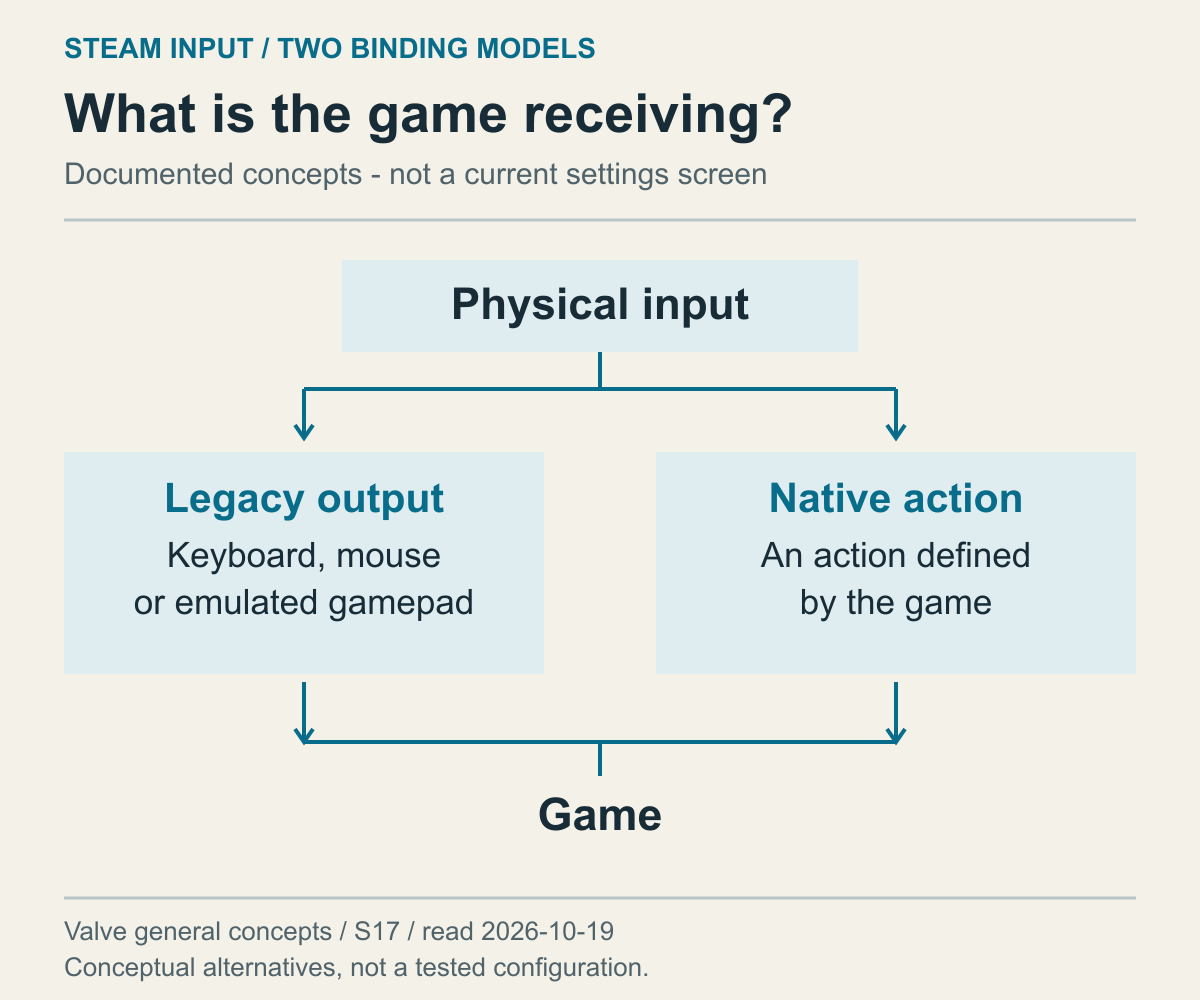
Схема объясняет различие между legacy-режимом и нативным режимом в документации Valve. Она не подтверждает поддержку текущей игры.
Сам факт подключения не определяет способ поддержки. Игра может принимать геймпад напрямую, а Steam может передавать преобразованный ввод клавиатуры или другого геймпада. От этого зависит, что проверять. В общих концепциях Valve описана передача данных через Steam Input с учётом конфигурации и различие нативного и legacy-подхода. Это объяснение принципа, не актуальная таблица совместимости вашей запущенной игры.
Сначала прочитайте описание игры в магазине и справку разработчика о поддержке используемого устройства. Краткая отметка о контроллерах может не содержать всех условий. Посмотрите, нет ли отдельных требований или списка устройств. При необходимости изучите игровые настройки ввода. Отсутствие найденного пункта ещё не доказывает отсутствие поддержки: экран мог остаться непроверенным, а инструкция — неоднозначной. В таком случае результат остаётся неизвестным.
Читателю не требуется разбираться в названиях функций для разработчиков. Практический вопрос проще: нынешнее назначение отправляет игровое действие, клавиатурную клавишу или кнопку геймпада? Даже при одном и том же физическом нажатии содержимое передаваемого ввода зависит от назначения. Сравнение только надписей на корпусе этого различия не покажет. Читать нужно то, что назначено на выходе, и то, что ожидает игра.
Допустим, в вымышленном профиле кнопке назначена клавиша клавиатурного подтверждения. Меню с ней заработало, но это не доказывает прямую поддержку физического геймпада игрой. Если же конфигурация назначает собственные действия игры, поиск клавиатурной клавиши может оказаться неправильным вопросом. Примеры показывают способ чтения настроек, а не устанавливают дополнительный факт о внутренней реализации конкретной игры.
При клавиатурном выходе сравните назначение с клавишами, которые вы меняли в игре. Документация Valve о legacy-назначениях объясняет использование скан-кодов и возможные различия при системных раскладках. Знакомая латинская буква в настройке не гарантирует нужную игре клавишу. Если отправляемый и ожидаемый ввод расходятся, проверка такого несоответствия ближе к проблеме, чем очередное переподключение геймпада.
Значки кнопок рассматривайте как дополнительную информацию. Подсказка в стиле Xbox сама по себе не означает, что устройство в руках определено неверно. Valve описывает, что при преобразованном вводе игра может показывать обозначения другого устройства. Главное — выполняется ли нужное действие. Отделив отличающиеся подсказки от полного отсутствия реакции, вы сможете отдельно описать оставшуюся визуальную проблему, даже если управление уже заработало.
Читайте вместе название текущего профиля и реальные назначения. Слово «стандартный» может не отражать старые пользовательские изменения. Незнакомое название, наоборот, может принадлежать корректной конфигурации разработчика. Важнее не привычность имени, а связь нужного игрового действия с вводом. Совпадение названия с чужим снимком экрана ещё не означает, что все настройки тоже совпадают. Проверьте содержание, а не только заголовок.
Поддержку способов ввода отделяйте от правил игры. Возможность отправить клавишу через назначение не разрешает любые конфигурации в сетевом режиме. Автоповтор и составные действия требуют отдельного чтения правил конкретной игры. Этот материал помогает сузить причину отсутствия реакции. Он не подтверждает, что такие назначения разрешены без риска санкций в соревновательных играх, и не заменяет их собственные условия использования.
Решение сохранить заработавший путь зависит и от того, какое управление вам нужно. Предположим, в вашей игре небольшой наклон стика должен давать медленное движение, а больший — быстрое. Если альтернативное назначение отправляет только нажатия и отпускания клавиш направления, начавшееся движение персонажа ещё не подтверждает выполнение этого требования. Переходить к следующему пункту меню получится, а выбирать нужную скорость во время игры — возможно, нет. Если нужны только меню и отдельные команды, тот же путь может подойти. Вывод клавиатурных команд сам по себе не означает неудачу, но восстановленное движение не всегда означает полностью восстановленное управление.
Прочитайте, есть ли в игре отдельная клавиша ходьбы или переключение скорости. Они могут позволить выполнять нужные действия через клавиатурный ввод, не создавая того же ощущения, что небольшие изменения наклона стика. Если приходится добавлять неудобное для руки сочетание, играть может быть некомфортно, даже когда реакция уже появилась. Сравните, позволяет ли каждый путь выполнять необходимые движения и управлять камерой. Если путь с прямым приёмом осей официально поддерживается, сопоставьте и его условия. Найденный обходной вариант для меню не обязывает заменять путь управления в самой игре. Цель — выполнять ранее недоступные игровые действия нужным способом, а не просто добиваться реакции от большего числа элементов управления.
Для Steam Input нет универсального положения переключателя
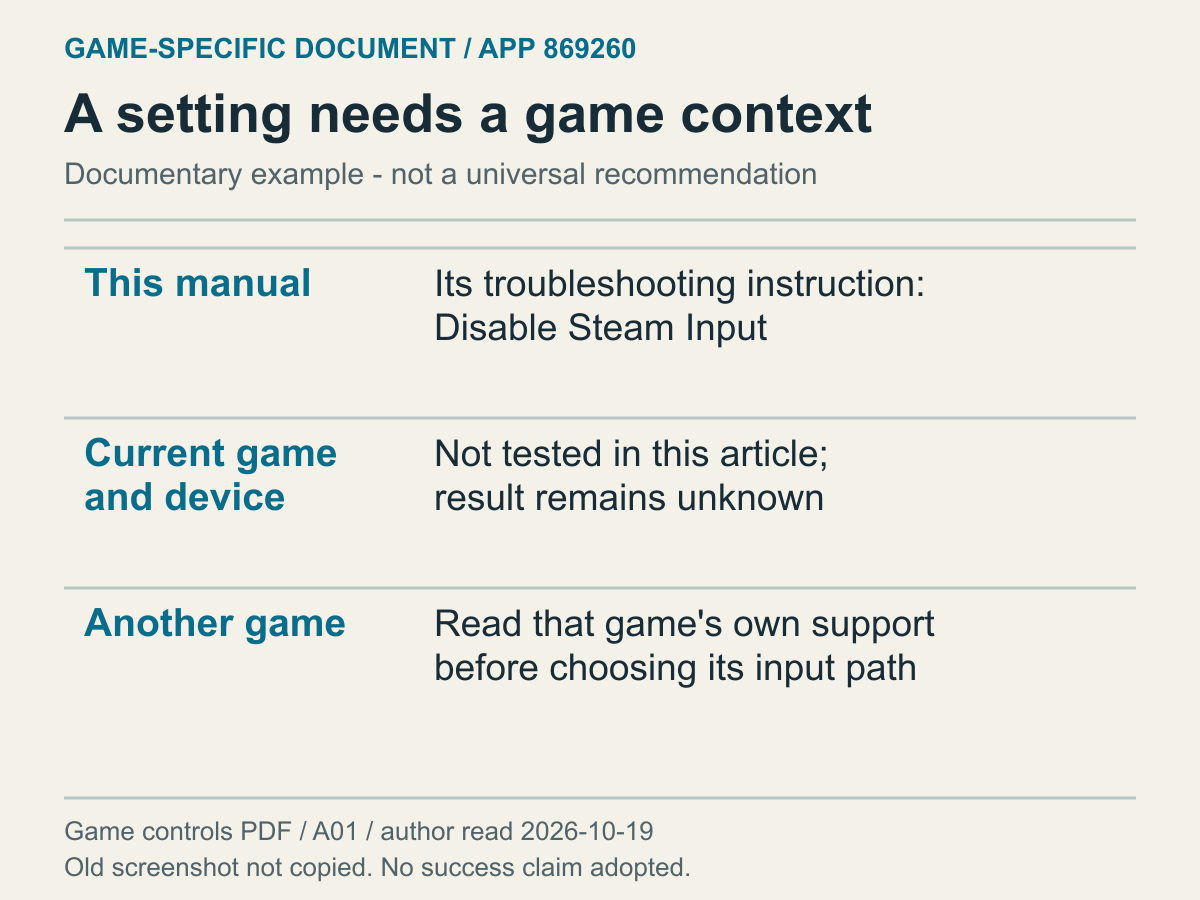
Документальный пример для одной игры. Это не универсальная рекомендуемая настройка и не проведённое нами испытание.
Найденные советы «включите Steam Input» и «выключите Steam Input» выглядят противоположными. Но если они относятся к разным играм и устройствам, различаются уже исходные условия. Прямой приём ввода игрой и необходимость преобразования не обязательно решаются одинаковым значением. Прежде чем принять часто повторяемый совет за правильный, найдите официальные указания, относящиеся именно к вашей игре и ситуации.
В распространяемом через Steam руководстве app 869260 действительно описано отключение Steam Input, если геймпад PlayStation или Xbox некорректно распознаётся этой игрой. Это не основание отключать его везде. В документе есть старые экраны, а здесь он нужен лишь как конкретный контрпример правилу «всегда включать». Финальную формулировку об успехе из руководства нельзя выдавать за результат в нашей среде. Этот пример описывает содержание PDF, сохранённого 20 октября 2026 года. Он не подтверждает нынешнюю поддержку игры или интерфейс Steam; перед изменением сверьтесь с официальной инструкцией своей версии.
Если вы можете сравнить настройку отдельной игры, сначала сохраните исходное значение и область применения. Это глобальная настройка или значение только для выбранной игры? Точные нынешние названия и расположение пунктов здесь не проверялись. Если по экрану нельзя уверенно определить игру и область действия, лучше остановиться, чем угадывать положение элемента по старому руководству. Так меньше риск затронуть рабочие настройки других игр.
Цель не в бесконечном переключении. Нужно сравнить один ввод на одном экране при исходном и альтернативном пути. Уточните требование перезапуска, затем вернитесь в те же условия. Если реакция появилась, отдельно проверьте нужные базовые действия — например, перемещение и подтверждение. Частичный результат описывайте частично: «восстановилось направление», а не «полностью исправлено», если остальные необходимые кнопки ещё не работают.
Если реакции нет или появился другой сбой, вернитесь к записанному исходному значению. Неудача в обоих состояниях тоже полезна: очевидно, одно лишь состояние Steam Input не объясняет проблему. Вместо случайных новых изменений снова посмотрите поддержку устройства, путь запуска и назначения для сцены. Для этого шага не требуется устанавливать новую программу или удалять драйвер. Полученный результат уже подсказывает следующий узкий вопрос.
Если текущий экран показывает наследование значения от общей настройки, разберитесь и с этим смыслом. Скопированного слова без области действия недостаточно для точного возврата. Замена наследуемого состояния явно выбранным значением — тоже различие, которое следует понимать. Нынешний список вариантов здесь не наблюдался, поэтому сначала выясните по своему экрану, существует ли такой режим, а не ищите придуманное в статье название.
Когда общая документация и инструкция игры словно советуют разное, сопоставьте даты и адресатов. Нет причин ставить старый общий флажок выше исключения для конкретной игры. Но и старое игровое руководство не гарантирует сегодняшний успех. Если условия не совпадают или актуальные указания отсутствуют, оставьте вопрос открытым. Неизвестность честнее универсального совета, который не учитывает выбранную игру.
Работающее меню ещё не подтверждает управление в игре
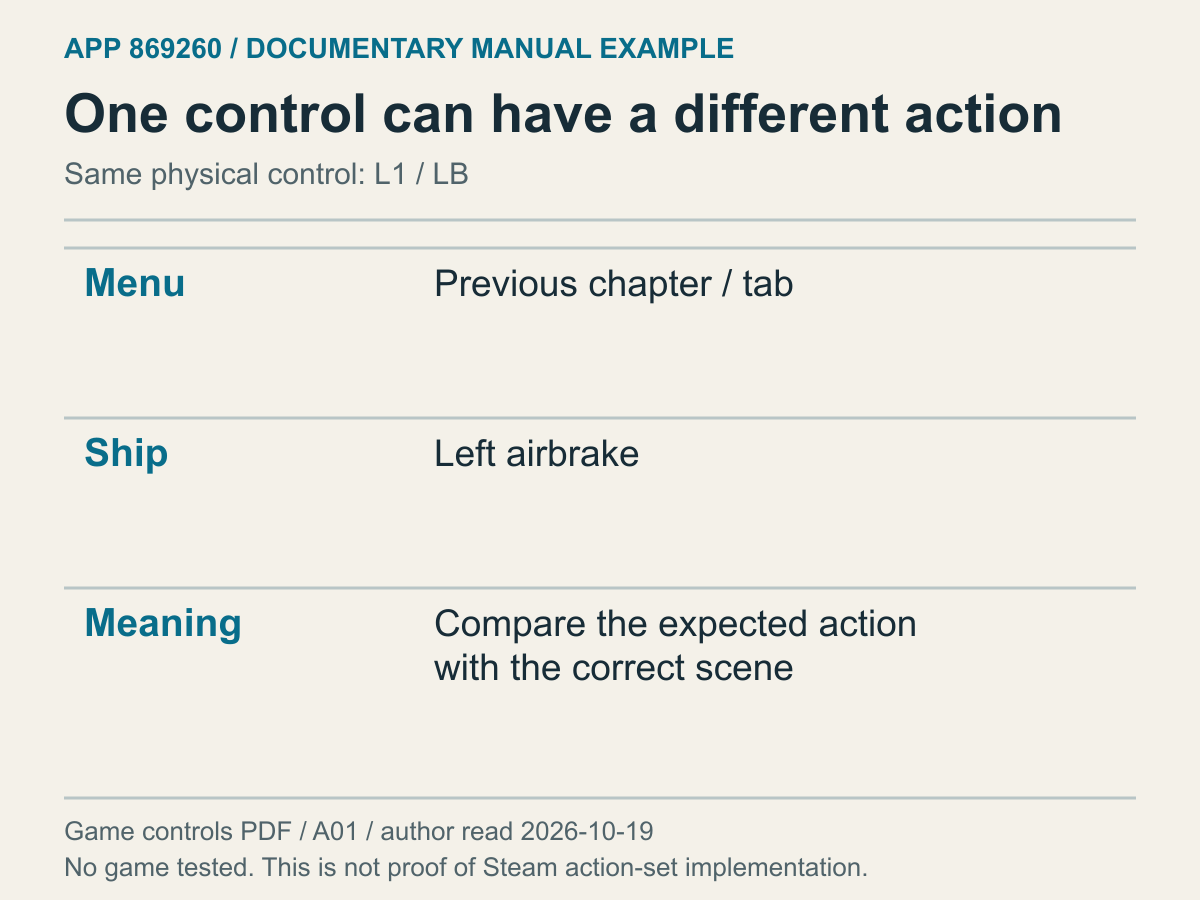
Пример разных ожидаемых действий одной физической кнопки. Он не доказывает реализацию наборов действий Steam Input в этой игре.
Когда меню начинает отвечать, легко решить, что проблема закончилась. Но вам может быть нужно управление во время игры. Разница между меню, боем и картой делает переход между сценами важной частью наблюдения. В руководстве Valve для игроков показан пример с отдельными назначениями наборов действий для разных сцен. Он не описывает внутреннее устройство каждой игры, но помогает понять, почему исправная навигация по меню ещё ничего не доказывает о нужном игровом действии.
И сама игра может использовать кнопку по-разному. В уже прочитанном руководстве app 869260 L1/LB переключает вкладки в меню, а при движении служит воздушным тормозом. Это не доказательство использования наборов Steam Input. Достаточно самой таблицы управления, чтобы увидеть: ожидаемый результат зависит от сцены. Поэтому, если кнопка отвечает, но делает не то, сначала сравните её с управлением именно для текущего места.
Начинать нужно не с создания сложной новой конфигурации. Прочитайте, что уже назначено проблемному действию: пустое назначение, другой выход или условие активации. При подготовке статьи настоящий экран настроек не открывался, поэтому здесь нет указаний на конкретное положение кнопок. Если по своему экрану вы не можете уверенно прочитать связь, зафиксируйте её и задайте вопрос в официальной справке или поддержке разработчика.
Представим вымышленный случай: подтверждение в меню работает, а прыжок во время игры — нет. Если нужная кнопка реагирует в тесте Steam, есть свидетельство её поступления до Steam. Совпадение назначения прыжка в игре с выходом текущего профиля — отдельный вопрос. Чтение одной связи уменьшает задачу по сравнению со сбросом всех кнопок. Пример не устанавливает место поломки, а лишь уточняет следующий предмет проверки.
Внимательно читайте смешанные назначения мыши и геймпада. Valve объясняет, что в legacy-режиме могут возникать проблемы у игры, не рассчитанной на одновременное использование двух способов ввода. Это не означает отказ любой смешанной конфигурации. Если подсказки постоянно переключаются или управление прерывается при определённом действии, можно проверить, совпадает ли это со смешанным вводом. Без подтверждённой поддержки игры одно описание профиля не гарантирует совместимость.
В обращении сохраняйте различие сцен. Вместо «геймпад не работает» напишите, например: «Перемещение по меню и подтверждение работают, камера во время игры не отвечает». Так проще обсудить, что смотреть первым: игровые назначения или внешний профиль. Удалять из описания работающие действия не стоит. Именно сочетание сохранённых и отсутствующих функций помогает отделить узкую проблему от полного отказа управления.
Если короткое и долгое нажатие одной кнопки назначены по-разному, нужно понимать условие ожидаемого действия. Речь о чтении существующей конфигурации, не о совете создать новые условия. После перехода с короткого на долгое нажатие знакомая функция может казаться пропавшей. Если такого условия на реальном экране не удалось найти, не записывайте его установленной причиной. Оно остаётся непроверенным предположением, а не объяснением сбоя.
Когда игровая таблица управления расходится с описанием применённого профиля, решите, к какому состоянию хотите вернуться. Базовое назначение разработчика и ваш изменённый профиль — разные цели восстановления. Если оба называть «стандартом», помощнику будет непонятно, какого результата вы ждёте. Назовите нужный вариант и конкретное действие; тогда сравнение останется осмысленным, даже когда сохранены личные изменения.
Внешний переназначатель может менять видимое имя устройства
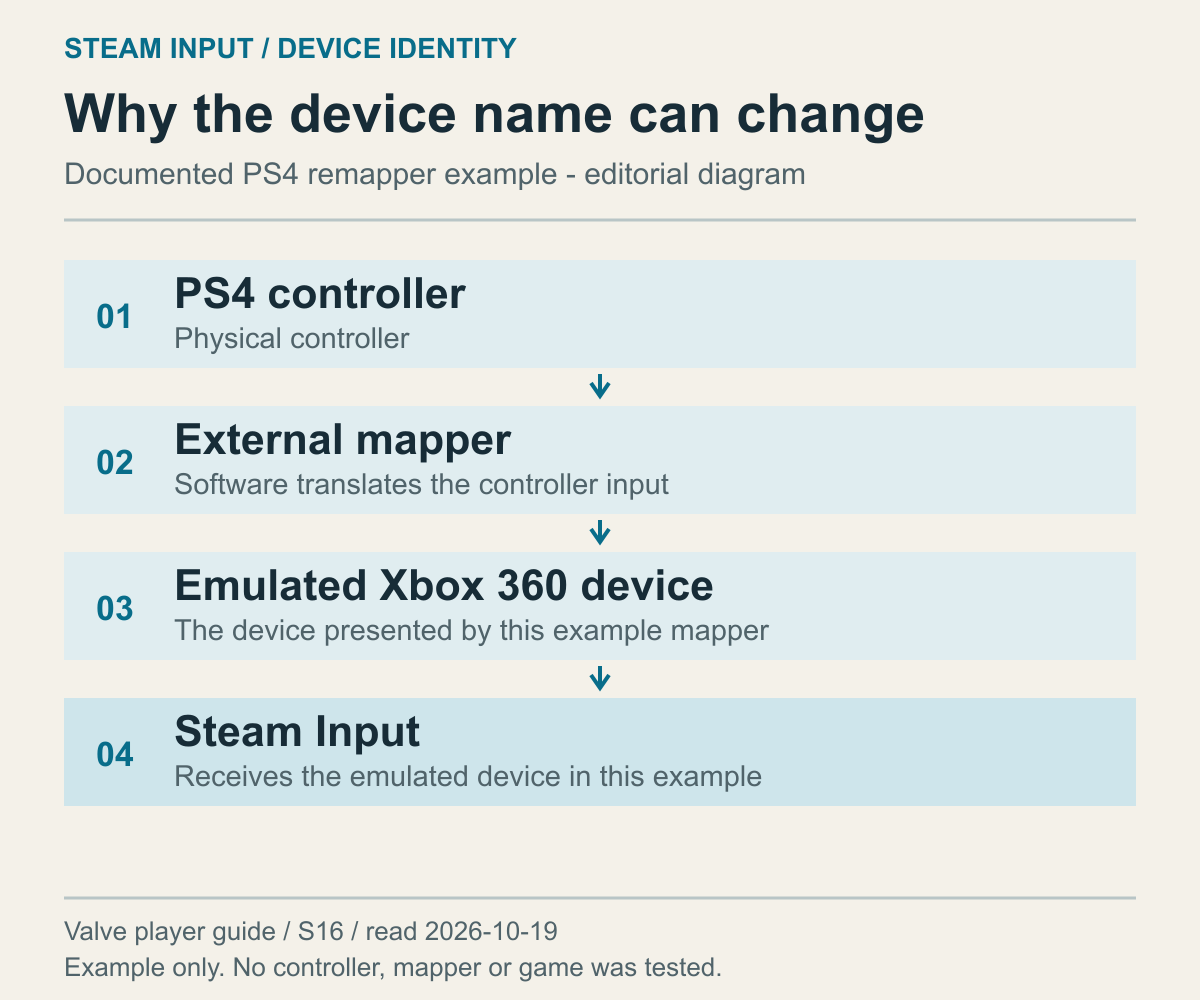
Путь основан на примере Valve о внешнем переназначении. Это не обнаружение программы или виртуального устройства на вашем компьютере.
Если вы обычно пользуетесь другой программой переназначения, включите её в описание пути. Несовпадение модели в руках с названием в Steam ещё не доказывает ошибку распознавания. Valve описывает случай с PS4-геймпадом и внешним инструментом, при котором Steam может получить созданное инструментом эмулируемое устройство Xbox 360. Это конкретный документальный пример, не проверка нынешнего поведения всех программ и моделей.
Для уже используемой программы запишите название, запущена ли она сейчас и какое выходное устройство должна создавать. Эти сведения могут объяснить другое видимое имя. Не нужно удалять виртуальные устройства или чистить список программ только потому, что название кажется незнакомым. На путь могут опираться другие игры либо необходимые функции доступности. Сначала сравните нынешний путь с тем устройством, которое ожидает выбранная игра.
Если официальная инструкция предлагает временно закрыть программу или вы понимаете её остановку и возврат, можно определить границы сравнения. При подготовке материала таких действий не выполняли. Перед собственной проверкой сохраните состояние запуска и профиль, убедитесь в понятном способе возврата. Если после закрытия геймпад исчез, это добавляет сведения о зависимости прежнего пути от программы. Само по себе исчезновение не доказывает поломку физического устройства.
Наличие внешней программы не устанавливает причину. Две работающие программы могут обслуживать один задуманный путь, а отдельного устройства игра может вообще не видеть. И наоборот, один пункт в списке не гарантирует правильного выхода конкретного назначения. Поэтому считать запущенные приложения недостаточно. Нужно понять, каким сигналом физическое действие должно дойти до игры и где эта предполагаемая связь подтверждена наблюдением.
Здесь разбирается отсутствие ввода. Если одно нажатие двигает меню на два пункта или создаёт второго игрока, повторную передачу следует наблюдать отдельно. Если такой симптом появился после попытки исправить распознавание, не называйте это полным успехом. Запишите новую проблему. Дополнительные назначения в этом состоянии могут только усложнить чтение пути, поэтому исходное значение и возможность возврата по-прежнему важны.
Установка всего списка программ из чужого совета добавляет новые переменные. После появления нового пути придётся заново объяснять его отличие от прежнего. Пока можно читать уже имеющуюся среду и сужать вопрос, не делайте установку первым обязательным шагом. Это не оценка качества конкретного инструмента. Это способ не потерять основание, с которым вы сравниваете результат и которое ещё нужно понять.
Если внешняя раскладка нужна для доступности, без неё вы можете вовсе не управлять игрой. Укажите эту необходимость в запросе поддержки: тогда совет «просто выключите программу» можно оценить с учётом реальной задачи. Полезнее спросить о пути, сохраняющем требуемые функции. Сама необходимость вспомогательного назначения не делает его причиной сбоя и не исчезает после общего совета остановить приложение.
Смешанные результаты помогают сузить следующий вопрос
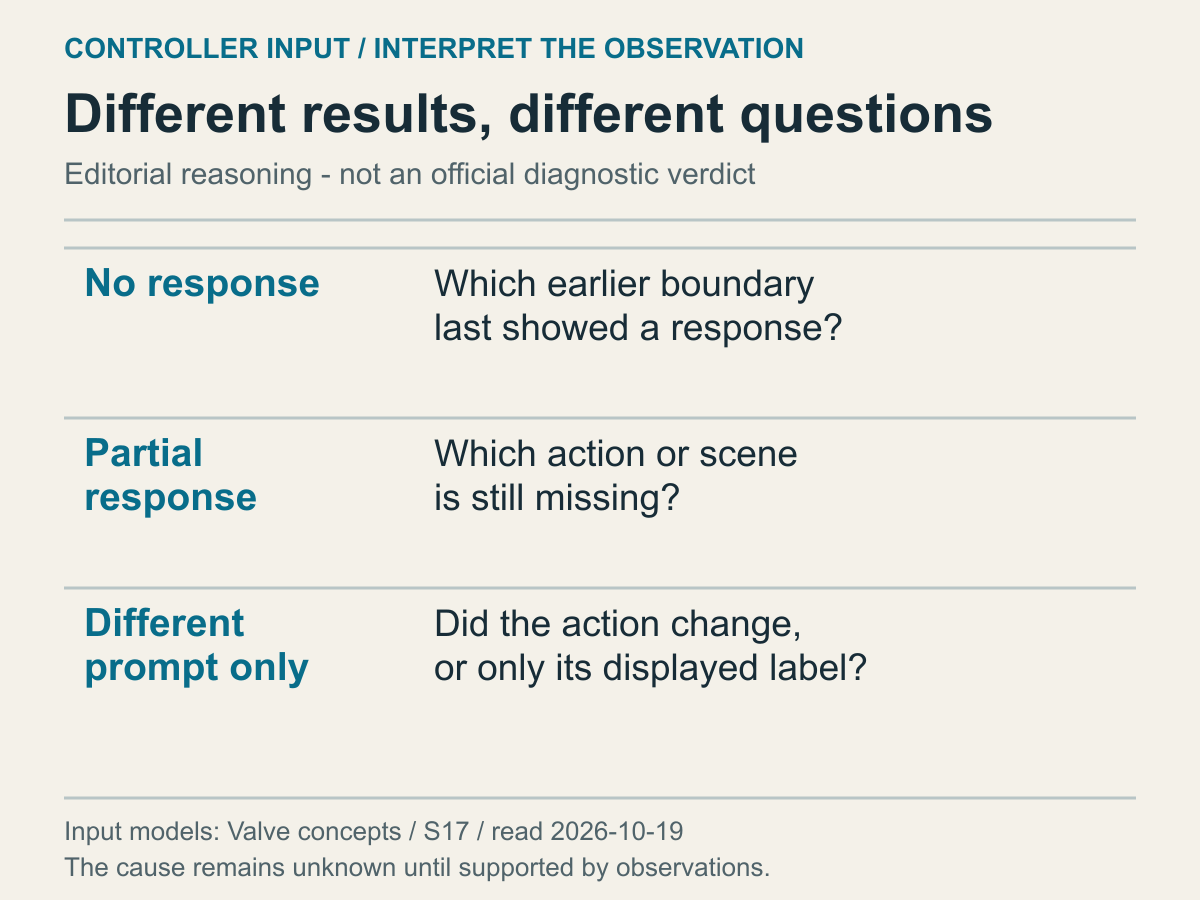
Редакционная схема выбора следующего вопроса, не функция автоматического определения причины.
После сравнения может не получиться однозначного ответа. Тест Steam реагирует, но два состояния настройки игры не помогают? Сохраните оба факта. Есть свидетельство поступления до Steam и свидетельство того, что две выбранные настройки не восстановили действие. Необязательно немедленно выбирать между ярлыками «виноват Steam» и «виновата игра». Достаточно уменьшить неопределённость настолько, чтобы обоснованно выбрать следующую проверку.
Если нужно понять, ограничен ли отказ одной игрой, используйте другую уже установленную игру, которой вы нормально пользовались. Покупка нового продукта или большая загрузка не требуется. Отклик в другом месте не гарантирует поддержку во всех играх, но помогает увидеть концентрацию отказа. Запишите название и условия сравнения: пути ввода могут различаться. Фраза «в других работает» не отменяет эту разницу и не заменяет её описание.
Если ни одна игра не отвечает, а тест Steam движется, можно внимательнее рассмотреть общий путь. Это всё ещё предположение, а не установленная причина. Выясните реальное глобальное значение, наличие внешнего преобразования и совпадение пути запуска. Сброс всех игр был бы действием шире имеющихся оснований. Если неизвестных значений стало много, сначала упорядочьте нынешнее состояние, а не увеличивайте число изменений в надежде случайно попасть в нужное.
Рабочее меню при отказе в игре сужает вопрос до сцены и действия. Одна неработающая кнопка требует её проверки в Steam и чтения игрового назначения. Другая картинка кнопки при правильном действии относится к подсказкам. Такие различия не дают безошибочного диагноза, но не позволяют навязывать одно решение разным симптомам. Выбирайте следующий вопрос по наблюдению, а не по самой громкой формулировке из поиска.
Ещё один вымышленный результат: после изменения пути отдельной игры движение восстановилось, а подтверждение всё ещё не работает. Запись «исправлено через Steam Input» скроет остаток проблемы. Запись «движение работает, подтверждение не работает, исходная настройка сохранена» направляет к назначению подтверждения. Так можно сохранить уже достигнутую реакцию и отдельно разбираться с оставшейся. Пример не означает реальную долю успеха или измеренные свойства какого-либо устройства.
Один удачный запуск и следующий неудачный — ещё не надёжно воспроизводимое решение. Сначала назовите известные различия: подключение, запускаемый вариант, сцена или состояние внешней программы. Не заполняйте пробелы по догадке ради красивой таблицы. Неизвестное условие полезнее ложного совпадения, потому что его можно проверить позже. Успешное наблюдение остаётся полезным, но не должно превращаться в более сильное обещание повторяемости.
Иногда трудно отделить эффект изменения от случайного изменения исходного сбоя. Посмотрите, можно ли безопасно вернуться к той же сцене без риска для сохранения и прогресса. Если повторная проверка затруднена, прямо укажите ограниченное число наблюдений. Здесь нет произвольного обязательного числа повторов или нормы успешности. Важны реальные условия и возможность их сравнить, а не придуманная статистика для убедительного вывода.
Для запроса поддержки укажите игру, систему, модель геймпада, подключение и использование программы переназначения. Затем опишите реакцию системы и Steam, неработающий игровой экран и действие. Если обозначения кнопок различаются, добавьте положение кнопки или название с собственного экрана. Передавать данные входа и лишние уникальные идентификаторы не нужно. Содержательное описание симптома полезнее объёма личных сведений и списка не относящихся к нему устройств.
История изменений может быть короткой: исходное значение, сравниваемое значение, перезапуск, результат и оставленное в конце состояние. Если опыт не помог и вы вернулись назад, это тоже важно. Иначе поддержка может предположить, что альтернативный режим всё ещё включён. Выражение «попробовал всё из интернета» воспроизвести невозможно. Конкретное изменение с понятной областью действия позволяет продолжить проверку, не угадывая, что находится на компьютере сейчас.
В последней записи ясно обозначьте, в каком состоянии собираетесь оставаться. При успехе назовите игру, сцену и проверенные базовые действия. Без успеха — последнюю подтверждённую точку реакции и оставшийся вопрос. Видимый в Steam геймпад — достаточная отправная точка, но не конец проверки. Если добавить вопросы о поддержке игры и фактических назначениях, следующий пункт настроек можно выбрать по основаниям, а не по очередному универсальному совету.