
Достижения Steam: нет окна или записи?
Отличите пропущенное уведомление от отсутствующей записи Steam. Проверьте условия, автономный режим и моды, сохраните сведения перед повторной попыткой.
Языки статьи
В этой статье
Вы выполнили задачу, но уведомление о достижении не появилось. Прежде чем повторять тот же участок, особенно длинный, откройте список достижений этой игры в Steam. Если нужное достижение уже получено, дальше стоит проверять уведомления. Если оно заблокировано и там, нужно уточнить условия игры и запись, переданную в Steam. Одного экрана завершения внутри игры для такого различия недостаточно.
Руководство основано на документации Valve и официальных материалах поддержки, проверенных 23 октября 2026 года. Это не отчёт о воспроизведённой ошибке. Мы также не предполагаем, что один способ исправления подходит всем играм. Условия, учёт без подключения и ограничения модификаций нужно сверять с официальными указаниями конкретного разработчика.
Разделите завершение, запись Steam и уведомление
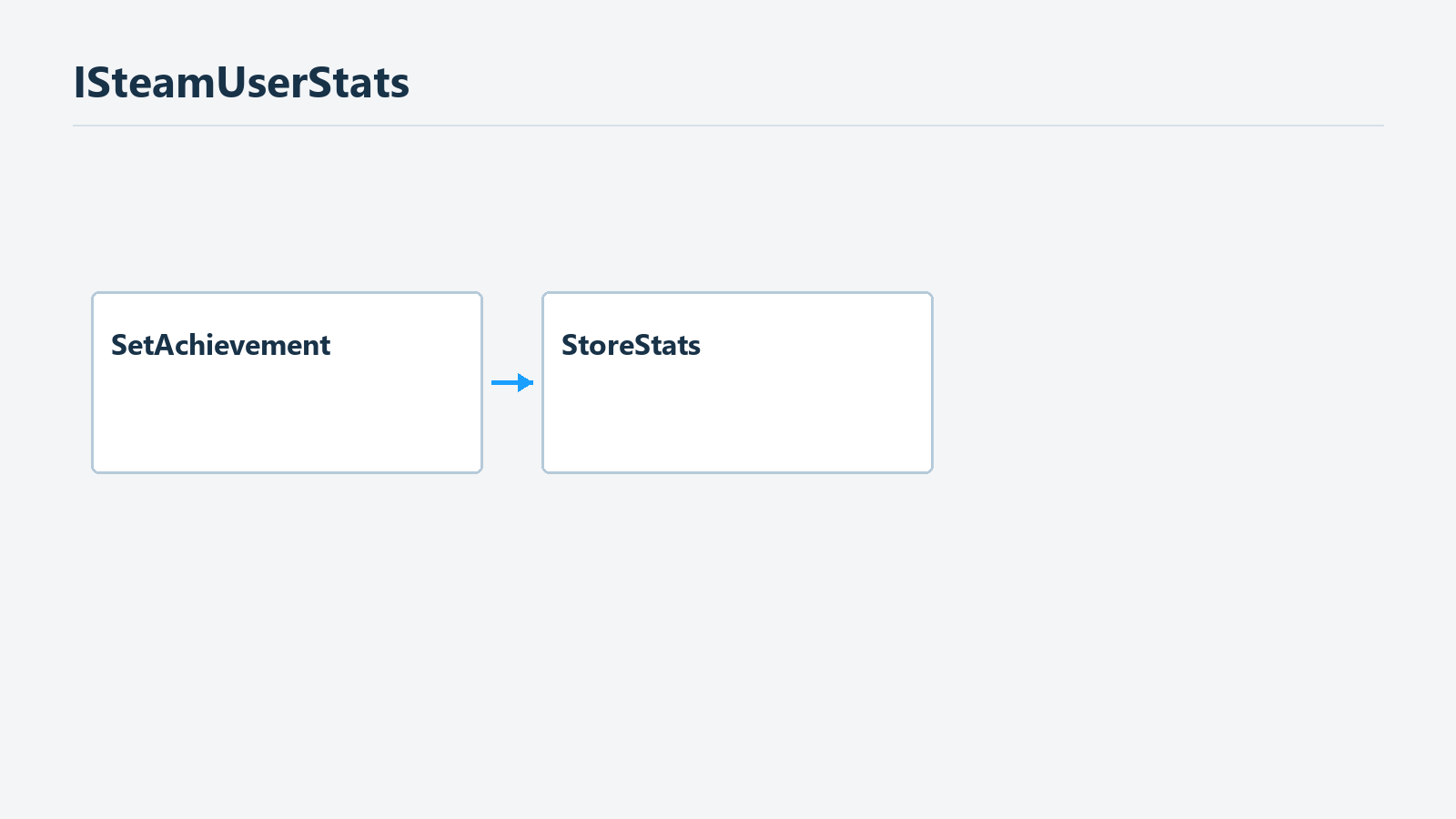
Показана документированная связь, а не наблюдавшийся процесс в игре.
Фраза «достижение не появляется» описывает разные ситуации. Задание может быть отмечено выполненным внутри игры. Достижение может уже числиться полученным в Steam, хотя вы не заметили всплывающее окно. Наконец, сообщение о награде самой игры можно принять за уведомление Steam. Разделение этих случаев помогает не повторять лишнее при поиске решения или обращении в поддержку.
Начните с одной игры и одного достижения. Запишите названия и описание из списка. Похожий значок или перевод названия может привести к сравнению разных условий. Если достижение скрыто, открытие подробностей способно раскрыть сюжет. Сначала решите, что сейчас важнее: сохранить неожиданность или точно проверить требование.
Если Steam показывает достижение полученным и, где доступно, указывает время получения, сохраните этот экран. Повторение задания только ради пропущенного уведомления мало помогает проверить запись. Если достижение заблокировано, зафиксируйте, что именно завершено в игре. Охватывает ли задание всё условие достижения или лишь его часть? Внутриигровое завершение — полезное свидетельство, но оно не заменяет статус Steam.
Документация Valve для разработчиков различает установку состояния достижения и отправку изменённых данных для хранения на сервере. Это не команды, которые должен запускать игрок. Такое разделение объясняет, почему видимое событие, переданный игрой результат и сохранённая запись не обязательно означают один момент. Видео победы над боссом и снимок записи Steam поэтому подтверждают разные вещи. Документация интерфейса достижений Valve
Для накопительных достижений внимательно прочитайте уведомление. Valve предоставляет отдельную функцию показа прогресса и прямо указывает, что её вызов сам по себе не открывает достижение. Сообщение о продвижении не равно подтверждению окончательного получения. Если помните показанное число, запишите его. Если не помните, не превращайте неуверенное воспоминание в утверждение о полученном достижении.
Для первого описания хватит трёх строк: какую отметку завершения вы увидели в игре, заблокирован ли отдельный пункт Steam и было ли замечено уведомление. Не пытайтесь заранее объяснить расхождения. «Задание завершено, достижение Steam заблокировано, уведомление не заметил» — точное описание даже без известной причины. «Steam удалил моё достижение» уже содержит вывод, для которого нужна предыдущая запись.
Запись есть, но уведомление вы не видели
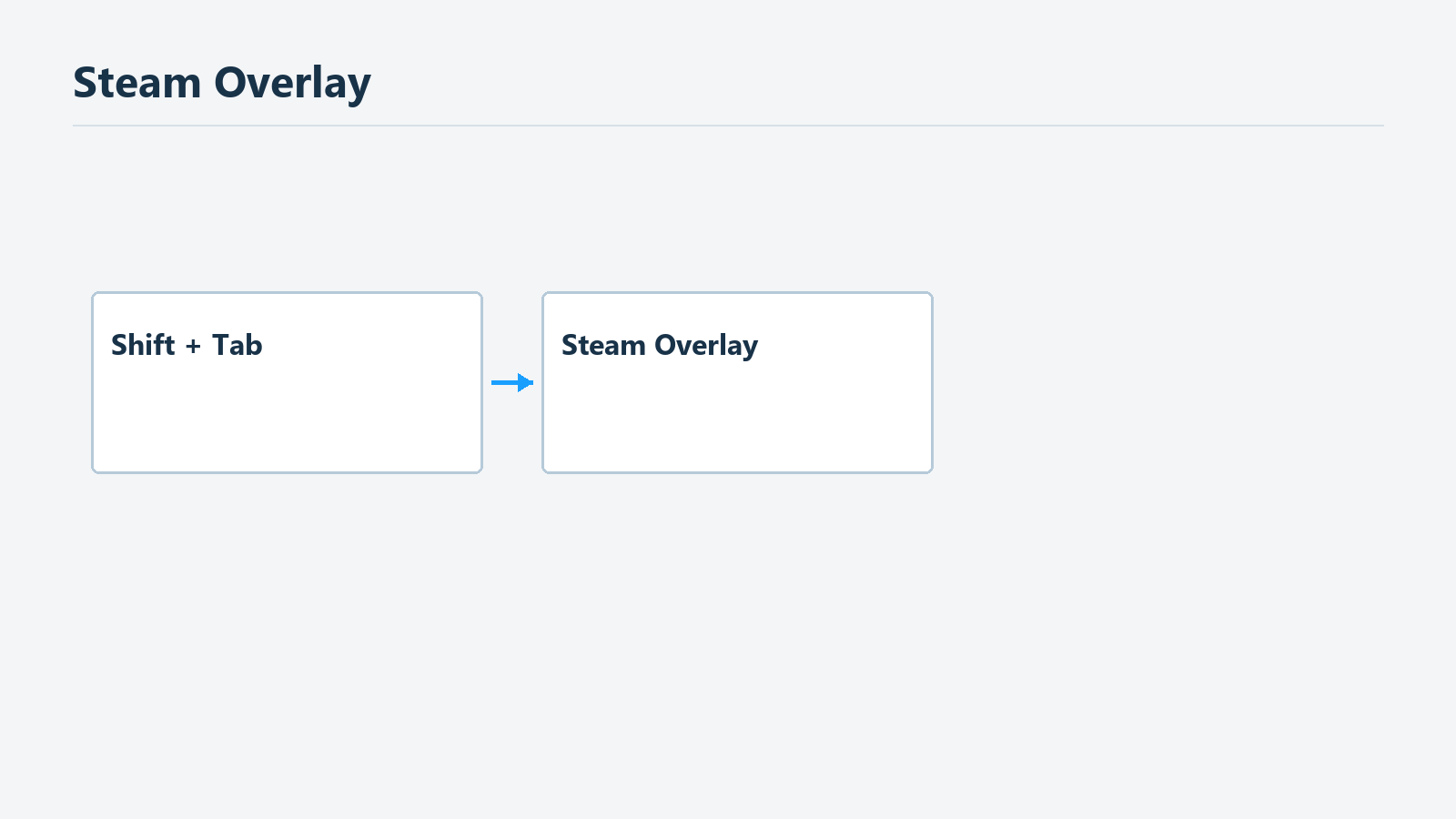
Документированы стандартные клавиши, но не гарантированы уведомления или восстановление достижения.
После подтверждения получения проверяйте отображение, а не меняйте игровой прогресс. Остаётся вопрос, сможете ли вы увидеть следующие уведомления. Удалять запись или повторять старую задачу для этого не требуется. Гарантировать повторный показ пропущенного окна тоже нельзя. Выяснить прежнее отсутствие и проверить будущее отображение — разные задачи.
Valve описывает оверлей Steam как интерфейс, открывающийся поверх игры. Стандартное сочетание — Shift+Tab, но его можно изменить. Если оно не работает, сначала проверьте собственную настройку клавиш. Открывшийся оверлей подтверждает лишь то, что он открылся. Это не доказательство получения конкретного достижения или появления всех будущих уведомлений. Описание оверлея Steam от Valve
Проверяйте оверлей там, где можно безопасно прерваться. Затем посмотрите настройки Steam и оверлея для этой игры. Расположение пунктов и перевод могут меняться между версиями клиента, поэтому здесь нет непроверенных названий переключателей и фиксированного пути по меню. Нужны использование оверлея в игре и показ уведомлений. Запишите исходные настройки и меняйте по одной, чтобы понимать, после чего появился результат.
Оконный или полноэкранный режим и уведомления других программ также помогают описать окружение в обращении. Само их наличие не доказывает причину. Эти сведения позволяют отличить оверлей, который вообще не открывается, от оверлея, который работает, но уведомление о достижении не было замечено. Если смешать случаи, можно принять невыясненное игровое условие за проблему отображения.
Когда в обычном ходе игры получите следующее новое достижение, сравните уведомление и список. Не нужно специально начинать длительное испытание ради проверки. Повторение уже открытого условия не гарантирует подходящую проверку нового уведомления. Используйте сохранённую запись как ориентир, чтобы поиски всплывающего окна не превратились в ошибочный вывод об отсутствии достижения вообще.
Если после изменения настройки запись кажется исчезнувшей, снова сравните тот же аккаунт, игру и достижение. Убедитесь, что не открыли другое издание или игру с похожим названием. Здесь рассматривается отдельная запись игры, а не общий счётчик профиля или обновление витрины. Если запись есть и отличается лишь другой экран, сузьте обращение до этого экрана.
Проверьте всё условие, включая его границы
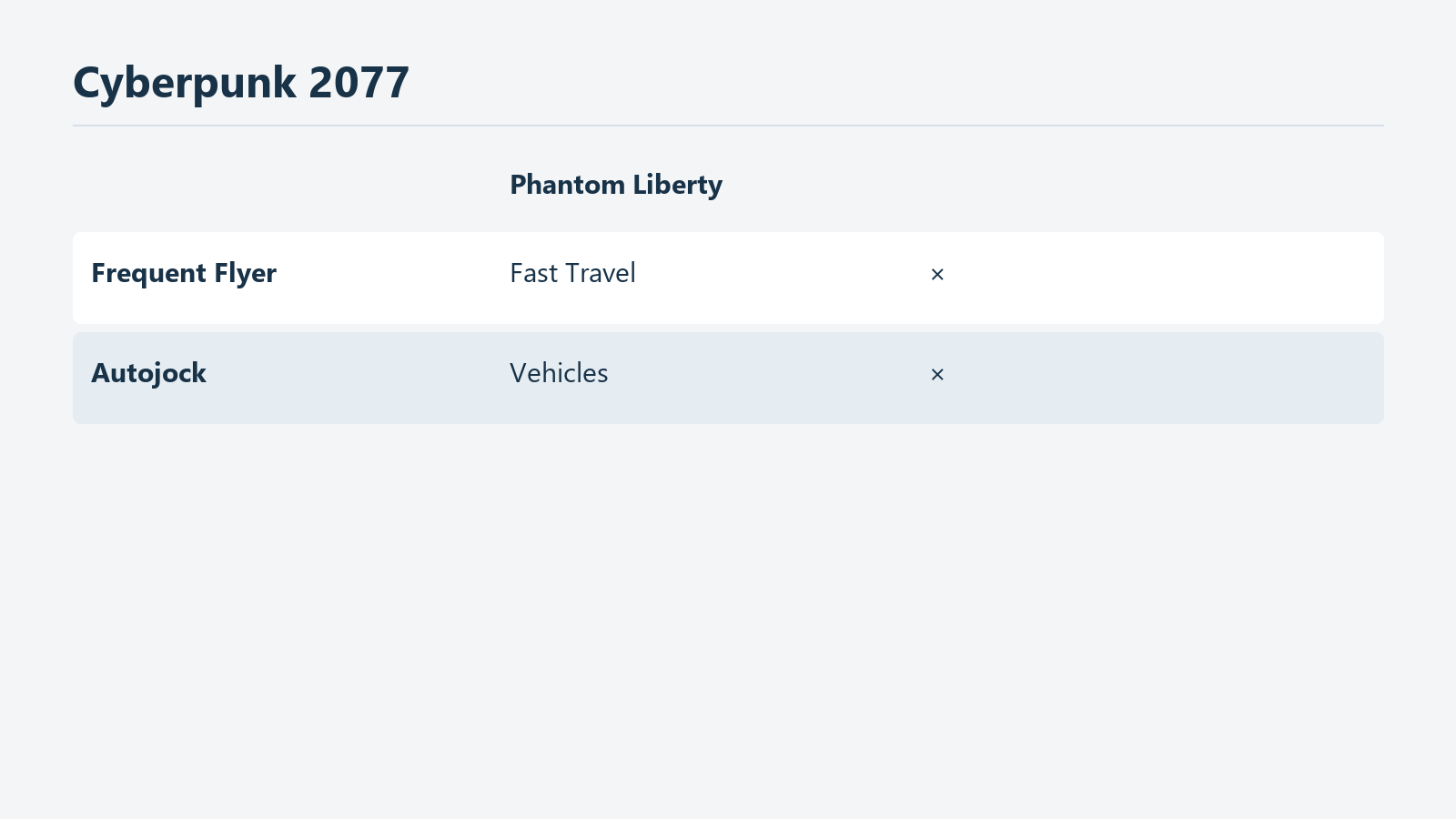
Официальное указание касается только двух названных достижений Cyberpunk 2077.
Если пункт заблокирован, читайте не только глагол. После «собрать», «завершить» или «победить» указаны цель и ограничения. Запишите, в каком контенте, при каких обстоятельствах и в каком объёме требуется выполнить действие. Так проще сравнить его с тем, что сделано в игре. Если описание неоднозначно, ищите название достижения в официальной помощи, а не придумывайте дополнительное правило.
CD PROJEKT RED приводит конкретный пример для Cyberpunk 2077: добавленные в Phantom Liberty точки быстрого перемещения и автомобили не учитываются для Frequent Flyer и Autojock соответственно. Дополнительные точки или машины из расширения не подтверждают выполнение нужного набора. Указание относится к этим двум достижениям, а не ко всем дополнениям и не ко всем коллекционным достижениям других игр. Официальная помощь по достижениям Cyberpunk 2077
Полезно сравнить собственный перечень с перечнем, который подразумевает официальное условие. Не смешаны ли основная игра и дополнение, не объединены ли похожие названия, не принят ли общий внутриигровой счётчик за счётчик достижения? Если нельзя определить недостающее, перечислите только выполненные проверки. «Эти пункты проверены, объекты дополнения посчитаны отдельно» информативнее, чем неподтверждённое «я сделал всё».
Если переведённое название отличается от английского на странице помощи, сопоставьте также значок, описание и игру. Похожий смысл ещё не доказывает, что это одно достижение. Оригинальное название в скобках поможет сотруднику поддержки найти нужный пункт. Если перевод, по вашему мнению, меняет условие, сохраните обе формулировки и спросите о разнице, не выбирая правильную без подтверждения.
У старого прохождения проверьте дату и версию игры. Возраст сам по себе не делает руководство неверным; высокая позиция в поиске не делает его актуальным. Если официальные примечания к обновлению называют это достижение, прочитайте затронутую версию и точное исправление. Изменение условия, исправление отображения и предотвращение будущей ошибки по-разному относятся к уже завершённому прохождению.
Пока разработчик не обещал повторно пересчитать существующий прогресс, установка патча не гарантирует немедленного учёта прошлых целей. Может оставаться неизвестным и то, нужно ли повторять задачу. Сохраните текущий статус и версию перед обращением, особенно если новый заход потребует длинной кампании. Начав заново до выяснения причины, можно оставить меньше материала для сравнения с прежним состоянием.
Что подтверждает учёт без подключения
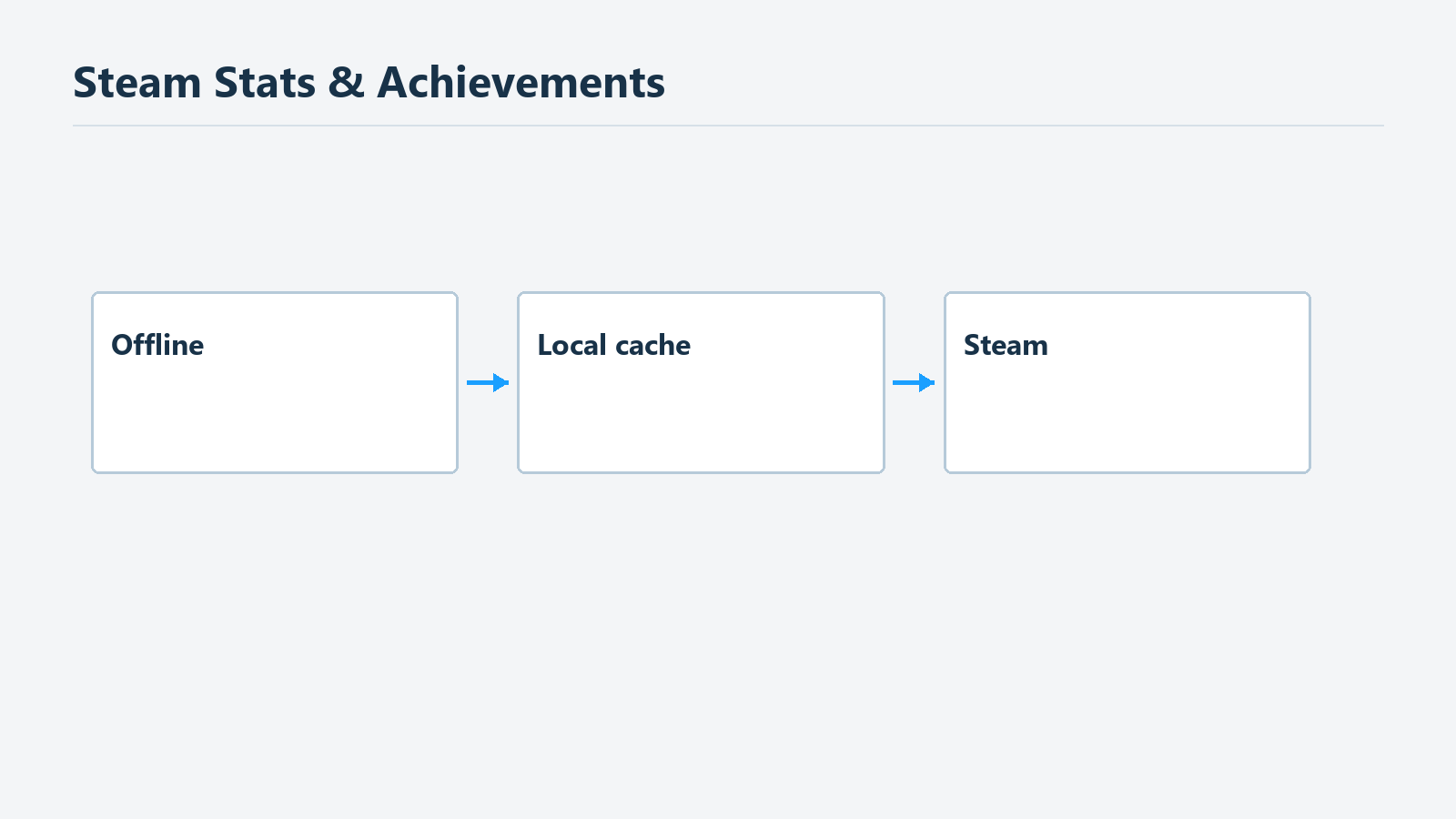
Наличие кэша не доказывает выполнение игровых условий и не задаёт срок синхронизации.
Игра без подключения сама по себе не доказывает потерю всех достижений. Valve описывает локальный кэш статистики и достижений, а неотправленную статистику сохраняет для следующего подключения. Это позволяет пользоваться соответствующими функциями в автономном режиме. Но способность платформы хранить данные не доказывает, что конкретная игра правильно распознала конкретное действие. Документация Valve об автономном режиме
Официальное руководство Civilization VI даёт пример: выполненные без подключения условия сохраняются, и достижение открывается при следующем входе в Steam. Именно такой порядок описан в руководстве Civilization VI. Он не устанавливает одинаковый момент повторной проверки для всех игр Steam. Официальное руководство Civilization VI
А помощь Cyberpunk 2077 при отсутствующем достижении предлагает проверить подключение и работающую программу платформы, например Steam. Разные игры дают разные инструкции. Утверждать, что подключение никогда не важно из-за наличия кэша, столь же неверно, как запрещать автономные достижения во всех играх. Ориентируйтесь на последовательность, опубликованную для нужного вам названия.
После автономной сессии проще сравнивать состояние, сохранив тот же аккаунт и устройство. Подключившись, проверьте тот же отдельный пункт в Steam и посмотрите, требует ли помощь игры повторного запуска. Это рекомендация для диагностики, а не обещание восстановить любую отсутствующую запись. Чтобы определить изменение, сравнивайте одно достижение до и после подключения.
Немедленное удаление локальных файлов может лишить вас полезных свидетельств. Здесь не предлагается удалять прогресс или произвольно перезаписывать файлы между устройствами ради исправления достижений. Сохраняйте состояние, пока проверяете соединение и список. Если нужна работа с сохранениями, сначала прочитайте отдельные инструкции разработчика. Отсутствие уведомления не определяет, какой файл выбирать при конфликте облачных сохранений.
Срок ожидания тоже требует источника. Если разработчик советует немного подождать, оставляйте этот совет в рамках его игры. Изученные общие документы Valve не устанавливают число минут, за которое обязаны обновиться все игры. Прошедшее время не доказывает ни окончательной потери, ни гарантированного восстановления. Запишите время проверки после подключения и увиденный результат.
Применяйте инструкцию к нужной игре
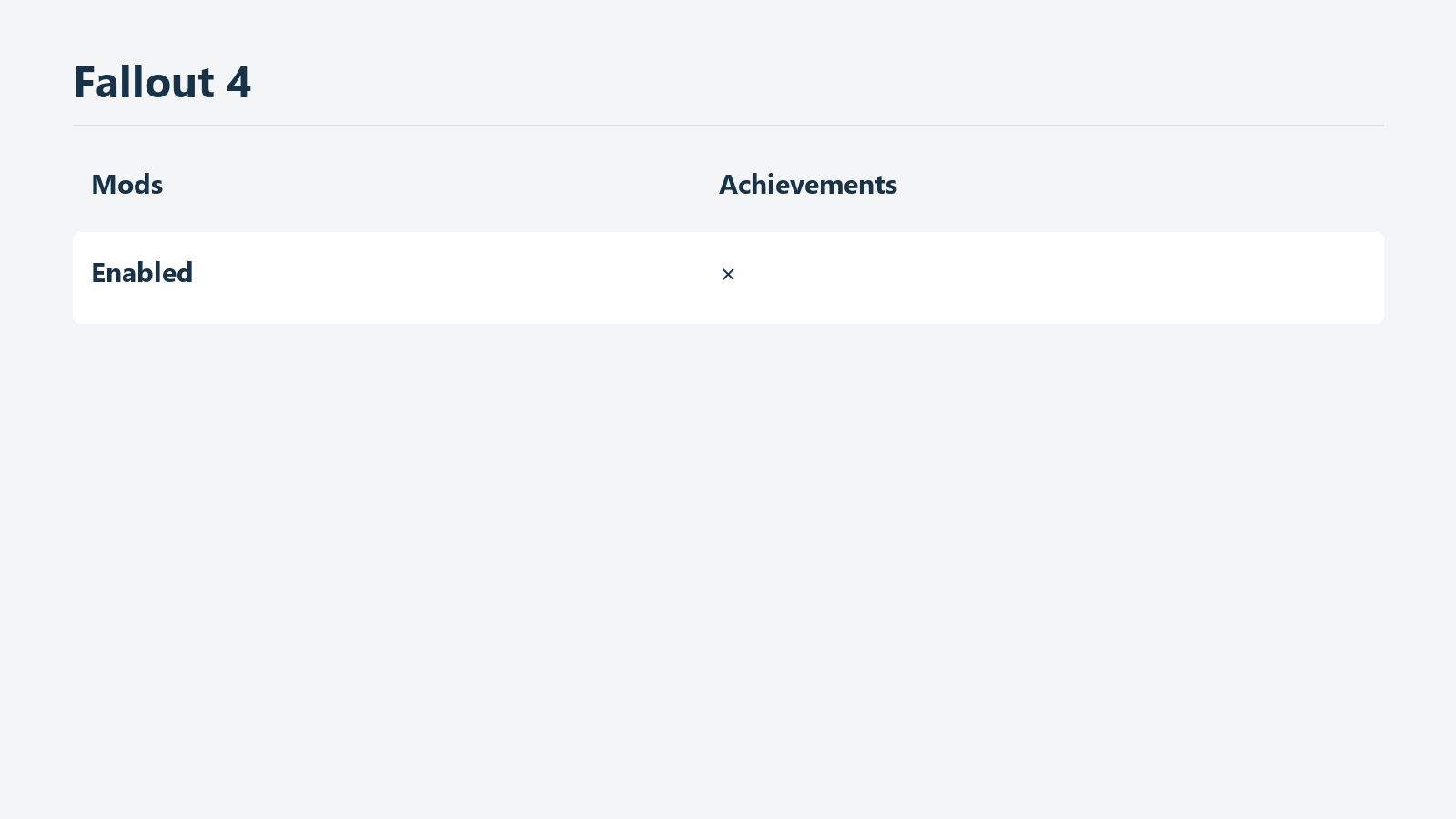
Это указание для Fallout 4, а не правило модификаций для всех игр.
После проверки условий и подключения официальная помощь Cyberpunk 2077 предлагает не закрывать игру несколько минут: активация может запоздать. Также рекомендуется проверить, разрешены ли игра и программа платформы в защитном ПО. Это не означает отключение всей защиты. Посмотрите, сообщалось ли о блокировке, и воспользуйтесь инструкцией своего продукта по разрешению приложения.
Тот же материал включает перезапуск компьютера и повторную попытку с более раннего сохранения. Читать этот шаг следует после фиксации текущего состояния. Возврат назад может потребовать повторного прохождения участка и несовместим с предыдущим шагом, где игра должна оставаться открытой. Немедленный перезапуск лишает возможности увидеть отложенное обновление во время ожидания.
Это инструкция разработчика конкретной игры, а не обязательная схема для каждого названия в Steam. Условия и их повторную проверку реализует игра. Поэтому полезно искать по её названию и названию достижения, а не только по общей фразе об ошибке Steam. Можно проверять общие проблемы соединения, сохраняя внимание к тому, какая игра оценивает цель.
Fallout 4 — официальный пример, где важны модификации. Bethesda сообщает, что после включения мода достижения и трофеи в такой игре недоступны. Для их получения предлагается отключить все моды и вернуться к сохранению, сделанному до их включения. Пустой список модов сейчас сам по себе не доказывает соответствие текущего сохранения этому условию. Помощь по модам и достижениям Fallout 4
Это не призыв немедленно менять сохранение ради одного достижения. Сначала установите, пользовались ли модами, когда именно и относится ли официальная страница к вашему названию и платформе. Продолжительность использования можно указать в обращении, но она не создаёт исключения из официального условия. Сохранить нынешний прогресс или пробовать с раннего состояния — решение, зависящее от доступных сохранений и объёма повторного прохождения.
Общего правила о том, что все игры одинаково относятся к модам, здесь нет. Применение чужой инструкции может привести к ненужным изменениям. Установленная модификация ещё не доказывает причину; проверьте официальные сведения именно этой игры. Учитывайте платформу: указание выйти из консольного аккаунта и перезапустить консоль не позволяет придумывать аналогичное изменение файлов на ПК.
Сохраните сведения до повторной попытки
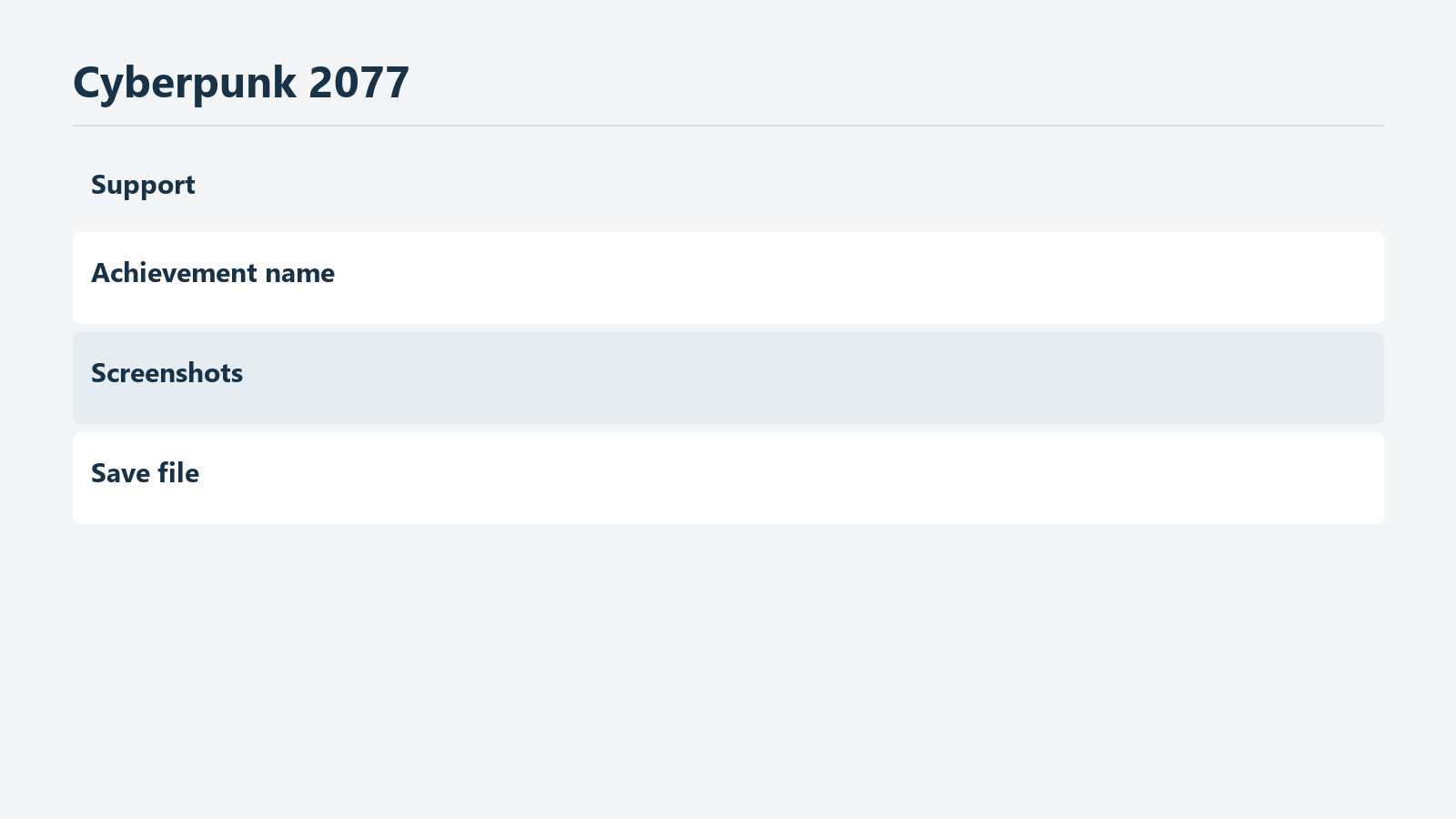
Это предложенные автором сведения, а не обязательные поля официальной формы. Сохранения отправляйте только по запросу официальной поддержки.
Повторять задачу с известной причиной и повторять её наугад — разные решения. Даже для короткой цели заранее выберите, что измените, иначе новый результат останется необъяснимым. Для целой кампании это особенно важно. Зафиксируйте состояние и выберите один применимый официальный шаг, который ещё не пробовали. Цель — сравнить до и после.
В центре сведений должно быть само достижение: название и блокировка в Steam, экран завершения в игре и основания считать условие выполненным. Разделяйте наблюдение и вывод. «Увидел финальную сцену» описывает факт; «поэтому решил, что все требования выполнены» — его интерпретацию. Такое разделение позволяет разработчику проверить дополнительное условие.
В описание окружения могут входить версия игры, операционная система, запущенный Steam, соединение, дополнительный контент и использование модов. Не нужно собирать любые посторонние данные, но заполните поля, запрошенные официальной формой. Неизвестную версию найдите в игре или инструкции, а не угадывайте. Если важно, на какой версии начато сохранение, сообщайте только то, что знаете.
Даже примерное время полезно. Различайте момент выполнения цели, первую проверку списка и повторную проверку с подключением. Укажите часовой пояс своих заметок при обращении к команде из другого региона. «Примерно днём» лучше выдуманного точного времени. Задача — передать последовательность наблюдений, а не вычислить внутренние отметки сервера.
На снимках должны читаться название и статус, но посторонние переписки и адреса почты лучше скрыть. У публичного сообщения и закрытой формы разработчика разная аудитория. Пароли и коды подтверждения не помогают объяснить достижение. Если нужны файлы сохранений, убедитесь, что официальный канал действительно их запрашивает, и отправляйте через него.
Записывайте и неудачные попытки. Достаточно строки «после перезапуска игры всё ещё заблокировано» или «в Steam получено, уведомление не наблюдалось». Если меняли сразу несколько настроек, не утверждайте, что выделили одну причину. Сообщите поддержке, что сделано и что осталось непроверенным, чтобы избежать повторения шагов без сокрытия неопределённости.
Куда обращаться и чего ждать от ответа
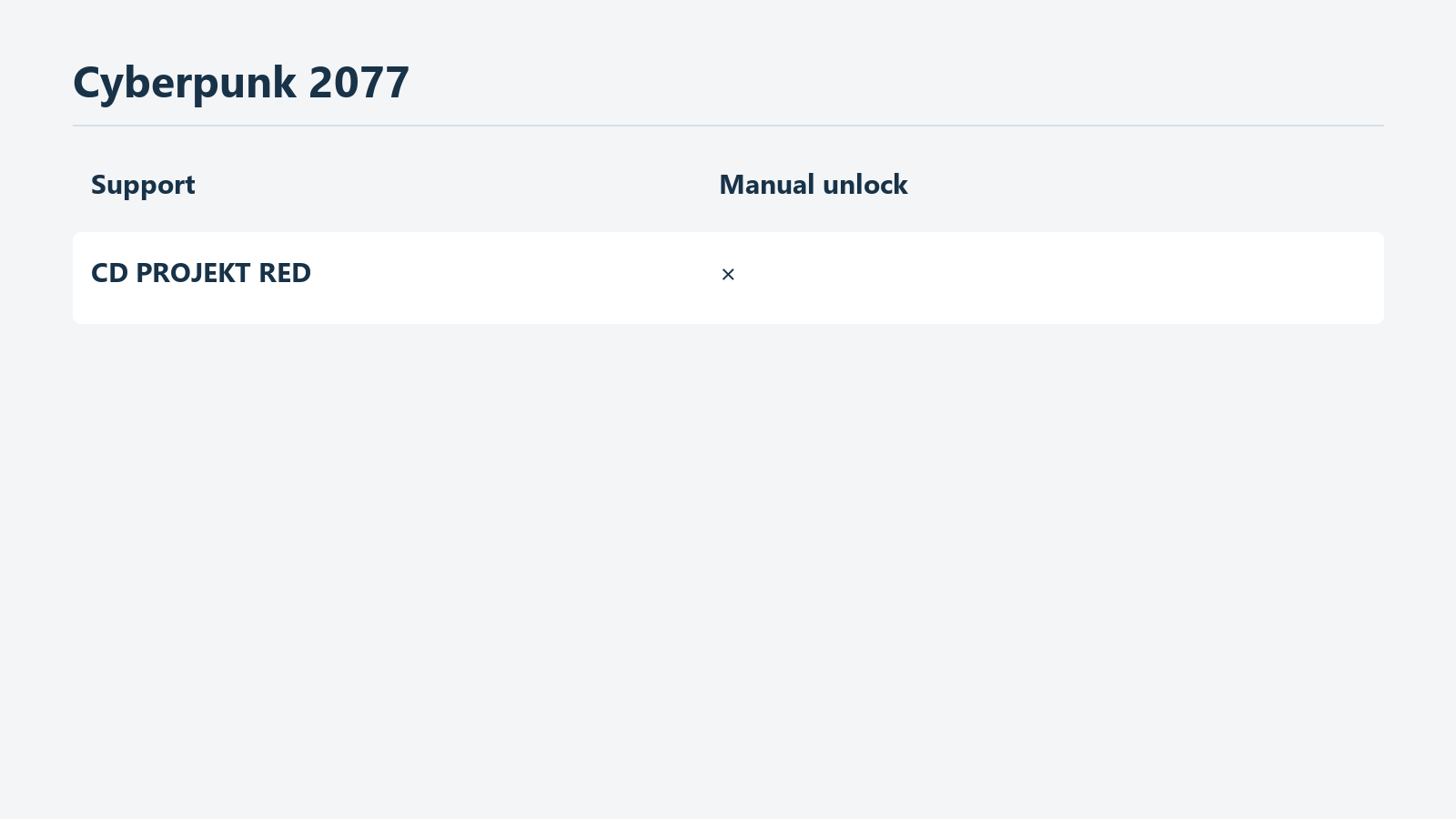
Показана граница возможностей разработчика, а не обещание ручного открытия через Steam.
Если запись заблокирована и неясны игровые требования, начните с официальной помощи игры. Разработчик может объяснить условия, известные проблемы версии и повторную проверку старого прогресса. Если запись есть, а проблема касается интерфейса Steam или оверлея, опишите это поддержке Steam. Если граница неясна, сначала точно укажите, какую запись вы проверили.
CD PROJEKT RED принимает сообщения для расследования, но прямо говорит, что сама не может выдавать достижения. Направление в поддержку платформы не обещает, что Steam откроет достижение по запросу. Получение сообщения, исследование ошибки и право вручную изменить запись — разные возможности.
В статье Bethesda о Hostile Takeover для Fallout 4 также сказано, что служба поддержки не может вручную открывать достижения и трофеи. Это не определяет полномочия всех остальных издателей. Прочитайте, какую помощь реально предлагает относящаяся к случаю страница. Обращение нужно для выяснения причины и документированного следующего шага; ожидание гарантированного результата может исказить смысл ответа. Указания Bethesda для Hostile Takeover
В теме письма достаточно игры, достижения и состояния записи Steam. Кратко опишите выполненное условие, внутриигровое свидетельство, список Steam, соединение и версию. Добавьте испробованные официальные шаги с результатами. Вопрос о дополнительном условии или известной проблеме этой версии даёт более конкретный предмет ответа, чем одно лишь «ничего не работает».
Похожие сообщения сообщества можно приложить как подсказки. Сравнивайте достижение, версию, платформу и условия, а не только название игры. Не выдавайте пользовательское сообщение за официальное подтверждение. Несколько похожих случаев могут помочь расследованию, но не заменяют сведения о состоянии вашей записи.
Если поддержка просит определённое действие, соотнесите его с сохранённым состоянием. Перед шагом, меняющим прогресс, прочитайте, какие сведения оставить, и спросите о цели, если инструкция непонятна. Внешние средства принудительного открытия или сброса достижений не входят в диагностический и официальный поддерживающий подход этой статьи. Исходное состояние также облегчает описание ошибки.
Выберите следующий шаг по имеющейся записи
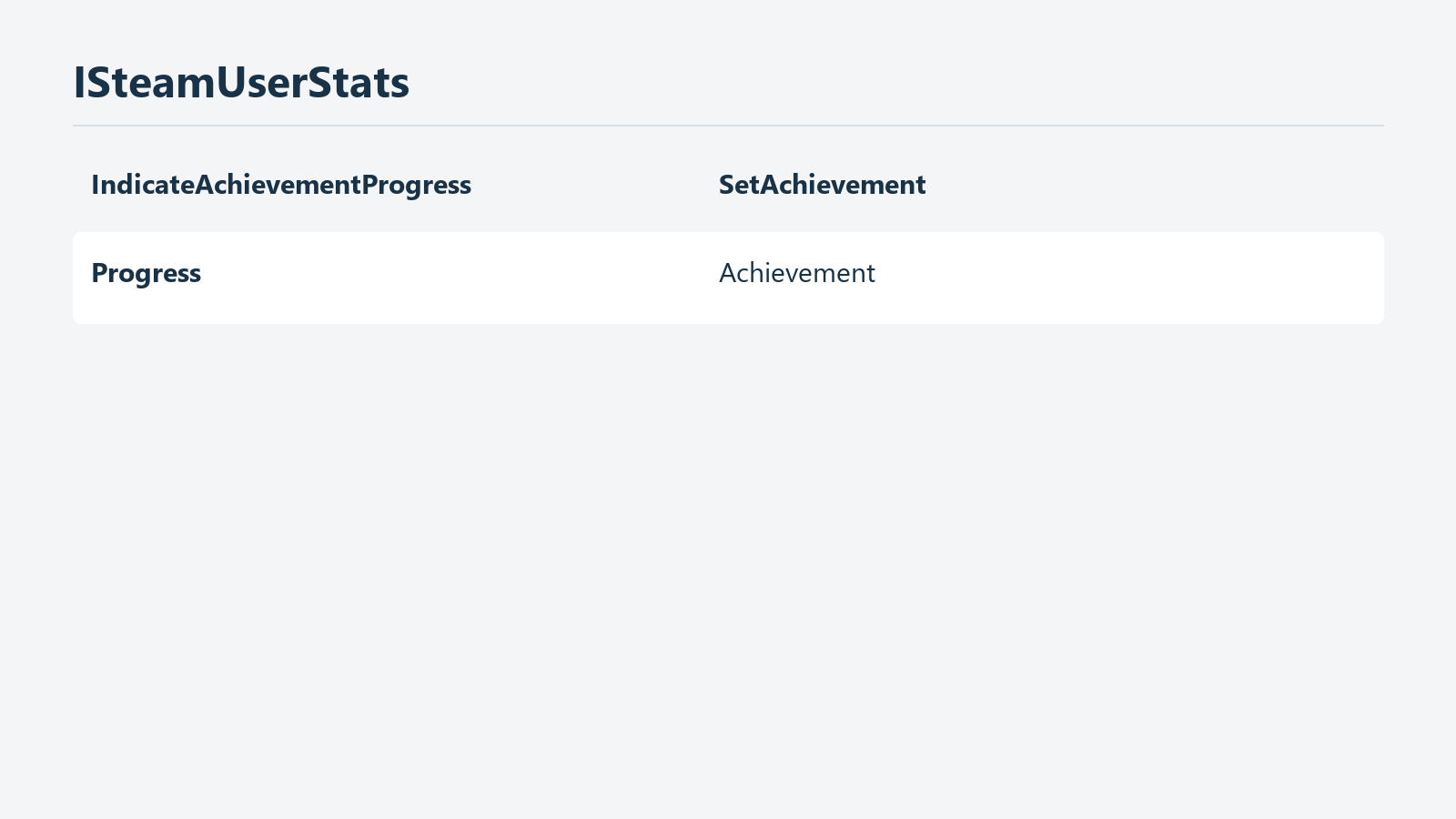
Схема различает уведомление о прогрессе и запись открытия. Практическое испытание не проводилось.
Если Steam показывает достижение полученным, проверяйте уведомления. Начинать с отката игрового прогресса не требуется. Посмотрите, открывается ли оверлей, проверьте настройки отображения и сравните уведомление с записью при следующем естественно полученном достижении. Восстановить старое окно и видеть будущие — разные цели.
Если запись заблокирована, а требование неясно, уточните его до повторения. Сопоставьте основную игру, дополнения, описание достижения и внутреннюю задачу. Если официальная инструкция исключает определённые цели, считайте их отдельно. Непроверенное условие допустимо оставить открытым. Это лучше сужает вопрос, чем ещё одна кампания без предварительной проверки.
При отсутствии записи после автономной игры проверьте соединение и указания разработчика. Кэш Steam не доказывает, что игра передала все выполненные условия. Подключитесь, сравните тот же аккаунт и пункт, разделяйте шаги ожидания и перезапуска. Отметьте, после чего запись изменилась: это пригодится при повторении проблемы.
Если важны моды, сначала прочитайте официальное ограничение. Отключённые сейчас моды могут не означать сохранение, в котором они никогда не использовались. Если помощь требует раннего файла, как FAQ Fallout 4, учитывайте и эту часть. Объём необходимого повторения тоже влияет на решение. Сохраните сведения, прежде чем выбирать между продолжением с обращением в поддержку и отдельной попыткой в подходящих условиях.
Если после проверки условий и соединения записи нет, обращайтесь с подготовленными сведениями, а не меняйте настройки наугад. Возможность описать разницу между внутриигровым завершением и списком Steam уже делает вопрос конкретным. Отдельный экран не доказывает потерю данных или сбой всей платформы. Если официальный ответ тоже не установил причину, оставьте её неизвестной и уточните, каких сведений не хватает.
Решение о повторении должно опираться на текущую запись, реально выполненное условие и документированную обработку игры, а не только на память о всплывающем окне. Это помогает не переигрывать кампанию из-за уведомления и не ждать бесконечно при невыполненном условии. Начните с отдельного достижения Steam и сохраните его нынешний статус.