
Steamの実績が出ないときに確認する記録と条件
ゲームの目標を終えたのにSteamの実績が出ないときは、完了画面・解除記録・通知を分けて確認します。再プレイの前に見直す条件、オフライン記録、MOD制限、残しておく資料と問い合わせ先を、Valveとゲームメーカーの公式文書に基づいて説明します。
記事の言語
この記事の目次
ゲームで目標を達成したのに実績通知が出ないと、同じ場面をやり直すべきか迷うものです。時間のかかる実績なら、なおさらでしょう。まずSteamでそのゲームの実績一覧を開いてください。対象の実績が解除済みなら、次に調べるのは通知です。一覧でも未解除なら、ゲームが判定する条件とSteamに送られた記録を確認する必要があります。ゲーム内の完了画面だけでは、どちらの問題か判断できません。
この記事では、2026年10月23日に確認したValveの開発者向け文書とゲームメーカーのサポート文書をもとに、再プレイの前に確認する順序を説明します。実際に不具合を再現した検証記事ではありません。すべてのゲームに共通する復旧方法があるとも考えていません。特に達成条件、オフライン中の記録、MODの使用については、そのゲームの公式案内も合わせて読む必要があります。
完了画面、Steamの記録、通知を分けて確認する
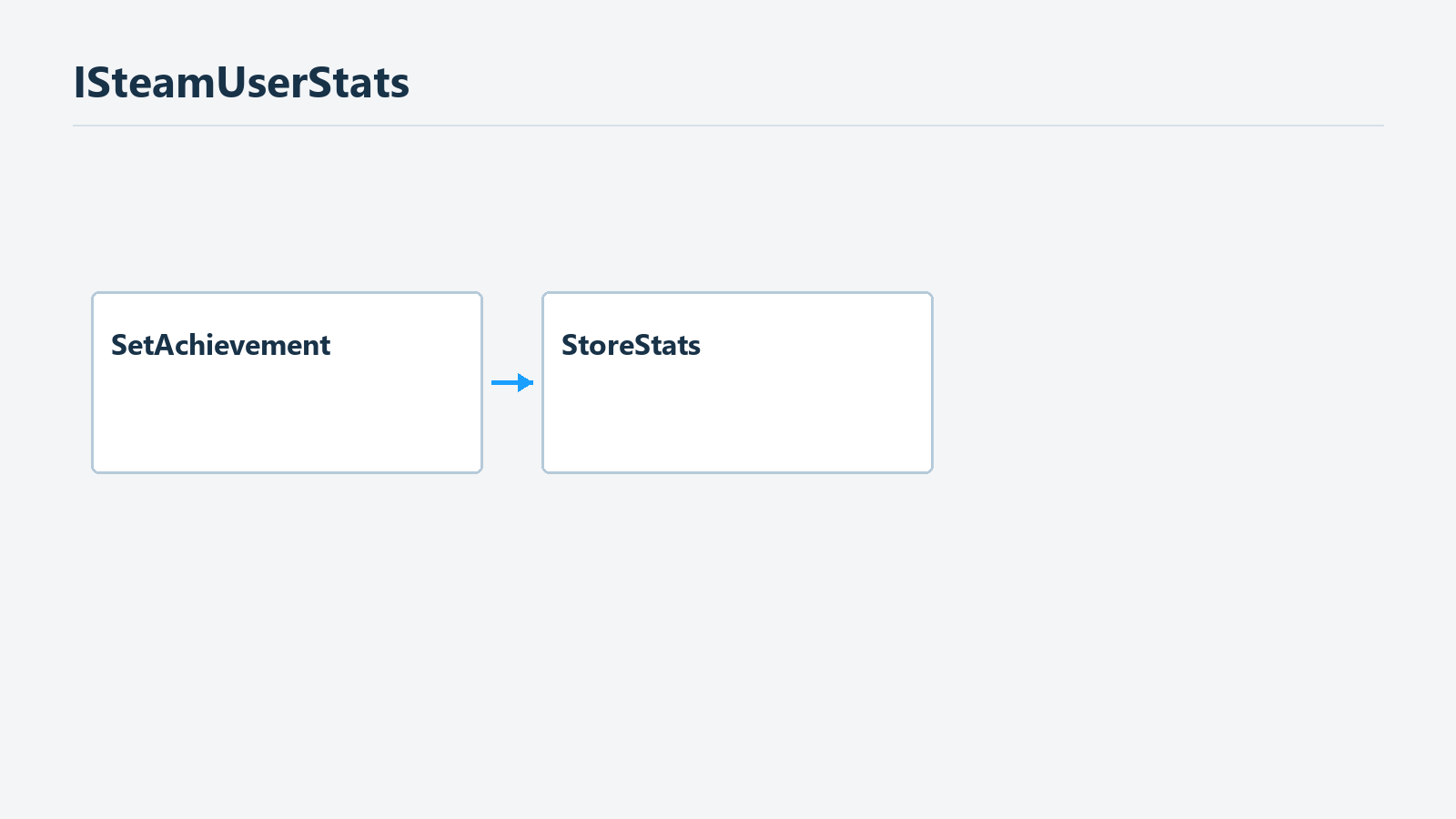
開発文書に記載された関係を説明する図です。実際のゲームで観察した処理ではありません。
「実績が出ない」という言葉には、いくつかの状況が含まれます。ゲーム内のクエスト欄に完了マークが付いたのかもしれません。Steamでは解除済みなのに、画面の隅の通知を見逃した可能性もあります。ゲーム独自の報酬表示をSteamの実績通知だと思った場合もあるでしょう。問い合わせや解決策探しの前にこの三つを分けると、不要な再挑戦を減らせます。
確認対象は、一つのゲームと一つの実績に絞るのがおすすめです。ゲーム名、実績名、一覧に表示される説明を一緒に記録してください。似たアイコンや翻訳された名前だけで選ぶと、別の条件を比べてしまうことがあります。隠し実績の詳細を開くとネタバレを見る場合もあるため、内容を知らずに進めたいのか、条件を詳しく確認したいのか、先に優先順位を決めても構いません。
Steamで解除済みになっていて取得時刻も表示されるなら、その画面を残しておきましょう。通知を見なかったという理由で同じミッションをやり直しても、記録の確認にはあまり役立ちません。まだ未解除なら、ゲーム内で何を終えたのかを記録します。完了したクエストと実績の説明が同じ範囲を指すのか、そのミッションは複数条件の一部なのかを確認する段階です。ゲーム内の完了は重要な手掛かりですが、Steamの解除状態を示すものではありません。
Valveの開発者向け文書は、実績を解除状態にする呼び出しと、サーバーに保存する呼び出しを区別しています。プレイヤーにその呼び出しを実行するよう勧めているわけではありません。画面で起きた出来事、ゲームが送った結果、サーバーに残った状態を、すべて同時の出来事だと決めつけないための説明です。この違いが分かると、ボスを倒した映像とSteamの実績記録画面が、なぜ別の証拠になるのか理解しやすくなります。Valveの実績インターフェース文書
累積数値のある実績では、通知の文面も確認してください。Valveは進捗を知らせるポップアップ機能を別に用意しており、その表示を呼び出すだけでは実績は解除されないと明記しています。進捗通知を見たことと、最終的な取得を確認したことは別です。通知に出た数字を覚えていれば、そのまま記録しましょう。覚えていないなら、解除通知だったと断定しないでください。
整理は三行で十分です。ゲーム内でどの完了表示を見たか、Steamの個別項目は未解除か、通知を見たかを別々に書きます。三つが食い違っても、つじつまを合わせるための解釈は加えません。「ミッション完了画面はある、Steamの実績は未解除、通知は見ていない」なら、原因が不明でも正確に書けます。「Steamが実績を削除した」のように原因まで含む表現は、削除前の記録がない限り避けるほうがよいでしょう。
一覧にはあるのに通知だけ見なかった場合
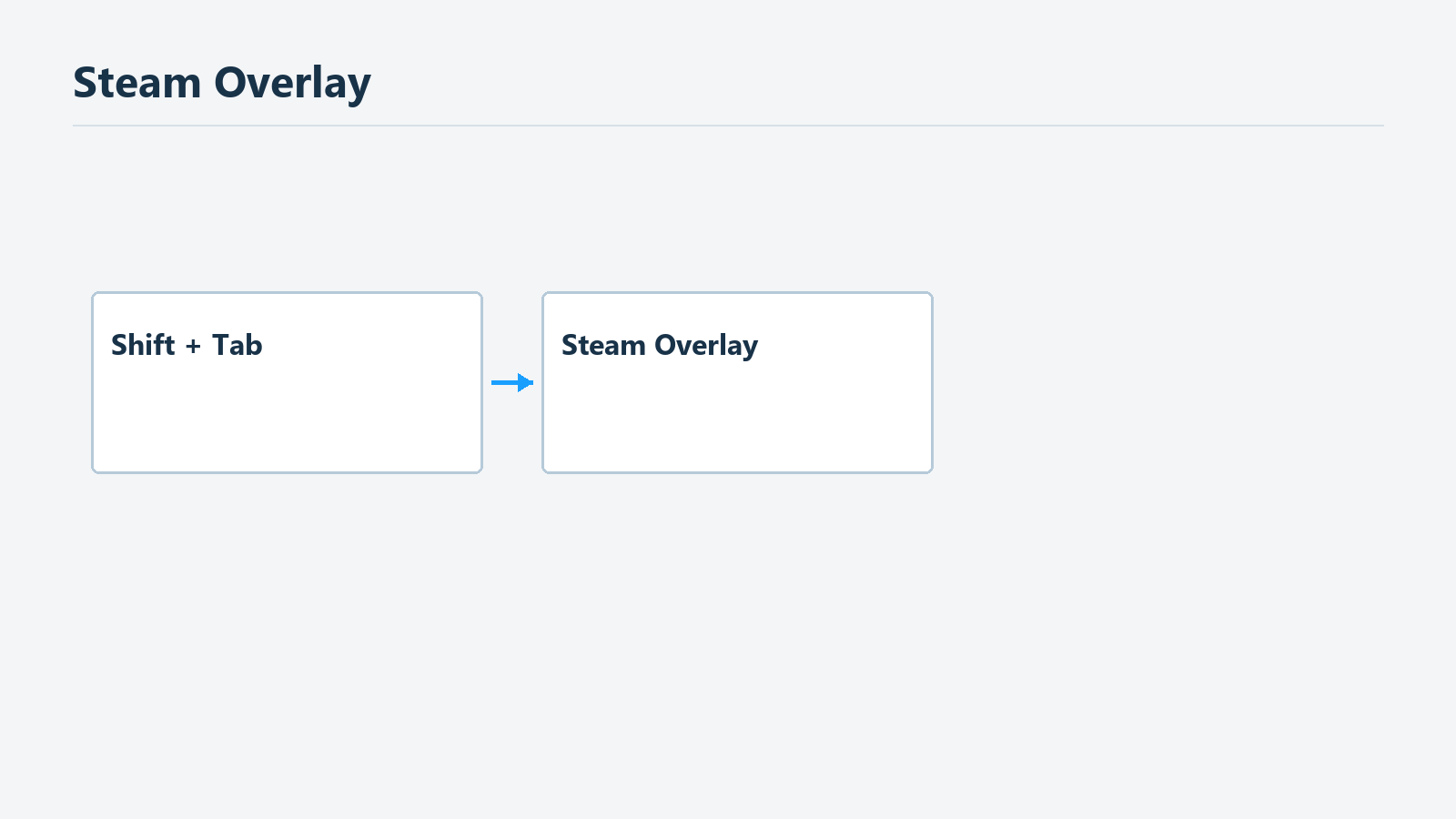
標準ショートカットの説明です。通知の表示や実績の復旧を保証するものではありません。
取得記録を確認できたら、進行状況を変える作業より、表示環境の確認に時間を使ってください。残る問題は、今後の取得通知を見られるかどうかです。既存の記録を消したり、以前の目標を達成し直したりする必要はありません。過去の通知が必ず再表示されるとも約束できません。以前見えなかった理由と、今後の表示状態は分けて確認します。
Valveによると、Steamオーバーレイはゲームの上にSteamの機能を表示する画面で、標準ショートカットはShift+Tabです。ユーザーがキーを変更できるため、反応しなければ自分が設定した組み合わせを先に確認してください。キー操作で開けば、オーバーレイが開いたことは分かります。それだけで特定の実績を取得したことや、今後すべての通知が表示されることは証明できません。ValveのSteamオーバーレイ説明
安全に操作を止められる場面でオーバーレイを確認し、Steam全体とそのゲームに適用されるオーバーレイ設定を調べます。画面構成やメニューの翻訳はクライアントのバージョンによって変わることがあるため、この記事では未確認の設定名やスイッチの位置を固定した手順として示しません。探すのは、ゲーム内オーバーレイの使用と通知表示に関する項目です。現在値を記録して一つずつ変更すれば、どの変更後に違いが出たか説明できます。
全画面かウィンドウ表示か、ほかのプログラムの通知があるかといった環境も、問い合わせ時に記録できます。それが原因だという意味ではありません。オーバーレイ自体が開かない場合と、開くのに実績通知だけ確認できない場合を区別するための周辺情報です。両者を同じ対処で扱うと、実績条件を確認すべき問題と表示の問題が混ざってしまいます。
次に自然なプレイで新しい実績を取得したとき、一覧と通知を一緒に確認すると役立ちます。この確認だけのために、時間のかかる目標を最初から始める必要はありません。解除済みの目標を達成し直しても、新規解除通知のテストになるとは限らないためです。通知を見ようと繰り返すうちに、記録自体がないと思い込まないよう、先に保存した解除画面を基準にしてください。
通知設定を変えた後で保存済みの記録が消えたように見えても、同じアカウント、同じゲーム、同じ実績を見ているか再確認が必要です。別のエディションや似た名前のゲームと比較していないかも調べます。ここで扱うのは個別ゲームの取得記録です。プロフィールの実績総数やショーケースの更新まで同じ問題にはまとめません。個別記録があり、別の画面だけ異なるなら、その画面への反映に問い合わせ範囲を絞れます。
条件を読み直すときに見落としやすい範囲
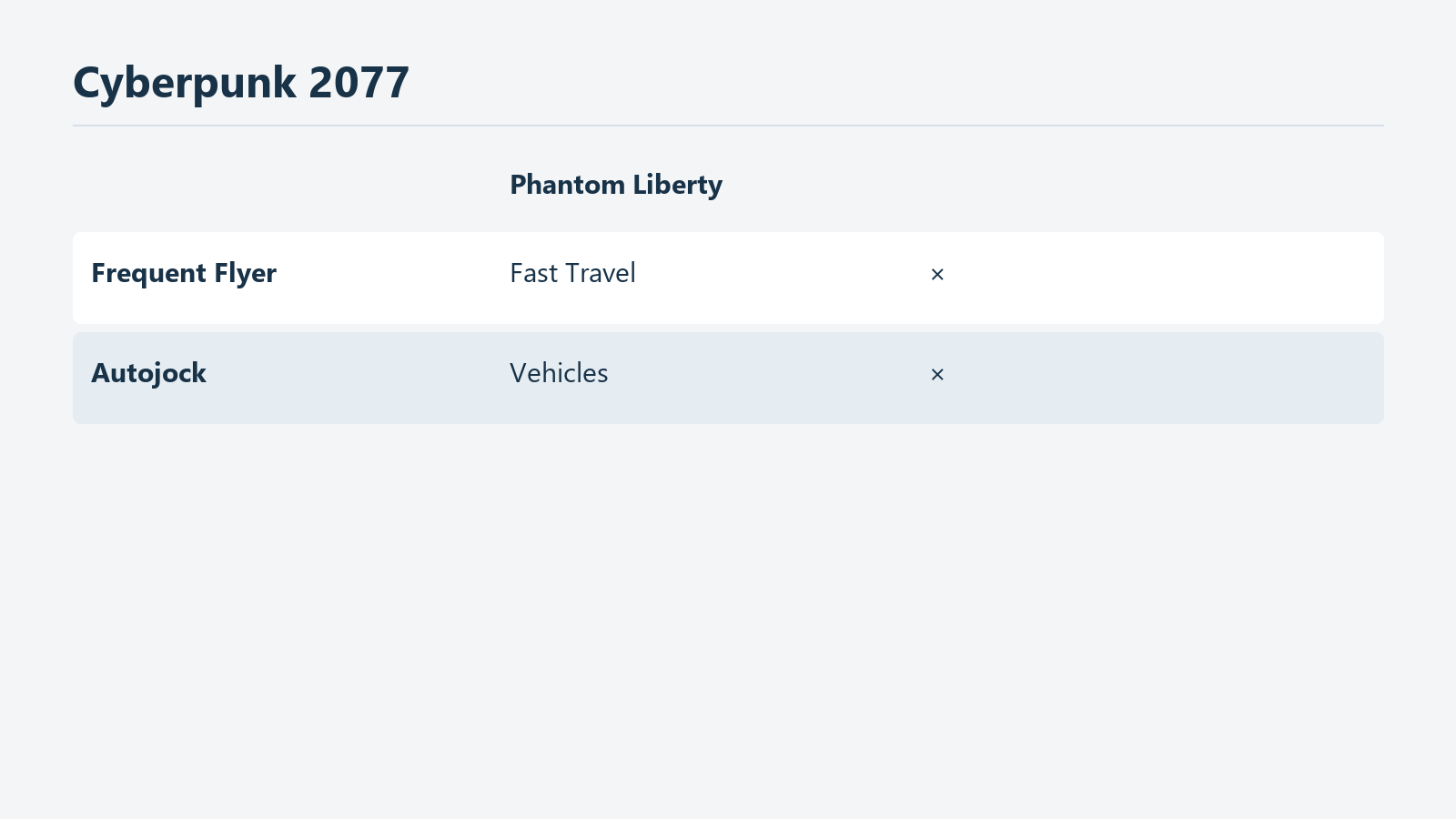
Cyberpunk 2077の該当する二つの実績に限定した公式案内です。
Steamで未解除なら、説明文の動詞だけでなく対象と範囲も確認してください。「集める」「完了する」「勝利する」の後に付く条件が重要です。どのコンテンツで、どの状態で、どこまで達成する必要があるか書き出すと、ゲーム内で終えた目標とのずれを見つけやすくなります。条件が曖昧なら、推測で新しいルールを作らず、公式サポートで同じ実績名を検索します。
実例として、CD PROJEKT REDはCyberpunk 2077の実績サポート文書で、Phantom Libertyに追加されたファストトラベル端末と車両は、Frequent FlyerとAutojockの対象に含まれないと案内しています。拡張コンテンツで地点や車両を増やしただけで、対象数を満たしたと数えてはいけない例です。この説明はその二つの実績についてのもので、ほかのゲームの拡張や収集系実績すべてに適用するルールではありません。Cyberpunk 2077の公式実績案内
ここで行うのは、攻略情報の数字を無条件に信じることでも、捨てることでもありません。自分が数えた一覧と、公式条件が指す一覧の比較です。本編と追加コンテンツが混ざっていないか、似た名前の対象をまとめて数えていないか、ゲーム画面の合計値をそのまま実績条件に当てはめていないかを見ます。足りない項目を特定できなければ、確認できた範囲だけを書いてください。「全部やった」より「この一覧は確認済みで、追加コンテンツ分は別に数えた」のほうが問い合わせに役立ちます。
ゲーム内の日本語名と公式サポート文書の英語名が異なる場合は、アイコン、説明、ゲーム名も合わせて比べます。意味が似ているだけで同じ実績と決めつけてはいけません。名前をコピーするときに原語名を括弧で残すと、メーカー側が対象を見つけやすくなります。翻訳によって条件の読み方が違うと感じたら、両方の文面を残し、自分で正解を決めるより、その違いを質問するほうが正確です。
古い攻略記事で条件を見つけたら、執筆時期と対象バージョンも確認します。古いというだけで誤りとはいえません。検索上位にあるだけで現行版にも正しいとも限りません。公式パッチノートに同じ実績の修正があるなら、適用バージョンと修正内容から読みましょう。条件変更、表示不具合の修正、今後の不具合防止では、すでに終えたプレイにとっての意味が異なります。
開発元が既存の進行も再計算すると明記していなければ、パッチを入れた瞬間に過去の目標が自動反映されるとは約束できません。再プレイが必要かどうかも、説明がなければ不明です。その場合は達成し直す前に、現在の進行状況とバージョンを残して問い合わせる価値があります。長い周回を繰り返す負担が大きい場合は特にそうです。原因不明のまま新しい周回を始めると、以前の状態を比較する資料が減る可能性があります。
オフラインの記録にはどこまで期待できるか
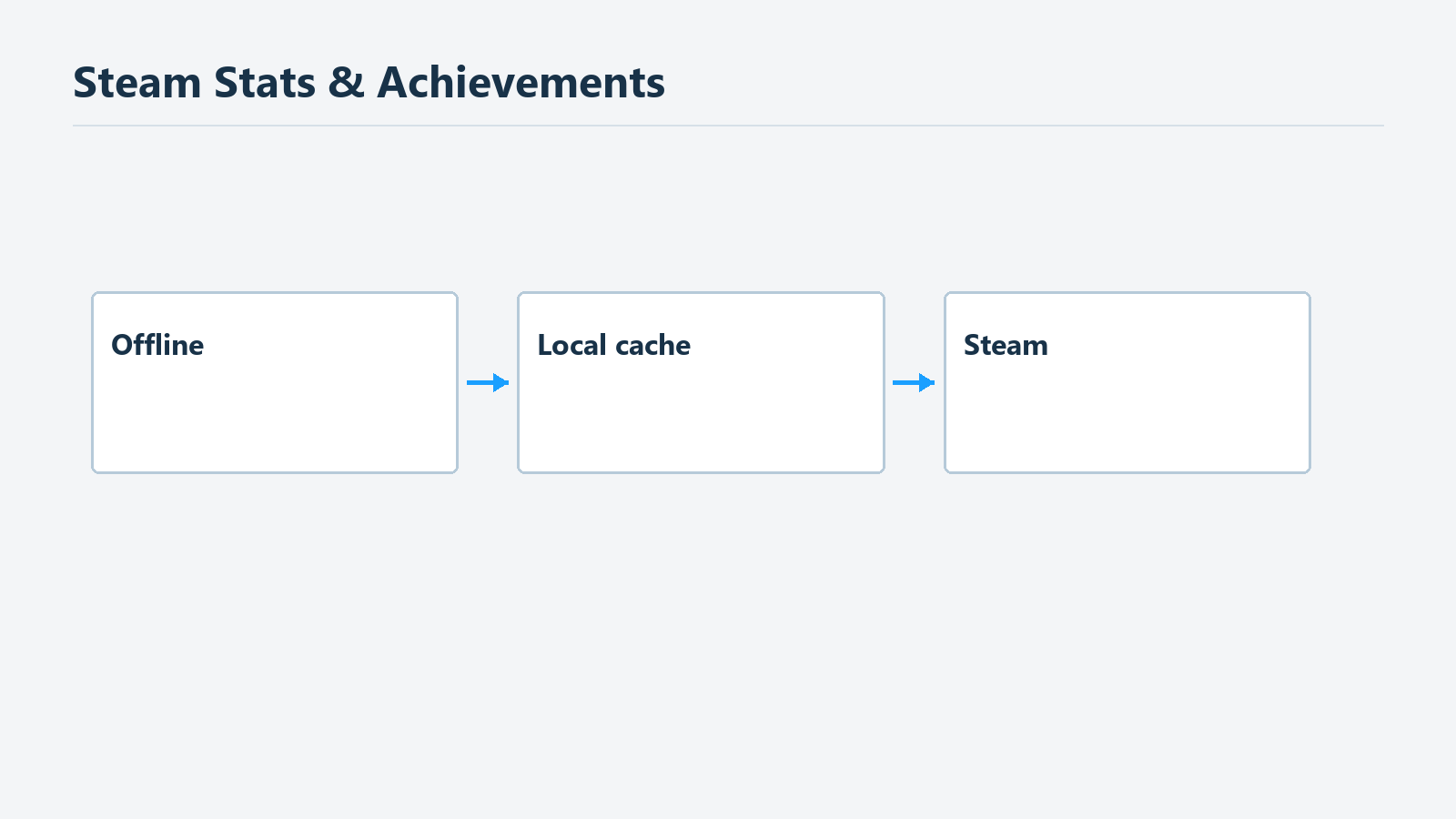
キャッシュ機能の説明は、特定ゲームの条件達成や反映時間を証明するものではありません。
オフラインで遊んだという理由だけで、実績がすべて失われたと結論づける必要はありません。Valveは、Steamが統計と実績データをローカルに保持し、送信できなかった統計を次回のオンライン接続に備えて保存すると説明しています。これはオフラインでも関連機能を利用できるようにする仕組みです。ただし、プラットフォームがデータを保持できることと、特定のゲームが特定の行動を正しく実績として判定したことは別です。Valveのオフライン実績に関する説明
ゲームごとの案内を読む必要性は、公式資料の例からも分かります。Civilization VIの公式マニュアルには、オフラインで条件を満たすと情報を保存し、次にSteamへログインしたときに実績を解除すると記載されています。これは同作の過去の公式マニュアルが説明している動作です。現在の実機検証結果でも、すべてのSteamゲームに同じ再確認タイミングがあるという根拠でもありません。Civilization VI公式マニュアル
先ほどのCyberpunk 2077のサポート文書は、問題への対処として、オンライン状態とSteamなどのプラットフォームアプリの起動を確認するよう案内しています。ゲームによって確認方法が異なるわけです。キャッシュがあるから接続は無関係と説明しても、オンラインでなければどのゲームでも取得できないと説明しても、両文書の対象範囲を外れます。プレイしたゲームのサポート文書が示す順序を優先してください。
オフラインで遊んだ後は、使っていたアカウントと機器を維持したまま接続状態を調べると比較しやすくなります。接続を戻してからSteamで同じゲームの個別実績を確認し、ゲームの公式案内が再起動を求めているかを見ます。これは原因を絞るための確認案であり、未反映の記録すべての復旧を保証するものではありません。変化を知るには、接続前後で同じ項目を比較する必要があります。
記録が見えないからといってローカルファイルから消すと、確認資料を失うことがあります。この記事では、実績の問題を直すためにセーブデータを削除したり、機器間で任意に上書きしたりする手順は勧めません。進行状況を保ったまま接続と一覧を調べ、セーブファイルの操作が必要なら、そのメーカーの案内を別に読んでください。クラウド競合画面でどのセーブを選ぶかは、実績通知の有無だけでは判断できません。
待ち時間にも根拠が必要です。あるゲームのサポートが少し待つよう案内しているなら、そのゲームに限った説明として読みます。今回確認したValveの一般文書には、全ゲームで必ず何分以内に反映されるという期限はありません。時間が過ぎただけで永久消失と決めたり、待ち続ければ必ず直るといったりする根拠もありません。接続後に確認した時刻と結果を残すと、後の問い合わせで遅延や未反映を正確に説明できます。
メーカーの案内は対象ゲームと合わせて読む
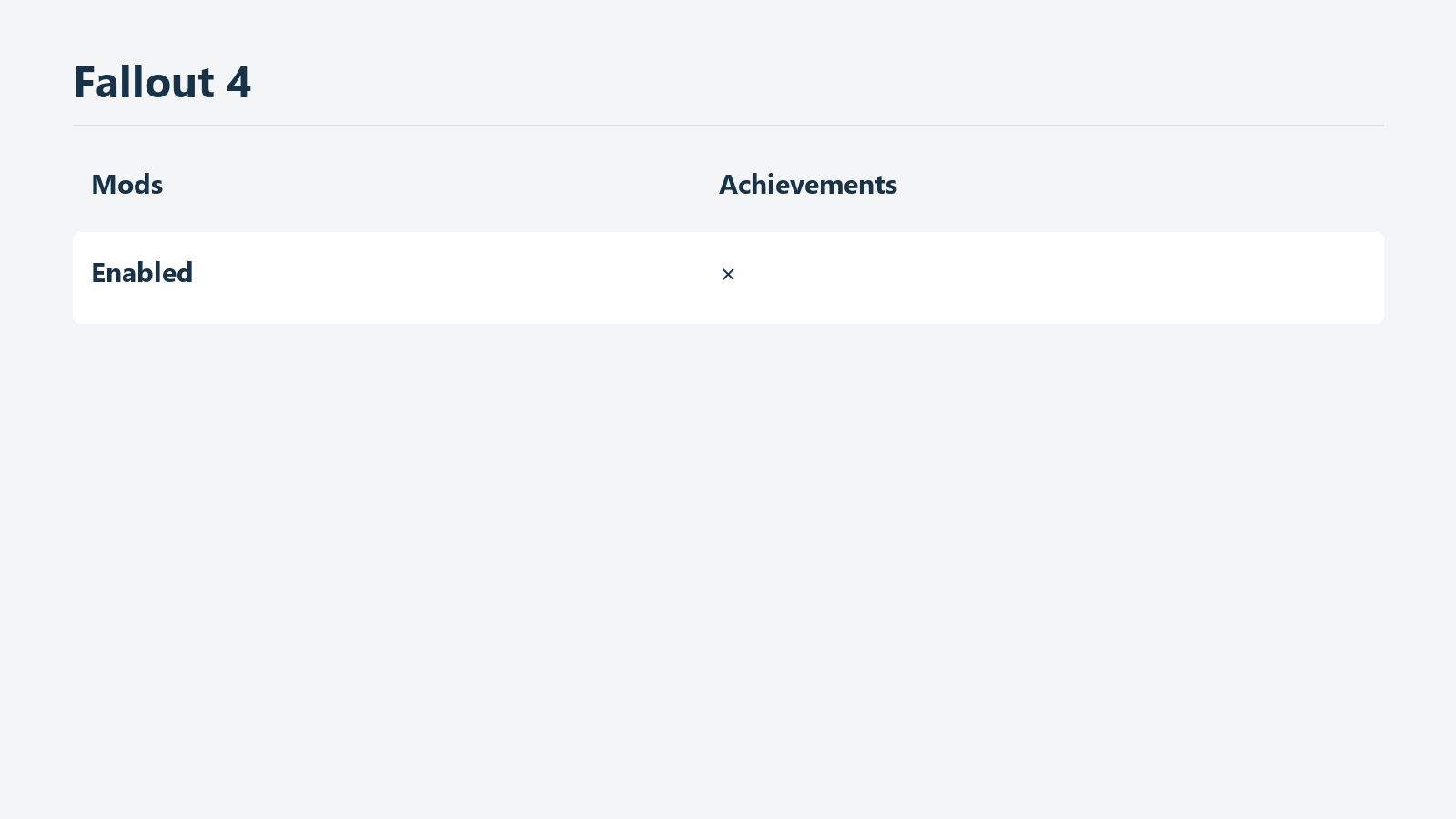
Fallout 4についての案内であり、全ゲーム共通のMODルールではありません。
Cyberpunk 2077の公式案内は、条件とオンライン状態を確認した後、ゲームを閉じずに数分待つよう勧めています。遅れて有効になる場合があるためです。また、セキュリティソフトがゲームとプラットフォームアプリの両方を許可しているかも確認するよう案内しています。これをセキュリティソフト全体を無効にする指示へ読み替えないでください。実際のブロック通知があったかを調べ、その製品の許可方法を読むほうが適切です。
同じ文書には、PCを再起動して以前のセーブから再挑戦する段階もあります。これは現在の状態を残してから読むべき手順です。古いセーブを読み込むと、進めた区間をもう一度遊ぶことになるかもしれません。先に示された「ゲームを閉じずに待つ」と再挑戦は同時にはできません。前の確認を飛ばして再起動から始めると、遅延反映を観察する機会を失う可能性があります。
これはメーカーが特定のゲームの問題に対して示している方法です。Cyberpunk 2077の順序を、別のゲームで必須の復旧手順として流用しないでください。同じSteamで動いていても、条件判定や再確認は各ゲームが実装します。「Steam 実績 不具合」だけでなく、ゲーム名と実績名を一緒に検索する理由はここにあります。共通の接続問題を見ながらも、条件を判断する対象はそのゲームに絞ります。
Fallout 4は、MODの使用を確認すべき公式の例です。Bethesdaは、MODを有効にしたゲームでは実績やトロフィーを取得できず、取得するにはすべてのMODを無効にし、MODを有効にする前のセーブへ戻る必要があると案内しています。現在のMOD一覧が空というだけで、今のセーブもその条件を満たすとは解釈できません。Fallout 4のMODと実績に関する案内
だからといって、一つの実績のためにすぐセーブを切り替えるよう勧めるわけではありません。まずMODを使ったことがあるか、いつ使ったか、公式案内が自分の作品とプラットフォームに当てはまるかを確認します。短時間か長期間かは自分の記録として残せますが、公式条件を勝手に緩める根拠にはなりません。今の進行を維持するか以前の状態から挑戦するかは、戻る必要がある区間と残っているセーブを見て判断することです。
すべてのゲームが同じようにMODを扱うというルールもありません。ある作品の案内を別の作品に当てはめると、原因と関係のない変更をしてしまいます。MODがあるだけで今回の原因と決めつけず、そのゲームが実績への影響を公式にどう説明しているか調べてください。別プラットフォーム向けの手順もそのまま使いません。家庭用ゲーム機のアカウントからログアウトして本体を再起動する手順を、推測でPCのファイル変更に置き換えるようなことは避けましょう。
再プレイする前に残す資料
筆者が提案する資料であり、公式問い合わせフォームの必須項目ではありません。セーブファイルは公式サポートが求めた場合にだけ提出します。
原因を理解してやり直す場合と、分からないまま繰り返す場合では負担が違います。短い条件でも、何を変えて再挑戦するか決めなければ、結果が変わったときに理由を説明しにくくなります。長い周回なら、より慎重な判断が必要です。先に現状を記録し、公式案内のうちまだ試していない一つを選びます。実行前後の違いを確かめるのが目的です。
資料の中心は問題の実績です。Steamに表示される名前と未解除の状態、ゲーム内の完了画面、条件を満たしたと考えた理由を集めます。最後の項目は事実と判断を分けて書きましょう。「エンディングを見た」は観察した事実で、「だからすべての条件を満たしたと思った」はそこからの判断です。メーカーが追加条件を確認できるよう、混ぜずに伝えるのがおすすめです。
環境情報にはゲームのバージョン、OS、Steamの起動状態、オンライン状態、追加コンテンツやMODの使用を記録します。無関係そうな情報まで無条件に集める必要はありませんが、公式フォームの必須項目は埋めましょう。バージョン番号が分からなければ記憶で補わず、ゲーム画面や公式案内で確認します。いつ始めたセーブかが重要なゲームなら、分かる範囲だけを書いてください。
時刻は分単位で覚えていなくても役立ちます。条件を終えたおおよその時刻、最初に一覧を確認した時刻、オンラインで再確認した時刻を分けて書きます。別の時間帯を使うサポートへ送る際は、記録に使ったタイムゾーンも添えてください。記憶が曖昧なのに正確な時刻として書くより、「午後ごろ」と示すほうが適切です。目的はサーバー内部の時刻を推測することではなく、観察の順序を伝えることにあります。
画面を撮るときは実績名と状態を読めるようにし、関係のない会話やメールアドレスは隠します。公開コミュニティへの投稿とメーカーの非公開フォームへの提出では、見られる範囲が違います。ログイン情報や認証コードは、実績状態の説明に必要な資料ではありません。セーブファイルについても、公式窓口が実際に求めているかを確認したうえで、その窓口へ提出してください。
うまくいかなかった試行も残します。「ゲーム再起動後も同じ実績は未解除」「Steamでは解除済みで通知だけ未確認」のように、一行ずつで構いません。複数の設定を同時に変えたなら、一つの原因に絞れたとは書きません。すでに実行した作業をサポートが繰り返し案内しなくて済むよう伝えながら、未確認の部分も知らせるのがよい記録です。
問い合わせ先と回答に期待できる範囲
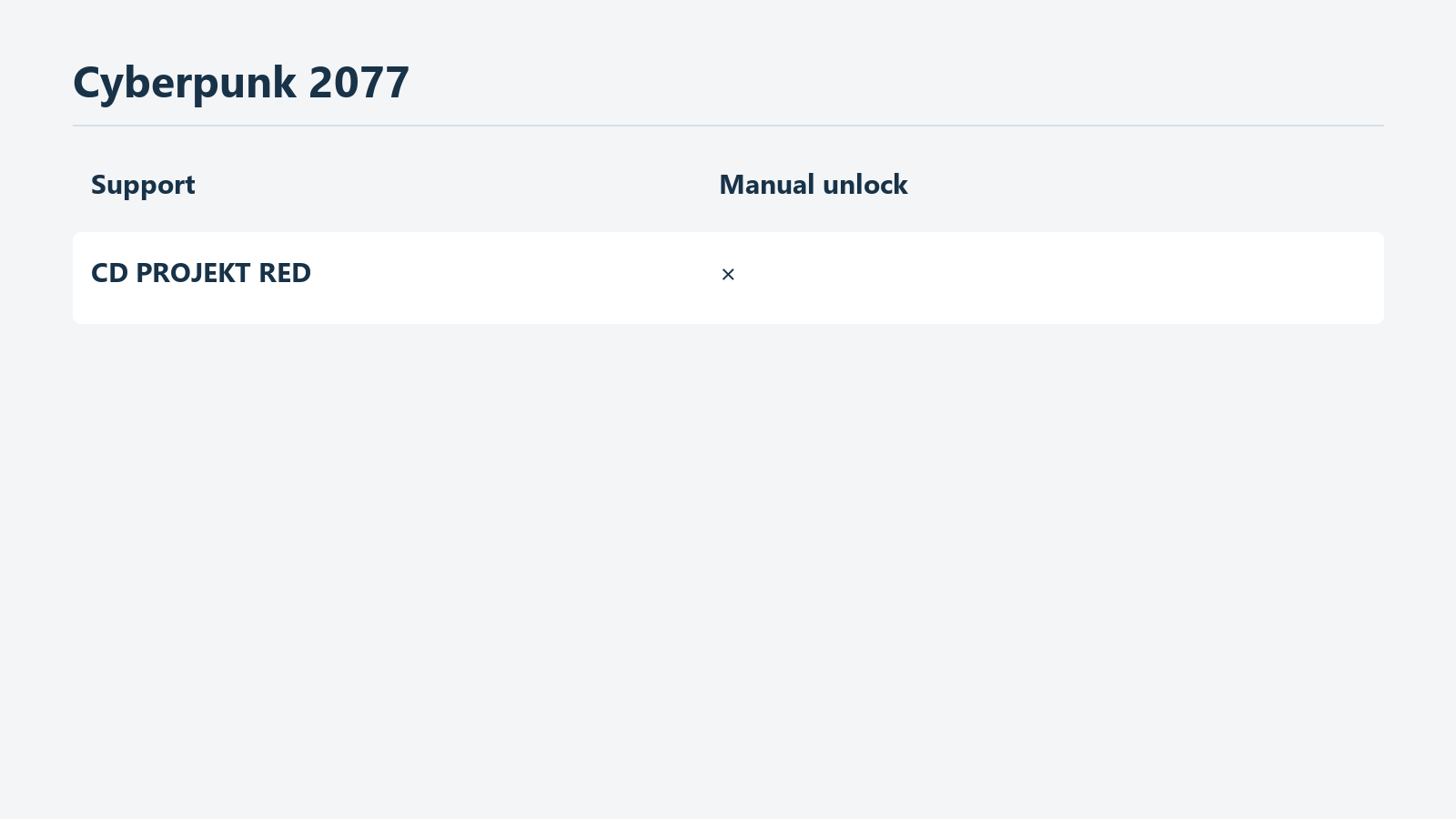
開発元サポートの権限についての説明です。Steamによる手動解除を約束するものではありません。
Steamで未解除のままでゲーム内条件に疑問があるなら、そのゲームの公式サポートから始めるのがおすすめです。何を完了と判定するか、現行バージョンに既知の問題があるか、以前の進行を再確認するかは、メーカーが説明する領域です。Steamには記録があり、クライアントの表示やオーバーレイが問題なら、その表示状態を中心にSteamサポートへ伝えられます。区別が難しければ、どの記録を確認したのかを明確に書くことから始めてください。
CD PROJEKT REDは調査のための報告を受け付けると案内する一方、自社で実績を付与することはできないと明記しています。プラットフォーム側のサポートへ案内されても、Steamが依頼だけで実績を付与する約束にはなりません。報告を受ける機能、不具合を調査する機能、記録を手動で変える権限は別々に読み取る必要があります。
BethesdaのFallout 4「Hostile Takeover」のサポート文書にも、カスタマーサポートは実績やトロフィーを手動解除できないという説明があります。この例も、すべてのメーカーのサポート権限を代表するものではありません。重要なのは、その問題に対する公式案内がどこまで対応すると述べているかです。問い合わせは原因を調べ、正式な手順を受け取るためのもので、望む結果が保証される手続きだと考えると回答を読み違えることがあります。BethesdaのHostile Takeover案内
件名にはゲーム名、実績名、Steam記録の状態を入れれば十分です。本文には実行した条件、ゲーム内で確認した画面、Steam一覧の状態、オンライン状態とバージョンを短く書き、その後に公式案内で試した段階と結果を添えます。「原因が分からないので助けてほしい」だけでなく、「追加で確認する条件があるか」「このバージョンの既知の問題か」と必要な回答を明確にすると、やり取りが具体的になります。
似たコミュニティ報告があれば、参考として添付できます。ただし同じゲーム名があるだけで同じ不具合とは限りません。実績名、バージョン、プラットフォーム、条件を比較し、投稿を公式確認のように表現しないでください。複数人の報告は調査の手掛かりにはなりますが、自分の記録がどの状態かを示す画面の代わりにはなりません。
サポートから特定の操作を求められたら、残してきた状態と比較しながら進めます。進行を変える作業なら、何を先に保存すべきかを読み、説明が曖昧ならその段階の目的を尋ねてください。外部ツールで実績を強制変更したり初期化したりする方法は、原因確認と公式サポートの範囲外なのでこの記事では扱いません。変更前の状態を保つほうが、不具合の説明にも役立ちます。
次の行動を決める基準
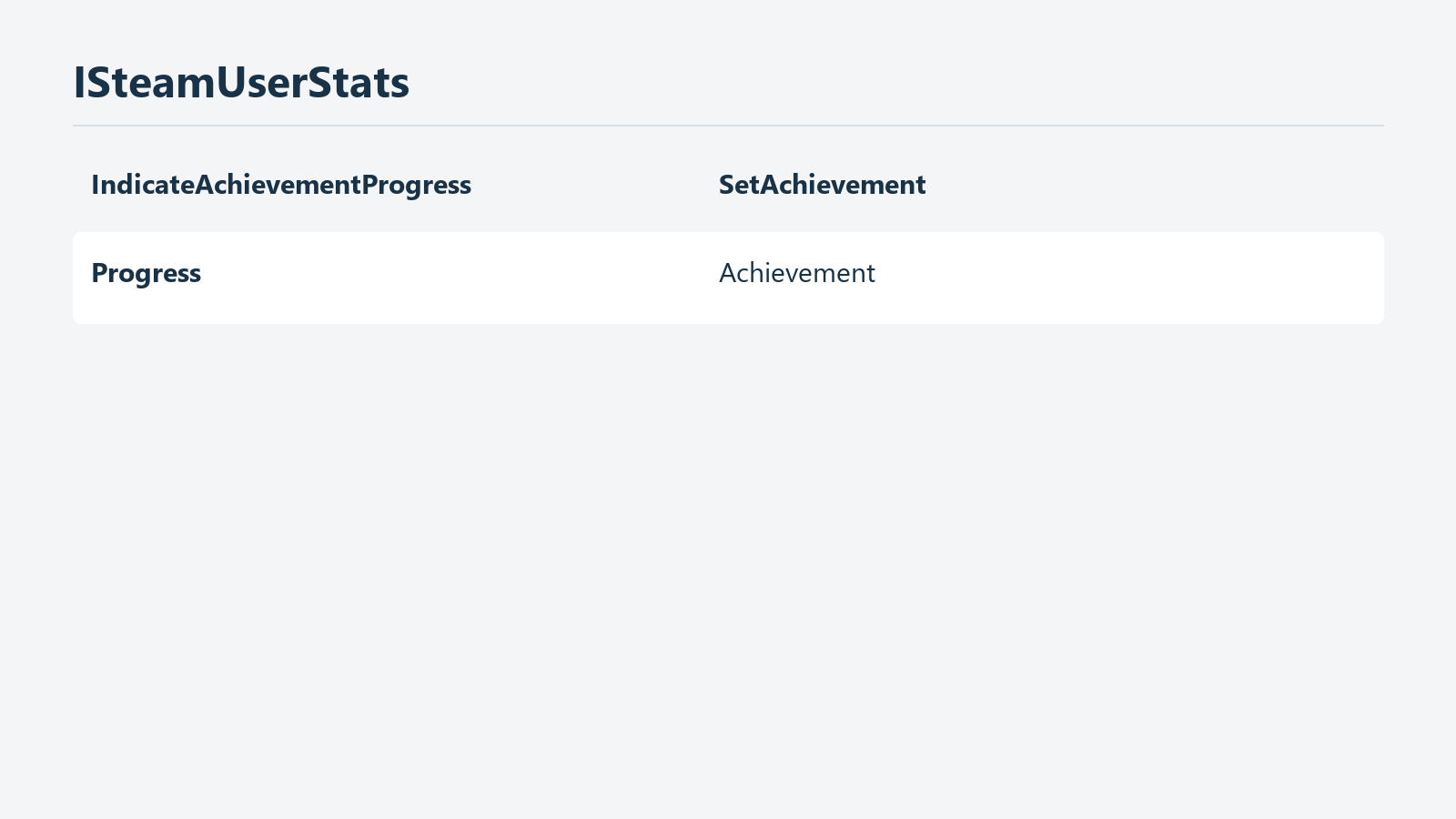
進捗通知と取得記録を区別する説明図です。実際の取得テストではありません。
現在Steamで対象の実績が解除済みなら、通知表示を調べればよいでしょう。ゲームの進行を戻す必要があるかを最初に考えなくて構いません。オーバーレイが開くか、今の表示設定はどうかを確認し、次に新しい実績を得る機会に記録と通知を一緒に見ます。見逃した過去のポップアップを再現することと、今後の通知を見ることは別の目標です。
Steamでも未解除で条件が曖昧なら、再挑戦より条件確認が先です。本編と追加コンテンツ、実績説明とゲーム内目標の範囲が一致するか比べます。公式案内が特定対象を除外しているなら、自分の集計でもその対象を分けてください。未確認の条件は不明のまま残して構いません。十分に確認せず全周回を始め直すより、質問を絞る助けになります。
オフラインプレイ後の未反映なら、接続とゲーム別の案内を見ます。Steamにローカル記録を保持する機能はありますが、それだけで今のゲームがすべての条件を送信したとは分かりません。再接続後に同じアカウントと項目を比べ、公式文書の待機と再起動を区別して実行します。どの段階で記録が変わったか残せば、同じ問題が起きたときにも参考になります。
MODが関係するゲームでは、公式の制限を先に読んでください。今MODを無効にしていることと、一度も使っていないセーブであることは同じとは限りません。Fallout 4のように以前のセーブを指定する案内なら、その条件も必要です。実績のためにどこまで進行を戻すかも判断の一部です。今のプレイを続けて問い合わせるか、条件に合う別の進行で挑戦するかは、記録を残した後に決められます。
条件と接続を確認しても記録がなければ、設定を手当たり次第に変えるより、準備した資料で問い合わせましょう。ゲーム内の完了とSteam一覧の違いを説明できれば、すでに具体的な質問になっています。片方の画面だけでデータ消失やプラットフォーム全体の障害と決めつけないでください。公式回答でも原因が確定していなければ、その状態を受け止め、必要な追加資料を確認するのが次の段階です。
再挑戦を決める重要な材料は、ポップアップを見たという記憶だけではありません。対象実績の現在の記録、実際に達成した条件、ゲームが案内する処理方法です。この三つを確認すれば、通知の問題のために長い周回をやり直したり、未達成の条件を反映待ちだと思って待ち続けたりすることを避けられます。まずSteamで問題の実績を一つ開き、現在の状態を残してください。