
Steamアカウントを乗っ取られたとき:取り戻す順番と、二度目を防ぐ片づけ
Steamアカウントを乗っ取られてログインできないときに選ぶサポートの入口、所有の証明として出す支払い情報、取り戻した直後の片づけの順番、アイテムとウォレットと取引制限の見込みを、ヘルプで確かめた範囲で整理しました。
記事の言語
この記事の目次
いつものパスワードが通らない。受信箱には、自分では頼んでいないセキュリティ変更の通知が届いている。あるいは通知すら来ない。登録メールアドレスがもう書き換えられているからです。こういうとき、まずパスワード再設定のボタンを何度も押したくなるかもしれません。けれどSteamのヘルプが決めている順番は、そこから始まりません。
この記事は、アカウントに入れなくなった人向けです。どのサポートの入口から入るか、Steamサポートが所有の証明として何を受け付けるか、取り戻した直後に何から片づければ同じ相手にもう一度入られずに済むか、を順に見ます。まだログインはできるのに、トレードだけが知らないアカウントへ流れていた、という場合はSteamのAPIキー詐欺の記事のほうが合っています。アカウントを握ったままサインアウトやパスワード、APIキーを片づける順番はそちらに詳しいので、ここでは繰り返しません。
根拠はSteamサポートのヘルプとSteam利用規約です。2026年10月31日(UTC)に読み、主なページは11月1日(日本時間)に開き直しました。英語版を基準にしています。日本語版のヘルプは確認していないので、画面の項目名やボタン名は英語のまま書きます。ログインしないと開けない画面(Manage Steam Guardや、サポートの問い合わせフォーム)は見ていません。私自身がアカウントを失って取り戻した経験から書いたものでもありません。途中の例は説明のための作り話です。図はすべてこの記事のために作った画面の模型で、Steamの画面を写したものではありません。模型に出てくる名前やコード、金額は作り物です。
ログインできない理由ごとの入口
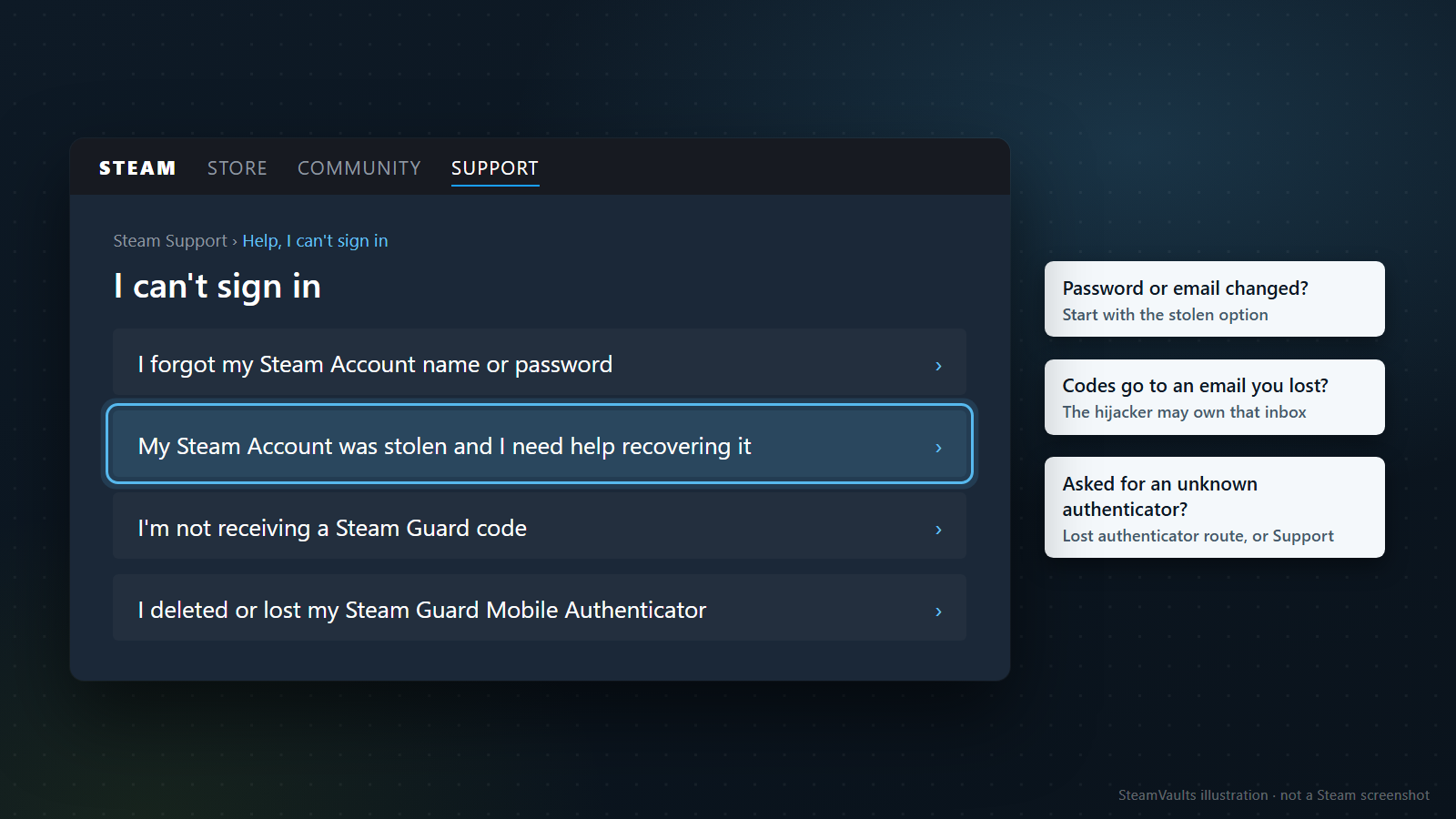
Steamサポートのログインのヘルプは、最初の画面で四つから一つを選ばせます。英語版の表記はこうです。
1. I forgot my Steam Account name or password(アカウント名かパスワードを忘れた) 2. My Steam Account was stolen and I need help recovering it(アカウントを盗まれたので復旧を手伝ってほしい) 3. I'm not receiving a Steam Guard code(Steam Guardのコードが届かない) 4. I deleted or lost my Steam Guard Mobile Authenticator(モバイル認証を消した、またはなくした)
図の模型では、上の道しるべが「Steam Support › Help, I can't sign in」、見出しが「I can't sign in」で、2番目の項目に枠が付いています。乗っ取られたなら2番目が素直な選択です。ただ、いま止まっている場所がコードや認証なら、3番目か4番目がその状況をそのまま扱っています。どの入口のほうが早く片づくかを比べた文書はないので、この振り分けは私の判断です。
| いまの状態 | 入る場所 | この記事で読む節 |
|---|---|---|
| まだログインできる | アカウントの中で片づける(サインアウト、パスワード変更) | APIキー詐欺の記事と、この記事の取り戻した直後の節 |
| パスワードだけ変わったようで、メールは自分のもの | 2番目の項目、パソコンとメールの確認、パスワード再設定 | 次の二つの節 |
| メールアドレスや電話番号まで変わった | 自分で復旧を試し、行き詰まったらサポートに所有の証明を出す | Find Accountの節と所有の証明の節 |
| 心当たりのない認証のコードを求められる | 4番目の項目、リカバリーコードかサポート | 所有の証明の節 |
図の右側のメモ3枚は、この表を短くしたものです。1枚目は「Password or email changed? Start with the stolen option」(パスワードやメールが変わったなら盗難の項目から)。2枚目は「Codes go to an email you lost? The hijacker may own that inbox」(コードが失ったメールに届くなら、その受信箱は乗っ取った側のものかもしれない)。3枚目は「Asked for an unknown authenticator? Lost authenticator route, or Support」(知らない認証を求められたら、認証紛失の入口かサポートへ)です。
2枚目について少し補います。Steam Guardのコードのヘルプによると、Steam Guardのメールはアカウントに最後に登録されたメールアドレスへ送られます。ヘルプは迷惑メールフォルダを見ること、最大30分待つことを勧めています。でもアドレスが書き換えられていたら、コードは相手の受信箱に届いているはずで、30分待っても自分には来ません。メールが来ない理由がアドレスの変更だと疑えるなら、3番目より2番目に進むほうが役に立つと私は考えます。ヘルプがこう振り分けているわけではありません。
3枚目は推測を含みます。認証のコードを求められたからといって、乗っ取った側が認証を付けたと決めつけることはできません。ただ取引とマーケットの制限のヘルプは、モバイル認証を追加してから7日以内に作った取引を最大15日保留する理由を、悪意のある誰かが認証を付けても持ち主がアカウントを取り戻す時間を作るため、と説明しています。Steam自身がその事態を想定しているわけです。自分のスマホに認証を入れた覚えがないのにコードを求められたら、この可能性を疑ってよいと思います。
メールアドレスを変えられても、そこで終わりにはなりません。盗まれたアカウントの復旧のヘルプには、誰かにメールアドレスとパスワードと電話番号を変えられていても、復旧についてはいつでもSteamサポートに連絡できる、とあります。
パスワード再設定の前の2つの作業
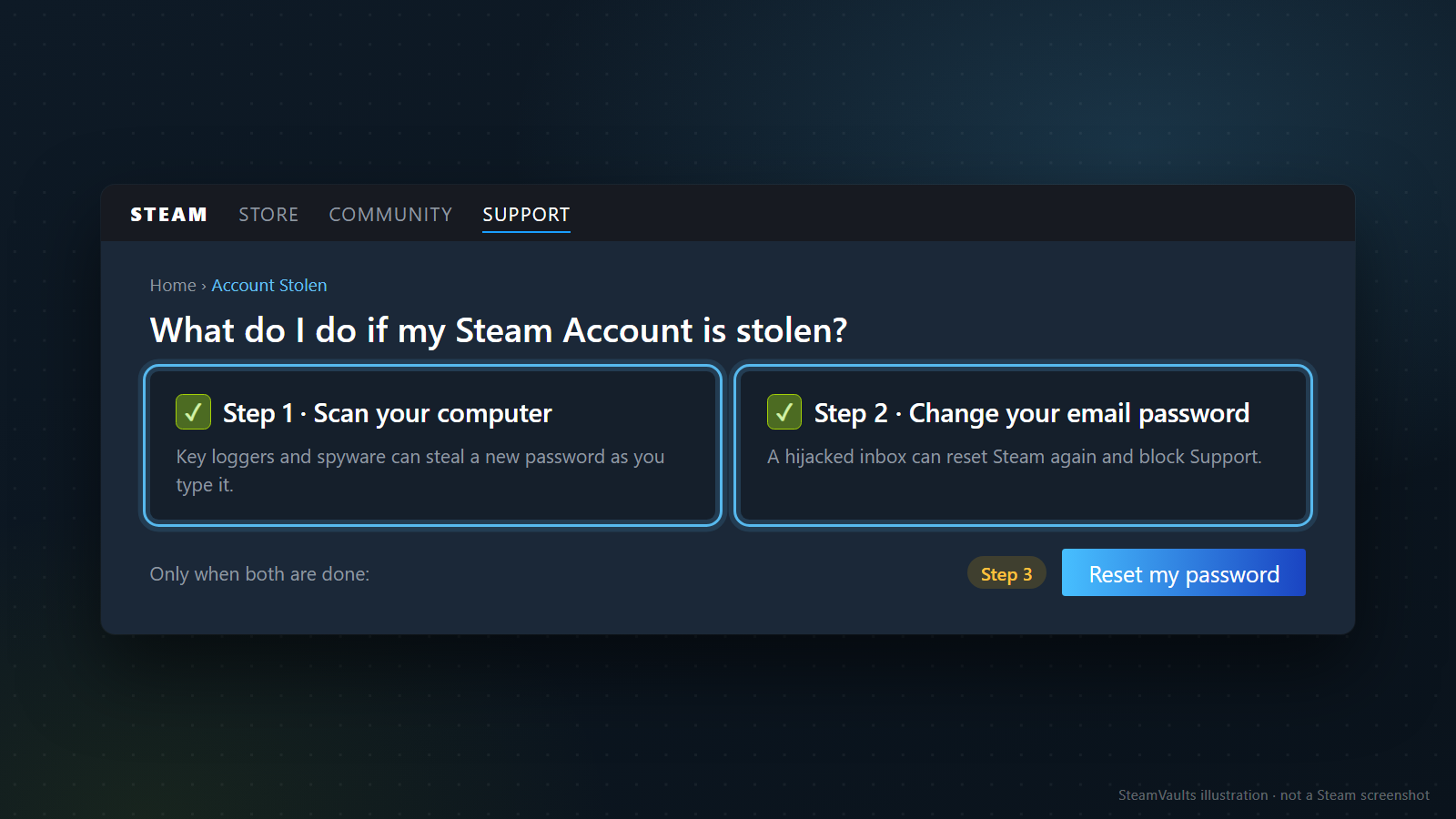
アカウント盗難のページは、復旧の前に二つを済ませるよう求めています。Step 1はパソコンのスキャン。ウイルスやキーロガー、スパイウェアがアカウント名とパスワードを盗むことがあるので、パスワードを再設定する前にスキャンする。Step 2はメールのパスワード変更。Steamアカウントは紐づいたメールが破られたあとに破られることが多く、メールのパスワードを変えれば、乗っ取った側が二度目に盗んだりサポートの手助けを邪魔したりできなくなる、という説明です。Reset my passwordのボタンは、その二つの下にあります。
模型では二つのカードにチェックが付き、その下に「Only when both are done:」(両方終わってから)と書いて、ボタンの横に「Step 3」の札を置きました。この3という番号は模型の上だけのもので、実際のページではボタンは「Recover my account」の見出しの下にあります。カードの小さな文は、手順1が「Key loggers and spyware can steal a new password as you type it.」(入力した新しいパスワードも盗まれうる)、手順2が「A hijacked inbox can reset Steam again and block Support.」(乗っ取られた受信箱からはSteamをまた再設定でき、サポートも邪魔できる)です。
スキャンはウイルス対策ソフト一つで終わりにしません。アカウントの安全に関する推奨事項は、乗っ取りが疑われるときに悪意のあるアプリやブラウザ拡張まで確かめるよう書いています。最近入れたトレード補助のツールや拡張があるなら、スキャンの結果がどうであれ外してから始めるのが無難だと私は思います。
メールそのものに入れないなら、先にメールサービス側の復旧です。Steamのヘルプはそこを扱っていません。どの端末で作業するかの考え方はAPIキー詐欺の記事のサインイン前の確認にあります。
Find Accountに入れるメールアドレス
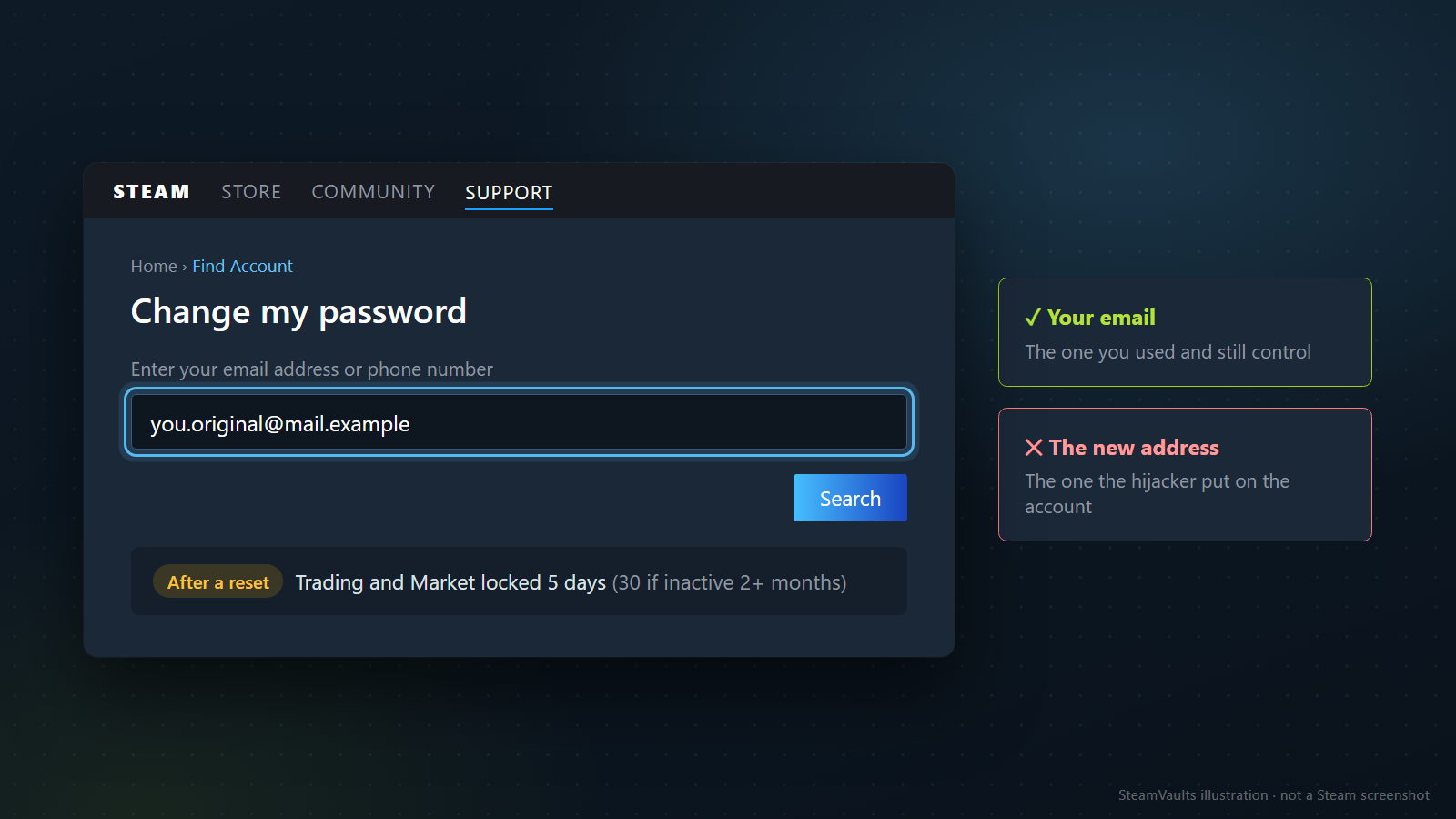
Reset my passwordを押すと、まずアカウントを探す段階が来て、メールアドレスか電話番号を入れるよう求められます。私がログインせずに英語版で開いたときに見えたのは、Find Accountという道しるべと「Enter your email address or phone number」という文までです。その先はアカウントの情報を入れないと出てこないので、確かめていません。
迷いやすいのは、どのアドレスを入れるかです。乗っ取った側がメールを変えたのだから、新しいアドレスを知らないと探せないのでは、と考えたくなります。盗まれたアカウントの復旧のヘルプは、ここをはっきり書いています。検索で復旧システムが尋ねるのは「あなたの」メールアドレスで、アカウントにいま登録されているアドレスのことではない。言われたとおり自分のアドレスを入れれば、Steamがアカウントを特定するか、メールが変えられている場合は別の探し方を示してくれる、とのことです。行き詰まったら、各段階でSteamが求めている情報を入れているかを確かめるように、とも書かれています。
模型の右の札はこの話です。緑の「Your email: The one you used and still control」(自分が使っていて、いまも入れるアドレス)を入れ、赤の「The new address: The one the hijacker put on the account」(乗っ取った側がアカウントに設定したアドレス)は入れません。欄に入っている [email protected] は作り物のアドレスです。模型の見出しの「Change my password」とSearchボタンも、図のために置いたものです。
電話番号を登録していたなら、道がもう一本あります。モバイル認証のヘルプによると、電話番号があるとパスワードを忘れたときやアカウントを盗まれたときの復旧の手段が増え、SMSでパスワードを再設定することもできます。番号まで変えられたかどうかは、画面に出てくる選択肢から判断するしかありません。
自分で復旧するのをどこでやめて問い合わせに切り替えるか、ヘルプに目安はありません。私の目安はこうです。自分のメールと電話番号で検索してもアカウントが出てこない、あるいはコードが自分の届かないアドレスや番号にしか送られない。それなら同じ画面を繰り返しても結果は変わらないので、サポートに連絡します。再設定の要求を何度も出せば早く戻る、という根拠はどこにも見当たりませんでした。
自分で取り戻せた場合も、代わりに一つ制限がつきます。模型の下の注記「After a reset: Trading and Market locked 5 days (30 if inactive 2+ months)」のとおり、取引とマーケットの制限のヘルプによると、ヘルプサイトやサポートを通したパスワードの再設定(reset)では5日間、取引もマーケットも使えません。2か月を超えて動きのなかったアカウントなら30日です。Steamクライアントの設定からの変更(change)は扱いが別ですが、入れない状態では再設定しか道がないので、この5日は受け入れるしかありません。
サポートに出す所有の証明
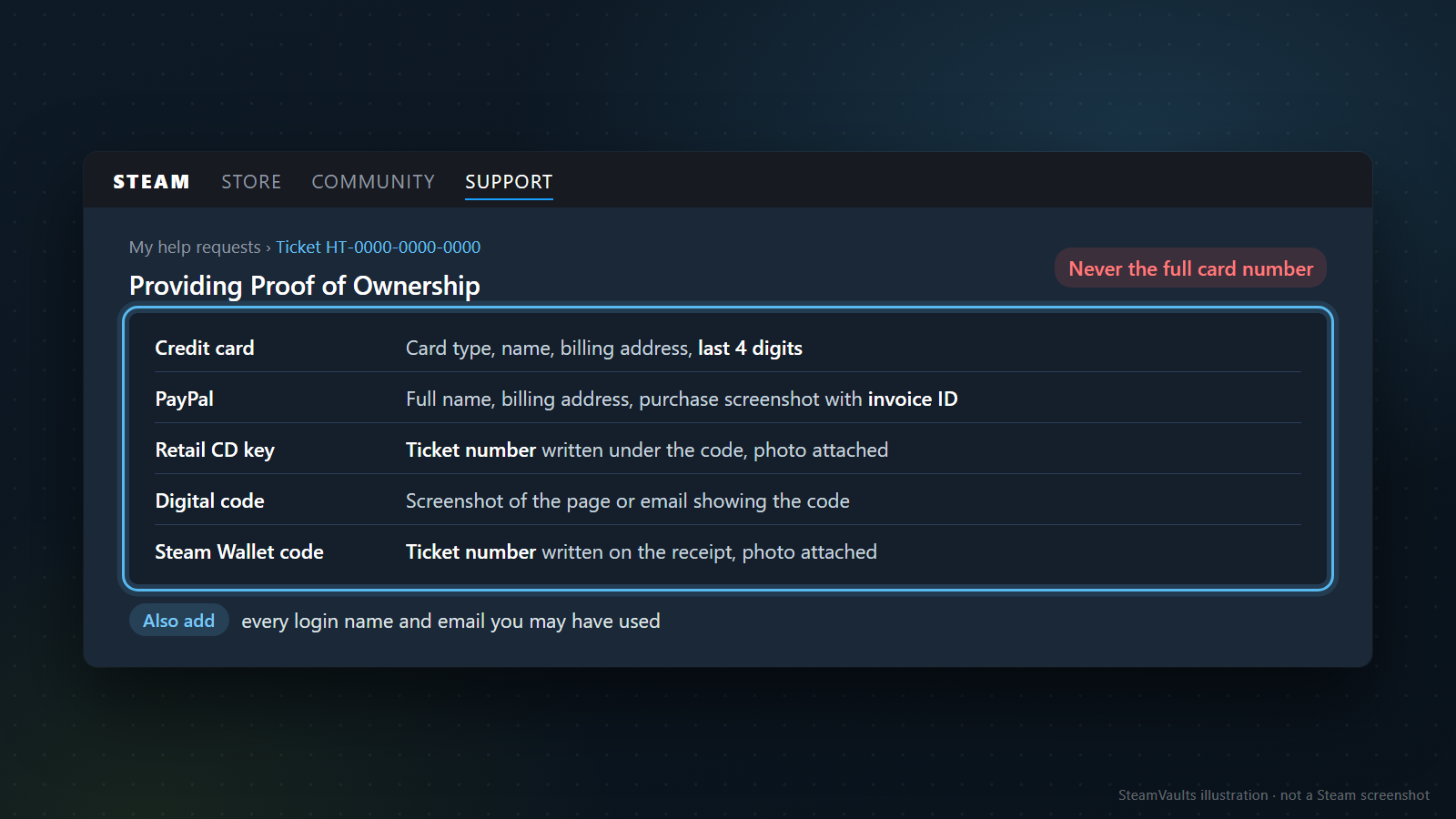
自分での復旧が終わらなければ、Steamサポートがアカウントの持ち主かどうかを確かめて取り戻してくれます。盗まれたアカウントの復旧のヘルプは、問い合わせのときにできるだけ多く出すものとして三つを挙げています。所有の証明、考えられるログイン名すべて、アカウントに使ったかもしれないメールアドレスすべて、です。英語は「Any possible」で、確かなものを一つ挙げるより、思い当たる候補を全部、と読めます。模型の下の「Also add: every login name and email you may have used」はこの部分です。
所有の証明が何かは、所有の証明についてのヘルプが決めています。このアカウントで以前使った支払い情報か、Steamで有効化した市販の製品コードです。ページで支払い方法を選ぶと説明が開きます。私が開いた五つを英語版から写すと、次のとおりです。
| アカウントで使った方法 | 問い合わせに添えるもの |
|---|---|
| クレジットカード(Visa、MasterCard、JCBなど) | カードの種類、カードの名義、請求先の住所と市と郵便番号、カード番号の下4桁。番号の全桁は書かないよう明記 |
| PayPal | PayPalアカウントの氏名と請求先住所(どちらも省略なし)、このSteamアカウントの購入がPayPalに表示された画面のスクリーンショット(請求書ID入り) |
| 市販のCDキー | キーが印刷されたカードやシールのコードの下に問い合わせ番号を消えないペンで書き、その写真かスキャン |
| デジタルの有効化コード | コードを受け取ったアカウントのページかメールのスクリーンショット。有効化したコードが見えていること |
| Steamウォレットコード | レシートのコードの下に問い合わせ番号を消えないペンで書き、その写真かスキャン |
模型の各行はこれを縮めたもので、カードの行は「Card type, name, billing address, last 4 digits」、PayPalの行は「Full name, billing address, purchase screenshot with invoice ID」、CDキーとウォレットコードの行は「Ticket number written under the code / on the receipt, photo attached」、デジタルコードの行は「Screenshot of the page or email showing the code」です。上の道しるべの「Ticket HT-0000-0000-0000」は番号の形を見せるための仮の値で、実際の番号の形式は確かめていません。
一覧にはほかに、銀行振込の系統(Alipay、iDEAL、paysafecard、WebMoneyなど)、Culture Voucher、Degica Mobileもあります。この記事ではそれらを開いていないので、使ったことがあるならページで直接開いてください。
表から読み取れることが二つあります。一つ目は順番です。CDキーとウォレットコードの証明には、問い合わせ番号を自分の手で書き込んだ写真が要ります。番号がないと用意できないので、先に問い合わせを作り、あとから証明を足す流れになります。ヘルプも各項目の最後で、問い合わせを作るか更新するよう書いています。二つ目はカードの桁数です。求められるのは下4桁だけ。模型の右上の赤い札「Never the full card number」はこの点を示しています。全桁を聞いてくる相手がいたら、サポートの決めた形式と食い違っています。
作り話の例で当てはめてみます。数年前にクレジットカードでゲームを一本買い、その後はコンビニで買ったウォレットコードだけでチャージしてきた。レシートは捨てた。この人が使えるのはカードのほうです。カード会社のアプリや明細でSteamの支払いがあるカードを探し、種類と名義と請求先住所と下4桁をまとめます。ウォレットコードはレシートの原本に問い合わせ番号を書いて撮るよう求められているので、レシートがなければこの道は使いにくい。ゲームをデジタルコードで登録したことがあるなら、そのコードが載った販売店のメールが残っていないか探す番です。証明は一つより複数のほうがよいだろうと私は思いますが、いくつ要るかはヘルプに書かれていません。
用意できないものも、はっきりさせておきます。所有の証明のヘルプが扱うのは支払いと製品コードだけで、プレイの記録のような資料は一覧にありません。アカウントで一度も支払いをしておらず、コードも登録したことがない場合に何が通るのかは、私が読んだヘルプからは分かりませんでした。サポートの確認にどれくらいかかるかも書かれていません。
認証のせいでログインできない場合も、同じ証明を使います。モバイル認証のヘルプによれば、スマホをなくしてリカバリーコードもないなら、認証を外すにはSteamサポートの助けが要ります。アカウントにいま登録されているメールに入れないなら、問い合わせに所有の証明を添えます。携帯会社から同じ番号の代わりのスマホを受け取れれば、SMSで復旧できるとも書かれています。
出す先も気にしてください。アカウントの安全に関する推奨事項は、Steamサポートはフレンドのネットワークで連絡してこないこと、利用者がサポートのシステムから問い合わせた場合を除いてCDキーやクレジットカードの購入情報を求めないことを書いています。カードの下4桁や請求先住所を入れるのは、自分がhelp.steampowered.comで作った問い合わせの中だけです。向こうから先にメッセージが来て同じことを聞かれたら、それ自体がおかしい。
一つの問い合わせに入れるものを、例としてまとめるとこうなります。思い出せるログイン名の候補を二つか三つ、昔使ったメールアドレス全部、異変に最初に気づいた時刻とそのとき届いたセキュリティ通知のメール、上の表に合わせた支払いの証明を一つ以上。時刻と通知メールは私が足した項目で、ヘルプが求めるものには入っていません。状況の説明には役立つかもしれませんが、所有の証明の代わりにはなりません。
「復旧を手伝う」という連絡
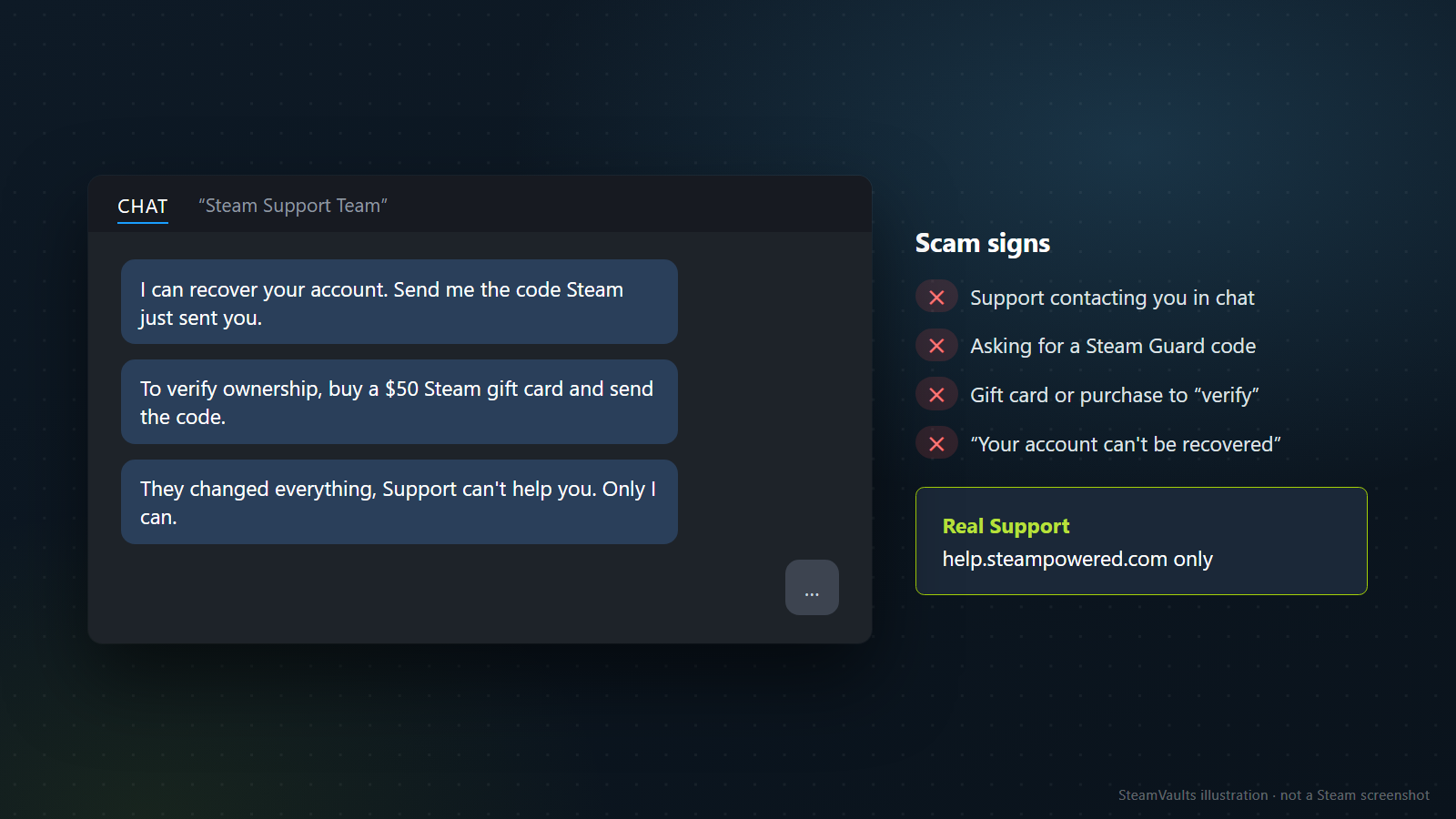
アカウントを失った直後は、差し出された手を取りたくなります。虚偽の通報を名乗る詐欺のヘルプには、Valveの社員がSteamチャットやDiscordを含むどのチャットでもアカウントについて連絡することはなく、サポートの担当者と話せる場所はSteamサポートのヘルプサイトだけ、とあります。同じページは、所有を確かめるためと言って購入やSteamギフトカードのコードを求めること、Steamからメール、SMS、アプリで届いた認証コードを求めることを、詐欺のサインに挙げています。もう情報を全部変えたから取り戻せない、という言い分も詐欺の一部で、事実ではないそうです。
模型のチャットはそれを並べたものです。相手の名前は「Steam Support Team」。吹き出しは、届いたばかりのコードを送れ、所有を確かめるために50ドルのSteamギフトカードを買ってコードを送れ、全部変えられたからサポートには無理で自分にしかできない、の三つ。50ドルという額は作り物です。右には「Support contacting you in chat」「Asking for a Steam Guard code」「Gift card or purchase to "verify"」「"Your account can't be recovered"」の四つのサインと、「Real Support: help.steampowered.com only」の枠があります。
画面の中に出てくる偽物もあります。同じページによると、マルウェアの中にはライブラリを使えなくして、チャットで担当者に連絡するよう促す警告をSteamの上に出すものがあります。本物のサポートの警告はhelp.steampowered.comへ案内するので、それ以外へ誘う警告は偽物で、マルウェアを取り除けば元に戻る、という説明です。復旧の途中でこれが出たら、パソコンのスキャンに戻ります。フレンドのアカウントからこうした連絡が来たなら、そのアカウントは盗まれている可能性が高いので通報するよう、とも書かれています。
ひとこと断っておくと、このページはもともと「誤って通報した」と脅す詐欺についてのものです。復旧を手伝うという申し出に当てはめているのは、私の読み方です。
取り戻した直後の片づけ
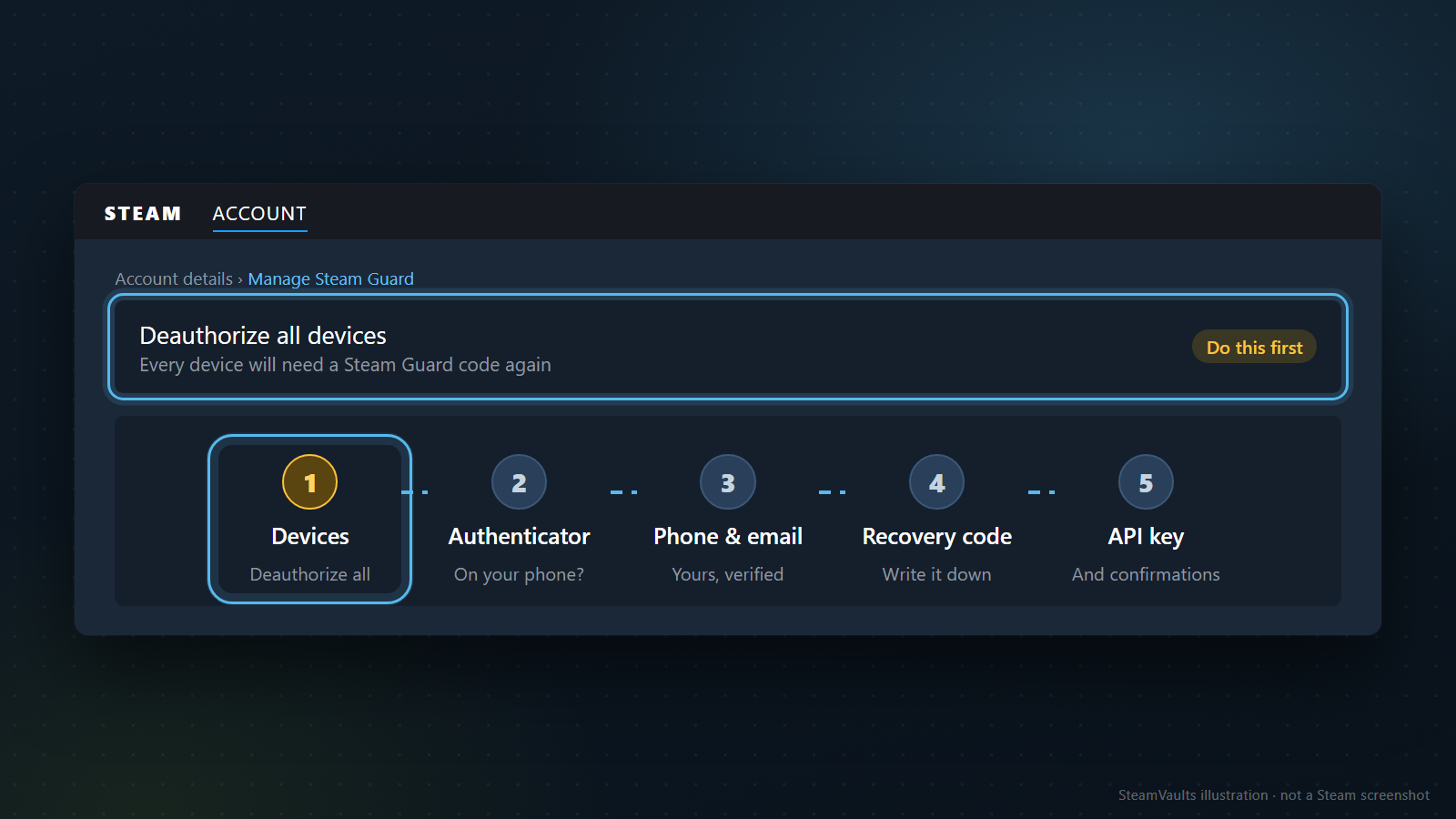
パスワードを取り戻しても、相手の手がかりがすべて切れたわけではありません。相手が認可させた端末、相手が付けた認証や電話番号、書き換えられた連絡先が残っているかもしれないからです。模型の5段階の順に見ていきます。
1. Devices(Deauthorize all)。すべての端末の認可を外します。Steam Guardのヘルプは、アカウントが乗っ取られたならSteam Guardに追加したすべてのコンピュータの認可を外すよう書き、場所をAccount DetailsのManage Steam Guardとしています。これでアカウントにアクセスできるすべてのコンピュータと端末の認可が外れます。模型の上の枠の「Every device will need a Steam Guard code again」(どの端末もまたSteam Guardのコードが要る)はその結果のことです。アカウントの安全に関する推奨事項は同じ場面で、Authorized Devicesを確認してSign out everywhereを使うよう書いています。二つのページで呼び名が違うので、実際の画面に出ている名前に従ってください。私はログインした状態のManage Steam Guardを見ていません。アドレスを開くとログインの画面になります。 2. Authenticator(On your phone?)。認証が誰の手にあるかを見ます。一つのアカウントの認証は一つの端末にしか置けません(モバイル認証のヘルプ)。自分のスマホのアプリにこのアカウントのコードが出なくなっていたら、認証が別の端末へ移されたか外された可能性を疑えます。これは私の推測で、ヘルプには書かれていません。他人の認証が付いていてログインできないなら、ログインのヘルプの認証紛失の項目かサポートを通して外すことになり、認証を外すと下の節の表にある15日の制限がつきます。そのあと自分のスマホに付け直すと、追加から7日以内に作った取引は最大15日保留されます。移すことと外すことの違いはモバイル認証を新しいスマホへ移す記事にまとめてあります。 3. Phone & email(Yours, verified)。電話番号とメールを自分のものに戻します。モバイル認証のヘルプによれば、電話番号はAccount DetailsのContact Infoで管理します。番号が自分のものかをそこで見て、メールはSteam Guardのヘルプにある、Account Detailsのページの「Verified」の表示で自分のアドレスかを確かめます。一つのアカウントに結びつけられる電話番号は一つだけです。 4. Recovery code(Write it down)。リカバリーコードとバックアップコードを新しく控えます。リカバリーコードはSteamモバイルアプリのSteam Guard画面で歯車アイコンを押し、Recovery Codeを選ぶと見られます。バックアップコードはAccount DetailsのManage Steam GuardでSMSのコードを入れて受け取り、パソコンに保存したりスクリーンショットを撮ったりせず印刷しておくよう、ヘルプは勧めています。 5. API key(And confirmations)。APIキーと残っている確認を見ます。キーの画面の場所と判断の基準はAPIキー詐欺の記事にあります。自分で作っていない確認が来ていたら、取引とマーケットの確認のヘルプのとおり、開いて取り消します。
1番を先に置いたのは、相手のセッションが開いたままだと、2番から5番で何を直しても戻されうるからです。この順番は私の判断で、Valveが決めたものではありません。
認可を外すと代わりに失うものがあります。Steam Guardのヘルプによれば、認可を外した端末は次のログインで新しい端末として扱われます。取引とマーケットの制限のヘルプによれば、新しく認可した端末からは7日間、取引もマーケットも使えません。ただしモバイル認証を7日以上付けていれば、この制限はかかりません。
ログイン情報の保存も一度見直しておく価値があります。モバイル認証のヘルプによると、ログイン時に情報を覚えさせるとSteamはパスワードをときどきしか聞かなくなり、これはクライアントの設定のSecurityタブで保存しないように変えられます。Steam Guardのヘルプは、マルウェアがすでに認可された端末から入ってくることがあると説明しています。パソコンを信用しきれないなら保存しないほうが安全だろう、というのが私の考えです。ネットカフェや共用のパソコンでログアウトし忘れたなら、信頼できない端末の認可をすぐ外すよう推奨事項は書いています。
ウォレットにお金を入れ直す時期も、ここで決めます。推奨事項によると、Steamを狙うマルウェアの中には、ウォレットに残高ができるなど攻撃する価値のある状態になるまで待つものがあるそうです。パソコンのスキャン、メールの整理、端末の認可の解除が終わるまではチャージしない。私はこの説明からそう考えます。
このサイトの15日保留の記事は、緊急時の対処でAPIキーの取り消しを先頭に置いています。あちらはアカウントをまだ握っていて、保留中の取引がある人向けで、出発点が違います。取り戻したばかりなら、この記事の順で端末から片づけることをすすめます。
サポートに復旧してもらった場合は、もう一つ起こりえます。Steam Guardのヘルプによると、復旧の直後にSteam Guardが有効になっていないと表示され、設定のボタンが見当たらないことがあり、そのときはSteamを再起動します。無効のまま放っておかないでください。取引とマーケットの制限のヘルプによれば、Steam Guardを有効にして15日たっていないアカウントや、無効になっているアカウントは、取引もマーケットも使えません。
アイテムとウォレットと取引制限の見込み
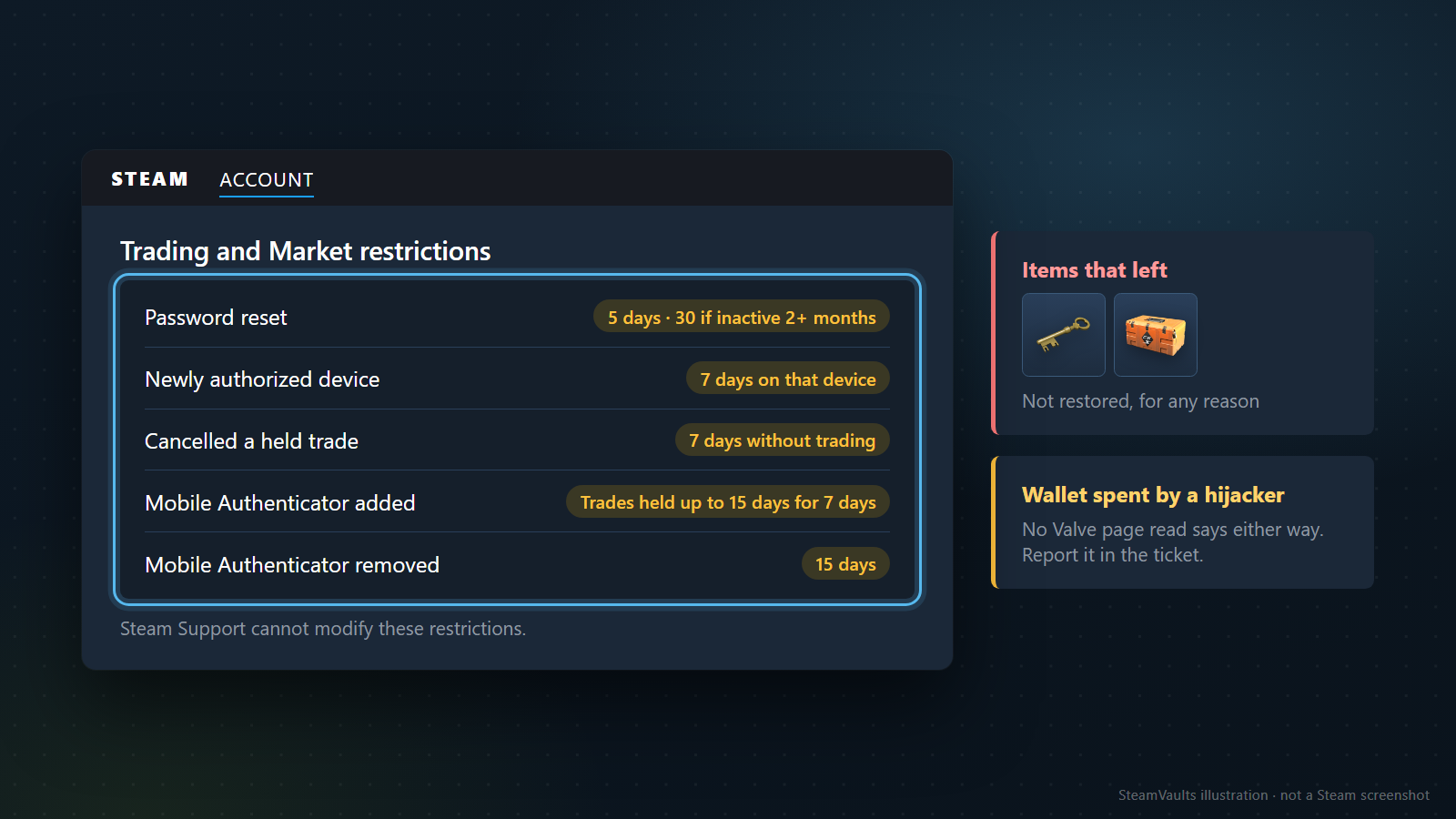
アイテムから。盗まれたアカウントの復旧のヘルプは、アイテムの質問をアイテム復元のポリシーに回しています。ポリシーは、取引、マーケットの取引、削除、ギフトなど、どんな理由であれアカウントから出ていったアイテムは復元しないと書いています。アイテムは何人もの手を渡っていることが多く、複製するか、何も知らない別の利用者から取り上げるかしないと戻せない、という理由です。模型の右上のメモ「Items that left: Not restored, for any reason」がこれで、鍵と箱の絵は飾りです。Counter-Strike 2のトレード保護という狭い例外は、トレード前の点検表の記事にあります。
まだ出ていっていないアイテムは事情が違います。同じポリシーによると、モバイル認証を使っていないアカウントの取引とマーケットの出品は15日保留され、乗っ取られたときに保留中の取引を見つけて取り消す時間ができます。上で見たとおり、認証を新しく付けてから7日以内に作った取引も最大15日保留されます。ただしCounter-Strike 2のアイテムは別扱いです。トレード保護のヘルプによれば、CS2のアイテムはアカウントの保護の状態にかかわらず保留やエスクローの対象にならず、すぐに相手へ渡ります。CS2のアイテムには15日の猶予がなく、頼れるのは前の段落でリンクした7日のトレード保護だけです。それ以外のアイテムなら、取り戻したあとに保留中の取引を見る価値があります。保留中の承諾済みの取引を取り消すと7日間取引ができなくなりますが、アイテムを守るための代償です。
ウォレットは、もっと分かりません。Steam利用規約は、アカウントを使った誰かの注文や購入の料金も、アカウントの持ち主が負うと書いています。同時に、Valveの過失や落ち度によるものでないかぎり、ログイン情報の不正な利用についてValveは責任を負わないこと、ログイン情報が漏れたかもしれないと思ったら遅れずにValveに知らせることも書いています。乗っ取った側が使ったウォレットの残高を返すという文は、私が読んだValveの文書のどこにもありませんでした。返さないという文も見つけていません。模型の右下のメモ「Wallet spent by a hijacker: No Valve page read says either way. Report it in the ticket.」はこの状態を書いたものです。問い合わせに無断で使われた記録を書き添えておく、というのは私の提案で、それで何が変わるかもヘルプにはありません。
カード会社に支払いの取り消しを頼む前に、知っておきたいことがあります。取引とマーケットの制限のヘルプによると、マーケットを使うには7日より古く1年を超えない成功した購入が必要で、チャージバックされた購入があるとこの条件は振り出しに戻り、最後のチャージバックより後の購入しか数えられません。
取り戻したあとにかかりうる制限を、同じヘルプからまとめると次のとおりです。それぞれの日数の背景は、このサイトの取引保留の記事の端末とパスワードの節で詳しく扱っています。
| きっかけ | 取引とマーケットへの影響 |
|---|---|
| パスワードの再設定(Password reset) | 5日。2か月を超えて動きのなかったアカウントは30日 |
| 新しく認可した端末(Newly authorized device) | その端末で7日(モバイル認証が7日以上あれば制限なし) |
| 保留中の承諾済み取引の取り消し(Cancelled a held trade) | 取引が7日できない |
| モバイル認証の追加(Mobile Authenticator added) | 追加から7日間に作った取引は最大15日保留 |
| モバイル認証の削除(Mobile Authenticator removed) | 15日 |
模型の一覧も同じ5行で、右側の札は「5 days · 30 if inactive 2+ months」「7 days on that device」「7 days without trading」「Trades held up to 15 days for 7 days」「15 days」です。下の「Steam Support cannot modify these restrictions.」は、同じヘルプの、どんな経緯で制限がかかってもSteamサポートは取引やマーケットの制限を変えられない、という一文を縮めたものです。
制限が重なったとき、日数が足されるのか、いちばん長いものだけが残るのかは、ヘルプに書かれていません。制限の理由はふつう、取引を始めようとしたときやマーケットで操作しようとしたときに表示されるそうなので、画面に出た理由を基準にしてください。
復旧の途中でSteam Guardが切られていて、それを入れ直したなら、どの方式で入れたかで待つ日数が変わります。同じヘルプによると、メールのSteam Guardを最近有効にした場合は、その後15日間マーケットを使えません。Steam Guardを外したり、無効にしてまた有効にしたりしても同じ制限がかかります。メールのSteam Guardで守られていたアカウントにモバイル認証を足した場合は新しい制限はなく、7日間の取引保留だけが残ります。どのSteam Guardでも守られていなかったアカウントなら、15日間、取引もマーケットも止まります。相手がSteam Guardを切っていたかどうかは、取り戻したあとアカウントの中で確かめるしかありません。
終わりにする前の5項目と、残る問い
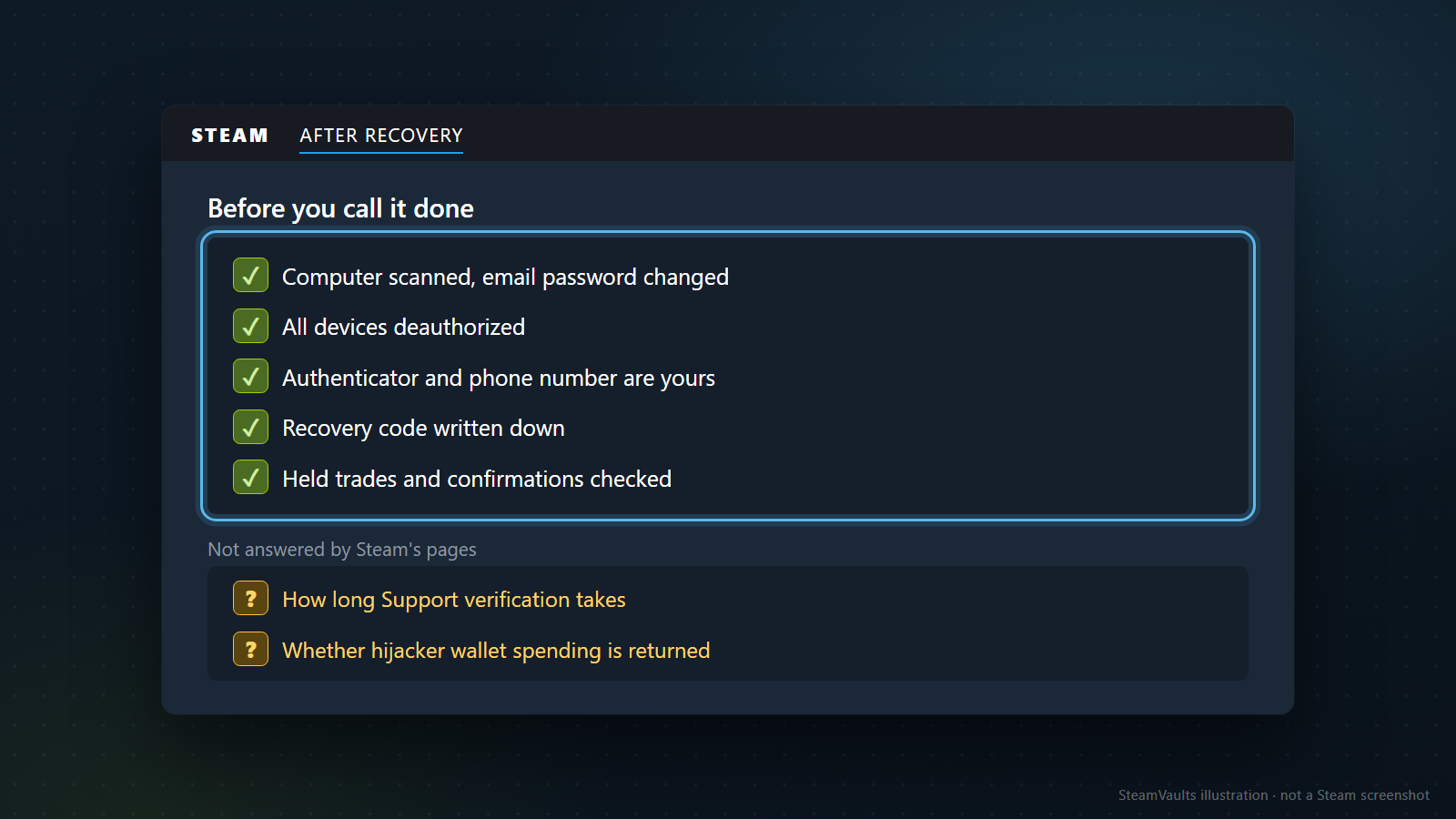
模型の見出しは「Before you call it done」(終わりにする前に)。チェックの付いた5項目は、次のとおりです。
1. Computer scanned, email password changed(パソコンをスキャンし、メールのパスワードを変えた) 2. All devices deauthorized(すべての端末の認可を外した) 3. Authenticator and phone number are yours(認証と電話番号が自分のスマホにある) 4. Recovery code written down(リカバリーコードを控えた) 5. Held trades and confirmations checked(保留中の取引と確認を見た)
そのあと数日は、Steamから届くセキュリティ変更のメールに目を配ります。推奨事項によるとSteamはセキュリティの変更をメールで知らせるので、自分がしていない変更の通知がまた来たら、どこかがまだ開いている合図です。
次のログインからは習慣も変えます。アカウントのフィッシングについてのページは、公式のSteamのログインはsteampowered.comかsteamcommunity.comにしか向かわないこと、Steam Guardを有効にしていてもフィッシングから完全に安全なわけではないことを書いています。最初にアカウントを失ったきっかけが偽のログイン画面だったなら、パスワードと認証をいくら替えても、同じ画面にまた入力した時点で振り出しです。ログインが要るページは、リンクから開かずに、アドレスを自分で打つかブックマークから開いてください。
模型の下の「Not answered by Steam's pages」の2行、「How long Support verification takes」(サポートの確認にかかる期間)と「Whether hijacker wallet spending is returned」(乗っ取った側が使ったウォレットが戻るか)は、この記事でも答えを出せていません。支払いの記録がないアカウントが何で所有を証明できるのか、制限が重なったときの日数も同じです。読んだ文書に答えが見つからなかったので、推測で埋めることはしていません。