
ワークショップのMODを購読したのにゲームに出てこないとき、まず見る場所
購読したのにMODがゲームにない。新規購読の取得タイミング、ダウンロード画面の行、ローカルでの有効状態、ゲーム側のMODメニュー、審査待ちまで、止まった段階の見つけ方を整理しました。
記事の言語
この記事の目次
ワークショップのページで購読ボタンを押し、表示も「購読済み」に変わった。ところがゲームを起動すると、MOD一覧にその名前がない。検索するとキャッシュ削除、再購読、再インストールといった対処が先に出てきます。ただ、それより前に、いまどの段階で止まっているのかを見るほうが、やることはずっと少なくなります。購読は最初の一歩にすぎません。そのあとにダウンロードとインストールがあり、さらにゲームがその項目を実際に読み込む段階が別にあるからです。
根拠は、2026年11月1日(UTC)に読んだValveのSteamworks開発者向け文書、Steamサポートのページ、ワークショップのトップに載っているValveのお知らせ、そしてSteamDatabaseが公開しているSteamクライアントの文言一覧です。開発者向け文書は、ゲームがSteamとやり取りする仕組みの説明なので、利用者の画面をそのまま描いたものではありません。実際のゲームでMODを購読して試した記録は、私にはありません。本文に出てくるゲーム名、MOD名、時刻は、説明のために作った仮の例です。画面の名前は日本語表示を確認できていないため、英語のまま書き、韓国語版の文言を見た箇所はそう断ります。
このサイトにはワークショップの記事がほかに二本あります。ゲームのバージョンとMODの依存関係を合わせる記事は、MODは入っているのに友達のサーバーと構成が食い違うとき。ワークショップのMODを無効にして外す記事は、止めて消す側を扱っています。この記事は、それより前の、購読したMODがまだゲームに届いていない段階だけを見ます。
購読は四段階の一段目
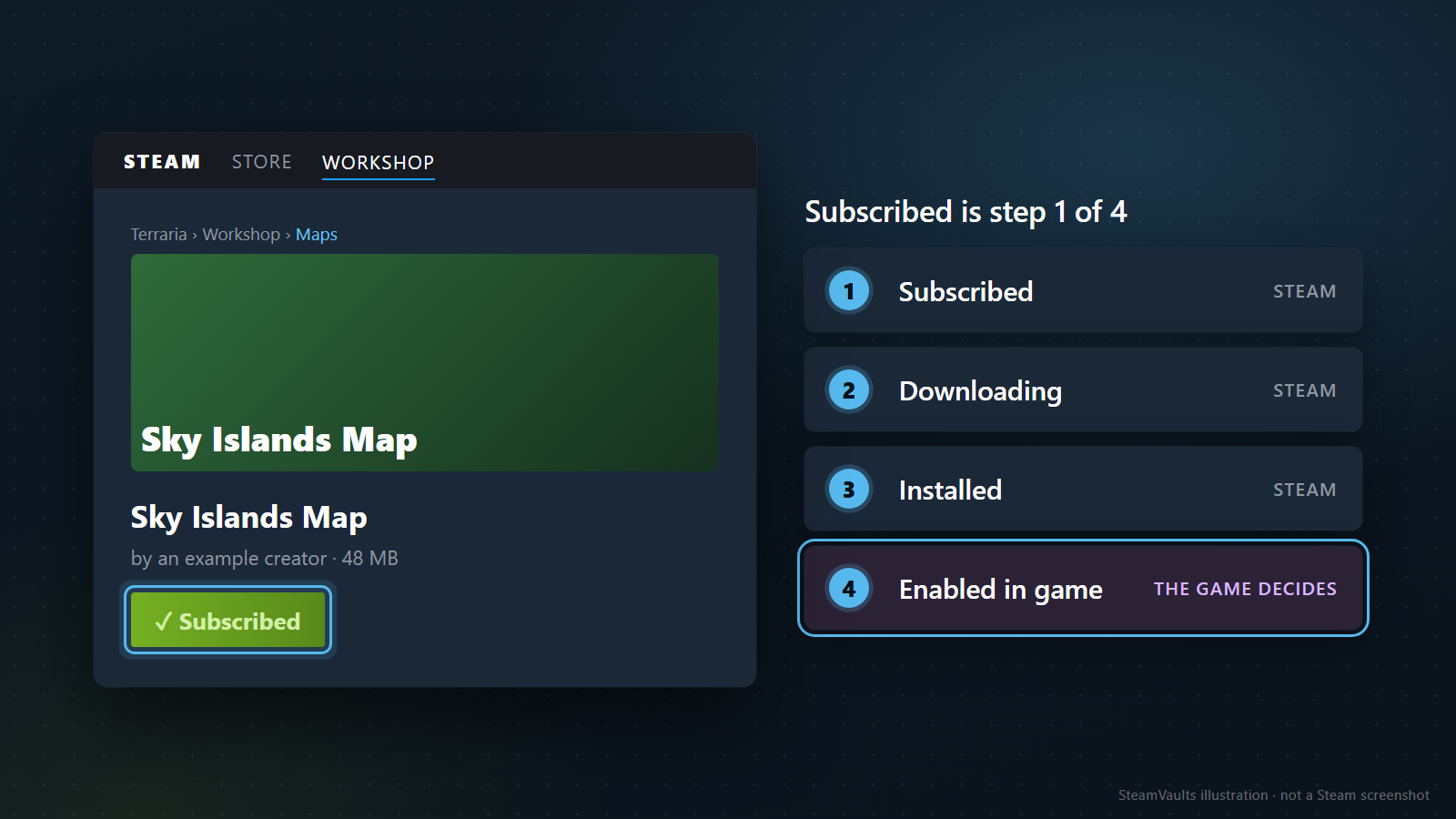
Valveのワークショップ実装ガイドは、コンテンツを使う流れをItem Subscription(購読)とItem Installation(インストール)の二つに分けています。購読は「この利用者がこの項目を欲しがっている」という記録で、インストールは、そのファイルが実際にPCに落ちて置かれることです。図の「Subscribed is step 1 of 4」は、この区別を四段に広げたものです。
ゲームがSteamに問い合わせられる項目の状態も、別に定義されています。ISteamUGCの文書にある状態値は、複数が同時に立つフラグです。この記事に要るのは次の五つです。
| 状態 | Valve文書の説明 | この記事での読み方 |
|---|---|---|
| None | このPCで追跡していない項目 | 購読がこのアカウントやこのゲームに付いていない |
| Subscribed | 現在の利用者が購読している(キャッシュだけではない) | ボタンを押した結果 |
| NeedsUpdate | まだインストールされていない、または作者が内容を変えた | 受け取るものが残っている |
| Downloading | 更新をダウンロード中 | 待つ段階 |
| Installed | インストール済みで使える(古い版のことがある) | ファイルはPCにある |
この表に、ゲームがこの項目を有効にして読み込んだという状態はありません。ワークショップ概要の文書では、ゲームの仕事は「ゲームクライアントにどのファイルを読み込ませるかを決めること」だとされています。インストールまではSteam、その先はゲームの担当です。図の四段目に「THE GAME DECIDES」と書かれているのは、この区切りを表しています。
だから「購読したのに見えない」は、少なくとも三つの状況をまとめて指しています。まだ受け取れていない。受け取ったが、Steamかゲームのどちらかで無効になっている。そもそも、ダウンロードしてすぐ使う種類の項目ではない。上の状態名はゲーム側が参照する値で、利用者の画面にそのまま出る名前ではない、と私は読んでいます。利用者が手がかりにできるのは、ダウンロード画面とゲームのプロパティに散らばっています。
最初の手がかりはライブラリのゲームページにあります。韓国語版のクライアント文言一覧には、そこに入る文として「○개의 창작마당을 구독 중입니다.」(ワークショップを○件購読中です)と「구독 중인 창작마당이 없습니다.」(購読中のワークショップはありません)があります。日本語でどう表示されるかは確認していません。購読したばかりなのに「ありません」側が出ているなら、ダウンロードを待っても変わりません。ブラウザで別のアカウントにログインしたまま購読していないか、名前の似た別のゲームのワークショップで押していないかを先に確かめてください。購読はログイン中のアカウントとそのゲームのワークショップに付くはずですが、ここは文書で確認できていない私の推測です。
新しい購読はゲームの起動後に落ち始める
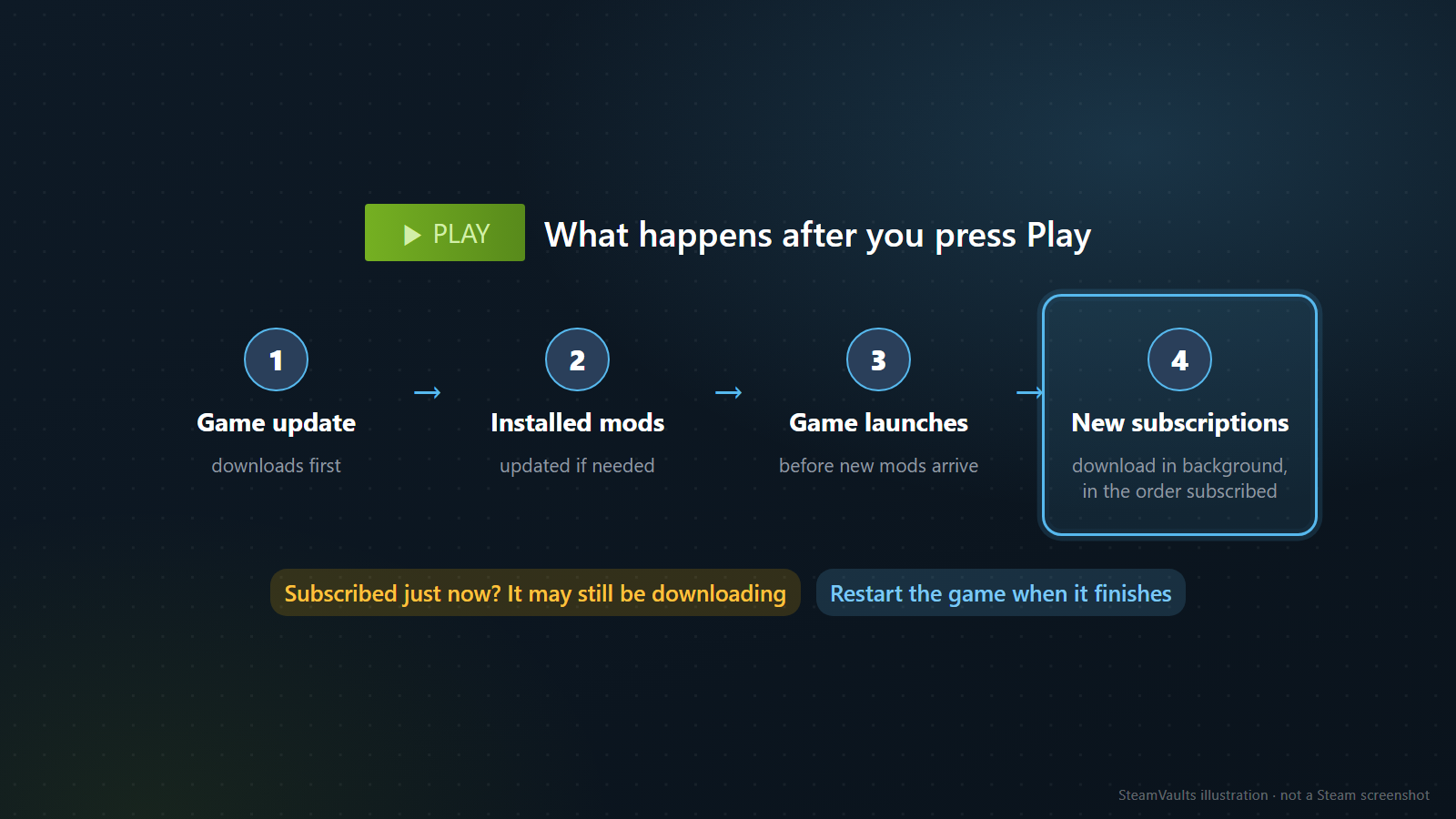
購読した直後にゲームを起動してMODがないなら、最初に疑うのは時間です。Valveの文書によると、ワークショップのダウンロードはSteamクライアントを通して自動で行われ、順序は次のとおりです。
1. Steamがゲームを起動しようとすると、更新のあったゲーム本体のデポを先にダウンロードしてインストールする。 2. すでにインストールされているワークショップ項目は、必要なら更新する。 3. そのあとでゲームが起動する。 4. 新しく購読した項目のうち、まだ受け取っていないものは、起動後にバックグラウンドでダウンロードしてインストールする。順序は購読した順。
同じ文書には「新しく購読したコンテンツがインストールされる前にゲームが先に始まる」という説明も別にあります。購読ボタンを押してすぐ起動したなら、最初の画面が出た時点で、そのMODはまだ落ちている最中かもしれません。ISteamUGCの購読関数の説明も、できるだけ早く(as soon as possible)取得するとしか言わず、所要時間は約束していません。
Playを押した直後に見える手がかりもあります。韓国語版の文言一覧には、起動段階の文言として「콘텐츠 다운로드 중(%)」(コンテンツをダウンロード中)と「창작마당 다운로드 중(%)」(ワークショップをダウンロード中)が別々に用意されています。前者は上の1、後者は2に名前が合います。ただし、文言を突き合わせた私の推測にすぎず、どの瞬間にどの文言が出るのかは、一覧からは分かりません。
既存のMODと新しい購読では、動き方が違う点にも注意してください。既存項目の更新は、ゲームが立ち上がる前の段階に入っています。後ろに回されるのは新規の購読だけです。状態表のInstalledに「古い版のことがある」と添えられているのも、これに関係しています。作者が修正版を公開しても、自分のPCには前の版が残っていて、次の起動で更新の段階を通らないと入れ替わりません。「MODは見えるのに、告知にあった不具合が直っていない」なら、ゲームをいったん終了して起動し直すのが最初の一手です。それでも変わらなければ、後ろの節で触れる審査待ちも候補になります。
仮の例で流れを見てみます。夜にMODを五つ続けて購読し、すぐゲームを起動したとします。
| 時刻 | 起きること | ゲーム内で見えるもの |
|---|---|---|
| 20:00 | 五つ購読して、すぐ起動 | - |
| 20:01 | 本体の更新を確認してゲームが始まる | MOD一覧が空 |
| 20:01〜20:06 | 最初に購読した項目から順にダウンロード | ゲームによって違う |
| 20:07 | ゲームを終了して起動し直す | 落ちた項目が現れることがある |
最後の行は可能性の話です。実行中に新しくインストールされた項目をゲームが拾うかどうかは、ゲームの作りしだいです。Valveの文書にも、ゲームがインストール完了の通知を受けて、そのフォルダーを読めるという説明はあります。しかし、すべてのゲームがそうするとは書かれていません。実行中に一覧を更新しないゲームなら、ダウンロードが終わってから起動し直さないと現れません。
ISteamUGCには、ゲームがワークショップのダウンロード全体をいったん止めて、あとで再開させる機能もあります。止まった状態は、ゲームが解除するか、ゲームが終了するまで続くと書かれています。どのゲームがこの機能を使うのかは、外からは分かりません。ゲームを開いている間は進まず、終了したら落ち始めたという場合は、故障と決める前に、そういう設計の可能性も思い出してください。
複数を一度に購読するなら、順番にも意味が出ます。落ちてくる順は購読の順なので、土台になるMODを先に購読すれば、それが先に届きます。ここでの土台は、ほかのMODが前提にしているMODのことです。依存し合う一式が中途半端に落ちた状態でゲームを起動すると、MODが「ない」のではなく「エラーが出る」ように見えることもあります。これは私の見立てです。
ゲーム内のワークショップメニューから購読した場合は、事情が少し違うかもしれません。ゲーム側が進行状況を見せる画面を持っていることもあるからです。実際、Valveの文書は、ゲームがゲーム内購読のインストール状況をリアルタイムで表示できると述べ、優先度の高いDownloadItemを呼ぶと、ほかの進行中のダウンロードを止めてその項目を始めることも書いています。どのゲームがそうなっているかは、各ゲームの案内で確かめてください。
ダウンロード画面でWorkshop contentの行を探す
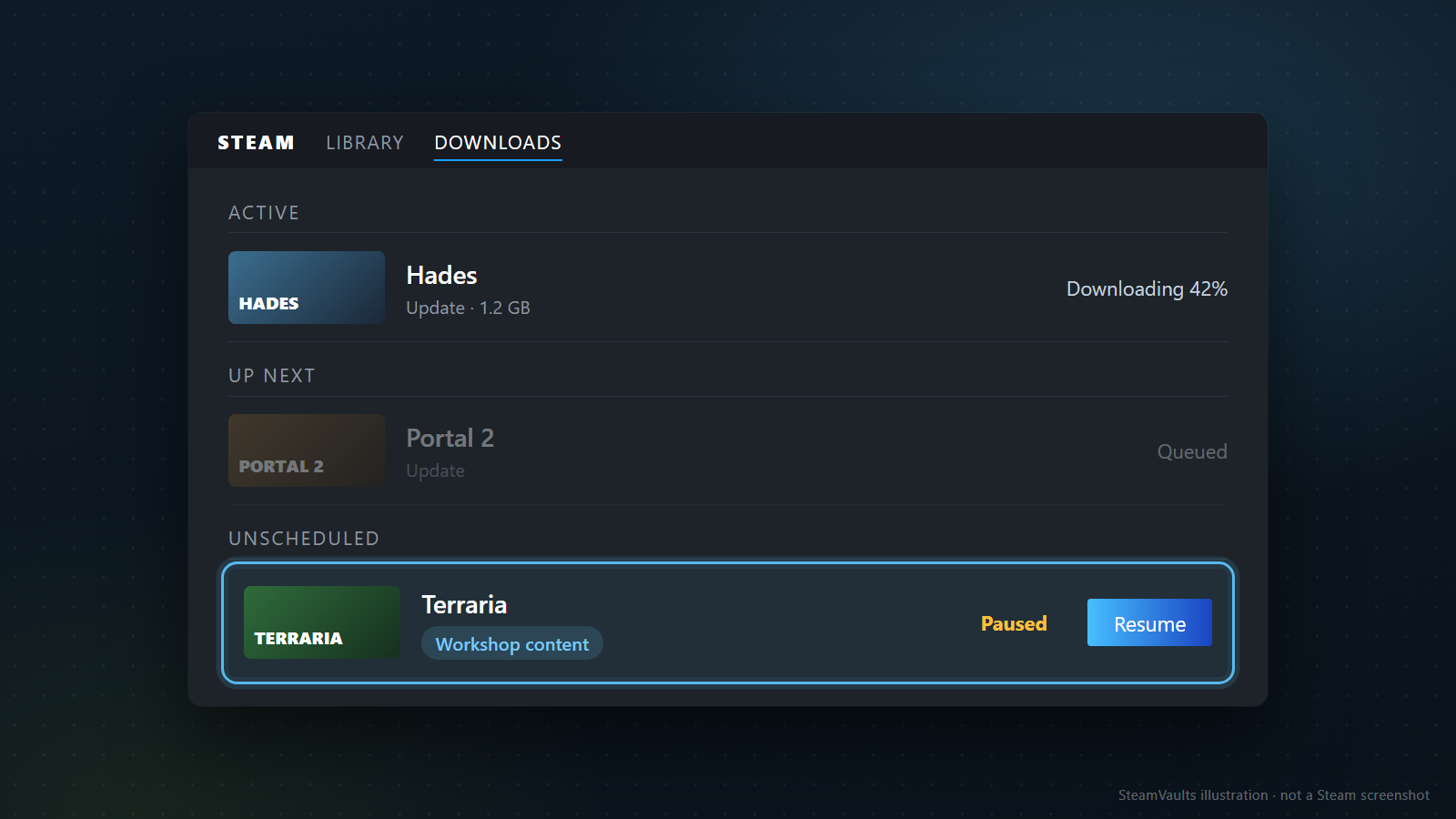
受け取り中かどうかは、Steamのダウンロード画面がいちばん早く分かります。Valveの文書では、ダウンロードのページはワークショップ項目の取得を、専用の表示で知らせるとされています。2023年12月のお知らせでは、ベータ版クライアントのダウンロード画面が、どの項目を受け取り中かまで示すようになったとも書かれていました。
韓国語版の文言一覧では、この表示は「창작마당 콘텐츠」(ワークショップのコンテンツ)で、説明は「購読したワークショップのコンテンツを一つ以上含みます」です。ダウンロード画面の区分は、진행 중(進行中)、대기(待機)、예정(予定)、보류(保留)、완료(完了)に分かれ、状態としては「일시 정지 상태」(一時停止)と「대기 중」(待機中)があります。図は英語表記のActive、Up Next、Unscheduledを使った作例で、数字や名前は例示用です。どの区分にゲームの行があるかで、やることが分かれます。
| そのゲームの行がある場所 | 意味 | やること |
|---|---|---|
| 進行中(図のActive) | いま受け取っている | 終わるまで待ち、ゲームを起動し直す |
| 待機、予定(Up Next) | 前のダウンロードか予約時刻を待っている | 順番を上げるか、そのまま待つ |
| 保留、一時停止(図のUnscheduled、Paused) | 誰かが止めている | 再開(Resume)するか、キューに入れる |
| 完了 | 受け取りは終わっている | 次の節の「有効になっているか」の確認へ |
| どこにもない | 受け取る順番がまだ生まれていない | ゲームページの購読数から見直す |
完了にそのゲームの行があるのにMODが見えないなら、ダウンロード画面でできることはもうありません。逆に「どこにもない」は、受け取る順番がまだないというだけで、待っても解決しないことがあります。購読が別のアカウントや別のゲームに付いている可能性は私の推測で、文書で確かめたものではありません。表の「やること」の列も、区分の名前から私が導いた判断です。各区分の正確な条件をValveが説明した文書は、今回は見つかりませんでした。進捗が0%のままディスクだけが動いているなら、ダウンロードが0なのにディスクが動くときの記事が、その画面を別に扱っています。
ゲームを開いたまま確かめるなら、バックグラウンドのダウンロード設定も見てください。ゲームのプロパティには「게임 플레이 중 백그라운드 다운로드 중지」(ゲームのプレイ中はバックグラウンドのダウンロードを止める)や「백그라운드 다운로드 허용 안 함」(バックグラウンドのダウンロードを許可しない)といった選択肢があり、全体設定には「게임 플레이 중 다운로드 허용」(ゲームのプレイ中のダウンロードを許可)があります。この設定がワークショップ項目にも同じように効くというValveの説明は、見つかっていません。それでも、ゲームを開いている間だけ進まないなら、確認する候補にはなります。
空き容量も一緒に見ます。Steamのストレージマネージャーは、使用量をゲーム、DLC、ワークショップ、アップデート、シェーダーといった種類に分けて示すよう文言が用意されています(韓国語版で確認)。大きなマップやMODの一式は、思ったより場所を取ります。容量が足りずに更新が止まるケースは、ディスク容量が足りないときの記事で扱っています。
落ちてきたのにないなら、有効かどうかを二か所で見る
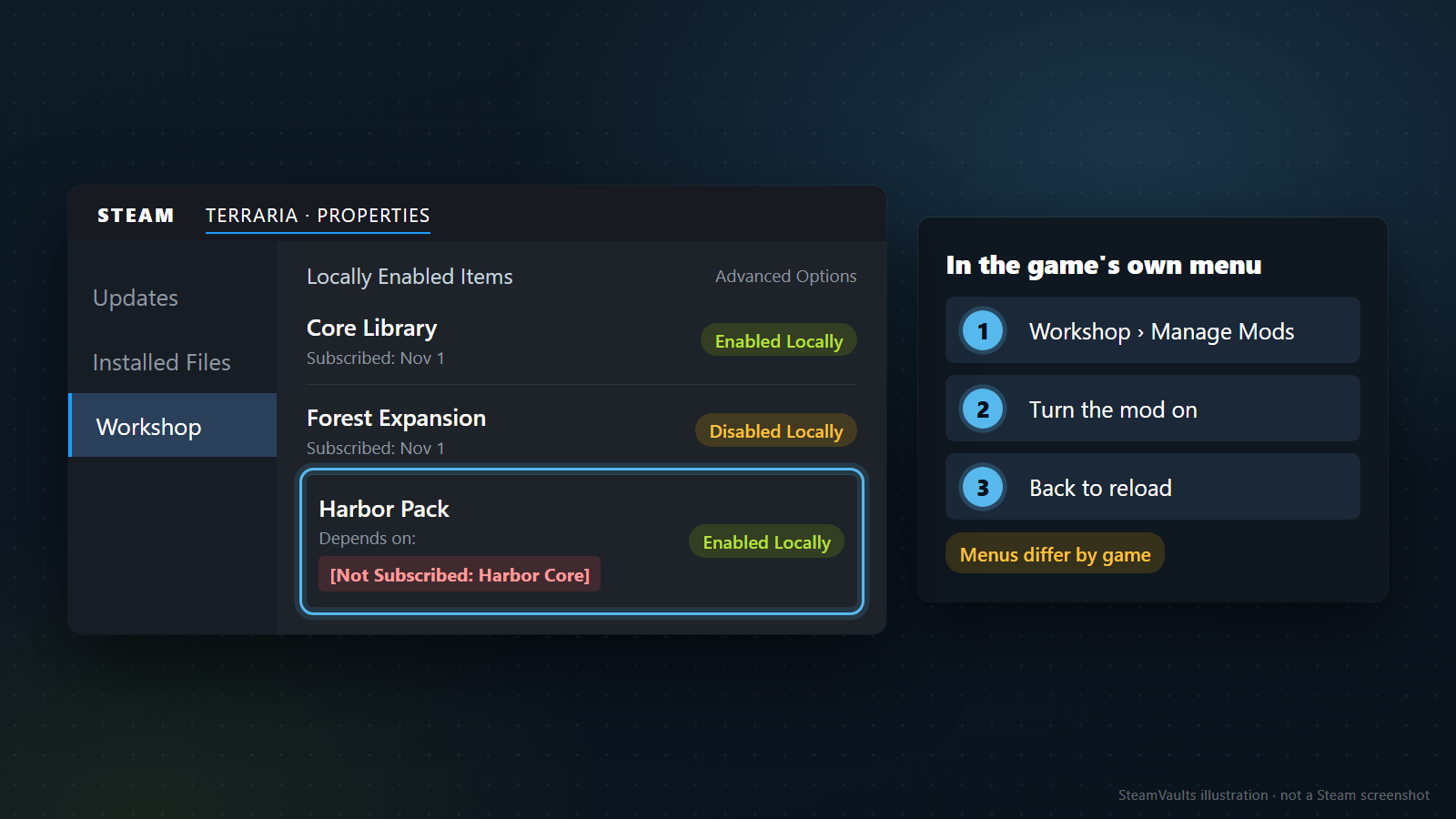
ダウンロードが終わったのにゲームにないなら、「有効になっているか」の段階です。見る場所は、Steamのゲームのプロパティと、ゲーム自身のMODメニューの二つです。
まずSteam側、プロパティのWorkshopです。Valveは2023年12月のお知らせで、ゲームのプロパティに、購読の一覧を扱う新しい画面を入れたと伝えました。項目ごとに最終更新日、購読した日、依存先が出ます。上級者向けの用途として、特定の項目をゲームに読み込ませないよう無効にしたり、ローカルの読み込み順を変えたりできます。作者が依存関係を指定していれば、その関係から順序を自動で整えることもできます。足りない依存先を表示して、「一部のMODがなぜ動かないのか」を見やすくした、という説明もありました。当時はベータ版クライアントの機能でした。
クライアントの文言一覧にも、この画面の文言が入っています(韓国語版で確認)。上級設定の説明は「並び順の制御、複数のコンテンツの有効状態の設定などの上級設定」、「로컬에서 활성화된 콘텐츠」(ローカルで有効なコンテンツ)には「ゲームで有効になっているコンテンツだけを読み込みます」と添えられています。項目ごとに「로컬에서 활성화」(ローカルで有効)と「로컬에서 비활성화」(ローカルで無効)があり、並べ替えの基準には「로컬에서 비활성화됨」(ローカルで無効)と「누락된 조건」(足りない条件)があります。購読していない依存先は「[구독 안 함: 項目名]」の形で出ます。図でいえば、Core LibraryとForest Expansionはどちらも11月1日に購読した例で、前者はEnabled Locally、後者はDisabled Locallyです。Harbor Packは有効でも、依存先のHarbor Coreが[Not Subscribed]になっています。
この画面では、次の三つを確かめます。
1. 探しているMODが一覧にあるか。なければ、購読がこのゲームに付いていないか、別のアカウントでログインして購読した可能性があります。 2. その行がローカルで無効になっていないか。以前に不具合を避けるために切って、そのまま忘れていることがあります。 3. 「購読していない」と表示された依存先がないか。土台のMODが抜けていると、ゲームがそのMODを拒んだり、エラーを出したりすることがあります。Valveはウェブ側にも機能を一つ入れたと言っています。ある項目を購読するとき、その項目が前提にしている項目までまとめて購読する機能です。
コレクションを使ったことがあるなら、もう一点思い出してください。Valveは同じ月のお知らせで、購読リストをコレクションとして保存、読み込みして、MODの組み合わせを切り替えられるようにしたと伝えました。コレクションのページで「すべて購読」を押すと、いまの購読に加えるか、購読リストを上書きするかを選べるようになった、ともあります。クライアントの文言一覧で確認できる説明は「コレクションのすべてのアイテムを既存の購読に追加するか、コレクションにあるアイテムだけを含むように購読リストを上書きできます」で、ボタンは「추가」(追加)と「덮어쓰기」(上書き)です。友達が送ってきたコレクションを上書きで適用したなら、そのコレクションになかった自分のMODは、購読リストから外れた可能性があります。消えたのが、いま購読したMODより前から使っていたMODなら、こちらを先に疑ってください。
MODが有効なのに効果が見えないなら、読み込み順も一度見る価値があります。文言一覧には「최적의 정렬 순서 찾기」(最適な並び順を探す)がありますが、この文言だけでは、機能が正確にどう動くのかは分かりません。順序が結果にどう影響するかはゲームごとに違いうるので、作者の説明に従ってください。
この画面がすべてのゲームのプロパティに出るのか、いまの自分のクライアントに見えるのかは、私は確認できていません。文言一覧は、そういう文言があることしか示さず、いつどのゲームで出るかは教えてくれません。見えなくても、それだけで問題と考えず、ゲーム側のメニューに進めば足ります。
次にゲーム側、自前のMODメニューです。受け取ったMODを使うかどうかを、ゲームの中で別に選ばせるゲームがあります。開発者向け文書のとおり、どのファイルを読み込むかはゲームが決める仕事なので、自然な作りです。tModLoaderの文書がよい例です。MODは、ゲーム内のWorkshop > Download Modsメニューで取得するか、tModLoaderのワークショップページで購読して取得します。そのあと、Workshop > Manage Modsで使うMODを選び、戻って再読み込みします。購読とダウンロードが終わっていても、このメニューでオンにしなければゲームには反映されません。図の右側の三段(Workshop > Manage Mods、Turn the mod on、Back to reload)も、この流れの例示です。
ほかのゲームでは、メニューの名前も場所もまちまちです(図にもMenus differ by gameとあります)。そのゲームの公式の案内やMODの説明欄で、有効化、MOD管理、再起動についての指示を探してください。説明欄に、特定のゲーム版やほかのMODが必要だと書かれていたら、このときあわせて確認します。一覧には出るのにバージョンが合わず有効にならない、エラーが出る、というケースは、バージョンと依存関係を合わせる記事に詳しく書きました。
ファイルが本当に落ちたかを見るために、ワークショップのフォルダーを開いて眺めるところまではかまいません。中のファイルを動かしたり消したりするのはやめてください。tModLoaderの文書によると、ワークショップのMODはsteamapps\workshop\content\1281930に保存され、そのフォルダーには触らず、Steamで購読を解除するよう書かれています。ほかのゲームのフォルダーの決まりまで同じとは限らないので、片づけが必要ならMODを外す記事の手順に従ってください。
友達の部屋のマップは、購読していなくても落ちてくる
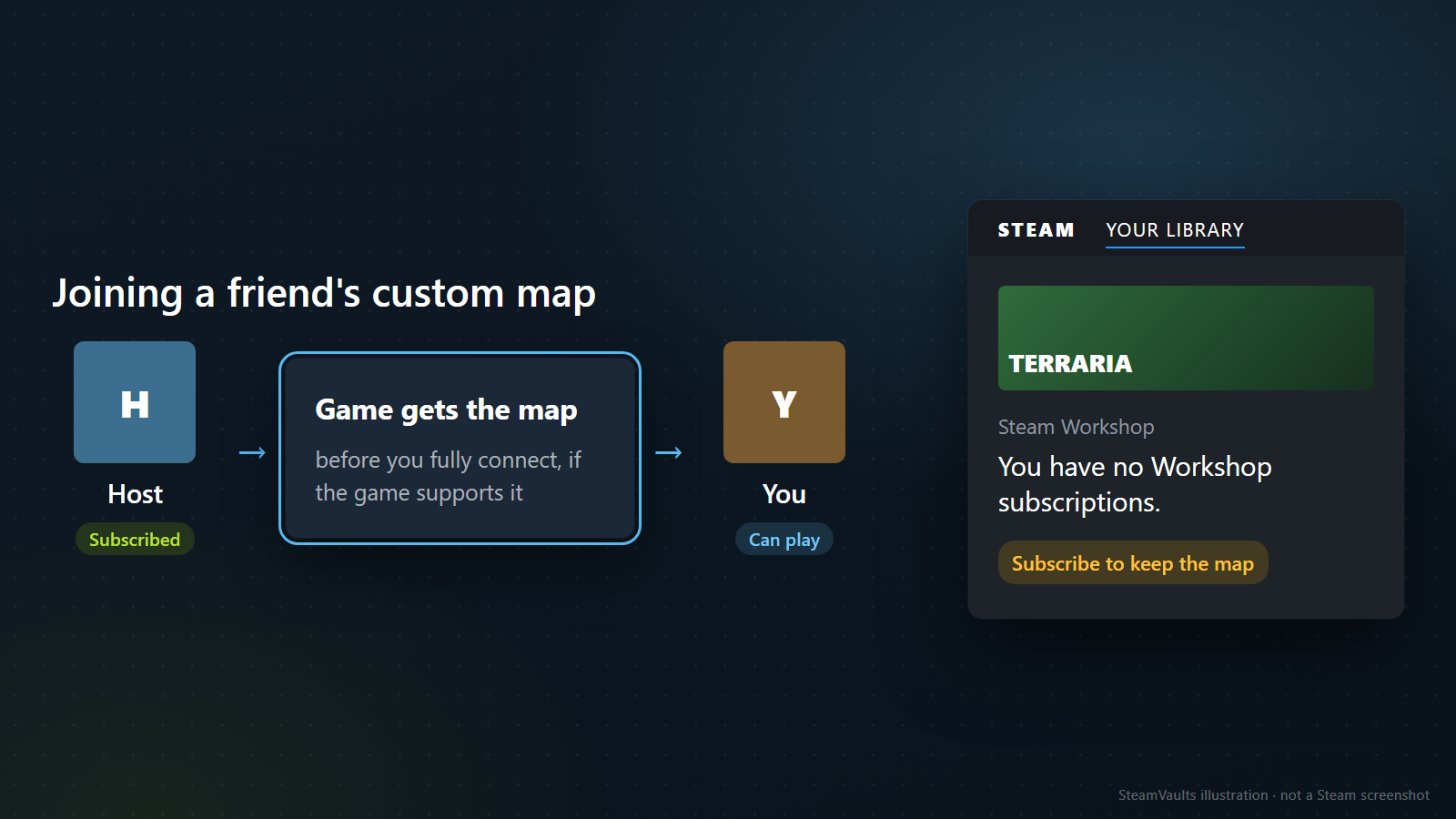
逆向きの混乱もあります。購読したことのないマップで友達の部屋で遊べたのに、あとで一人で起動するとそのマップがない、というケースです。
Valveのワークショップ概要は、複数人が同じ項目を持っている必要があるゲームを例に挙げています。一人が購読したマップで友達を招くと、ゲームがそのマップを認識し、ほかの人にも接続が終わる前にダウンロードさせられる、という説明です。実装ガイドには、専用サーバーのように購読なしで項目を取得する場合は一時的なコピーを使う、という説明もあります。これはサーバー側の話で、友達の部屋で受け取ったマップが自分のPCにどう残るかまでは述べていません。
ゲームがそういう方式なら、友達の部屋で受け取ったマップが、自分の購読リストにない可能性があります。一人でも使いたいなら、そのマップを自分で購読する必要があります(図の右の「Subscribe to keep the map」)。概要文書の文は、開発側に「こうできるべきだ」と勧める文で、すべてのゲームが参加者に自動で受け取らせるわけではありません。自動で受け取らないゲームなら、部屋の主が使う項目を、参加者が各自で購読することになります。そのあとの突き合わせは、先ほどのバージョンと依存関係の記事に任せます。
購読ボタンがない、新しい版だけ来ない
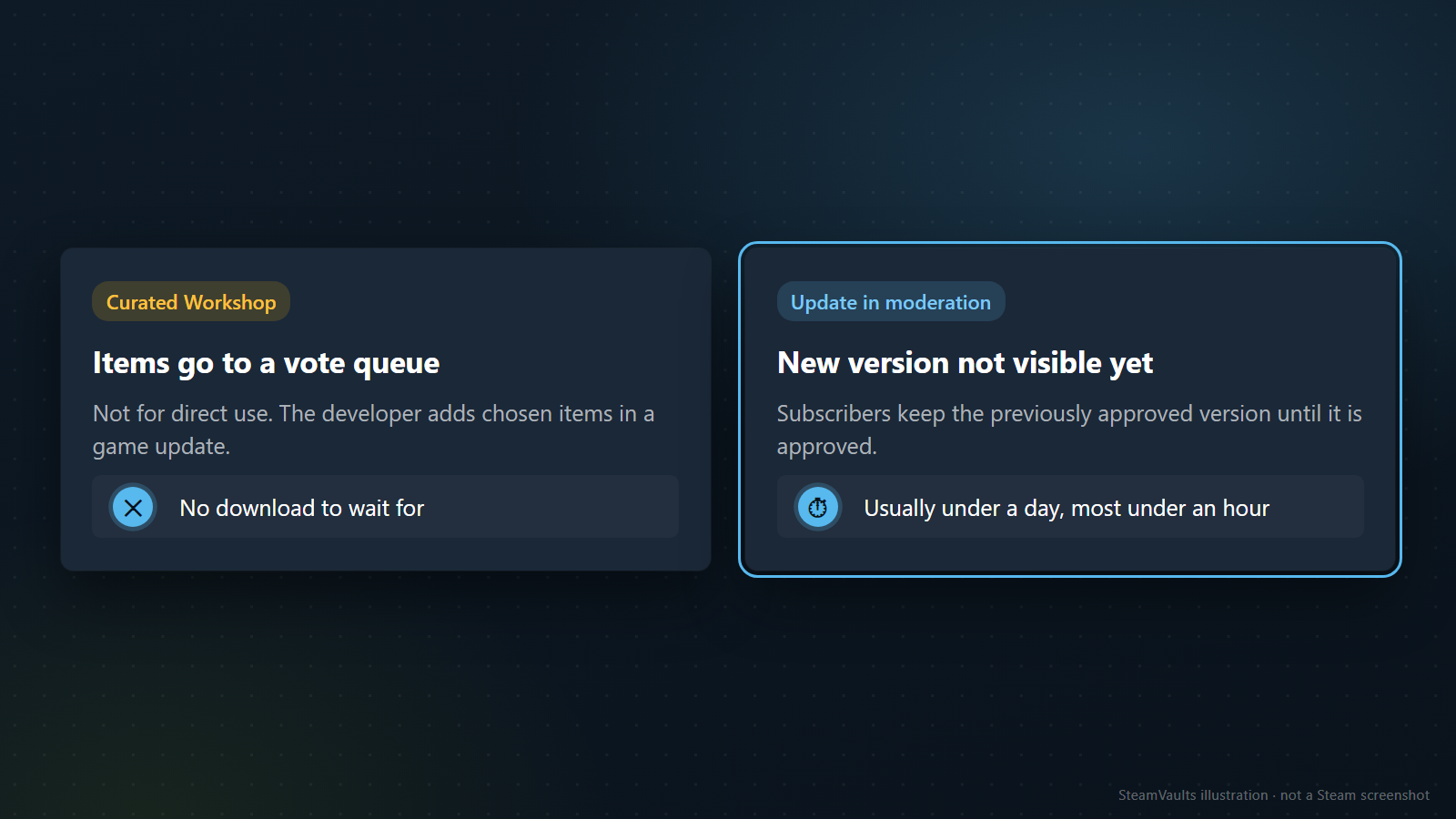
すべてのワークショップが、すぐ落として使う方式ではありません。ValveのワークショップにはCurated(キュレーション)方式があり、投稿された項目は直接使えず、投票用のキューに並びます。開発者が選んだ項目を、ゲームの更新で入れます。この種のワークショップの項目は、待ってもゲームには落ちてきません。採用された項目はゲームの更新に含まれるので、待つのは開発元の更新情報です。
MODは入っているのに、作者が告知した新しい版だけが来ないなら、審査待ちかもしれません。Steamサポートの案内では、詐欺の被害を受けた一部のコミュニティハブは、新規項目と更新を審査キューに入れ、承認までほかの人には変更が見えず、購読者は以前に承認された版を受け取ります。審査は一日未満、ほとんどは一時間未満で終わるそうです。どのハブが対象なのかは公開されていません。
最後に出す手: 整合性の確認とWorkshop_log.txt
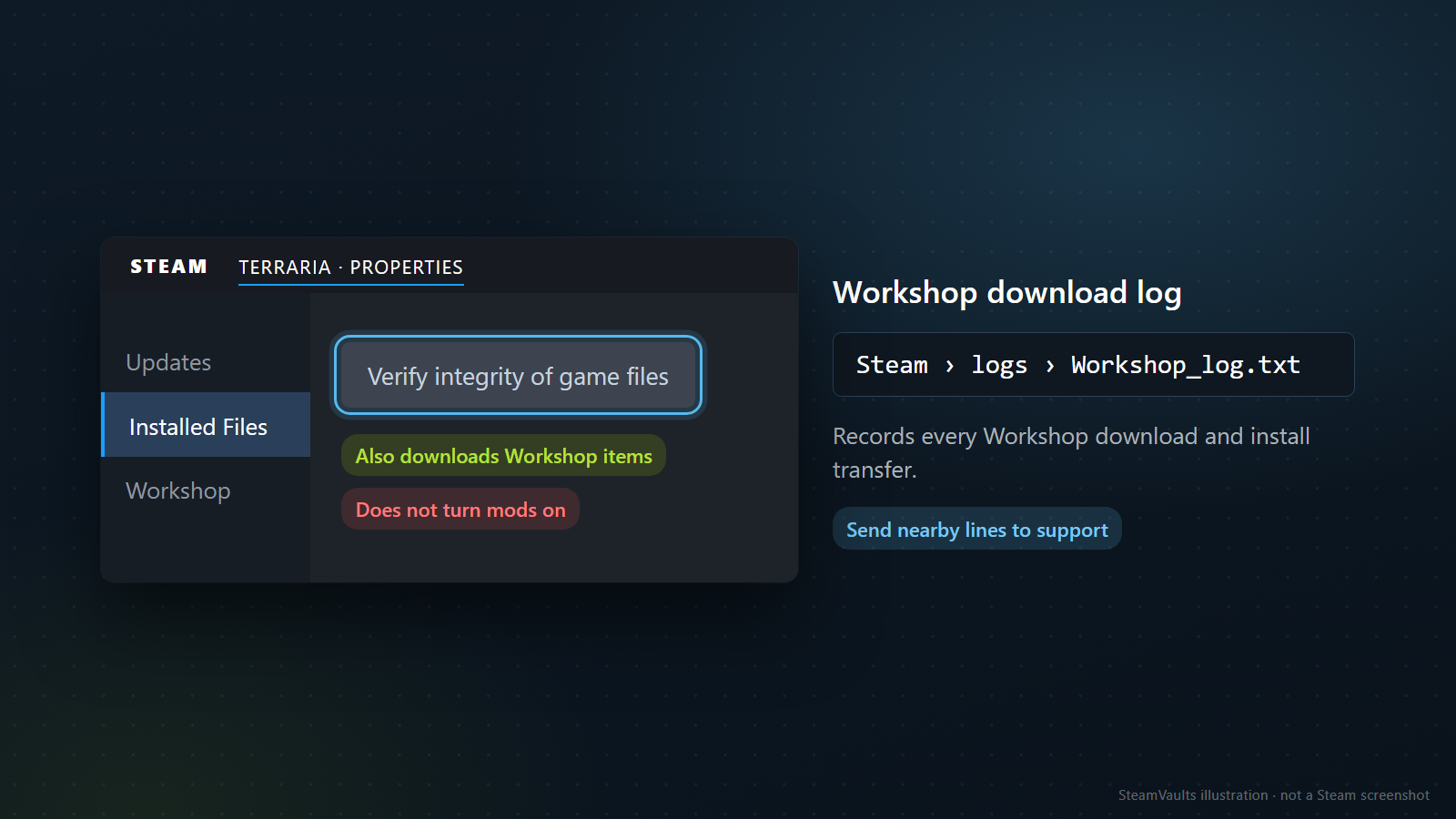
ダウンロード画面にも動きがなく、有効かどうかにも異常がないのにMODがない。そこまで来たら、残る手は二つです。
一つは、ゲームファイルの整合性の確認です。実装ガイドによると、Steamの整合性確認は、ワークショップ項目もダウンロードさせます。韓国語版のクライアントでは、プロパティの「게임 파일 무결성 검사」です。足りないファイルを取り直すだけの手段で、ゲームの中でMODをオンにしてくれることも、バージョンの衝突を解いてくれることもありません(図の「Does not turn mods on」)。実行前に知っておくことは、整合性の確認の記事にあります。
もう一つはログです。同じ文書によると、Steam\logs\Workshop_log.txtには、ワークショップ項目のダウンロードとインストールの間のすべての転送が記録されます。ここでのSteamは、Steamをインストールしたフォルダーです。tModLoaderの文書に出ているワークショップのパスがC:\Program Files (x86)\Steamから始まっているので、既定の場所に入れたなら、その下のlogsフォルダーを開けば見つかります。ほかの場所に入れたなら、そのフォルダーを基準に探します。行の読み方は書かれていません。自分で解釈しようと頑張るより、MODの作者やゲームのサポートに問い合わせるとき、問題が起きた時刻の前後の行を一緒に送る用途に使ってください。送る前に、個人情報に見える部分がないか、ざっと見ておきます。
よく勧められる「購読解除してから再購読」は、この二つより後にします。Valveの文書では、購読を解除した項目は、ゲームを終了したあとに取り除かれます。ゲームを開いたまま解除と購読を繰り返すと、削除と新しいダウンロードがいつ起きたのか分からなくなります。上書きされる設定を持つMODなら、その値も一緒に揺れるかもしれません。試すなら、ゲームを閉じた状態で一つの項目だけにして、ダウンロード画面でその項目が取り直されるかを見ます。
確認の順番
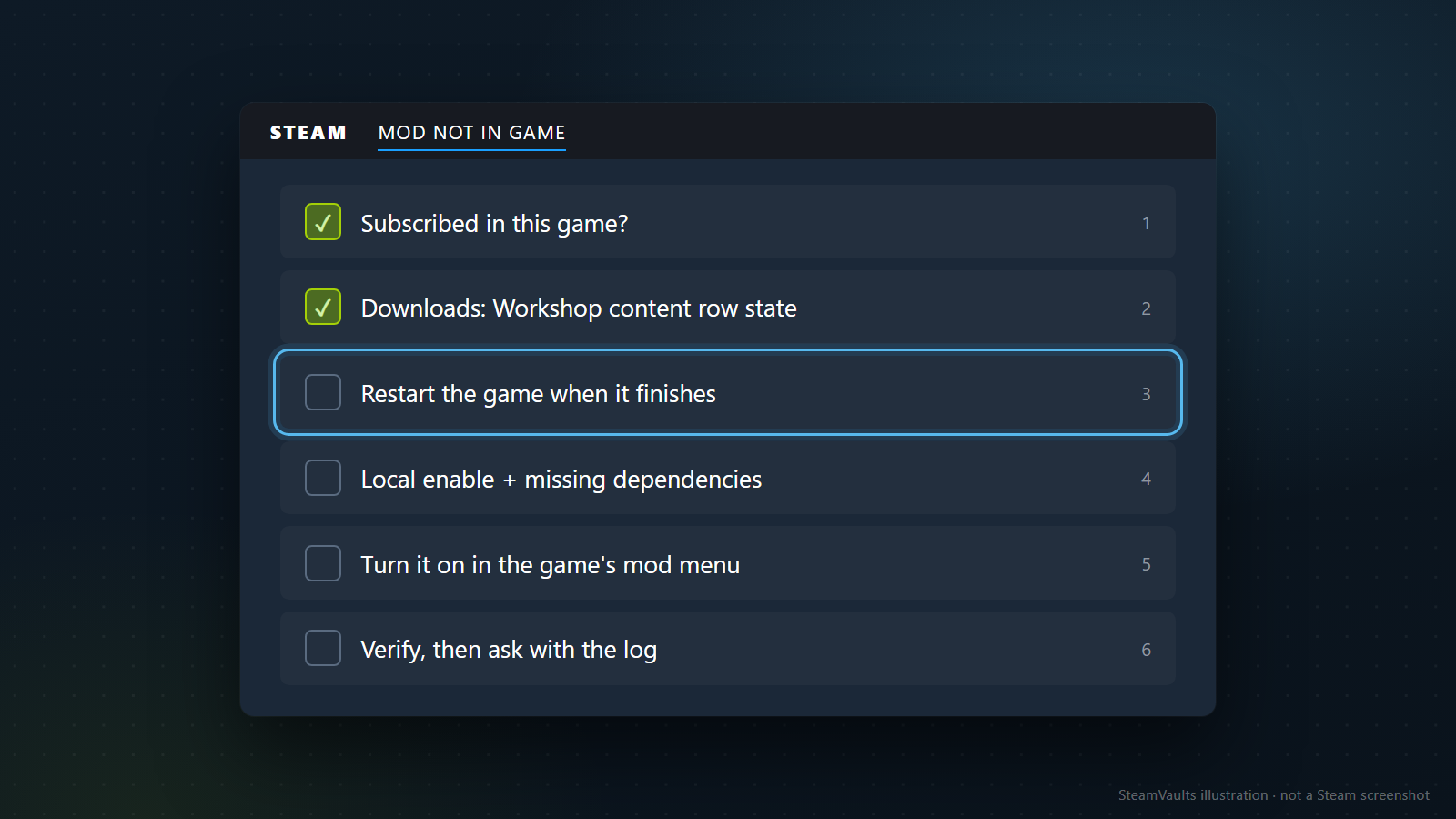
1. プロパティのWorkshop一覧か、ライブラリのゲームページで、そのMODがこのゲームに購読されているかを見る。 2. ダウンロード画面で、そのゲームのWorkshop contentの行が、進行中か、待機、保留、一時停止かを見る。 3. 受け取りが終わったら、ゲームを完全に終了して起動し直す。 4. プロパティのWorkshopが見えるなら、ローカルで無効になっていないか、「購読していない」依存先がないかを確かめる。 5. ゲーム自身のMODメニューでオンにして、ゲームが求めるなら再読み込みする。 6. それでもなければ、整合性の確認を一度行い、残った問題は、Workshop_log.txtの該当時刻の行を添えて、作者かゲームのサポートに聞く。
図では、一、二番目だけが済みのチェックになっています。三番目の「受け取りが終わったら再起動」が、次に踏む場所です。
この一覧に、ダウンロードキャッシュの削除やSteamの再インストールは入れていません。わざとです。今回読んだValveのワークショップの文書は、そうした対処をワークショップ項目の問題の解決策として挙げていません。どちらも、一つのゲームの一つのMODよりずっと広い範囲に手を入れます。上の順で止まっている段階を見つけたあと、原因がSteam全体にあるとみなす根拠ができてから出しても、遅くはありません。
どれだけ待つべきかは、Valveが決めていません。ですから、時間ではなく状態で次へ進んでください。ダウンロード画面に進行中の行があるなら、終わるまで待ちます。行がなく、購読数も合っていて、ゲームを終了して起動し直しても同じなら、待つのをやめて4番へ進みます。
問い合わせるときは、ゲーム名、MODのページのアドレス、購読した時刻、ダウンロード画面で見た状態、ゲームのMODメニューで見た状態を、一行ずつ書いて送れば足ります。Steamのプロパティ、Workshop画面が見えたかどうかとローカルの有効表示、整合性の確認をしたかどうかも一行ずつ足しておくと、相手が同じ確認をもう一度求めてくることが減ります。推測が混じる部分は、推測と断って書くほうが、お互いの時間の節約になります。画像を付けられるなら、ダウンロード画面とMODメニューを一枚ずつ添えると早く伝わります。「MODが動かない」だけより、どの段階まで確認したかのほうが、返事を早くします。
友達のサーバーでMODが合わない問題なら、サーバーは別にワークショップ項目を取得する、という点を思い出してください。専用サーバーは別の呼び出しでワークショップ項目を取得する、とValveの文書にあります。その先の突き合わせは、バージョンと依存関係の記事が引き継ぎます。コミュニティでよく回っている購読数の上限や再購読のコツは、Valveの文書で確認できなかったので、この記事では扱いませんでした。